 Login
Login
Silicon Valley Splits Over Closing the Borders to Chinese A.I.
Anthropic and OpenAI are clashing with the rest of the tech industry over whether “open-source” models from China should be freely available or restricted.

O aplicativo Atalhos (Shortcuts) facilita a vida de muita gente que usa iPhones, iPads e Macs diariamente. Com ele, você pode realizar ações e automatizar tarefas com múltiplos passos, bastando apenas um toque ou o uso da Siri.
Caso queira, é possível renomear um atalho que tenha sido criado anteriormente usando esse app — seja para refletir o seu propósito ou para facilitar a busca quando precisar usá-lo.
Veja como fazer isso nos seus dispositivos! 😃
Posts relacionados
Com o app aberto, toque/clique na aba “Biblioteca” ou “Todos os atalhos”. Mantenha o dedo pressionado em cima do atalho desejado ou clique com o botão direito do mouse. Depois, vá até “Renomear” e digite o novo nome.

Opcionalmente, selecione os três pontinhos ou dê dois cliques em cima do atalho, vá até o nome do atalho e renomeie-o.

Shadowfetch Linux 2.0.0 corrige o apt, libera ferramentas de IA no menu e melhora máquinas virtuais, instalador e limpeza da conta live.
O post Shadowfetch Linux 2.0.0 corrige o apt e destrava recursos no menu apareceu primeiro em Blog do Edivaldo - Informações e Notícias sobre Linux.
“Fim do monopólio da Apple.” “iPhone liberado no Brasil.” “Mudança histórica.” As manchetes das últimas semanas não economizaram no tamanho. Do outro lado, o que o usuário recebeu de fato foi uma opção nova e discreta nos Ajustes do iPhone — e, se você não for atrás dela, sua vida com o aparelho seguirá exatamente igual. Aposto que vai seguir…
Recapitulando rapidamente: em 18 de junho, com o iOS 26.5, a Apple oficializou a abertura do iOS no Brasil, cumprindo o acordo assinado com o Conselho Administrativo de Defesa Econômica (Cade) em dezembro de 2025 — desfecho de uma investigação que começou lá em 2022, com uma denúncia do Mercado Livre. Lojas alternativas de apps agora são permitidas — a AltStore PAL chegou no mesmo dia —, desenvolvedores podem usar meios de pagamento próprios e incluir links para compras fora do app. O acordo vale por três anos, sob supervisão do Cade, com multas de até R$150 milhões se a Apple descumprir. Nós mostramos como tudo funciona em um vídeo.
Até aqui, a notícia. Agora, a leitura que ninguém fez direito. Passei mais de 20 anos construindo aplicativos que viveram sob as regras da App Store (apps de banco, varejo, montadora, etc.) e, quando li os termos do acordo com olhos de gerente de produto, a conclusão foi rápida: a Apple não abriu a porta. Ela redesenhou o funil.
O detalhe que as manchetes de “fim do monopólio” esquecem de contar: a Apple criou uma estrutura de taxas em que ela recebe em praticamente qualquer caminho que o desenvolvedor escolher. Vale comparar os cenários:
| Onde o app vive e como cobra | Como cobra | Quanto a Apple leva |
|---|---|---|
| App Store | Pagamento pelo sistema da Apple | De 10% a 21% + 5% de processamento |
| App Store | Pagamento por sistema próprio dentro do app | De 10% a 21% |
| App Store | Link para compra externa | 15% (10% para quem se qualifica) |
| Loja alternativa | Pagamento próprio | 5% sobre bens digitais |
Olhe a última linha com calma. Um app que sair da App Store, for distribuído por uma loja concorrente e processar o pagamento por conta própria (ou seja, um cenário em que nenhuma infraestrutura de venda da Apple aparece) ainda deve 5% de cada transação de bens digitais para a Apple. É a chamada “comissão de tecnologia essencial”, e ela viaja junto com o app para onde ele for.
Agora, pense com a cabeça de um desenvolvedor. Os apps gratuitos (WhatsApp, Nubank, iFood e a imensa maioria dos que você usa) não pagam nada de comissão hoje. Se migrarem para uma loja alternativa, passam a pagar 5% sobre qualquer venda digital que façam. Migrar significa criar um custo que não existia. E são justamente esses apps gigantes que dariam tração a uma loja concorrente. Ou seja: o desenho das taxas torna a mudança irracional exatamente para quem faria a diferença. Isso não é acaso; é arquitetura de incentivos, e das bem-feitas.
Tem mais um filtro, ainda menos comentado. Para operar uma loja alternativa no Brasil, a empresa precisa apresentar uma carta de crédito de US$1 milhão emitida por uma instituição financeira com nota BBB ou superior — ou, alternativamente, ter dois anos contínuos no programa de desenvolvedores da Apple com mais de 1 milhão de instalações anuais no mundo. Na prática, isso deixa de fora todo mundo, menos gigantes bem capitalizadas: a Epic Games (que já prometeu trazer sua loja “nos próximos meses”), talvez o próprio Mercado Livre (que, ironicamente, foi quem começou essa briga) e pouquíssimos outros.
Sem várias lojas competindo de verdade, não há pressão de preço. E sem pressão de preço, o usuário não tem motivo para mudar de comportamento. O ciclo se fecha sozinho.
Nada disso é especulação minha; é o roteiro que a União Europeia vem rodando desde março de 2024, quando a Lei dos Mercados Digitais (Digital Markets Act, ou DMA), obrigou a Apple a uma abertura muito parecida — e que serviu de modelo para o acordo brasileiro. Dois anos depois, o balanço europeu é magro: as lojas alternativas seguem como nicho, a Setapp Mobile (da MacPaw, empresa séria, com catálogo bom) fechou as portas em fevereiro citando “a complexidade excessiva dos termos comerciais da Apple” e a Comissão Europeia precisou multar a Apple em 500€ milhões por continuar dificultando que desenvolvedores direcionassem usuários para compras mais baratas. A Apple recorre da multa até hoje.
O Cade, vale dizer, aprendeu algo com isso: o acordo brasileiro exige que os avisos da Apple sobre lojas e pagamentos de terceiros sejam “neutros e objetivos”, sem telas de fricção empurrando o usuário de volta para o caminho de Cupertino. É um detalhe regulatório esperto. Mas o incentivo econômico de fundo (a taxa que persegue o desenvolvedor aonde quer que ele vá) é o mesmo da Europa. E foi ele que esvaziou a festa por lá.
Para ser justo, nem tudo é fumaça. Duas frentes me parecem promissoras — e nenhuma delas envolve você trocar de loja.
A primeira são as assinaturas. Um serviço que lhe leva para pagar no site, na faixa de 10% a 15% de comissão em vez dos até 26% de antes, tem margem real para repassar desconto — se quiser.
A segunda é o pagamento dentro do próprio app: agora, nada impede um jogo ou serviço de oferecer checkout com Pix, com taxas de processamento muito menores que as do cartão internacional embutido no sistema da Apple.
Repare, porém, no que essas duas frentes têm em comum: dependem de o desenvolvedor escolher repassar a economia. A Apple, aliás, avisou que não cuida de reembolso nem de gestão de assinatura de nada comprado fora do sistema dela — mais um empurrãozinho para que tudo fique como está.
No fim das contas, o acordo com o Cade é real, tem dentes (R$150 milhões deles) e coloca o Brasil num clube seleto — só União Europeia, Japão e Coreia do Sul forçaram abertura parecida. Como precedente regulatório, é enorme. Como mudança no seu dia a dia, é quase nada: o botão novo nos Ajustes vai continuar intocado na imensa maioria dos iPhones brasileiros, os apps vão continuar vindo da App Store e os preços vão continuar os mesmos.
A Apple declarou que, com as novas regras, desenvolvedores pagarão “o mesmo ou menos” do que antes. Curiosamente, é a frase mais honesta de toda essa história — porque o objetivo do desenho inteiro é exatamente esse: que tudo mude o suficiente para satisfazer o regulador, e pouco o bastante para não mudar nada.


Helwan Linux 5.0 traz upgrades contínuos, ferramentas para devs e promete acabar com a reinstalação a cada grande versão.
O post Helwan Linux 5.0 chega com upgrades contínuos e foco em devs apareceu primeiro em Blog do Edivaldo - Informações e Notícias sobre Linux.
Nesta sexta-feira, confira e aproveite a nossa seleção de promoções na App Store!
O Pawell é um aplicativo voltado ao bem-estar e à rotina de pets, oferecendo uma experiência simples e acessível para tutores que querem organizar cuidados diários.
A proposta do nosso destaque do dia é reunir, em um só lugar, informações como alimentação, passeios, vacinas e consultas veterinárias, criando uma espécie de agenda personalizada para cada animal, em uma interface limpa e intuitiva — que facilita o uso mesmo para quem não está acostumado com apps de gerenciamento.
O ponto negativo fica por conta da limitação de idiomas (só inglês). Registre hábitos e tenha as informações de seu pet na palma da mão! 🦮🐈
Abaixo outros jogos/apps que, juntos, somam mais de R$90 em descontos:
Jogo de estratégia.
Corrida aquática.
Xadrez.
Puzzles.
Utilitário para golfe.
Canais digitais.
Guia do céu.
Aproveite as ofertas e tenha um excelente final de semana! Vale lembrar que as ofertas são sempre por tempo limitado, então é bom correr. 🏎️


As ferramentas de inteligência artificial estão mudando a forma como criamos e compartilhamos conteúdos de viagem. Hoje, uma simples fotografia pode se transformar num vídeo dinâmico, com movimentos, efeitos e uma narrativa mais envolvente.
Com plataformas como o AIReel, é possível converter fotos de viagem em vídeo de forma rápida, criando memórias digitais mais vivas sem precisar de experiência em edição profissional.

Durante anos, as fotografias foram a principal forma de guardar momentos de viagem. No entanto, à medida que o consumo de vídeo continua a crescer, muitas pessoas começaram a procurar formas mais dinâmicas de reviver e compartilhar essas experiências.
A inteligência artificial está tornando este processo mais simples. Em vez de depender de programas complexos de edição, usuários podem transformar fotografias estáticas em pequenos vídeos com movimento, transições e efeitos visuais em poucos minutos.
Ferramentas como o AIReel permitem fazer esta transformação de forma acessível, ajudando qualquer pessoa a converter imagens de viagem em vídeos mais envolventes sem precisar de conhecimentos avançados de edição.
Uma fotografia consegue guardar um momento, mas um vídeo consegue transmitir melhor a sensação desse momento. É aqui que a inteligência artificial começa a mudar a forma como as pessoas preservam as suas memórias de viagem.
Com a tecnologia atual, uma fotografia de uma paisagem, cidade ou momento especial pode ganhar movimento natural. A IA consegue criar transições, pequenos movimentos de câmera e efeitos que tornam a experiência mais próxima de um vídeo real.
Cada viagem tem uma história diferente, e as ferramentas de IA permitem transformar várias fotografias numa sequência com ritmo e estilo próprios. Recursos de conversão de imagem em vídeo com IA ajudam usuários a criar vídeos únicos, combinando fotografias, animações e estilos visuais sem processos complicados.
Muitas pessoas têm centenas ou até milhares de fotografias guardadas no telefone ou no computador que raramente voltam a ver. Transformar algumas dessas imagens em vídeos pode ser uma forma simples de recuperar memórias esquecidas e dar-lhes um novo significado.
Em vez de publicar apenas uma fotografia, os viajantes podem criar pequenas histórias em vídeo. Ferramentas como o AIReel, uma solução de imagem para vídeo IA, permitem converter imagens estáticas em vídeos com movimento, ajudando criadores a produzir conteúdos mais atrativos e dinâmicos.
Muitas pessoas gostam de fotografar durante as viagens para guardar os melhores momentos, mas transformar essas imagens em vídeos interessantes pode ser um processo demorado e complicado. Com as ferramentas de IA, criar vídeos de viagem personalizados a partir de fotografias tornou-se uma tarefa muito mais simples e acessível.
Antes de criar um vídeo, selecione imagens que contem uma história. Uma boa combinação de paisagens, pessoas e pequenos detalhes da viagem ajuda a criar um resultado mais emocional e envolvente.
Pense no tipo de experiência que pretende transmitir. Pode optar por um estilo mais cinematográfico, descontraído ou focado nas redes sociais, dependendo do objetivo final do vídeo.
Com ferramentas como o AIReel, o processo de criação torna-se mais rápido. Basta carregar as fotografias, adicionar um prompt com a descrição do movimento ou estilo pretendido, e a plataforma gera rapidamente um vídeo de viagem mais dinâmico e atrativo a partir das imagens.

Depois de gerar o vídeo, pequenos ajustes podem melhorar a experiência final. Escolher a duração adequada, adicionar música ou adaptar o formato para plataformas como Instagram, TikTok ou YouTube Shorts pode tornar o conteúdo mais apelativo.
A forma como guardamos as nossas viagens está mudando. As fotografias continuam sendo importantes, mas os vídeos oferecem uma maneira mais próxima de reviver sons, movimentos e emoções associadas a cada momento.
Com ferramentas de inteligência artificial cada vez mais acessíveis, transformar uma coleção de fotografias numa história visual deixará de ser algo reservado a profissionais de edição. Para muitos viajantes, será simplesmente uma nova forma de contar as suas próprias experiências.


Os pesquisadores de segurança Talal Haj Bakry e Tommy Mysk descobriram uma vulnerabilidade no macOS a qual permite que apps confiáveis sejam substituídos por softwares maliciosos, mas o seu funcionamento é mais complexo do que parece à primeira vista.
A brecha é iniciada por arquivos de execução de aplicativos baixados pela internet, que são silenciosamente substituídos por malwares (provavelmente compactados no formato .tar). Há, porém, um grande asterisco para que o ataque seja bem sucedido, suficiente para aliviar a preocupação de muitos: ele exige que já exista um acesso prévio a esse Mac para funcionar corretamente.
A execução decorre da ausência de uma segunda verificação do Gatekeeper (sistema de defesa do macOS quanto aos arquivos de um determinado aplicativo), checando a segurança dos apps apenas durante a primeira execução. As modificações até podem condicionar a abertura de uma caixa de diálogo, mas essas permissões são solicitadas em nome do arquivo executável baixado originalmente pelo usuário, o que diminui descrenças sobre a segurança da ação.
A melhor forma de se prevenir é evitar o download de arquivos e executáveis por parte de fontes desconhecidas, inclusive nos casos em que o que foi baixado é associado a um software da sua confiança. A brecha, vale lembrar, não afeta nada baixado pela Mac App Store.
Os pesquisadores relataram o problema à Apple, que optou por encerrar o caso sem resolver a falha.
via AppleInsider


A Anthropic lançou hoje o aguardado Claude Opus 5, modelo que é descrito pela empresa como proativo, atencioso e com um nível de inteligência que se aproxima do Fable 5, mas que custa a metade do preço do modelo mais poderoso.
O modelo mais do que dobra a performance do Opus 4.8 com um custo menor por tarefa, além de ter uma alta capacidade de verificação e iteração e de ser capaz de criar seus próprios pipelines de visão computacional e ambientes de teste.
Posts relacionados
O Opus 5 também apresenta melhorias significativas em biologia estrutural, química orgânica e bioinformática. Ele produz melhores outputs como ilustrações interativas de células, visualizações de fluxo de ar em objetos aerodinâmicos.

O modelo apresenta as menores taxas de comportamento enganoso e maior resistência a tentativas de uso indevido. Apesar de ser menos restritivo que o Fable 5, ele também conta com limitações para não explorar falhas cibernéticas descobertas.
Introducing Claude Opus 5.
— Claude (@claudeai) July 24, 2026
It's a thoughtful and proactive model that comes close to the frontier intelligence of Fable 5 at half the price. pic.twitter.com/GQWhcq2CQL
Em termos de API 1Application programming interface, ou interface de programação de aplicações., o Opus 5 permite modificar as ferramentas em uma conversa sem invalidar o cache e gerar um novo processamento, além de estrear um sistema de fallbacks que visa reduzir as interrupções causadas por filtros de segurança.
Com o mesmo preço do modelo Opus 4.8 (US$5 por milhão de tokens de entrada e US$25 por milhão de tokens de saída), o Opus 5 já está disponível em todas as plataformas do Claude e conta com um modo Fast, que permite rodá-lo cerca de 2,5x mais rápido que a velocidade padrão pelo dobro do preço base.


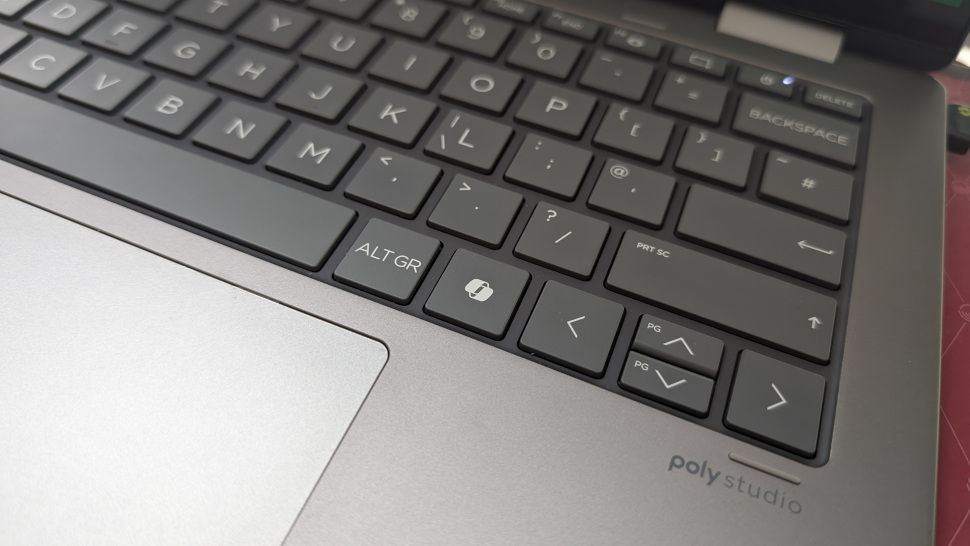
Microsoft's latest revolutionary idea for Windows 11 is to have a key on your keyboard which can be remapped to do absolutely nothing.
Windows Latest noticed the latest twist in the tale of the Copilot key, as highlighted by regular leaker PhantomOfEarth on X, who spotted the development hidden in a recent Windows 11 preview build.
In the choices to customize the Copilot key – which, by default, summons Windows 11's Copilot AI (of course) – there's a new option to simply 'Do nothing'.
Yes, that's correct – you can change the key to simply be a pointless piece of plastic that does precisely zip. (Or at least you'll be able to in testing, when this ability comes into play, that is, although some Windows 11 testers have reportedly seen it live in preview already).
As you may have seen earlier this year, Microsoft is working on bringing fresh options to the Copilot key that include customizing it to invoke the context (right-click) menu, and to turn it back into Right Ctrl (which was the key that the Copilot button replaced on Copilot+ laptops and some keyboards).

What's the point of a key that does nothing? Good question. Maybe it's the keyboard equivalent of a stress ball – you can hammer on that key as much as you want when you're really annoyed, and it won't splurge a load of characters into the document you're working on as you exorcise your frustrated demons.
Okay, so maybe not, but perhaps the idea is that this is aimed at people who really hate the Copilot key, but haven't decided what they might want to remap it to. So, they can go ahead and elect for the key to do nothing if it's accidentally hit, while they figure out what they might want to redefine in its place. That's stretching things, admittedly, but it's the best guess I have.
At any rate, it's a harmless enough option, although it feels inescapably odd to have a 'blank' key on your keyboard. How far we've fallen since the Copilot key was first revealed and trumpeted by Microsoft as the biggest thing to happen to keyboards in 30 years since the Windows key was introduced. And indeed more recently, Microsoft promoted the Copilot key as the "button you can press to fix everything", so there's some irony that it could soon (optionally) become the button you can press to fix 'nothing' in a very literal sense.
Don't forget that you don't have to wait for Microsoft's Copilot key remapping functions to arrive in the release version of Windows 11. You can use the Keyboard Manager in PowerToys to do this instead, although it'll be far neater to have these options in Windows 11's settings, of course.
A Apple está testando uma nova barra de formatação para a seção de texto do Mail no macOS Golden Gate 27, dando maior destaque às Ferramentas de Escrita (Writing Tools) da Apple Intelligence.
A nova versão foi compartilhada pelo usuário mactracker na versão beta do macOS 27 e, como apontado por ele, permite exibir sugestões contextuais de respostas inteligentes geradas pela Siri sem a necessidade de inserir automaticamente no rascunho, semelhante ao funcionamento de outras inteligências artificiais (IA) em apps de email.
As opções da nova barra incluem alternativas de edição, reescrita, correções gramaticais e/ou de escrita e uma opção intitulada “How does this sound?”, além das ferramentas tradicionais de formatação, escanteadas na lateral direita do novo layout.
Na versão atual, essas opções de formatação de texto também estão recolhidas na lateral direita da janela do aplicativo, desaparecendo por completo assim que se seleciona a opção de escrever com a Siri.
O novo layout está oculto por trás de uma feature flag interna, de forma que a maioria dos usuários da versão beta não consegue habilitá-lo. A beta 4 apresenta ainda algumas inconsistências no funcionamento do recurso, como a ausência da barra na escrita de novas mensagens, restringindo o seu funcionamento às réplicas de email.
Não se sabe ao certo se o recurso chegará à versão final do macOS 27 (prevista para aterrissar em setembro), mas ele parece acompanhar as reformulações propostas sobre a integração das ferramentas de IA no cotidiano do ecossistema da Apple nos sistemas 27.
via MacRumors


Gerenciadores da área de transferência estão entre alguns dos apps mais abundantes para macOS. Ainda assim, de vez em quando surgem ferramentas que conseguem se destacar em meio à multidão, como o Text Catalyst, da Sense Labs.
Lançado há poucas semanas, ele faz tudo o que um bom clipboard manager precisa fazer: oferece um histórico dos últimos itens que você copiou no seu Mac, permitindo que você os cole a qualquer momento. Ele também deixa você pesquisar por itens no seu histórico (incluindo texto em imagens), além de poder ser aberto facilmente com um atalho de teclado.

Os recursos, no entanto, não param por aí, com coisas bem legais como a Fila de Colagem (Paste Stack) jogando um pouquinho de tempero sobre a experiência. Com ele, você pode copiar vários itens de uma vez para depois colá-los em sequência em algum app qualquer da mesma forma como faria se estivesse colando apenas um item: usando apenas o atalho ⌘ command V.

O Text Catalyst, no entanto, oferece outras formas de copiar e colar itens, as quais podem substituir por completo os tradicionais ⌘ C e ⌘ V. É possível, por exemplo, configurá-lo para copiar um trecho de texto apenas ao selecioná-lo com cursor do mouse, bem como pressionar uma tecla modificadora da sua preferência duas vezes para abrir a Lista de Colagem (Paste List).

A interface principal do app também é bem completa e conta até mesmo com filtros que separam por aplicativo de origem os itens da sua área de transferência. Há, ainda, abas para texto simples, links, imagens, arquivos, cores, etc.
Assim como outras ferramentas do tipo, o Text Catalyst também traz um recurso de substituição de texto chamado Expansão de Texto (Text Expander). Com ele, você pode atrelar palavras, símbolos (como ⌘ e ⌥), emojis e até templates de emails a uma abreviação, que é substituída automaticamente pelo conteúdo desejado. Itens da sua Lista de Colagem também podem ser convertidos em trechos a serem inseridos no lugar de uma palavra ou sigla.

Programada em Swift para ser um app nativo, a ferramenta permite copiar até 48.000 itens, além de funcionar com o recurso Visualização Rápida (Quick Look) do macOS.
Sem assinaturas, o Text Catalyst sai por R$130 na Mac App Store, mas pode ser testado gratuitamente por sete dias.


Você é daqueles que estão cansados de manter o Facebook instalado em seu dispositivo apenas para usar o Marketplace? Então trago boas notícias: a Meta lançou um aplicativo independente para a plataforma, em comemoração aos seus dez anos.
O Seller, como o próprio nome já indica, é indicado para usuários que vendem com frequência no Facebook Marketplace. É um entendimento de que usar o app principal da plataforma para vendas pode não ser a melhor experiência para esses vendedores.

Como destaques, o Seller oferece ferramentas centralizadas como criação de anúncios impulsionada por inteligência artificial, uma caixa de entrada unificada para mensagens de compradores, gestão de estoque e dados de desempenho de venda.

Disponível, por ora, apenas para usuários dos Estados Unidos (e com 18 anos de idade ou mais), ele sincroniza automaticamente com a conta do Facebook caso ela esteja conectada ao dispositivo.
A Meta também está lançando o Facebook Verified, um selo de verificação gratuito que ajudará usuários a comprovar a autenticidade de seus perfis em locais como os grupos, o Marketplace e o Namoro (Dating).

Para garantir um selo, os usuários (que não podem ser páginas e perfis profissionais) deverão enviar um vídeo no formato de selfie, o qual a plataforma comparará com as fotos publicadas para atestar a autenticidade.
A novidade está sendo lançada gradualmente em mercados selecionados (com planos de expansão global), mas a empresa não especificou exatamente quais são eles. Ela é restrita a maiores de 18 anos.
A Meta ainda anunciou que está implementando uma nova experiência imersiva em que o usuário visualiza um modo de vídeo em tela cheia assim que abre o Facebook — uma opção para quem consome muitos vídeos na plataforma.
Posts relacionados
Por fim, a empresa também destacou o recém-lançado app Forum e novos recursos da Meta AI — como a possibilidade de encontrar um date no Namoro usando IA, sugestões de preços no Marketplace e um assistente para criadores.


Selbst die begeistertesten Mac-Benutzer wissen, dass Windows noch immer die Welt der Desktop- und Laptop-Computer beherrscht. Es gibt außerdem viele wichtige Anwendungen, die nur unter Windows laufen.
So läuft die Access-Datenbank nur unter Windows und es gibt auch viele professionelle Grafik- und Videoprogramme nur in Versionen für das Microsoft-Betriebssystem. Und natürlich gibt es zahllose Top-Games, die nie für uns oft vergessene Mac-Spieler erschienen sind.
Wenn Sie Windows-Software oder -Spiele auf Ihrem Mac ausführen wollen, erfahren Sie in diesem Artikel, wie Sie dies am besten machen können. Wir stellen Ihnen die besten virtuellen Maschinen für den Mac vor, darunter Parallels und VMware, und werfen einen Blick auf alternative Optionen, von Emulatoren, mit denen Sie Windows-Anwendungen auf einem Mac ausführen können, ohne Windows zu installieren. So sollten Sie auch Apples Boot Camp (nur für Intel-Macs) und Microsofts Windows 365 nicht vergessen.
In unserem Artikel finden Sie die besten Optionen für die Ausführung von Windows und Windows-Anwendungen auf Ihrem Mac. Lesen Sie auch unseren Leitfaden zur Installation von Windows und zur Ausführung von Windows-Anwendungen auf einem Mac.
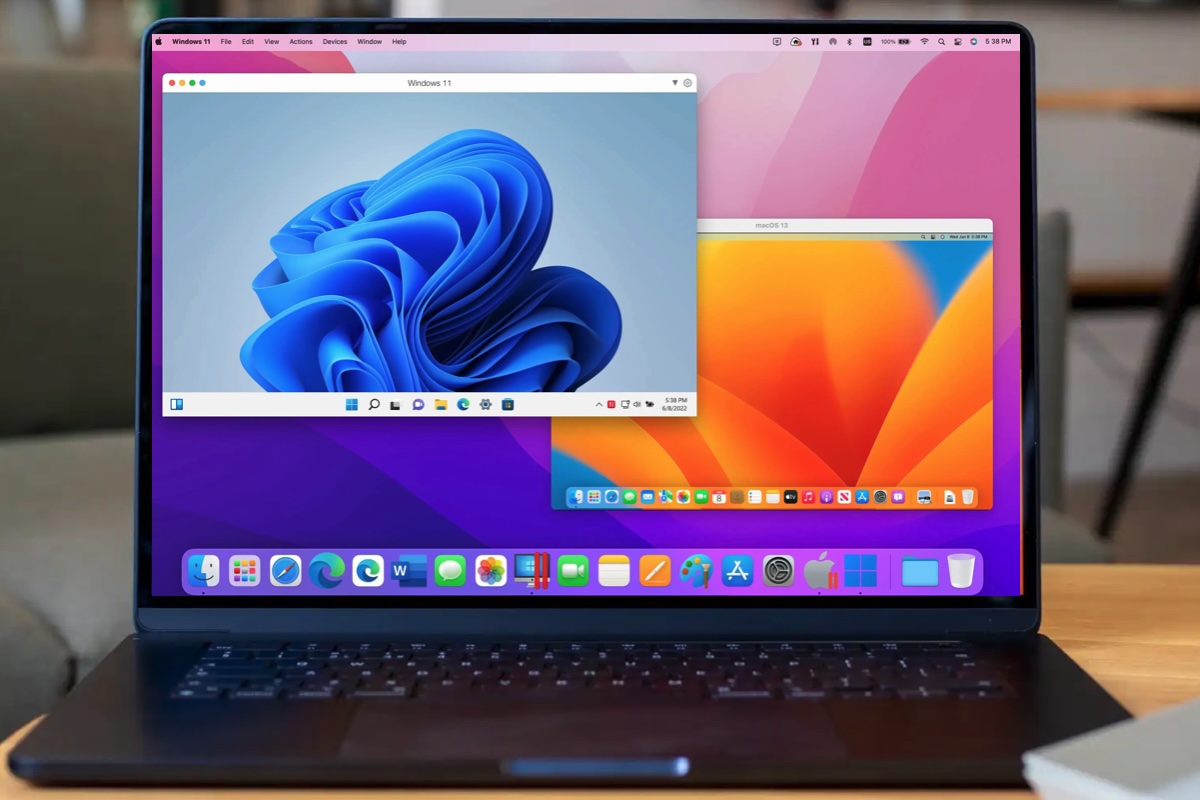
Mit Parallels Desktop können Sie eine virtuelle Maschine auf Ihrem Mac erstellen. Die Software simuliert die physische Hardware eines Windows-PCs und lässt Sie Windows auf Ihrem Mac ausführen. Einer der Vorteile von Parallels Desktop ist, dass Sie Mac- und Windows-Anwendungen nebeneinander ausführen können, ohne dass Sie einen Neustart durchführen müssen, um zwischen den Betriebssystemen zu wechseln (was bei Boot Camp notwendig ist).
Mit Parallels können Sie Windows und macOS vollständig voneinander trennen oder Sie können den Coherence-Modus verwenden, um Ihre Windows-Anwendungen vollständig in Ihren Mac zu integrieren – Sie können sie sogar zu Ihrem Dock hinzufügen. Parallels bietet auch einen Rollback-Modus, der für experimentierfreudige Entwickler nützlich ist. Es wird nichts gespeichert, das heißt, wenn Sie den Computer neu starten, kehrt die VM in ihren ursprünglichen Zustand zurück.
Parallels macht die Installation von Windows wirklich einfach. Seit Parallels Desktop Version 18 ist es sogar möglich, die ARM-Version von Windows 11 innerhalb von Parallels herunterzuladen und zu kaufen.
Windows 11 Pro günstig im Macwelt-Shop ansehen
Parallels Desktop hat einen regelmäßigen Update-Zyklus, der in der Regel mit den großen macOS-Updates von Apple zusammenfällt. Parallels Desktop 26 erschien im Herbst 2025. Wichtigste Neuerungen von Parallels Desktop 26 waren Anpassungen an die neueste Version von Windows 11 (25H2) und macOS 26 (Tahoe). Parallels verspricht, seine Software für den gesamten Lebenszyklus von macOS Tahoe und Windows 11 25H2 mit Aktualisierungen zu unterstützen und die Kompatibilität zu gewährleisten – das nächste Update im Herbst 2026 wird Kompatibilität mit macOS 27 Golden Gate garantieren.
Laut Parallels waren für Tahoe umfassende Überarbeitungen notwendig, so nutzt die neue Version von macOS neue Regeln für Hintergrundprozesse. Das hat Anpassungen an Einrichtungsassistent und den Coherence-Modus notwendig gemacht. Bei älteren Versionen von Parallels Desktop könnten diese Funktionen wohl Probleme verursachen.
Eine weitere Neuerung betrifft die Anzeige des Speicherplatzes. Eine virtuelle Maschine mit Windows kann nun den verfügbaren Speicherplatz des Macs korrekt anzeigen, das war bisher nicht möglich.
Parallels hat außerdem eine neue Schritt-für-Schritt-Anleitung bereitgestellt, welche die Bereitstellung und Verwaltung einzelner Windows-Apps erklärt. Neu ist ebenso die Unterstützung von Windows-Updates per Jamf Pro oder anderen MDM-Plattformen.
Seit Version 20 unterstützt Parallels neben den ARM-Versionen von macOS, Windows und Linux auch x86‑Betriebssysteme auf ARM-Macs, allerdings nur mit mäßiger Performance und sehr vielen Einschränkungen.
Lesen Sie unseren Parallels Desktop for Mac Test
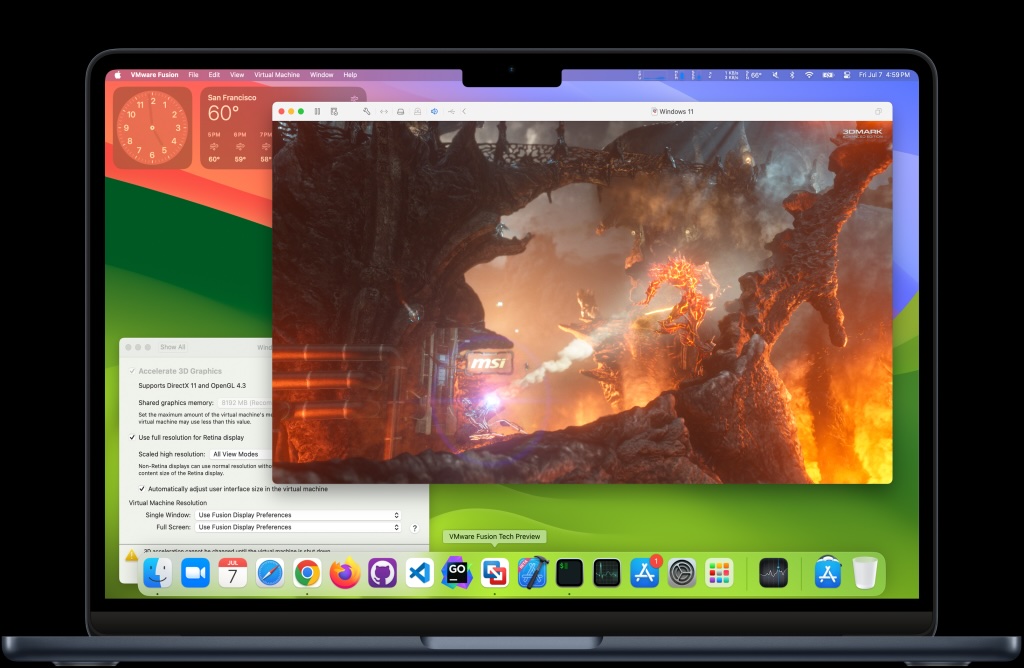
Viele Jahre lang befand sich VMware Fusion im Gleichschritt mit Parallels Desktop. Die beiden Konkurrenten brachten regelmäßig Updates heraus und konkurrierten um den ersten Platz auf dem Markt für Mac-Virtualisierung. In den vergangenen Jahren scheint VMware (das jetzt zu Broadcom gehört) jedoch den Fuß vom Gaspedal genommen zu haben und Fusion ist ins Hintertreffen geraten (in der Tat müssen Sie heutzutage ziemlich lange suchen, um Fusion auf der VMware-Website zu finden). Offensichtlich hat Broadcom vor allem Firmenkunden im Blick, weniger Heimanwender mit Mac.
Die Software wird aber stetig weiterentwickelt und an neue Mac-Versionen angepasst, neue Funktionen werden aber kaum noch ergänzt. Mit der aktuellen Version Fusion 26H1 hat VMware wieder vor allem Stabilität und Zuverlässigkeit verbessert. Schon seit Version 12 werden Apple-Silicon-Macs unterstützt.
Mit der Einführung von Fusion 12 kündigte VMware an, dass es eine kostenlose Version des Programms – genannt Fusion Player – nur für den privaten Gebrauch, für Heimanwender und Studenten, geben würde. Jetzt hat VMware diese Strategie geändert und bietet Fusion Pro kostenlos an, solange es für den privaten Gebrauch bestimmt ist. Die Registrierung und der Download über Broadcom sind aber recht umständlich.
Auch wenn Fusion kaum noch neue Funktionen ergänzt, so ist die kostenlose Version von Fusion Pro doch eine gute Option für Privatanwender und Studenten, die gelegentlich Windows-Anwendungen oder Spiele auf ihren Macs ausführen wollen.
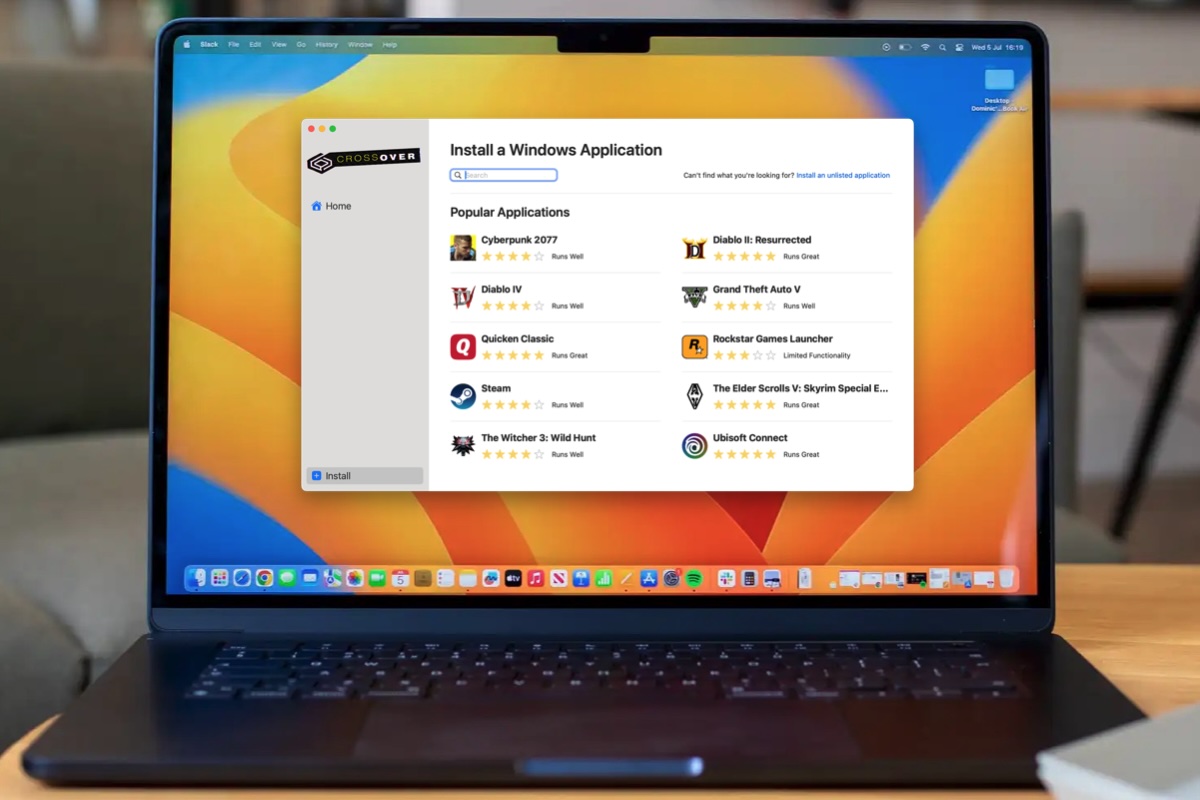
Crossover basiert auf WINE (siehe unten) und verwendet eine ähnliche Kompatibilitätsschicht, damit Windows-Anwendungen auf dem Mac ausgeführt werden können. Die Besonderheit: Dabei kommen Sie ohne eine Vollversion von Windows aus. Für die Verwendung mit Virtualisierungsprogrammen wie Parallels Desktop und VMware Fusion müssen Sie schließlich eine Kopie von Windows kaufen oder bereits besitzen.
Windows 11 Pro günstig im Macwelt-Shop ansehen
Die Bedienung des kostenlosen Open-Source-Programms Wine ist allerdings recht kompliziert. Deshalb hat das Team von Codeweavers Crossover als benutzerfreundliche Alternative entwickelt und bietet zudem technischen Support an. Crossover ist dann allerdings nicht kostenlos – eine Kopie von Crossover mit einem Jahr Support kostet 74 Euro. Es ist aber eine 14-tägige kostenlose Testversion verfügbar.
Mit Crossover können Sie Windows-Anwendungen in sogenannten Bottles installieren, also in sich geschlossenen Dateien, die auf Ihrem Mac gestartet und ausgeführt werden. Sie können viele verschiedene Bottles für verschiedene Anwendungen erstellen, und die Bottles können sogar so konfiguriert werden, dass sie mit verschiedenen Windows-Versionen kompatibel sind. Dies ist nützlich, da Sie so maßgeschneiderte Bottles für ältere Spiele und Software erstellen können, die möglicherweise eine bestimmte Version von Windows benötigen.
Crossover verfügt über eine Mac-ähnliche Benutzeroberfläche und bietet Unterstützung bei der Installation von Windows-Apps und -Spielen. Wenn Sie Crossover starten, sehen Sie im Hauptinstallationsfenster beliebte Windows-Apps und -Spiele aufgelistet, wie beispielsweise „Grand Theft Auto V“ und die Buchhaltungssoftware „Quicken“ für Geschäftskunden. Sie können sogar nach Informationen zu Hunderten von Windows-Apps suchen und erhalten einen Hinweis darauf, wie gut diese mit Crossover laufen (sehr alte Versionen laufen meist besser).
Crossover 25 (März 2025) war eines der größten Updates der letzten Jahre und versprach, „Gaming auf dem Mac auf ein neues Niveau zu heben“. Einige der neuen Funktionen in Version 25 sind Änderungen unter der Haube, wie die neueste Version der zugrunde liegenden WINE-Technologie, die laut Codeweavers Tausende von Programmier-Updates zur Verbesserung der Leistung und Kompatibilität enthielt. Dieses Update führte außerdem eine neue Grafiktechnologie namens DXMT ein, die laut Codeweavers eine bessere Grafikleistung für weniger leistungsstarke Mac-Modelle bietet. Dies soll vor allem helfen, wenn Windows-Spiele mit DX11-Grafik genutzt werden.
Die Kompatibilität mit vielen bekannten Windows-Spielen wurde verbessert, sodass Sie nun erstmals Spiele wie „Path of Exile 2“, „Dragon’s Dogma 2“ und „Fallout 76“ spielen können. Neben Steam unterstützt Crossover 25 nun auch die Windows-Versionen der GoG- und Epic-Spielestores, sodass Sie Spiele, die Sie besitzen, aus diesen Stores herunterladen können.
Crossover basiert bisher noch auf Code, der für Intel-Prozessoren geschrieben wurde, und ist daher auf Apples Rosetta angewiesen, um auf Macs mit Apple Silicon zu laufen. Wir haben jedoch festgestellt, dass die Leistung trotzdem ziemlich gut ist. Codeweavers gibt an, an einer nativen Unterstützung für Apple Silicon zu arbeiten. Das ist jetzt noch kein Problem, auch macOS 27 wird noch Rosetta unterstützen, als letzte Version.
Das Codeweavers-Team investiert viel Aufwand in regelmäßige Updates für Crossover, und der technische Support ist beeindruckend. Dennoch kann Crossover manchmal etwas einschüchternd wirken, daher lohnt es sich, die Testversion herunterzuladen, um zu prüfen, wie gut es mit Ihren Lieblings-Windows-Spielen und anderer Windows-Software funktioniert.
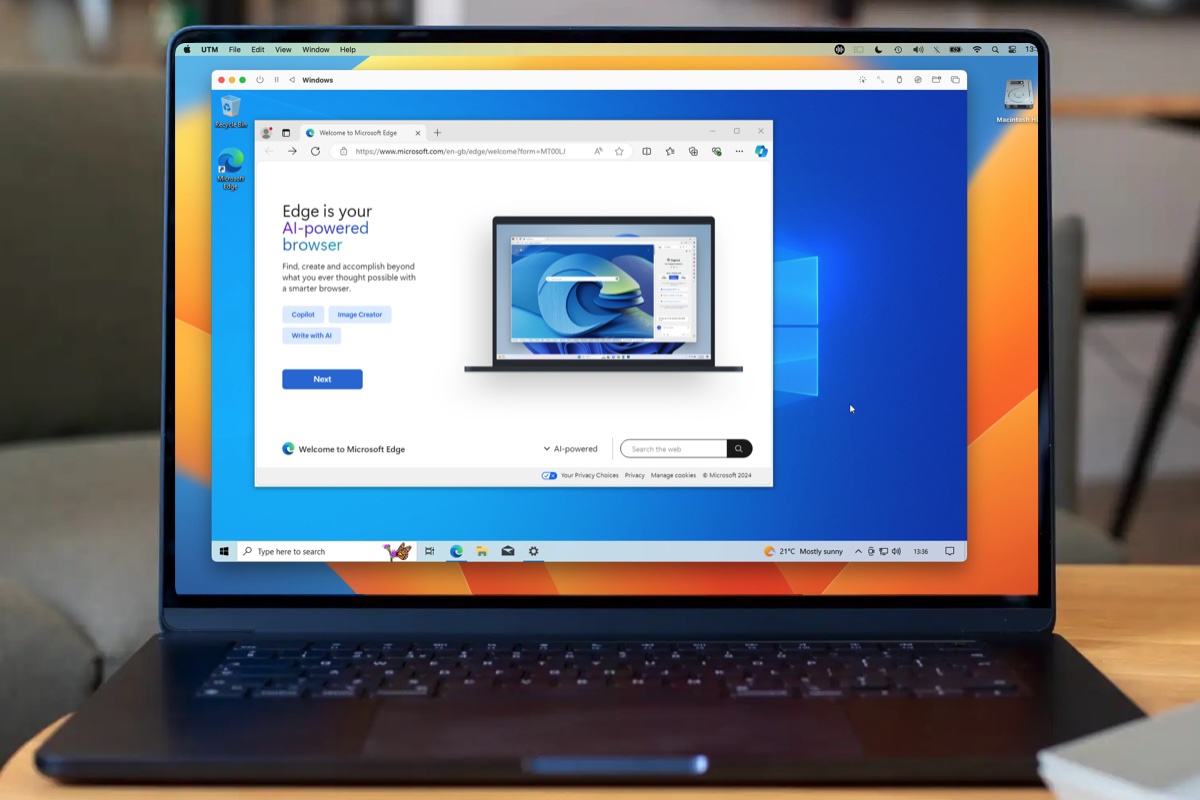
UTM Virtual Machines von Turing Software ist im Mac App Store eine der beliebtesten Anwendungen im Bereich Business-Apps. Es kostet 10 Euro im Mac App Store, aber da das Tool ein Open-Source-Projekt ist, gibt es auch eine kostenlose Version namens UTM, die auf der Turing-Website erhältlich ist.
UTM kann auf Macs mit Intel- oder Apple-Silicon-Prozessoren (mit macOS Big Sur 11.3 oder höher) ausgeführt werden. Es bietet zwei verschiedene Optionen, je nachdem, welche Art von Mac Sie verwenden: Virtualisierung und Emulation.
Wenn Sie also einen Intel-Mac haben, kann UTM die Virtualisierung nutzen, um eine virtuelle Maschine zu erstellen, auf der die Intel-Version von Windows läuft. Und wenn Sie einen Mac mit Apple Silicon haben, können Sie die Virtualisierung nutzen, um eine virtuelle Maschine zu erstellen, auf der Windows on Arm läuft.
Wenn Sie jedoch die ältere Intel-Version von Windows auf einem Mac mit Apple Silicon ausführen möchten, verwendet UTM eine Emulation, um Windows auszuführen, da diese Version nicht für die Mac-Prozessoren konzipiert ist. Bei einer Emulation muss allerdings auch die CPU in Software nachgebildet werden, was zu einer wirklich miesen Performance führt – auch bei einem alten System wie Windows XP. Diese Emulation kann aber nützlich sein, wenn Sie alte Windows-Anwendungen wie Access oder Software ausführen müssen. Grundlage bildet die Technologie QEMU.
Allerdings wird UTM dadurch auch schnell komplex und fehleranfällig, und der App fehlen die ausgefeilte Oberfläche und die Benutzerfreundlichkeit von Parallels und VMware. Sie benötigen ein grundlegendes Verständnis von Windows-Image-Dateien wie ISO und VHDX, um Ihre Kopie von Windows herunterzuladen und zu installieren. Erwarten Sie außerdem keine Schritt-für-Schritt-Hilfe oder Support, wie er in Parallels Desktop verfügbar ist.
Der größte Schwachpunkt ist, dass UTM derzeit keine 3D-Grafikbeschleunigung in seinen virtuellen Windows-Maschinen unterstützt, was bedeutet, dass Sie die meisten Windows-Spiele mit 3D-Grafik nicht spielen können. Wenn Sie jedoch nur Geschäftsanwendungen ausführen oder die neuen KI-Funktionen von Windows ausprobieren möchten, dann ist UTM eine gute, kostengünstige Option, die für Entwickler und technische Benutzer interessant ist.
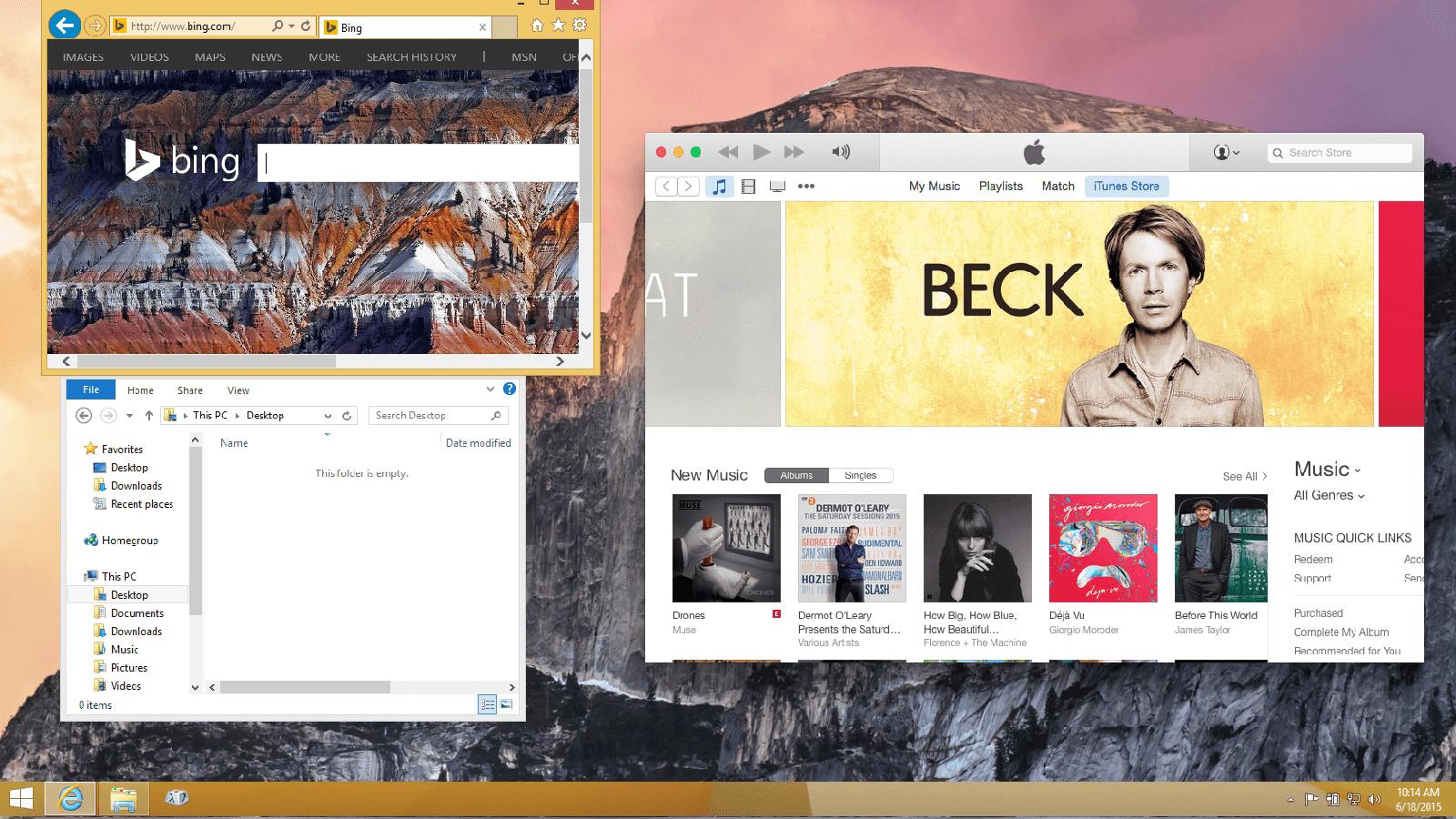
Dieses Open-Source-Virtualisierungsprogramm ist für den privaten Gebrauch kostenlos – aber eher für den Einsatz in einer Unternehmensumgebung gedacht.
VirtualBox, das seit 30. Juni 2026 in der aktuellen Version 7.2.12 vorliegt. Wie Parallels Desktop und VMware Fusion ermöglicht es Ihnen, eine virtuelle Maschine zu erstellen, auf der Sie Windows und Windows-Anwendungen aus macOS selbst ausführen können. VirtualBox läuft zudem seit Version 7.2 nativ auf ARM-Macs.
Wenn Sie VirtualBox für den privaten oder schulischen Gebrauch nutzen möchten, ist es kostenlos. Es gibt auch Linux- und Windows-Versionen von VirtualBox, sodass Sie Ihre virtuellen Maschinen auf vielen verschiedenen Computertypen einsetzen können (allerdings müssen Sie für Ihre Windows-Lizenz bezahlen, um loszulegen).
Können wir die Lösung aber ohne Einschränkungen empfehlen? Der Nachteil ist, dass VirtualBox nicht so ausgefeilt und einfach zu bedienen ist wie Parallels oder Fusion und die Oberfläche recht altbacken wirkt. Nicht zuletzt bieten Parallels und Fusion auch eine deutlich bessere Performance.
Schade: VirtualBox wirft mit einer Menge Fachjargon um sich, und wenn Sie den Unterschied zwischen einer virtuellen Festplatte und einer virtuellen Maschine nicht kennen, könnte der Einstieg etwas schwierig sein. Es gibt zwar regelmäßige Wartungsupdates, aber seit Jahren kaum neue Funktionen. Dafür gibt es einige ungewöhnliche Profi-Funktionen wie etwa ein Kommandozeilentool und fortgeschrittene Netzwerkfunktionen wie ein VM-zu-VM-Netzwerk.
Und da das Programm kostenlos ist, erhalten Sie auch keinen technischen Support – obwohl es ein Benutzerforum gibt, in dem Sie bei Bedarf ein paar Fragen stellen können.
Trotz Open-Source-Versprechen zielt Oracle mit VirtualBox auf große Unternehmen, die über eine richtige IT-Abteilung verfügen. Firmen müssen allerdings für die kommerzielle Nutzung ab 50 Euro für die VirtualBox Enterprise Edition bezahlen und sie müssen sich verpflichten, mindestens 100 Lizenzen auf einmal zu kaufen.
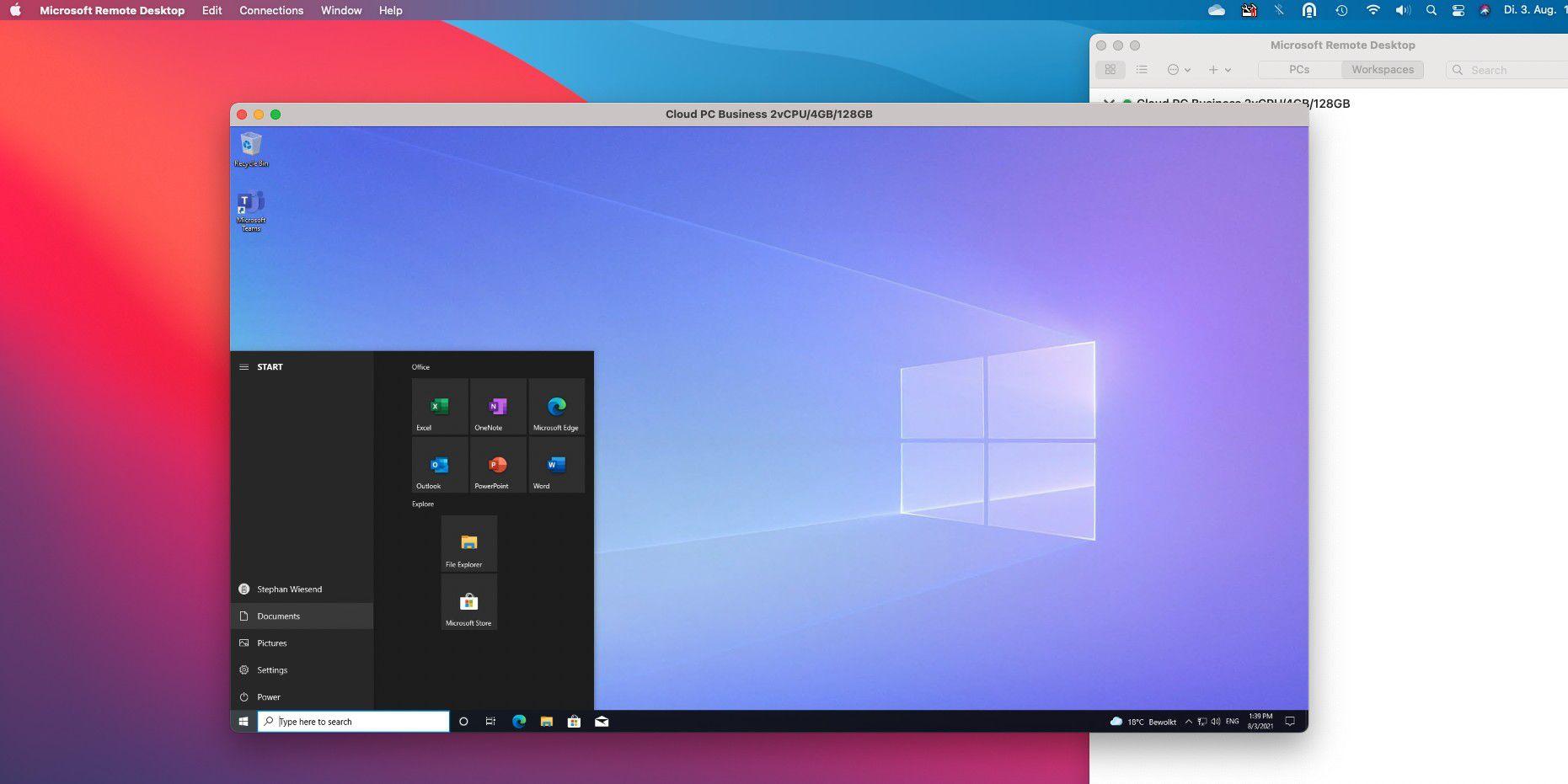
Windows 365 (das im Juli 2021 auf den Markt kam) hat das Potenzial, traditionelle Virtualisierungsprogramme wie Parallels Desktop und VMware Fusion wirklich herauszufordern. Im Vergleich ist Windows 365 jedoch recht teuer und es richtet sich offensichtlich eher an große Unternehmen als an Privatpersonen und kleinere Unternehmen. Für diese sind wohl eher Parallels und Fusion geeignet.
Microsoft beschreibt Windows 365 als Cloud-PC, aber die technischen Hinweise machen deutlich, dass es sich bei Windows 365 eigentlich um eine Form von virtueller Maschine handelt. Der Unterschied besteht darin, dass bei Parallels und Fusion virtuelle Maschinen lokal auf Ihrem eigenen Mac laufen, bei Windows 365 auf einem Server. Parallels und Fusion können dabei die Prozessorleistung, den Arbeitsspeicher und den Speicher Ihres Macs nutzen, um Windows und Windows-Anwendungen auszuführen.
Im Gegensatz dazu erstellt Windows 365 eine virtuelle Maschine, die in der Cloud gespeichert wird und auf Microsofts eigenen Servern läuft. Das Videobild des Windows-Desktops auf Ihrem Cloud-PC wird dabei über Ihre Breitbandverbindung auf Ihren Mac – oder jedes andere Gerät, wie ein iPad oder sogar einen anderen Windows-PC – gestreamt.
Diese Form der virtuellen Maschine kann schnell und zuverlässig funktionieren, solange Sie über eine ausreichend schnelle Internetverbindung verfügen. Allerdings ist Windows 365 mit Preisen je nach Leistung zwischen 28,30 Euro und 318,40 Euro pro Monat (ohne Mehrwertsteuer) recht teuer.
Im Vergleich dazu kostet die Heimanwenderversion von Parallels Desktop 120 Euro für ein ganzes Jahr, während es von Fusion sogar eine vollkommen kostenlose Version für Heimanwender und Studenten gibt – wenn auch ohne Windows-Lizenz.
Windows 365 ist vor allem für größere Unternehmen interessant, die ihren Mitarbeitern einen standardisierten Cloud-PC zur Verfügung stellen möchten, auf den sie von jedem beliebigen Ort mit Internetanschluss zugreifen können – es ist ideal für hybrides Arbeiten und das „neue Normal“. Für normale Privatanwender, Studenten und kleinere Unternehmen ist das Konzept jedoch zu teuer, sodass bestehende Nutzer von Parallels und Fusion wahrscheinlich vorerst bei diesen Anwendungen bleiben wollen.
Lesen Sie hier mehr: Wie Sie Windows 365 auf Mac, iPad und iPhone nutzen können.
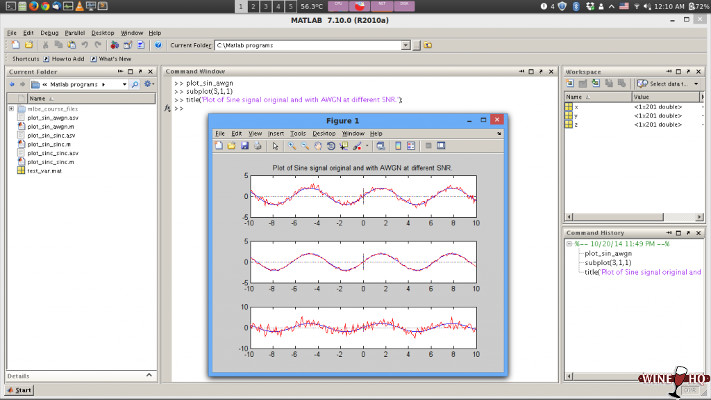
Wie wir bereits erwähnt haben, ist die dritte Technologieoption – nach Boot Camp und Virtualisierung – Wine. Mit dieser Technologie können Sie Windows-Anwendungen ohne Windows selbst ausführen. Aktuell ist Wine 11.0 die stabile Version, es gibt aber auch eine neuere Entwicklerversion, Wine 11.13.
Wenn es Ihnen nichts ausmacht, gewissermaßen die Ärmel hochzukrempeln und sich die Hände schmutzig zu machen, dann ist Wine eine ungewöhnliche, aber praktikable Option, um Windows-Software auf Ihrem Mac auszuführen.
Wie VirtualBox ist Wine ein Open-Source-Programm, das Sie kostenlos herunterladen können. Es verwendet jedoch keine herkömmliche Virtualisierungstechnologie, um eine virtuelle Maschine für die Installation von Windows zu erstellen – wie bei Crossover wird keine Kopie von Windows benötigt, Apps werden in Form von Bottles installiert.
Codeweavers Crossover für Mac ist deutlich einfacher zu bedienen als Wine, obwohl es eng mit dieser Software verwandt ist und sogar auf der Download-Seite von Wine empfohlen wird. Aber natürlich ist Wine kostenlos, was ein großer Vorteil ist.
Wine fungiert schließlich als eine Art Software-Zwischenhändler, der die Programmierroutinen – APIs genannt – in Windows-Anwendungen übersetzt, sodass diese direkt mit macOS kommunizieren können. Und da Sie nicht viel zusätzlichen Speicher oder Prozessorleistung benötigen, um Windows auszuführen, werden Sie feststellen, dass Wine tatsächlich eine bessere Leistung bieten kann als eine virtuelle Maschine (insbesondere für Spiele und Grafikanwendungen). Eine ARM-Version gibt es bisher nicht, Wine ist aber kompatibel mit Rosetta.
Wine wird außerdem sehr regelmäßig von einem Team engagierter Entwickler aktualisiert, die die Software kostenlos zur Verfügung stellen. Der Nachteil ist, dass Wine für Anfänger spektakulär verwirrend sein kann – bis zu dem Punkt, an dem wir es wirklich nur Hobbyisten empfehlen können, die eine kleine Herausforderung mögen.
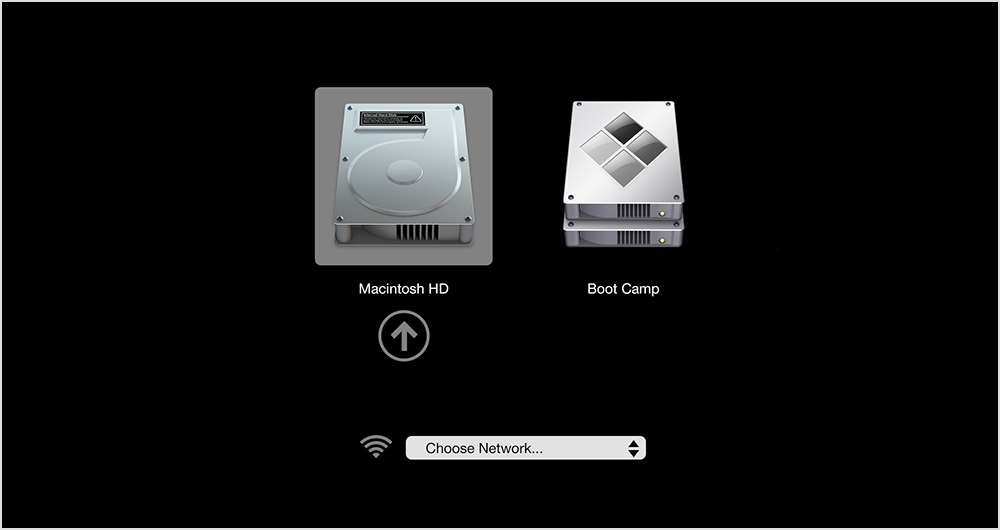
Durch die Verwendung von Dual-Boot und nicht von Virtualisierungstechnologie bietet Boot Camp die beste Leistung für Intel-basierte Macs, auf denen Windows ausgeführt werden muss. (Wie wir oben erklärt haben, steht Boot Camp für M1 oder spätere Macs nicht zur Verfügung).
Es ist wichtig, einen Unterschied zwischen Boot Camp und den Virtualisierungsprogrammen zu machen, die wir uns hier ansehen, wie Parallels Desktop, VMware Fusion und VirtualBox. Anstatt eine virtuelle Maschine zu erstellen, die es Ihnen ermöglicht, Mac- und Windows-Anwendungen gleichzeitig auszuführen, ist Boot Camp ein Installationsassistent und ein Dual-Boot-System. Dies ermöglicht es Ihnen, Ihren Mac entweder mit dem nativen macOS oder mit Windows (aber nicht mit beiden gleichzeitig) zu booten und zu verwenden.
Dank Boot Camp kann sich Ihr Mac wie ein reiner Windows-PC verhalten und seine gesamte Prozessorleistung und seinen Speicher für die Ausführung von Windows und Ihren Windows-Anwendungen nutzen. Und ganz wichtig: Wenn Ihr Mac über eine gute Grafikkarte verfügt, kann er die volle Leistung dieser nutzen, um Ihre Windows-Software auszuführen. Das ist definitiv die beste Option für Nutzer, die High-End-Grafiksoftware oder 3D-Spiele ausführen wollen, denn sie erhalten eine viel bessere Leistung als bei der Ausführung von Windows in einer virtuellen Maschine.
Der Nachteil bei der Verwendung von Boot Camp ist, dass Sie den Zugriff auf Ihre Mac-Anwendungen verlieren, während Sie Windows ausführen. Wenn Sie Apple Mail für Ihre E-Mails verwenden, müssen Sie Windows und Boot Camp herunterfahren und jedes Mal, wenn Sie eine E-Mail senden oder empfangen möchten, wieder zu macOS wechseln. Und, um ehrlich zu sein, ist die aktuelle Version von Boot Camp nicht mehr ganz so einfach einzurichten wie frühere Versionen.
Frühere Versionen von Boot Camp haben Ihnen die ganze Arbeit abgenommen – sie partitionierten Ihre Festplatte, installierten Windows von einer normalen Installationsdiskette und installierten auch alle Treiber, die Sie benötigten, damit Komponenten wie Ihre Grafikkarte, Tastatur und Maus ordnungsgemäß mit Windows funktionieren.
Ein Problem: Windows 11 setzt offiziell voraus, dass der Host-Computer über ein TPM (Trusted Platform Module) verfügt, was bei Macs nicht der Fall ist. Dies kann über einen Eingriff ins System behoben werden. Da nicht alle Macs mit allen Windows-Versionen kompatibel sind, müssen Sie, bevor Sie den Boot Camp-Assistenten starten, in den Kompatibilitätstabellen auf der Apple-Website nachsehen, welche Version von Windows auf Ihrem Mac funktioniert.
Sie können Windows auch nicht mehr von einer alten Installationsdiskette installieren. Sie müssen also entweder eine Image-Datei für Windows – eine sogenannte ISO-Datei – von der Microsoft-Website herunterladen oder Ihre Windows-Diskette verwenden, um eine solche zu erstellen. Boot Camp enthält Treiber für die Einrichtung von Windows 8 und Windows 10, aber wenn Sie ein Fan von Windows 7 sind (das manche Leute für Spiele bevorzugen), dann müssen Sie auf der Apple-Website nach den benötigten Treibern suchen und sicherstellen, dass Sie beim Kopieren auf Ihre Boot-Camp-Partition die richtige Vorgehensweise befolgen.
Wenn Sie das alles durchhalten, können Sie Windows schließlich mit voller Geschwindigkeit auf Ihrem Mac ausführen und auf eine breite Palette von Windows-Software und Spielen zugreifen, die mehr Leistung und Geschwindigkeit erfordern, als Sie mit der Technologie der virtuellen Maschine erhalten. Solange Sie keinen M1-Mac haben …
Aktuell bester Preis: Macbook Air M5
Wenn Sie zu den Millionen von Menschen gehören, die einen Intel-basierten Mac verwenden, können Sie Boot Camp von Apple verwenden, um Windows auszuführen. Wir bewerten Boot Camp als Option zur Ausführung von Windows weiter unten und es hat eine Reihe von Vor- und Nachteilen. Im Jahr 2020 hat Apple jedoch begonnen, seine eigenen Prozessoren zu verwenden, die auf der ARM-Architektur und nicht auf der von Intel verwendeten x86-Architektur basieren. Jetzt hat jeder Mac, den Apple verkauft, einen von Apple hergestellten Prozessor der M-Serie. Boot Camp ist auf Macs der M-Serie nicht verfügbar.
Das bedeutet nicht, dass auf Macs der M-Serie kein Windows mehr ausgeführt werden kann. Es bedeutet nur, dass Sie Boot Camp nicht verwenden können und die ARM-Version von Windows benötigen.
Glücklicherweise gibt es zahlreiche Optionen, um Windows auf einem Mac der M-Serie auszuführen. Sie haben die Wahl zwischen Virtualisierungsprogrammen wie Parallels Desktop und VMware Fusion, Emulationslösungen wie Crossover und Wine und dem Windows 365 Service von Microsoft.
Unsere Empfehlung ist Parallels Desktop, aber auch alle anderen Lösungen haben Vorteile, die Ihnen vielleicht zusagen. Crossover zum Beispiel benötigt keine Kopie von Windows, um Windows-Anwendungen auszuführen. Und es gibt völlig kostenlose Optionen wie Wine.
Virtualisierungsprogramme wie Parallels Desktop und VMware Fusion laufen wie eine App unter macOS. Sie ermöglichen es Ihnen aber, eine virtuelle Maschine (oder VM) zu erstellen, die die Hardware eines Windows-PCs nachahmt. So können Sie einen virtuellen PC auf Ihrem Mac erstellen und dann Windows – oder ein anderes Betriebssystem wie Linux – auf der VM installieren.
Dies ist eine großartige Lösung, da Sie so die Windows-Anwendungen, die Sie benötigen, direkt neben Ihren wichtigsten Mac-Anwendungen ausführen können. Der einzige Nachteil ist, dass Sie einen ziemlich schnellen Mac mit viel Arbeitsspeicher und Speicherplatz benötigen, um Windows als VM auszuführen – denn Ihr Mac führt effektiv zwei Betriebssysteme gleichzeitig aus.
Emulation ist ein Verfahren, mit dem einzelne Windows-Anwendungen auf einem Mac ausgeführt werden können, ohne dass das Windows-Betriebssystem installiert sein muss. Dies wird durch Emulationstools wie Wine und Crossover erreicht, die in der Regel von technisch versierten Benutzern verwendet werden.
Das hängt davon ab, welche dieser beiden Methoden Sie verwenden. Wenn Sie Windows in einer VM ausführen, benötigen Sie eine Lizenz, um eine Windows-VM auf Macs mit Apple Silicon-Prozessoren zu erstellen. Leider wird die preiswertere Home Edition nicht unterstützt
Windows 11 Pro günstig im Macwelt-Shop ansehen
Es ist jedoch möglich, eine vorhandene Windows-Lizenz zu verwenden, wenn Sie eine haben. Microsoft unterscheidet nicht zwischen Windows on Intel und Windows on ARM, siehe die Website von Parallel hier.
Wenn Sie eine Emulation verwenden, benötigen Sie keine Kopie von Windows.
Die gute Nachricht für Besitzer eines ARM-Macs ist, dass es auch eine ARM-Version von Windows gibt. Windows on ARM, auch bekannt als WoA, ist Microsofts Version von Windows, die für die Ausführung auf ARM-Chips entwickelt wurde.
Die ARM-Version von Windows wurde anfangs nicht an einzelne Benutzer lizenziert. Glücklicherweise hat Parallels eng mit Microsoft zusammengearbeitet, um den Prozess der Erstellung von VMs zu vereinfachen, die die ARM-Version von Windows verwenden.
Mit der Einführung von Parallels Desktop 18 im Jahr 2022 erhielt Parallels die Möglichkeit, die ARM-Version von Windows 11 direkt in Parallels selbst herunterzuladen und zu kaufen. Microsoft hat sogar ausdrücklich Parallels für Windows auf M1- und M2-Macs empfohlen, sodass Benutzer von Parallels Desktop 18 die ARM-Versionen von Windows 11 Pro und Windows 11 Enterprise ausführen können. Lesen Sie unseren ausführlichen Test von Parallels Desktop für weitere Informationen.
Sie können die ARM-Version von Windows 11 direkt in Parallels selbst herunterladen und kaufen. Alles, was Sie machen müssen, ist:
Sie können eine Lizenz auch über die Download-Option im Microsoft Store erwerben.

Após um período em desenvolvimento, o WhatsApp começou a liberar um novo design para as bolhas de mensagens para testadores e alguns usuários da versão estável do seu aplicativo para iOS.
Como mostra a comparação abaixo, divulgada pelo WABetaInfo, as bolhas agora contam com cantos mais arredondados em relação à interface anterior — o que dá a elas uma aparência bem mais moderna.

Outra mudança pode ser vista especialmente nas mensagens de mídia trocadas em chats individuais, que deixaram de ter uma borda em volta de seu conteúdo e apresentam exclusivamente a foto ou o vídeo em questão.
Mensagens de mídia encaminhadas ou enviadas em grupo ainda mostram uma borda exclusivamente na parte superior — com o rótulo de encaminhamento ou a identificação de quem as enviou, respectivamente.
Posts relacionados
Links enviados com pré-visualização, por sua vez, apresentam a borda apenas na parte inferior, para abrigar o indicador de envio/recebimento/leitura.
Apesar de bem simples, essa será mais uma mudança que dará uma maior modernização à interface do app — especialmente nas bolhas das mensagens, que mantêm o mesmo estilo há muito tempo.

A Tapbots revelou o Pastebot 3, uma nova versão do seu gerenciador de área de transferência para o macOS.
A empresa anunciou a nova versão no seu perfil do Mastodon, juntamente com um relato sobre questões pessoais que impactaram o trabalho da empresa recentemente. Ela ainda mencionou que trabalha em novidades para o Ivory e o Phoenix, seus clientes do Mastodon e do Bluesky, respectivamente.
Entre as funções presentes na nova versão, o site oficial do utilitário destaca recursos como o histórico da área de transferência, Pastebins customizados, um menu de colagem rápido para acesso instantâneo das funcionalidades do Pastebot, filtros avançados para aplicar a um determinado conteúdo copiado (antes de colar) e até mesmo a criação de stacks para copiar/colar conteúdos em lote.
Outros recursos (de maneira geral, presentes em versões anteriores) incluem o bloqueio de apps com conteúdos sensíveis (como credenciais ou senhas, impedindo que sejam capturados pelo Pastebot), sincronização com o iCloud, atalhos, uma espécie de “cola” dos seus comandos, bem como acesso à CLI e ao app Atalhos (Shortcuts) da Apple.
O Pastebot 3 ainda está em análise na Mac App Store, mas ele já pode ser baixado no site oficial da Tapbots. Ele possui um teste gratuito de 14 dias e pode ser adquirido tanto com uma licença vitalícia de US$40 (com suporte a um ano de atualizações) quanto com uma assinatura de US$3/mês ou US$25/ano.


The European Commission has fined Google a total of €890 million ($1 billion) for its breaches of the Digital Market Act (DMA).
Just over half the fine — €460 million — was because Google illegally gave preference to its own services in Google Search results.
The remainder was because in the Google Play store for Android apps, the company prevented app developers from leading consumers to alternative, often cheaper, purchase channels. Under the DMA, app developers who distribute their apps via Google Play or Apple’s App Store should be able to inform customers of alternative offers.
Now Google must give third-party services featuring in its results the same treatment as its own services, and allow developers of apps in the Play Store to communicate about offers both in and outside the Play Store, or face further fines.
The Commission first raised these issues with Google in March 2025. In April of this year, the Commission laid out plans as to how Google should allow other third-parties to share its searches, suggestions that the tech firm firmly resisted. Earlier this month, the Commission also said Android should be open to other AI agents and not limited to Google’s own Gemini.
Google is not the only US company to have fallen foul of the DMA. In April 2025, Apple was fined €500 million for breaching the Act and, last month, the Commission fired the first shots at cloud hyperscalers Microsoft and Amazon.

TL;DR: Get MacMagic Lifetime Upgrades for just $29.99 (reg. $99.99) and add dozens of useful macOS tools—from cache cleaning and PDF editing to file management and hidden system utilities.
Macs are known for being intuitive, but they don’t always expose every useful feature. Some of the most practical tools are buried deep in macOS—or simply aren’t there at all.
But MacMagic changes all of that. For a one-time $29.99, you’ll get lifetime access to an all-in-one utility packed with tools that make everyday Mac tasks faster, easier, and a lot less frustrating.
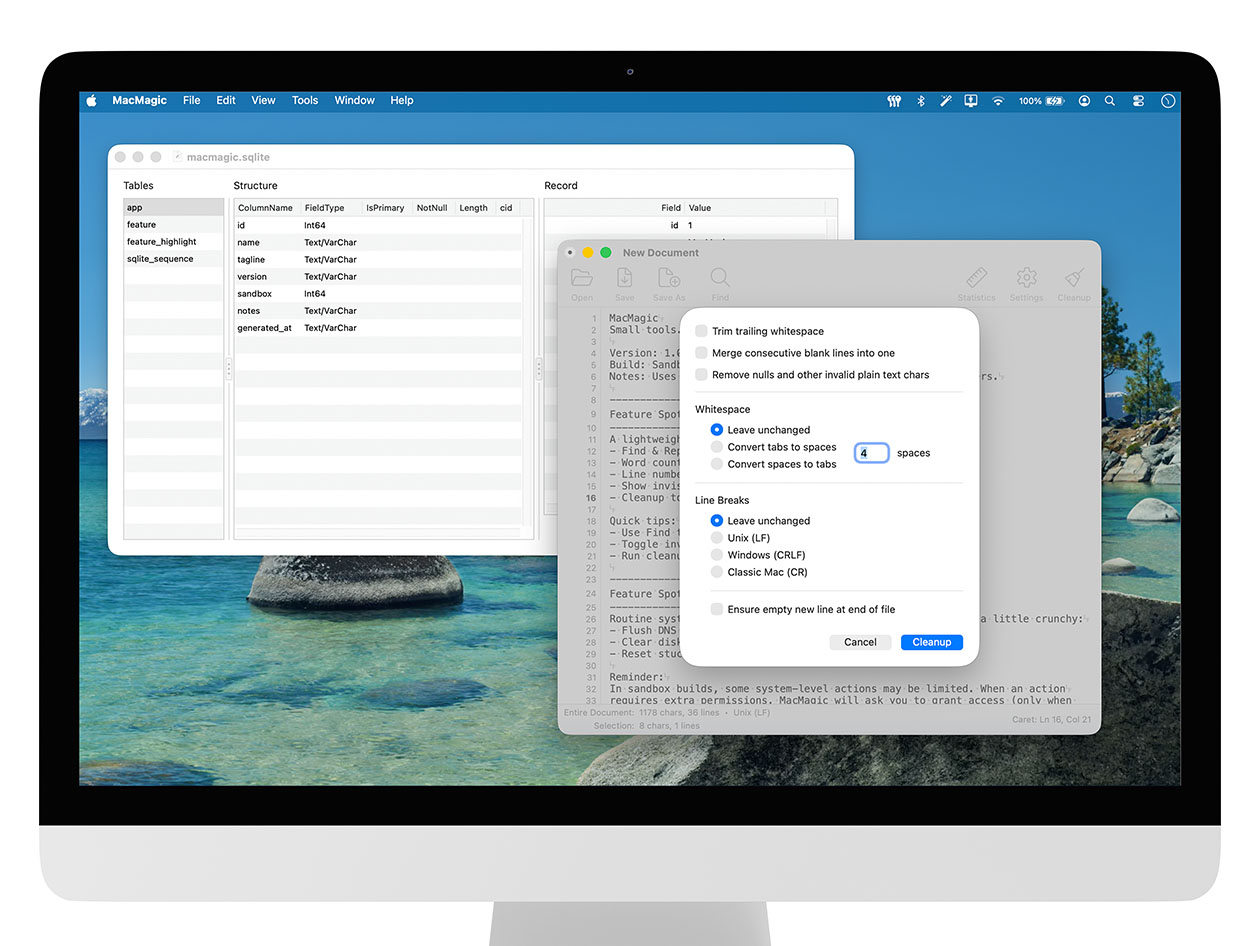
Need to free up storage? MacMagic can clear oversized caches and logs. Working with PDFs? Merge, compress, and organize documents without switching apps. Managing hundreds of files? Batch rename them in seconds. It even lets you reveal hidden files, force-delete stubborn documents, restart Finder, and access useful macOS utilities that normally take a bit of digging to find.
There’s more packed in, too, including an image converter that supports more than 100 formats, a lightweight text editor, a QR code generator, SQLite and JSON viewers, Wi-Fi management tools, and GPS mapping for compatible photos.
Instead of installing a collection of single-purpose utilities, MacMagic brings them together in one clean interface.
If you spend a lot of time on your Mac, MacMagic Lifetime Upgrades for $29.99 (reg. $99.99) is an easy way to add more functionality without adding more clutter.
MacMagic: Lifetime Upgrades LicenseSee Deal
StackSocial prices subject to change.

LG is reportedly pulling a McAfee pop-up ad from a controversial app that some of its monitors have stealthily installed on connected computers.
 An example of the pop-up ad is seen in a still from Gamers Nexus' video.
Credit:
Gamers Nexus/Windows/YouTube
An example of the pop-up ad is seen in a still from Gamers Nexus' video.
Credit:
Gamers Nexus/Windows/YouTube
The app, LG Monitor App Installer, installs itself through a Windows Update alongside monitor driver updates. LG Monitor App Installer then pushes ads for a 30-day free trial for McAfee, as well as other software, via a pop-up on affected systems, multiple users have reported.
This has drawn negative attention recently, with complaints surfacing on Reddit and a subsequent video from YouTube channel Gamers Nexus. In the video, editor-in-chief Steve Burke said that the publication paid $1,200 for an LG UltraGear 3GX900A-B gaming monitor (the monitor’s price dropped to $600 two days later, Burke said) for testing and replicated the behavior “several times” across “multiple” Windows 11 systems.


© LG
LG is reportedly pulling a McAfee pop-up ad from a controversial app that some of its monitors have stealthily installed on connected computers.
An example of the pop-up ad is seen in a still from Gamers Nexus' video.
Credit:
Gamers Nexus/Windows/YouTube
The app, LG Monitor App Installer, installs itself through a Windows Update alongside monitor driver updates. LG Monitor App Installer then pushes ads for a 30-day free trial for McAfee, as well as other software, via a pop-up on affected systems, multiple users have reported.
This has drawn negative attention recently, with complaints surfacing on Reddit and a subsequent video from YouTube channel Gamers Nexus. In the video, editor-in-chief Steve Burke said that the publication paid $1,200 for an LG UltraGear 3GX900A-B gaming monitor (the monitor’s price dropped to $600 two days later, Burke said) for testing and replicated the behavior “several times” across “multiple” Windows 11 systems.
© LG


