Desenvolvedores já podem instalar as quartas versões de teste do iOS 27 (compilação 24A5390f), iPadOS 27 (idem), macOS Golden Gate 27 (26A5388g), watchOS 27 (24R5325h), tvOS 27 (24J5325d) e visionOS 27 (24M5326g).
Além dos sistemas, também está disponível para desenvolvedores a quarta beta do Xcode 27 (compilação 27A5228h).
Os novos sistemas, anunciados na WWDC26, trarão novidades e diversas melhorias para iPhones, iPads, Macs, Apple Watches, Apple TVs e Vision Pros — conforme temos acompanhado e detalhado no apanhado de matérias abaixo.
Como de costume, nós estamos de olho para conferir as novidades incluídas com as novas betas e detalharemos tudo sobre elas por aqui, então continuem acompanhando!
A Apple disponibilizou hoje as Release Candidates (RCs) do iOS 26.6 (compilação 23G71), iPadOS 26.6 (idem), macOS Tahoe 26.6 (25G70), watchOS 26.6 (23U67), tvOS 26.6 (23L772), Software do HomePod 26.6 (idem) e visionOS 26.6 (23O770).
Também foram disponibilizadas hoje as sextas RCs do macOS Sonoma 14.8.8 (compilação 23J619) e do macOS Sequoia 15.7.8 (24G822).
É importante não confundir essas versões com os testes do iOS 27 e demais sistemas operacionais anunciados na WWDC26. Enquanto as versões 26.6 provavelmente sairão para todos já na semana que vem, os sistemas 27 só serão lançados lá para setembro.
De acordo com as notas de atualização, o update do iOS 26.6 inclui correções de erros, atualizações de segurança e otimiza a indexação do Spotlight para preparar o sistema para o iOS 27. Caso alguma outra novidade surja com essa última rodada de testes, avisaremos por aqui, é claro. 😉
A Copa do Mundo pode até ter acabado, mas o app Apple Sports segue ganhando novos recursos focados no esporte mais popular do planeta. A sua mais recente atualização (4.2), por exemplo, adiciona suporte a uma série de novas ligas de futebol, incluindo a tradicional Eredivisie, da Holanda.
Liberado hoje pela Maçã, o update torna possível acompanhar a temporada de equipes clássicas como AFC Ajax, PSV Eindhoven e Feyenoord Rotterdam, incluindo suas formações iniciais — algo que, de acordo com a companhia, também vale para “a maioria das ligas de futebol” presentes na ferramenta.
Além do “holandesão”, também chegaram ao Apple Sports a Primeira Liga da Bélgica, a Superliga da Dinamarca, a J1 League (do Japão), a Ekstraklasa (da Polônia), a Premiership (da Escócia) e a Superliga da Suíça.
Disponível no Brasil desde o início do ano, o Apple Sports é gratuito e pode ser instalado em iPhones com o iOS 18.0 ou mais recente. Além das principais ligas do futebol internacional (bem como outros esportes), ele também suporta a Série A do Campeonato Brasileiro.
A Volvo anunciou que o Apple Music passará a integrar mais de 2 milhões de seus carros por meio de uma atualização remota (over-the-air, ou OTA), oferecendo até três meses grátis do serviço para os veículos compatíveis.
Para resgatar o teste gratuito, é necessário entrar com sua Conta Apple no app Volvo Cars. Tanto para antigos quanto novos assinantes, a oferta de resgate é válida até 6 de julho de 2027.
Alwin Bakkenes, diretor global de engenharia de software da Volvo, comentou a novidade:
Muitos dos nossos clientes já utilizam o Apple Music em seus smartphones ou em casa. Ao levarmos o Apple Music diretamente para nossos carros, transformamos nossos veículos em um lugar extraordinário para vivenciar a música. […] Você sentirá como se estivesse em meio a uma sala de concertos ou a uma arena durante a sua apresentação ao vivo favorita, ou imerso nas músicas mais recentes em Áudio Espacial, exatamente como os artistas pretenderam — uma experiência sonora verdadeiramente emocionante.
Embora o streaming seja compatível com os modelos XC90, S90, V90, XC60, S60, V60, XC40, EX40 e EC40 fabricados a partir de 2020, o Áudio Espacial do Apple Music será exclusivo do EX90, do ES90 e do EX60 (este último chegará ao mercado brasileiro em outubro).
O Apple Music conta com um catálogo de mais de 100 milhões de músicas e 30 mil playlists — muitas delas com suporte a Áudio Espacial (Dolby Atmos) e em altíssima definição, com áudio Lossless. Para quem ama música clássica, há um app dedicado com mais de 5 milhões de faixas, tudo em uma interface simplificada! No Brasil, são três tipos de assinatura: Universitária (R$12,90/mês), Individual (R$23,90/mês) e Familiar (R$40,90/mês). Caso você não seja um assinante, pode testar o serviço de forma gratuita por um mês. Ele também faz parte do pacote de assinaturas da empresa, o Apple One.
NOTA DE TRANSPARÊNCIA: O MacMagazine recebe uma pequena comissão sobre vendas concluídas por meio de links deste post, mas você, como consumidor, não paga nada mais pelos produtos/serviços usando os nossos links de afiliado.
A Apple está testando uma nova interface na beta do macOS Golden Gate 27 que exibe uma série de atalhos da Siri AI sempre que o usuário seleciona texto em um app qualquer.
Descoberta pelo usuário identificado como “pdfu” em uma comunidade do Reddit, a novidade está claramente inacabada, o que explica o fato de ela vir desativada por padrão nas versões mais recentes do sistema operacional.
Como é possível notar abaixo, a interface assume a forma de um popover que aparece no canto superior esquerdo da seleção feita pelo usuário. Além disso, os atalhos são contextuais, o que significa que ações diferentes poderão ser sugeridas dependendo do conteúdo em destaque.
Caso o usuário esteja trabalhando em um texto, o recurso exibirá atalhos relacionados às Ferramentas de Escrita (Writing Tools), só para citar um exemplo. Ainda de acordo com as informações, o recurso também pode sugerir ações como enviar um email, adicionar um número aos contatos, exibir um endereço no app Mapas (Maps) ou rastrear um voo.
Para desativar a novidade (o que talvez se prove necessário, já que, como dito, ela ainda está inacabada e apresenta inconsistências), basta abrir o Terminal novamente, rodar o comando a seguir e reiniciar o Mac:
Como essa nova interface já está disponível (mesmo que escondida) nas betas do macOS 27, é bem possível que ela dê as caras em uma futura versão de teste do sistema — provavelmente em um estado bem mais polido.
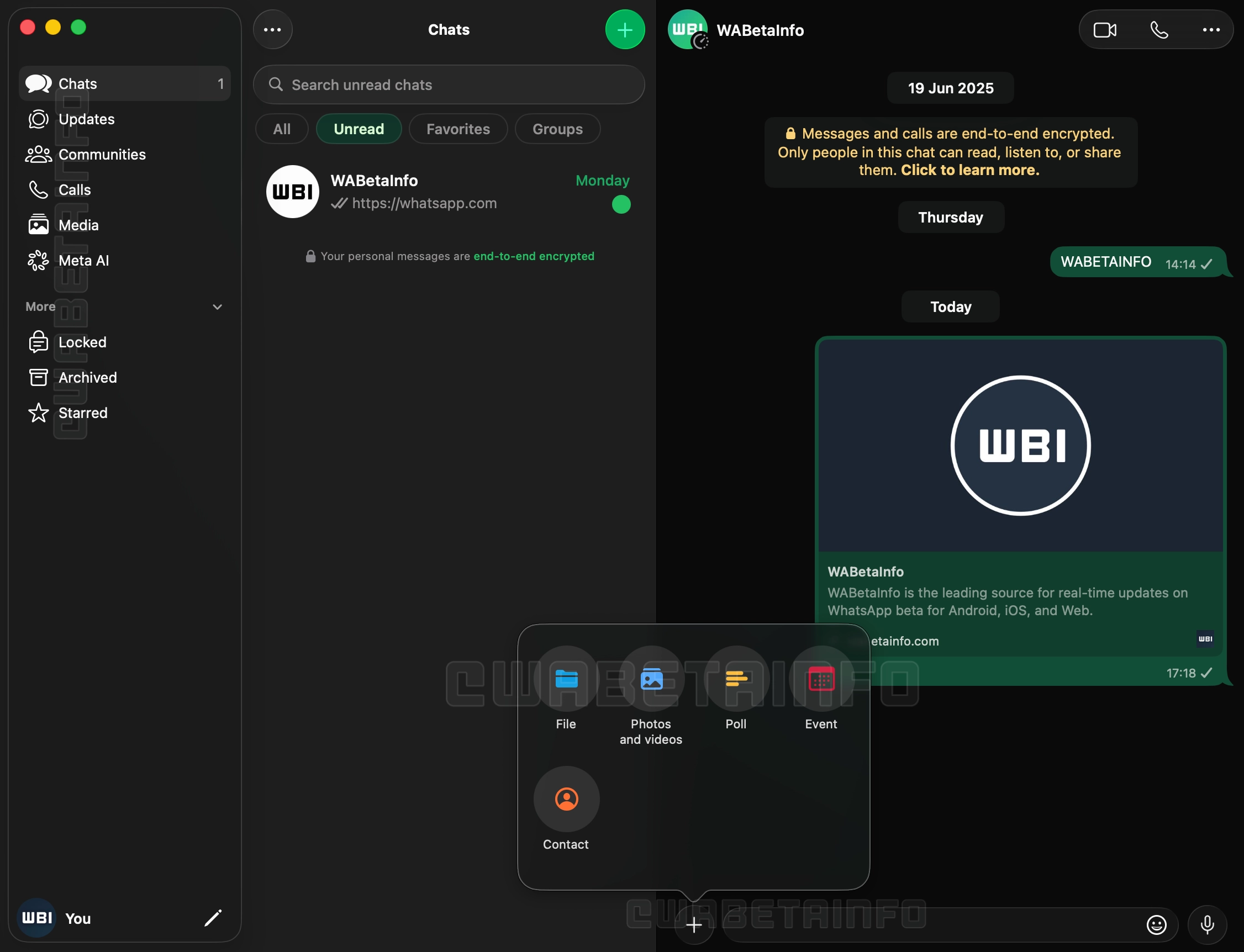
A nova versão, 26.27.73, além de contar com Liquid Glass, inclui uma nova barra lateral com textos que descrevem os ícones, abandonando a abordagem minimalista encontrada até então na versão de computador do mensageiro da Meta, e uma seção dedicada às Comunidades, que antes ficavam espalhadas pelo histórico de conversas do aplicativo.
Outra novidade é a adição do suporte às conversas trancadas, atualmente restritas aos iPhones e iPads. O acesso ao recurso no macOS, aos moldes da exigência do Face ID nos dispositivos móveis, também solicitará algum meio de autenticação para garantir a camada adicional de proteção, carro-chefe da funcionalidade.
Com essa atualização chegando para os usuários finais de maneira gradual nas próximas semanas, a disponibilização ampla da versão de Mac do WhatsApp (incluindo a versão da Mac App Store) conclui um trabalho de quase um ano unificando a linguagem visual do app no iOS, iPadOS e macOS.
Grande parte dos vídeos que consumimos hoje vai muito além do entretenimento. Tutoriais técnicos, palestras públicas, demonstrações de produtos, treinamentos corporativos, webinars, apresentações de eventos e materiais educativos fazem parte da rotina de estudantes, profissionais e empreendedores.
Em muitos momentos, ter acesso a esse conteúdo mesmo sem conexão com a internet pode fazer toda a diferença. Mas surge uma dúvida comum: vale mais a pena utilizar uma ferramenta que funciona diretamente no navegador ou um aplicativo dedicado?
A resposta depende principalmente da forma como cada pessoa utiliza seus dispositivos e organiza seu fluxo de trabalho.
Quando uma ferramenta baseada no navegador faz mais sentido
As soluções que funcionam diretamente no navegador conquistaram muitos usuários por eliminarem uma etapa importante: a instalação.
Em poucos segundos, é possível abrir a ferramenta, utilizar seus recursos e continuar trabalhando, independentemente do computador ou do dispositivo utilizado.
Essa praticidade costuma ser especialmente útil para quem precisa acessar conteúdos em diferentes dispositivos sem depender da instalação de programas.
Acompanhar palestras e conferências online;
Consultar tutoriais técnicos durante o trabalho;
Revisar treinamentos profissionais;
Utilizar computadores compartilhados;
Alternar frequentemente entre computador, tablet e smartphone.
Nesses casos, um baixador de vídeos do YouTube baseado no navegador permite abrir a ferramenta rapidamente e acessar conteúdos públicos de forma simples, independentemente do sistema operacional utilizado.
Outro benefício importante é a compatibilidade. Como o acesso acontece pelo navegador, a experiência permanece semelhante em diferentes sistemas operacionais, facilitando o uso em qualquer dispositivo.
Quando um aplicativo pode ser a melhor escolha
Embora as ferramentas baseadas no navegador sejam extremamente práticas, existem situações em que um aplicativo dedicado oferece uma experiência diferente.
Usuários que acessam frequentemente os mesmos materiais, organizam conteúdos por categorias ou preferem manter tudo disponível em um único ambiente costumam valorizar recursos adicionais de organização e gerenciamento.
Nesse contexto, soluções como a Muka representam uma alternativa interessante para quem prefere utilizar um aplicativo em vez do navegador. Dependendo da rotina de cada pessoa, esse tipo de abordagem pode tornar o acesso aos conteúdos mais conveniente.
Além disso, aplicativos costumam facilitar a organização de arquivos locais e oferecer acesso rápido aos materiais utilizados com maior frequência.
Não existe uma solução única
Na prática, o navegador e o aplicativo resolvem necessidades diferentes.
Imagine alguns exemplos:
Um estudante universitário utiliza o computador da biblioteca para revisar uma palestra antes de uma prova.
Um empresário salva uma apresentação sobre marketing digital para consultar durante uma viagem.
Um técnico acompanha demonstrações de equipamentos enquanto trabalha em locais onde a conexão nem sempre é estável.
Outro profissional prefere manter seus materiais organizados em um aplicativo para encontrá-los rapidamente sempre que necessário.
Todos possuem objetivos semelhantes, mas desenvolvem hábitos diferentes para acessar seus conteúdos de referência.
O fator mais importante é a praticidade
Ao escolher uma solução, muitas pessoas concentram a atenção apenas nas funcionalidades. Entretanto, a facilidade de acesso costuma ser igualmente importante.
Se o objetivo é consultar rapidamente um material de referência, quanto menos etapas existirem entre o usuário e o conteúdo, melhor será a experiência.
Por isso, ferramentas baseadas no navegador continuam sendo uma excelente opção para quem valoriza simplicidade e acesso imediato, enquanto aplicativos podem oferecer uma experiência mais organizada para quem consulta os mesmos conteúdos com frequência.
Conclusão
O crescimento dos conteúdos digitais mudou a forma como aprendemos, trabalhamos e compartilhamos conhecimento. Palestras, treinamentos, demonstrações técnicas, apresentações profissionais e outros materiais de referência tornaram-se recursos importantes para milhões de pessoas.
Escolher entre uma ferramenta baseada no navegador ou um aplicativo dedicado não significa decidir qual tecnologia é superior, mas identificar qual delas se adapta melhor ao seu dia a dia.
Quando a solução acompanha a maneira como utilizamos nossos dispositivos, acessar conteúdos importantes offline torna-se um processo mais simples, eficiente e conveniente.
Há um tempo, mostramos por aqui como é simples aumentar a resolução de uma imagem contida em um quadro do Freeform, graças à função Super-resolução (Super Resolution) do Apple Creator Studio.
O que muita gente não sabe é que ela também pode ser usada em imagens que tiverem sido anexadas em documentos do Pages, em planilhas do Numbers ou em apresentações do Keynote.
Além de adicionar imagens e vídeos, os aplicativos Pages, Numbers e Keynote também permitem que você coloque formas — das mais simples às mais complexas, como formas geométricas, objetos e animais, por exemplo.
Além delas, o Apple Creator Studio permite que você gere uma forma do zero, com base em uma descrição que tiver adicionado no campo dedicado.
Veja como escolher ou gerar uma forma nesses apps! 😄
Como adicionar uma forma em documentos pelo iPhone/iPad
Acesse o documento desejado, toque no botão roxo (na parte superior) e no quinto ícone, da esquerda para a direita, a fim de abrir a área de formas.
Navegue pelas categorias para encontrar exatamente a que quiser usar no arquivo ou, se for um assinante do Apple Creator Studio, selecione “Gerar Forma” e siga os passos seguintes.
Como adicionar uma forma em documentos pelo Mac
Clique no documento desejado e no quarto ícone (da esquerda para a direita), na parte superior.
Escolha uma das formas mostradas na aba dedicada ou selecione “Gerar Forma” para criar uma do zero, com base numa descrição.
Time Machine ist eine erstklassige Backupsoftware und für die meisten Anwender völlig ausreichend. Die große Stärke der Sicherheitssoftware ist die einfache Bedienung – auch bei der Wiederherstellung von Daten. Geht etwas schief, können Sie sehr einfach Daten wiederherstellen oder Ihre Daten auf einen neuen Mac übertragen. Das ist nicht bei jeder Backupsoftware so einfach möglich.
Diese simple Bedienung hat aber einen großen Nachteil: Apples Software ist nicht sehr flexibel und erlaubt dem Nutzer nur sehr wenige Konfigurationsmöglichkeiten oder Anpassungen an besondere Situationen.
Wollen Sie bei Büroschluss noch schnell Ihren Projektordner auf einen USB-Stick sichern oder Daten im Web archivieren, ist das umständliche System von Time Machine nicht ideal. Time Machine macht stur vollständige Backups des Macs, auch wenn Sie es eilig haben und nur einen einzelnen Projektordner mit Ihren Office-Dokumenten synchronisieren wollen.
Sie benötigen zudem eine externe SSD oder Festplatte, die durchgehend mit dem Mac verbunden sein sollte. Ein bootfähiges Backup oder ein Klonen des Systems ist nicht möglich, beim Backup auf ein NAS gibt es immer wieder Kompatibilitätsprobleme.
Sie können außerdem Daten nicht archivieren oder auslagern: Alte Dateiversionen werden bei Platzmangel gelöscht, eine versehentlich gelöschte Datei wird irgendwann auch von Time Machine eliminiert. Bei anderen Backup-Lösungen können Sie alte Dateiversionen archivieren.
Eine weitere Schwachstelle von Time Machine: Bei einem Brand oder Diebstahl verlieren Sie vielleicht nicht nur Ihren Mac, sondern auch Ihr Time-Machine-Backup. Ein zusätzliches Backup in der Cloud oder auf einem mobilen USB-Stick ist deshalb sehr sinnvoll.
Fachleute empfehlen entsprechend der 3-2-1-Backup-Regel ein zusätzliches externes Offsite-Backup. Das kann etwa ein Cloud-Backup sein, oder ein zweites Backup im Büro oder Heimbüro.
Acronis True Image (kostenlos für WD-Kunden)
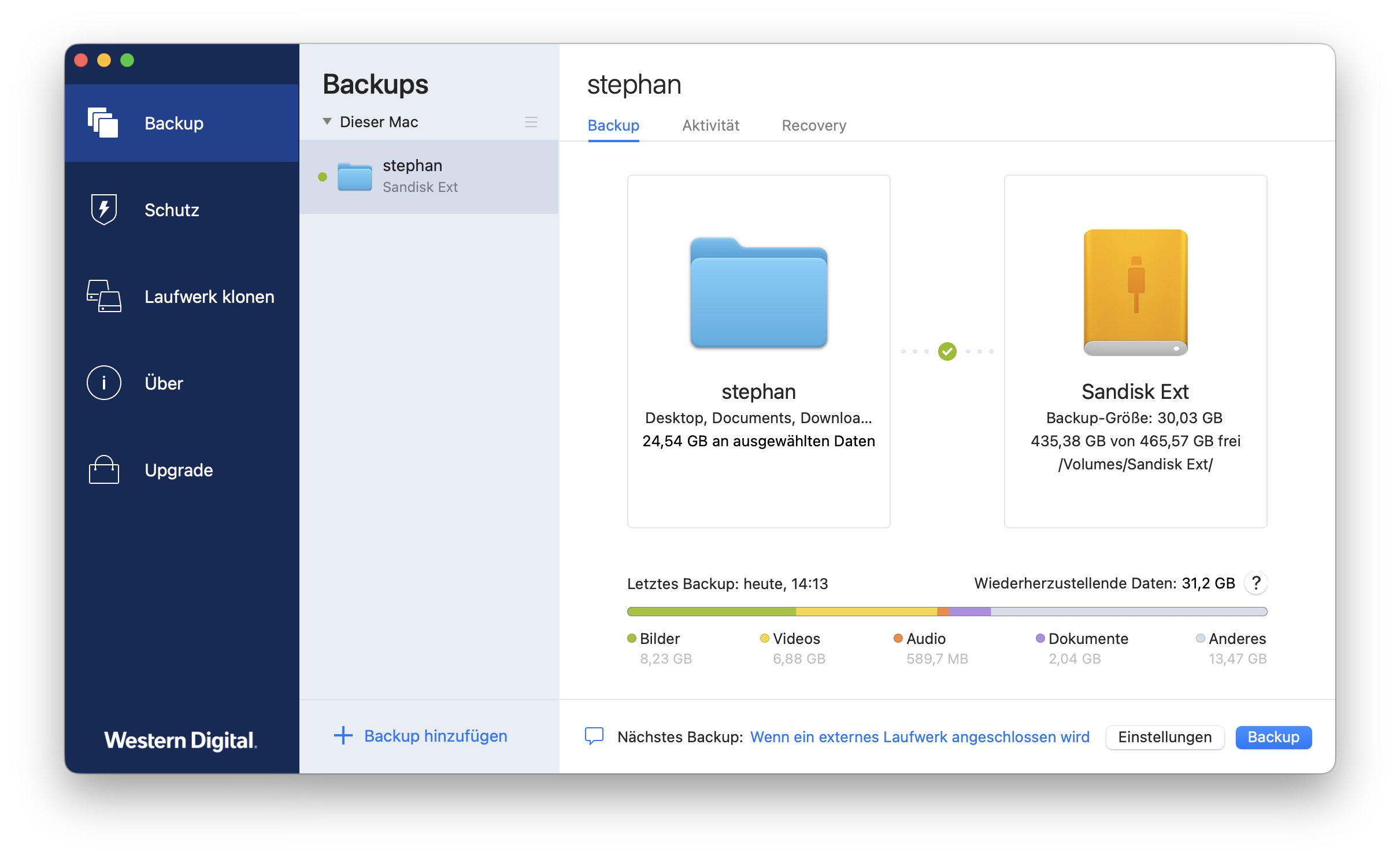
Time Machine ist ein hervorragendes Backup-Programm, es ist aber ein recht starres Konzept, das wenig Voreinstellungen und Optionen bietet. Mehr Optionen bietet etwa die kommerzielle Software Acronis True Image. Auf Wunsch startet sie ein Backup beim Einschalten des Macs, täglich oder automatisch beim Einstecken des Backup-Mediums.
Ein Unterschied gegenüber Time Machine ist zudem eine Archivierungs-Option. Als Standard werden alte Versionen eines Backups gelöscht, das ist aber nicht immer gewollt. Über die Voreinstellungen können Sie dies unter „Bereinigung“ deaktivieren. Ihre Daten werden dann sicher archiviert. Bei Time Machine werden alte, veränderte oder gelöschte Daten irgendwann gelöscht.
Eine Komplettkopie, einen kompletten Klon eines Macs, können Sie damit ebenfalls erstellen, auch wenn dies bei modernen Macs nur noch selten praktikabel ist. Das Erstellen eines eigenen Boot-Mediums wird dazu unterstützt.
Das ausgereifte und einfach bedienbare Backup-Programm kostet ab 50 Euro im Jahr. Die günstigste Version Essentials unterstützt allerdings nur lokale Backups, die Version Advanced kann auch Daten in der Cloud sichern. Für 73 Euro im Jahr erhalten Sie 250 GB Cloud-Backup.
Tipp: Für Besitzer eines Speichermediums (SSD, NAS und Festplatte) von Western Digital gibt es eine Basisversion für lokale Backups, die Sie für fünf Jahre freischalten können. Laut WD werden auch Geräte von Sandisk und G-Technology unterstützt. In einem kurzen Test konnte ich übrigens auch zwei alte USB-Sticks von Sandisk damit verwenden.
Eine kostenlose Version von Acronis True Image gibt es seit Kurzem auch bei den Bee-Station-Geräten von Synology.
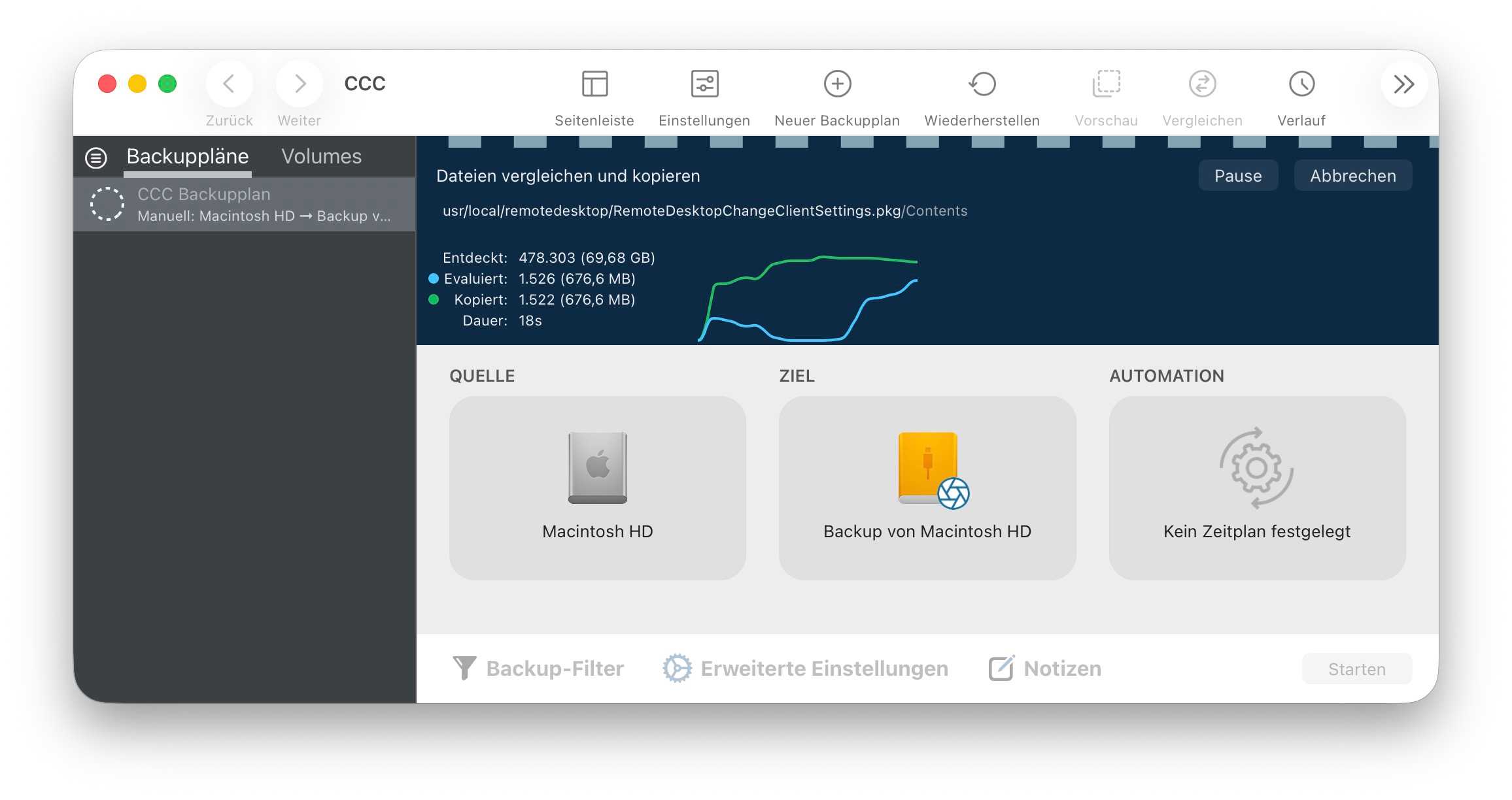
Einen hervorragenden Funktionsumfang bietet Carbon Copy Cloner. Die Software wird nicht grundlos so oft empfohlen, der Hersteller Bombich Software hält sein 45,25 Euro teures Tool mit viel Aufwand auf aktuellem Niveau und garantiert gute Kompatibilität mit aktuellen Systemen.
Die Oberfläche ist zwar weniger eingängig als bei Acronis True Image, dafür bietet die Software ungewöhnliche Funktionen an. Sie können bei Bedarf aber auch eine vereinfachte Oberfläche für Einsteiger aktivieren und eine Assistentenfunktion führt Sie durch die Einrichtung Ihres Backups.
Die Funktionalität von Carbon Copy Cloner hat leider unter den immer stärkeren Sicherheitsfunktionen von macOS gelitten. So war die Erstellung eines startfähigen Backups früher eine Spezialität der App, dies ist aber nur noch sehr eingeschränkt möglich.
Individuelle Konfiguration ist per Skript möglich, mit Filtern wählt man die zu sichernden Dateien aus – etwa wenn Sie nur Videodateien sichern wollen. Gut ist die Unterstützung von macOS, so gibt es die Unterstützung von Snapshots. Auch Cloud-Dateien, die eigentlich nur online gespeichert werden, können beim Backup berücksichtigt werden.
So kann ein Backup nicht nur zeitgesteuert oder durch das Mounten eines Backup-Mediums, sondern auch durch das Ändern von Dateien ausgelöst werden. Gut: Jeden Backup-Vorgang überwacht Carbon Copy Cloner akribisch und weist auf Probleme hin.
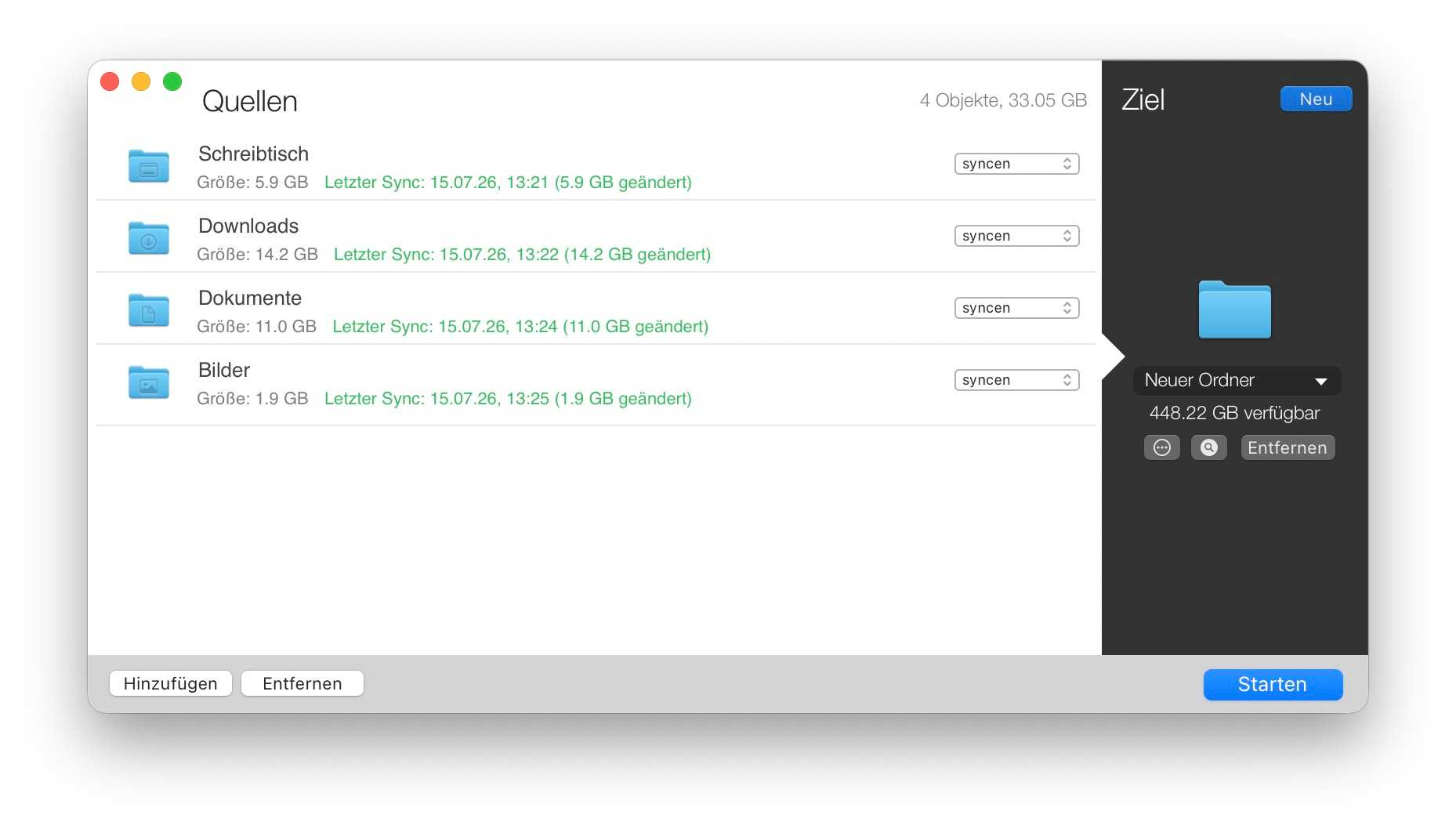
Wie erwähnt, hat Time Machine einen großen Nachteil: Wird der Mac gestohlen oder es gibt einen Rohrbruch in der Wohnung, können Mac inklusive Backup verloren gehen. Ein zusätzliches Online-Backup wichtigster Daten ist deshalb keine schlechte Idee. Vermutlich genügt bei vielen Anwendern ja bereits eine Datensicherung des Dokumente-Ordners als zusätzliche Absicherung.
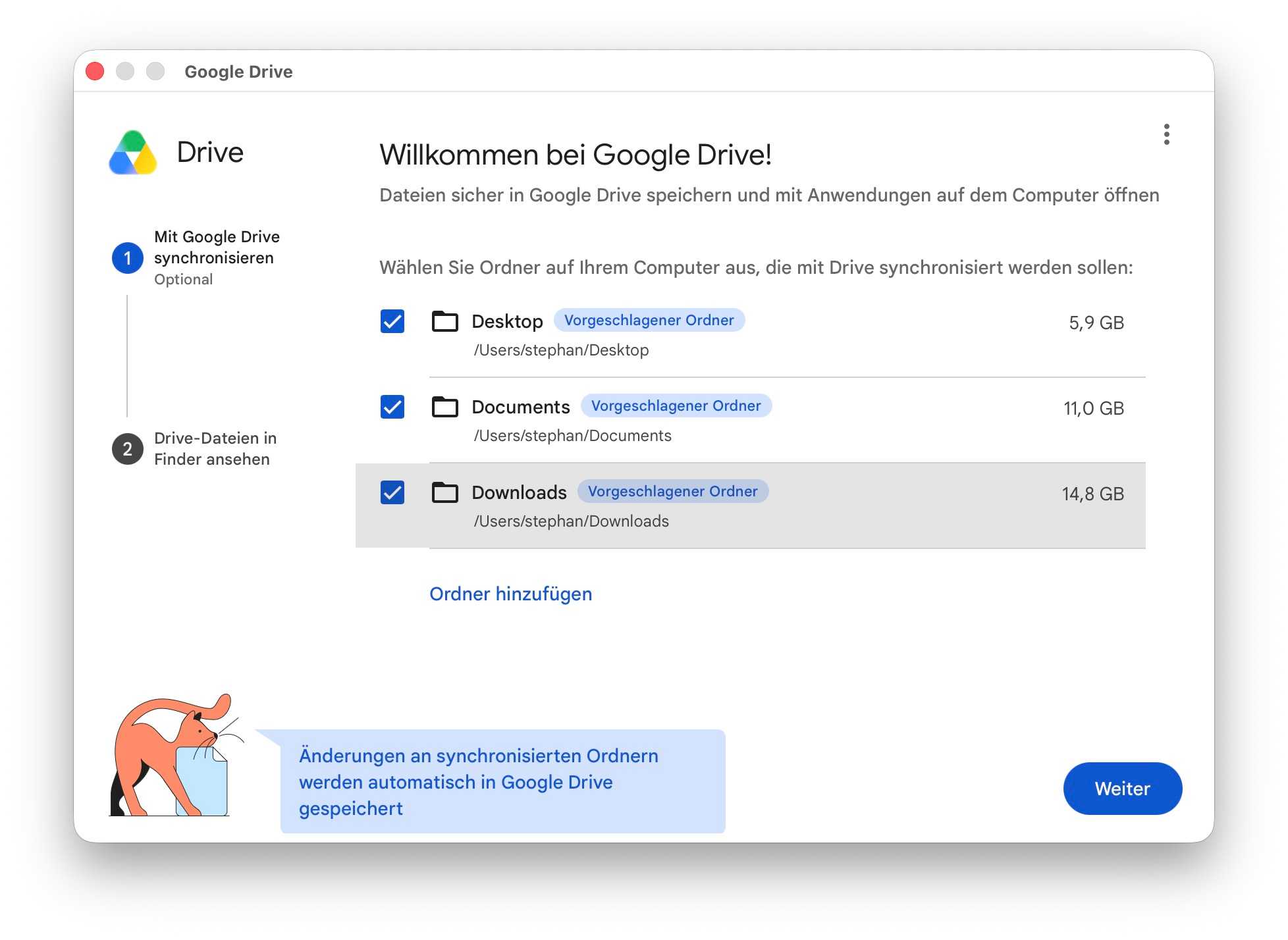
Es gibt unzählige Anbieter für Online-Backups. Neben Backblaze, Acronis und Arq-Backup sollten Sie auch iCloud+ nicht vergessen. Bietet doch iCloud die oft übersehene Option „Schreibtisch“ & „Dokumente“, bei der diese beiden Ordner automatisch mit iCloud synchronisiert werden. Stärke dieser Dienste ist das schnelle Abgleichen einzelner Ordner, etwa eines Dokumente-Verzeichnisses. Für das Sichern eines kompletten Macs eignen sie sich weniger, das ist bei modernen Macs auch nur wenig praktikabel. Eine zusätzliche Kopie wichtiger Daten landet dann aber automatisch im Web.
Diese Dienste und die teureren Verträge von iCloud + sind aber recht kostspielig, Backblaze kostet etwa ab 99 US-Dollar, Acronis Advanced ab 73 Euro pro Jahr.
Schon für 24 Euro pro Jahr erhalten Sie bei Google Drive 100 GB Online-Speicherplatz, für 60 Euro gibt es 400 GB. Über ein simples Mac-Programm können Sie dann einzelne Ordner auswählen, die laufend mit der Online-Version bei Google Drive synchronisiert werden. Nach meiner Erfahrung hat Google Drive einen weiteren Vorteil: Die Performance ist ausgezeichnet. Bei iCloud und Google werden die Daten allerdings nur synchronisiert, gelöschte Daten werden automatisch entfernt. Benötigen Sie ein echtes Online-Backup mit Versionsverwaltung, müssen Sie zu den teureren Anbietern Backblaze, Acronis und Arq greifen.
Smart Backup
Um Platz zu schaffen, löscht Time Machine regelmäßig alte Backup-Versionen – auch von der externen Festplatte. Um dies zu vermeiden, können Sie Ihre Daten mit einem anderen Backup-Programm archivieren, etwa auf einer externen Festplatte mit viel Speichervolumen.
Dafür eignet sich auch das spendenfinanzierte Smart Backup von Solesignal. Bei Datensicherungen archiviert es auf Wunsch Ihre gelöschten und veränderten Daten (oder nur eines von beiden). Auf Wunsch werden dabei gelöschte und geänderte Dateien in Ordnern mit Zeitstempel abgelegt.
Interessant ist diese Software nicht zuletzt für Projekte im Bereich Audio- und Videobearbeitung. Sie können damit recht gut Ihre Arbeitsdaten sichern und archivieren. Datensicherungen erfolgen zeitgesteuert, auch per Kommandozeile ist das Tool nutzbar.
Die Freeware von Solesignal ist einfach zu bedienen und unterstützt nebenbei auch NAS und Netzvolumes. Weniger gut eignet sich die Software aber nach meinem Eindruck für das Sichern eines kompletten Macs. Über die Voreinstellungen bietet das Tool in der neuesten Version einige interessante Optionen. So kann man etwa Online-iCloud-Daten automatisch überspringen.
Vor allem mit Daten in Systemordnern hat das Tool Probleme, was für Fehlermeldungen und sehr lange Sicherungsvorgänge sorgen kann. Problemlos funktioniert aber das Sichern ausgewählter Nutzerordner.
Super Duper
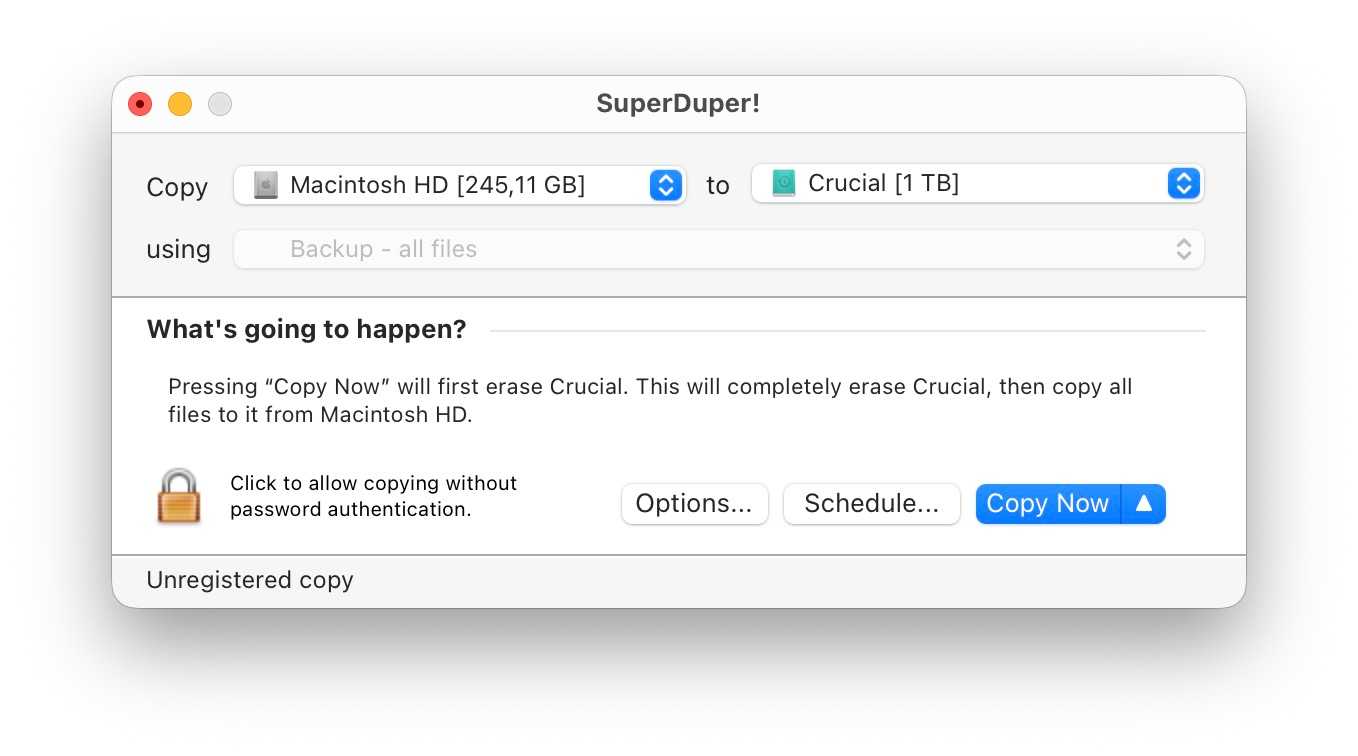
In einem Ratgeber zu Backupsoftware darf SuperDuper! nicht fehlen. Die 29,63 Euro teure Shareware hat sich in den letzten Jahrzehnten zwar optisch kaum verändert, ist aber noch immer sehr einfach bedienbar und wird sehr oft empfohlen.
Kostenlos ist immerhin ein manuelles Komplettbackup eines Macs möglich, ebenso die Wiederherstellung. Die Software erstellte früher sogar startfähige Kopien eines Macs und wurde dafür häufig empfohlen. Aus technischen Gründen ist dies aber – wie bei den anderen Tools – nicht mehr zeitgemäß.
Nach dem Kauf der Software können Sie weitere Backup-Methoden nutzen, etwa ein zeitgesteuertes Backup oder ein „Smart Update“. Bei dieser Methode werden nur geänderte Daten aktualisiert. Zusätzlich bietet die Software dann auch einige Skripte für besondere Aufträge. Nach meinem Eindruck ist dieses Tool aber mittlerweile doch etwas veraltet und die Konkurrenten bieten deutlich mehr.
Neben Time Machine gibt es einige gute Alternativen, die sich für manche Situationen besser eignen. An den Komfort von Apples Datensicherung reicht zwar keines der Tools heran, dafür bieten sie deutlich mehr Flexibilität – gerade für berufliche Anwender.
The first developer beta of macOS Golden Gate dropped on the first day of WWDC26, June 8th 2026. Siri AI is slowly rolling out to those who joined the waitlist, quietly replacing the older Siri in the background. See: MacOS Golden Gate 27 Beta 2 Release Notes – Apple . Download: MacOS Golden […]
After upgrading your Mac to the new Golden Gate beta, your desktop will look mostly the same as Tahoe at a quick glance, with some slight differences. macOS 27 makes tweaks to the UI, listening to some user feedback. See: MacOS Golden Gate 27 Beta 1 Release Notes – Apple . Download: MacOS […]
On June 8th 2026, Apple announced the first version of macOS intended solely for Apple Silicon – macOS Golden Gate. This version of the operating system brings some refinements to the Liquid Glass UI, making some changes through user feedback. It’s also the final version of macOS to natively run Rosetta 2. This […]
O Apple Creator Studio desbloqueia vários recursos bacanas de aplicativos já conhecidos pelos usuários de dispositivos da Maçã.
Dentre os exemplos, estão os apps Pages, Numbers e Keynote. Com eles, assinantes do Creator Studio podem gerar imagens e adicioná-las aos seus documentos, planilhas e apresentações de slides.
Com uma assinatura ativa do Apple Creator Studio, usuários do aplicativo Keynote podem usufruir de benefícios especiais.
Um deles, por exemplo, é o Gerar Apresentação (Generate a Presentation). Como o nome sugere, é possível usar um esboço de texto para criar uma apresentação completa, com títulos, tópicos e um tema consistente.
Como gerar uma apresentação no Keynote pelo iPhone/iPad
Na tela inicial, selecione “Gerar Apresentação”.
Escolha um tema para os slides.
Adicione as informações desejadas no campo “Visão geral” e, no campo “Pontos principais”, insira uma lista ou parágrafos com os detalhes que você quer que apareçam na apresentação.
Toque na setinha do canto superior direito para gerar a apresentação.
Como gerar uma apresentação no Keynote pelo Mac
Com o app aberto, clique em “Novo Documento” e, no canto inferior direito, em “Gerar”.
Adicione as informações e selecione “Gerar” para que os slides sejam gerados com base nos dados fornecidos.

 Login
Login