Se você é um colecionador de jogos físicos e gostaria de uma ferramenta que o ajudasse a catalogá-los, o app GameZ, desenvolvido pelo brasileiro Raul Lermen, talvez seja a solução que você procurava.
O app reúne tudo num lugar só, organizando a sua coleção inteira de jogos, bem como oferecendo uma avaliação do seu catálogo em reais.
Um diferencial do GameZ é que você pode enviar uma foto ou usar a arte oficial dos seus jogos, as quais aparecem como caixas — com a possibilidade de girá-las para ver a frente e o verso. Além da coleção física, dá para registrar o que você está jogando e acompanhar seu progresso em cada jogo.
Seu catálogo também mostra o registro completo de cada cópia, incluindo seu estado, preço pago, fotos próprias, tags e anotações. É possível buscar pelos jogos pelo nome ou com o código de barras — sendo que o app conta com uma base de dados com mais de 450 mil títulos.
O app oferece ainda um feed social entre amigos colecionadores e tela de descoberta de lançamentos com base no seu gosto por jogos. Ele também conta com diversos recursos de customização da sua coleção.
O GameZ está disponível gratuitamente na App Store, contando com três opções de licenças que desbloqueiam a versão Pro: uma de R$20/mês, outra de R$100/ano e uma compra vitalícia de R$250.
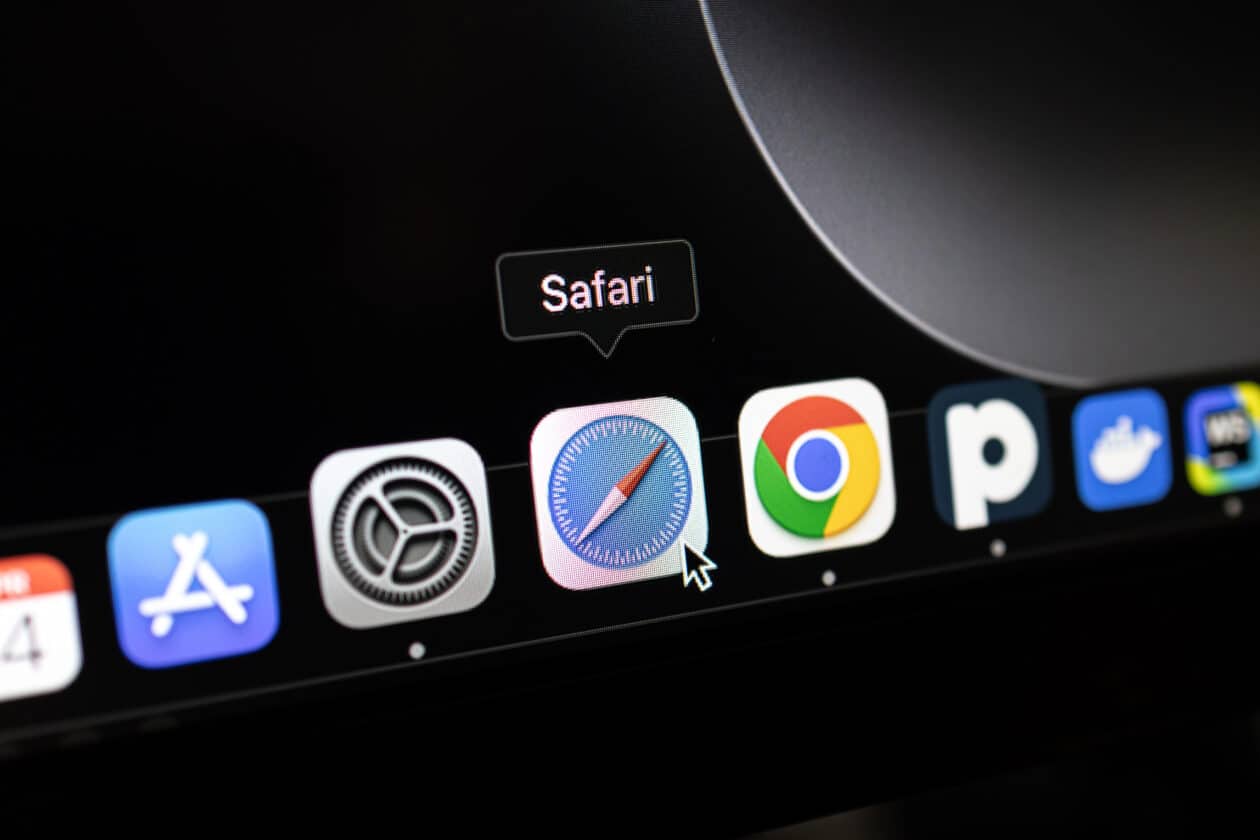
Para acessar os seus aplicativos prediletos do Mac com uma maior rapidez, é possível adicionar os ícones ao Dock — acessível por padrão na parte inferior da tela (mas que também pode ser colocado em uma das laterais, se você assim preferir).
Mas você já se perguntou por que esses ícones, em certos momentos, começam a pular?
A SpaceXAIliberou hoje, ainda em fase beta, um novo aplicativo de inteligência artificial (IA) agêntica para Mac e iPhone chamado Grok Bot.
Nascido como uma ferramenta interna, ele permite que usuários criem “colegas de trabalho de IA”, os quais contam com seus próprios computadores e são capazes realizar uma série de tarefas de ponta a ponta, além de acessar as ferramentas (apps, emails, etc.) que você já utiliza.
Introducing Grok Bot, now in early beta.
Bots are AI teammates that do real work for you. They sign in to your tools, use them just like you do, and come back with finished work. pic.twitter.com/uyfA97yo98
Apresentamos o Grok Bot, agora em versão beta antecipada.
Bots são colegas de IA que realizam tarefas reais para você. Eles acessam suas ferramentas, as utilizam como você e retornam com o trabalho concluído.
A ideia, segundo a SpaceXAI, é que o usuário converse com esses “colegas” como se eles fossem pessoas reais, seja por mensagem de texto ou por voz.
“Usuários com acesso antecipado dizem que o Grok Bot parece menos com dar instruções a um agente e mais com delegar tarefas a um colega de equipe altamente capacitado”, comentou a empresa.
Divulgação/SpaceXAI
Assim que a IA recebe uma tarefa, ela toma conta de tudo automaticamente, de modo que o usuário só precisa intervir caso uma ação requeira a sua autorização. Ela também pode se lembrar de conversas passadas, enviar mensagens para outros bots e ser adicionada a grupos.
Na SpaceXAI, é comum que várias equipes executem bots em paralelo, com uma delas gerenciando as demais. Um chefe de gabinete supervisiona tudo, com um especialista para cada área: gerenciamento de emails, despesas, recrutamento, correção de bugs ou operações. Em vez de gerenciar vários agentes, o Grok Bot oferece uma pequena equipe que pode trabalhar em paralelo, eliminando a necessidade de você ser o intermediário.
A SpaceXAI disse ainda que esses bots conseguem aprender com seus hábitos, o que significa que seu desempenho nas tarefas melhorará com o tempo. Isso também fará com que eles fiquem mais proativos com o passar dos dias, assumindo tarefas antes mesmo de você precisar falar com eles.
Por enquanto, o Grok Bot está disponível para Mac, iPhone, Windows e Linux, para assinantes do SuperGrok Heavy, Cursor Ultra e Cursor Teams Premium — mas a empresa do bilionário Elon Musk pretende lançar uma versão para Android em breve.
Embora tenham perdido muito espaço com os CDs e posteriormente com as músicas digitais e o streaming, os vinis ainda são bastante apreciados por colecionadores mundo afora — e eu diria até mesmo que se tornaram a mídia física mais relevante culturalmente falando.
O Record Picker é um app projetado justamente pra quem ainda curte manter sua coleção de discos físicos. Ele conta com recursos alimentados por inteligência artificial para ajudar os usuários a decidir o que e quando ouvir, com base em métricas como humor, data, etc.
Entre os modos mais interessantes de escolha de um álbum estão o Random (que sorteia um disco aleatoriamente, mas pode dar mais peso para os menos ouvidos) e o Mood (que permite descrever seu estado no momento para que o app escolha um entre a coleção do usuário).
Também há um recurso chamado “Disco do dia”, que permite relacionar a coleção do usuário a notícias musicais, aniversários de lançamento, shows próximos e a discos relançados em determinada data — o que permite ao app sugerir um disco por dia com um contexto especial.
Apesar do foco em vinis, o app também permite cadastrar CDs (inclusive por código de barras, com dados do MusicBrainz e do Discogs), bem como cria gráficos detalhados que relacionam obras, gravações, artistas e edições para facilitar (e muito) a descoberta de informações.
Com versões para iPhone, iPad, Apple Watch e Mac (que funciona como uma central para a coleção), o app usa os modelos da Apple Intelligence para fornecer seus recursos inteligentes, tudo no próprio dispositivo — sem conta ou qualquer anúncio/rastreamento.
O Record Picker permite armazenar até 100 discos gratuitamente. Para uma biblioteca maior, é necessário adquirir o app por uma compra única de R$60. Até o dia 22 de agosto, está rolando um desafio para quem quiser adquirir o software gratuitamente.
Se você costuma usar o WhatsApp Web, ou seja, por meio do seu navegador predileto, é importante que as suas conversas estejam sempre sincronizadas com o seu smartphone e demais dispositivos que usam a mesma conta.
Para que isso ocorra, é possível habilitar a sincronização em segundo plano, o que resulta em um melhor desempenho geral.
Apesar de contar com um aplicativo dedicado para Macs, o WhatsApp oferece uma experiência acessível por meio de qualquer navegador.
Batizado de WhatsApp Web, ele pode ser utilizado para trocar mensagens, fazer chamadas de áudio ou de vídeo e até conversar com a Meta AI, por exemplo.
Recentemente, o site trouxe um novo recurso: agora, é possível usar a integração com o Adobe Acrobat para abrir arquivos PDF diretamente por lá, sem precisar baixar todo o software. Você também pode fazer algumas edições simples, como destacar ou adicionar comentários, por exemplo.
Aqui é bom salientar que, em nossos testes, a edição de PDFs com o Adobe Acrobat não funcionou no Safari.
Selecione, então, a conversa onde o documento está localizado e clique em cima dele. Na parte superior direita, selecione o menu suspenso “Editar PDF” e escolha “Editar no Acrobat”.
Confirme a ação para ser levado a uma nova aba.
Após fazer as edições, vá até “Enviar para WhatsApp” (no canto superior direito) para compartilhar o documento com alguém no mensageiro.
Se você acompanha os stories das contas que segue no Instagram, já deve conhecer o botão de reação, representado por um coração. Com ele, é possível reagir a uma postagem sem precisar escrever um comentário — como se estivesse curtindo o conteúdo do story.
Caso assine o Instagram Plus, você pode enviar supercorações (Super Hearts), que deixam os stories dos seus amigos mais especiais, com animações de corações vibrantes que explodem na tela.
Com o app aberto, abra uma publicação dos stories (no topo da aba do seu feed). Ou, se preferir, localize um perfil e abra a bolinha para ver esses posts.
Mantenha o ícone de coração pressionado para ver a animação de supercoração na tela.
Com a disponibilização do Instagram Plus, é possível tirar proveito de alguns recursos extras na rede social da Meta.
Um deles é a possibilidade de alterar o ícone do aplicativo, que aparece na Tela de Início do seu iPhone ou iPad. Dentre as opções disponíveis, está o ícone original do Instagram!
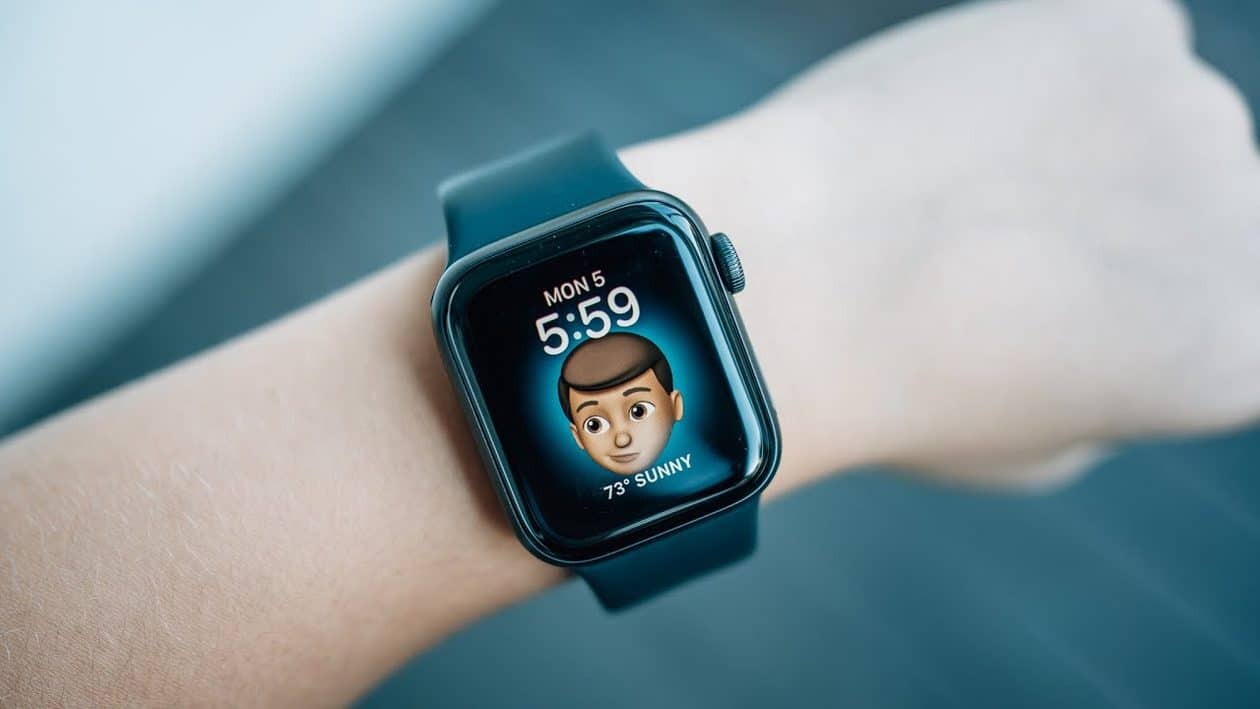
O Apple Watch já está no mercado há mais de uma década. De lá para cá, a Maçã lançou inúmeras variações do smartwatch, com tamanhos, cores, materiais e coleções diferentes.
Justamente por isso, muita gente enfrenta dificuldades em identificar exatamente qual modelo de relógio possui. Felizmente, um truque muito simples permite conferir isso no iPhone ou no próprio Apple Watch.
Material: alumínio ou titânio Cores: cinza-espacial, prateado, ouro rosa, preto brilhante, natural, dourado ou ardósia Tamanho: 42mm ou 46mm Conectividade: GPS ou GPS + Cellular Pulseiras: esportiva ou estilo milanês
NOTA DE TRANSPARÊNCIA: O MacMagazine recebe uma pequena comissão sobre vendas concluídas por meio de links deste post, mas você, como consumidor, não paga nada mais pelos produtos/serviços usando os nossos links de afiliado.
Existem diversos aplicativos de notas, dos mais variados estilos e para todos os gostos: desde aqueles baseados em bancos de dados ou mapas mentais, até simples processadores de texto. Entre eles, há os apps de notas livres, que procuram simular um caderno ou fichário não só para tornar a interface familiar, como também para alcançar usuários que desejam usufruir de uma ferramenta de escrita à mão.
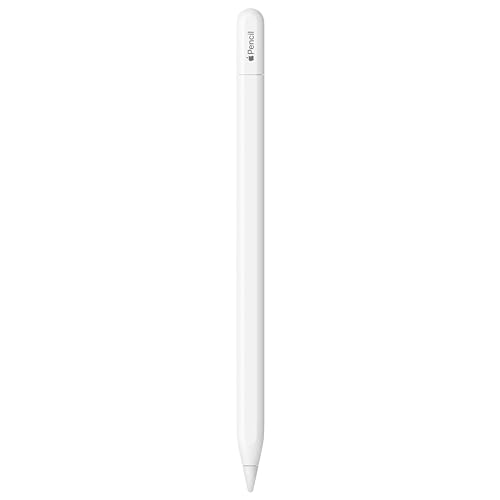
Esse é o caso de um dos apps mais populares nesse meio: o Notability, sobre o qual trataremos neste artigo. Mais especificamente, exporei minhas experiências utilizando-o com o Apple Pencil (de primeira geração) e um iPad (9ª geração).
Interface e personalização
Um dos aspectos que mais me agradou no aplicativo foi sua interface simples e intuitiva. Ele oferece diversos temas e combinações de cores que agradarão aos cromófilos, mas gostei bastante do visual padrão/básico, tanto no modo claro quanto no escuro.
A página inicial é bem organizada e, após a versão 16, ficou ainda melhor. Antes, a organização era feita por Subjetos (uma tradução bastante infeliz para Subjects) e Divisores. Agora, tudo foi simplificado para pastas e subpastas. A funcionalidade continua exatamente a mesma, mas a nova organização é muito mais intuitiva e fácil de compreender. Além disso, cada pasta recebe uma cor diferente, o que deixa tudo mais organizado e agradável visualmente.
Na barra lateral esquerda ficam as configurações, a busca, todas as suas notas e a Galeria, onde é possível encontrar templates disponibilizados tanto pela comunidade quanto pela própria equipe do Notability.
Na seção Notas, todas ficam reunidas e podem ser filtradas por Recentes, Favoritos e Não arquivados. Tanto ali quanto dentro das pastas, é possível ordenar as notas por data de modificação, data de criação ou nome. Apenas senti falta da possibilidade de reorganizá-las manualmente.
Partindo para o que realmente importa: a nota. Nela, a personalização é ainda maior. Ao criar uma nova nota, você pode começar com a folha em branco ou optar por diferentes cores e layouts. O app sugere alguns: linha, grelha e ponto (isto é, pautado, quadriculado ou pontilhado), mas também é possível escolher alguns dos modelos disponíveis na Galeria ou enviar o seu próprio em Meus Modelos » Importar.
O aplicativo ainda permite definir um modelo padrão para todas as novas notas. Como essa opção não é muito fácil de encontrar, seguem as instruções: na página inicial, vá em configurações (engrenagem no topo) e depois em Editor de Notas » Modelo. Escolha então uma das opções do app — ou crie o seu próprio em Meus Modelos.
O único detalhe é que não existe uma opção para transformar uma nota já existente em modelo. Se quiser, será preciso exportá-la e importá-la como PDF ou imagem — um processo que poderia ser muito mais simples se tivesse uma opção como “Adicionar aos Modelos” (sigo esperançosa de que a equipe implemente isso a qualquer momento).
A barra de ferramentas — que, inicialmente, aparece no topo da nota — também é bastante personalizável. Os itens nela podem ser reorganizados, duplicados ou ocultados, e a própria barra pode ser movida para qualquer canto da tela: esquerda, direita ou parte inferior. Dependendo da forma como você segura o iPad ou escreve, basta arrastá-la para que ela deixe de atrapalhar a visualização da página.
Por fim, há uma pequena barra discreta com comandos para desfazer, refazer e compartilhar, além de acesso às configurações, à visualização das páginas e ao recurso Learn, sobre o qual falarei mais adiante.
No dia a dia, a simplicidade da interface ajuda a manter o foco no conteúdo, sem distrações. Ao mesmo tempo, usuários novos talvez levem algum tempo para descobrir alguns recursos mais avançados, já que certas opções ficam escondidas em menus pouco intuitivos.
Principais recursos
Para quem não é fã do modelo de assinaturas, é fácil torcer o nariz inicialmente. No entanto, desde que comecei a usá-lo, em 2023, o aplicativo evoluiu bastante.
Além de aprimorar ferramentas já existentes, a equipe passou a lançar atualizações frequentes — principalmente na área de inteligência artificial, sinal de que os desenvolvedores se esforçam para entregar uma experiência cada vez melhor. Antes de falar da IA, porém, vale conhecer os recursos que fazem parte da experiência básica.
Ferramentas fundamentais
No básico, o Notability faz muito bem o que se propõe. A escrita é feita por meio de três ferramentas principais: lápis, caneta e marcador. Todas permitem modificar cor e espessura, enquanto as duas últimas também oferecem estilos como linha contínua, tracejada ou pontilhada, além de diferenciação de pressão.
A princípio, o app sugere algumas cores, mas é possível escolher qualquer uma no seletor de cor (com suporte a códigos hexadecimais) e salvá-la para que permaneça na sua paleta.
Naturalmente, você também encontra uma borracha, que pode apagar apenas uma área específica ou remover automaticamente um traço inteiro.
Além da escrita manual, o Notability permite inserir textos digitados em qualquer ponto da página, com opções básicas de formatação, como títulos, negrito, itálico, hiperlinks e listas.
Nos meus testes, copiar e colar textos funcionou bem na maior parte do tempo. Encontrei apenas um comportamento curioso ao importar conteúdos do Canva: a ordem dos elementos foi alterada, o título acabou sendo enviado para o final do texto e as listas perderam seus marcadores; fora isso, funcionou corretamente.
Entre todos os recursos tradicionais do aplicativo, talvez o Zoom seja um dos mais engenhosos. Ao ativá-lo, uma pequena janela delimita a região da página em que você está escrevendo, enquanto uma área ampliada aparece na parte inferior da tela. Isso permite escrever em tamanho reduzido sem perder precisão nem precisar aumentar constantemente o zoom da página.
O bacana é que o recurso acompanha automaticamente a escrita. Conforme você avança, a janela também avança; ao chegar ao final da linha, ela passa para a seguinte sem que seja necessário mover a página manualmente. Para quem precisa de agilidade nas anotações (como em uma aula, por exemplo), isso torna a escrita surpreendentemente fluida.
Além dessas funções, o aplicativo oferece régua, ponteiro laser, fita adesiva, multimídia e gravação de áudio.
A régua funciona exatamente como esperado: basta posicioná-la sobre a página e desenhar próximo dela para que o traço seja automaticamente alinhado. Vale chamar atenção para apenas um detalhe importante: ela serve para criar linhas e formas retas, não como apoio para melhorar a caligrafia.
Já o ponteiro laser foi pensado para apresentações. É possível escolher diferentes cores e decidir se o ponteiro deixa ou não um rastro durante o movimento.
A fita adesiva é outro recurso simples, mas extremamente útil. Ela funciona como um marca-texto que esconde o conteúdo abaixo dele até ser tocado. Na prática, isso pode ser interessante para estudantes testarem seus conhecimentos: ao esconder informações, podem forçar o cérebro a lembrar o que está embaixo da fita e depois verificar se acertaram.
Na ferramenta Multimídia, o Notability permite inserir fotos na hora, imagens da galeria, GIFs, adesivos personalizados (que você pode criar e salvar, ou escolher em uma vasta galeria) e notas adesivas (Post-its). Gostei especialmente da implementação do último: quando você escreve sobre eles, o texto passa a fazer parte da nota adesiva, permitindo redimensioná-la ou movê-la sem deformar o conteúdo.
Embora o aplicativo aceite GIFs animados, ainda não é possível inserir vídeos diretamente nas notas. Como alternativa, ao adicionar uma URL, o Notability oferece o recurso “Criar recorte da Web” (“web clip”), que cria rapidamente uma captura da página vinculada. Assim, uma miniatura da página é adicionada como referência dentro da nota.
Por fim, uma funcionalidade bastante prática é a possibilidade de duplicar (ou remover) ferramentas. Em vez de trocar de cor ou espessura sempre que precisar, manter várias canetas já configuradas na barra de ferramentas traz mais praticidade, então você apenas alterna com um toque. Toda essa barra também pode ser reorganizada conforme sua preferência, escondendo recursos que você utiliza menos.
Gravação e recursos de IA
Desde que comecei a usar o Notability, nenhum aspecto evoluiu tanto quanto seus recursos de inteligência artificial. A gravação de áudio, que já era uma ferramenta excelente, se tornou um conjunto bastante completo de funcionalidades graças à IA.
Inicialmente, o recurso captava o áudio juntamente com a sua escrita. Depois, ao reproduzir a gravação, os manuscritos vão “ganhando cor” conforme aquele trecho do áudio é reproduzido. Na prática, isso facilita muito revisões de aulas ou reuniões, porque fica fácil localizar exatamente o contexto em que determinada anotação foi feita.
Depois, o recurso passou a oferecer também transcrição automática dos áudios. Nos meus testes, ela funcionou bem na maior parte do tempo, embora ainda apresente algumas dificuldades com nomes próprios ou trechos extraídos de vídeos e outras fontes externas.
Com a chegada do Notability Learn, conjunto de recursos de IA do app, as gravações foram levadas a um outro nível. No plano Pro, a transcrição pode acontecer em tempo real (Live Transcript), o que funcionou bem até com mais de um idioma sendo falado. Curiosamente, quando a gravação termina, o aplicativo escolhe apenas um idioma principal para gerar a transcrição final, ignorando os demais. É um detalhe pequeno, mas que pode fazer diferença para quem participa de reuniões ou aulas bilíngues.
Mas a IA vai muito além da transcrição. Com o Learn, o app analisa o conteúdo completo da nota (incluindo áudio, escrita à mão, textos digitados e PDFs importados) para gerar automaticamente resumos, flashcards, questionários, exercícios de preencher lacunas e atividades de associação (Mix & Match). Para quem estuda, isso é extremamente prático; mesmo que dê para fazer algo similar utilizando um chatbot de IA externo, estar tudo integrado nele é um grande diferencial.
Outro recurso interessante são as Smart Notes. Diferentemente dos resumos tradicionais, que são gerados depois da gravação, elas podem ser produzidas em tempo real a partir da transcrição, organizando automaticamente os principais tópicos da conversa. Gostei também da possibilidade de escolher em qual idioma essas notas serão exibidas — algo que pode ser bastante útil para quem estuda outras línguas.
O pacote inclui ainda o recurso Chat with your note (Converse com sua nota), que permite fazer perguntas sobre qualquer conteúdo presente naquela nota. A IA responde utilizando apenas as informações contidas ali, sem recorrer à internet ou a fontes externas.
Nos meus testes, o recurso funcionou muito bem para revisar conteúdos, embora ainda tenha algumas limitações importantes: o histórico das conversas não é sincronizado entre dispositivos e cada conversa fica restrita a uma única nota.
Outro recurso bastante útil são os Action Items. A IA consegue identificar tarefas automaticamente tanto a partir das gravações quanto do conteúdo escrito na nota, reunindo tudo em uma lista organizada. Testei o recurso em português e em inglês, e ele funcionou bem em ambos os idiomas.
Minha principal crítica ao conjunto de ferramentas de IA é a falta de edição. Se a transcrição estiver errada ou se um item de ação não fizer sentido, não há como corrigir. O mesmo vale para resumos, flashcards e questionários gerados automaticamente. Atualmente, a única alternativa é copiar o conteúdo para dentro da nota e editá-lo manualmente.
Por fim, vale mencionar que as gravações podem ser exportadas tanto junto com a nota (em PDF, incluindo os arquivos de áudio) quanto separadamente, no formato M4A.
Menções honrosas (e muito boas)
Há recursos do Notability que raramente aparecem nos reviews, mas que, no dia a dia, acabaram fazendo uma diferença enorme para mim! O primeiro deles foi uma surpresa bastante agradável: a barra lateral “escondida”.
Enquanto você está em uma nota, um gesto simples de arrastar do canto esquerdo para o centro revela uma barra lateral com toda a sua biblioteca de notas — você navega entre elas sem sair da página atual. Mais interessante ainda é que, ao arrastar uma dessas notas para a área principal, o Notability abre automaticamente uma visualização em tela dividida (split view) dentro do próprio aplicativo, sem depender do multitarefa do iPadOS. Isso facilita bastante consultar uma anotação enquanto escreve em outra ou copiar informações entre documentos.
Outro recurso que merece destaque é a busca inteligente. Ela localiza textos digitados, manuscritos e até conteúdo presente em PDFs importados. Os resultados aparecem organizados por nota e, ao abrir qualquer um deles, o aplicativo já destaca automaticamente o trecho encontrado. Mesmo com uma biblioteca grande de documentos, a busca permaneceu rápida durante meus testes.
Para quem deseja utilizar o Notability no iPad como ferramenta de estudos, duas novidades recentes também são maravilhosas. A primeira é o suporte aos sumários de PDFs. Sempre que um documento possui um índice incorporado, o aplicativo passa a exibi-lo automaticamente, facilitando bastante a navegação por materiais mais longos.
A segunda são as Sessões de Estudo, um temporizador inspirado na técnica Pomodoro integrado diretamente ao aplicativo. É um recurso simples, mas que gostei muito de ver incorporado ao fluxo de estudos, já que evita a necessidade de recorrer a aplicativos externos para controlar o tempo de foco.
Por fim, dois pequenos detalhes que talvez passem despercebidos, mas fazem diferença depois de algum tempo de uso. O primeiro é o gesto de desfazer e refazer utilizando dois e três dedos, respectivamente — algo familiar para quem usa aplicativos como o Procreate e do qual sempre sinto falta quando uso o Pencil com o Notas (Notes).
O segundo é a possibilidade de ocultar completamente a barra de status do iPad, removendo relógio, bateria e outros indicadores da tela. Pode parecer um detalhe bobo, mas ajuda a criar uma sensação maior de imersão durante a escrita (e eliminar distrações).
Apple Pencil: experiência real
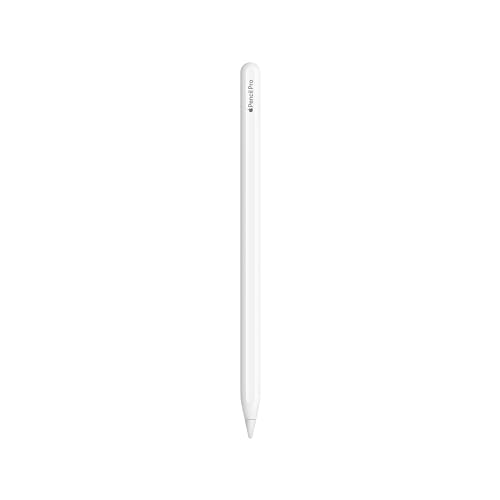
Utilizei o Notability com um Apple Pencil de primeira geração em um iPad de 9ª geração, então toda a minha experiência parte dessa combinação. Porém, se você tiver um dos modelos mais recentes, como o Pencil de segunda geração ou o modelo Pro, certamente aproveitará ainda mais o app com recursos como o toque duplo, o gesto de apertar, feedback tátil e o Cursor (hover), todos compatíveis com o app. Infelizmente, não tive como testá-los.
No que eu pude testar, o desempenho foi excelente com o lápis da Apple. A resposta é fluida e precisa, com latência baixa o suficiente para a escrita parecer natural. A rejeição de palma funciona muito bem, possibilitando apoiar a mão na tela tranquilamente sem se preocupar com toques acidentais ou interrupções durante a escrita.
A sensibilidade à pressão também merece elogios. Além de funcionar com o modo caneta e marcador, no modo lápis o app reconhece a inclinação do Apple Pencil, simulando o efeito esfumaçado e produzindo sombreados com pressões variadas.
Com isso, mesmo que o foco do aplicativo não seja ilustrações, ele atende muito bem quem precisa fazer pequenos desenhos para complementar as anotações.
“Pencil sobre tela”, uma contribuição do meu marido
Outro recurso bacana é a conversão de escrita à mão. Por padrão, o aplicativo utiliza o idioma definido no dispositivo para reconhecer o texto, mas permite baixar pacotes de outros idiomas e escolhê-los manualmente durante a conversão — o que abre possibilidades interessantes para quem estuda línguas.
Gostei especialmente da forma como o processo foi implementado: antes de substituir a escrita manuscrita, o Notability mostra uma prévia com o texto reconhecido, permitindo revisar o resultado antes de confirmar a alteração. Testei convertendo textos em coreano e reconheceu bem. A única questão que encontrei foi o tamanho da fonte gerada; o app não preservou a escala original e a conversão ficou com um texto pequeno demais, mas é possível aumentar o tamanho depois, se você quiser.
Com as fórmulas matemáticas, o desempenho permaneceu o mesmo, bastante satisfatório. Pode ser uma verdadeira mão na roda para estudantes de exatas.
As funções e recursos do app são notáveis por si só (tanto que a empresa está disponibilizando vários desses gratuitamente na web). Entretanto, não há dúvidas de que a maior parte da experiência positiva vem do uso juntamente com o iPad e um lápis (ou caneta), seja o da Apple ou qualquer outra disponível no mercado.
Importação, exportação e compartilhamento
Embora o Notability seja voltado principalmente para anotações manuscritas, ele também faz um bom trabalho na importação e exportação de arquivos, oferecendo compatibilidade com diversos formatos.
Existem várias maneiras de importar documentos. É possível utilizar o menu de compartilhamento do iPadOS, arrastar arquivos diretamente para o aplicativo ou, em sua tela inicial, pressionar e segurar o botão “+ Nova” para acessar a opção de importação e escolher a origem do arquivo.
O aplicativo aceita imagens, PDFs, apresentações do PowerPoint e Keynote, além de planilhas do Excel. No caso das apresentações e planilhas, o conteúdo é convertido automaticamente em PDF, e funciona como uma espécie de template, permitindo que você faça anotações diretamente sobre ele.
Com imagens, porém, a experiência é um pouco diferente. Quando importadas para servir como modelo de página, elas aparecem pequenas e posicionadas no canto superior esquerdo da nota. Para utilizá-las como fundo, é preciso ajustar manualmente o tamanho usando a opção “Ajustar à página”. Se a intenção for usá-las como plano de fundo da nota, vale usar a opção de bloquear elemento para evitar que ela seja movida acidentalmente durante a escrita.
Quando a imagem é inserida como um elemento dentro de uma nota já existente, o comportamento é melhor: ela pode ser posicionada livremente e redimensionada normalmente, como seria esperado.
Na exportação, o Notability oferece praticamente todas as opções que se espera de um aplicativo desse tipo. As notas podem ser exportadas no formato nativo do aplicativo (NTB), em PDF, PNG ou JPEG. Também é possível incluir as gravações de áudio durante a exportação, que são salvas em arquivos M4A.
Outro recurso proveitoso é o compartilhamento por meio de links públicos — traduzido de maneira esquisita pelo aplicativo como Hiperligação. Ao gerar esse link, qualquer pessoa pode visualizar a nota diretamente pelo navegador, sem precisar ter uma conta no Notability. Expandindo ainda mais esse recurso, o app recentemente também passou a oferecer edição colaborativa em tempo real, ótima notícia para quem gostaria de utilizá-lo em grupo.
Naturalmente, continuam disponíveis as opções tradicionais de compartilhamento do iPadOS, permitindo enviar notas por email ou salvá-las em serviços como iCloud, Google Drive, Dropbox e praticamente qualquer outro aplicativo compatível com a folha de compartilhamento do sistema.
Screenshot
Sincronização e backup
A sincronização entre dispositivos da Apple acontece por meio do iCloud, que é o método recomendado pelo próprio Notability para manter todas as notas atualizadas entre os aparelhos. Vale lembrar que, ao apagar uma nota pelo iCloud, ela também será removida do aplicativo e vice-versa. Por isso, o ideal é sempre gerenciar suas notas diretamente pelo app, para evitar excluir algo acidentalmente.
Falando em iCloud, uma vantagem pouco conhecida é o histórico de versões. Conforme você edita uma nota, versões são salvas periodicamente no iCloud e podem ser restauradas caso algo dê errado.
Para acessá-las, basta tocar nos três pontos para abrir as configurações, pressionar onde aparece o nome da nota e escolher “Histórico de Versões na iCloud”. Obviamente, para tal é preciso que a nota já esteja sincronizada e tenha pelo menos uma versão anterior já salva. Um detalhe importante é que a versão restaurada é salva como uma nota separada, não substituindo a versão mais recente.
Além da sincronização pelo iCloud, o Notability oferece um sistema independente de backup em serviços de terceiros como Google Drive, Dropbox, Box, OneDrive e servidores WebDAV. A diferença é que, enquanto o serviço da Apple mantém todas as alterações sincronizadas entre seus dispositivos, o backup serve apenas como uma cópia de segurança. Ou seja, apagar uma nota no aplicativo não remove automaticamente sua cópia armazenada no Google Drive, Dropbox ou outro serviço — e vice-versa.
Quanto ao formato do backup, também há certa flexibilidade. É possível salvar as notas no formato nativo do Notability, preservando todos os elementos editáveis, incluindo as gravações de áudio, ou optar por PDFs simples ou PDFs acompanhados dos arquivos de áudio em formato M4A, compactados em um arquivo ZIP.
Compatibilidade e preços
Embora o foco deste review tenha sido a experiência no iPad com o Apple Pencil, o Notability também está disponível para iOS, macOS e até visionOS. Há ainda uma versão web (ainda em beta), disponível em notability.com/app, que permite visualizar e editar notas, embora com algumas limitações.
Starter (gratuito): notas ilimitadas, acesso às ferramentas de edição, mas com um limite mensal de alterações (a empresa não divulga exatamente qual é esse limite). Após atingi-lo, ainda é possível visualizar as notas normalmente, e o contador é renovado no mês seguinte. Segundo a empresa, as edições na versão web permanecem ilimitadas.
Lite (R$30/mês ou R$40/ano): inclui edições ilimitadas, backup em serviços de terceiros e acesso a mais de 20 mil templates.
Plus (R$40/mês ou R$80/ano): adiciona recursos de IA, como resumos automáticos, até 400 questionários e flashcards por mês, gravação e transcrição de áudio, além da busca em anotações manuscritas.
Pro (R$100/mês ou R$500/ano): reúne todos os recursos anteriores, e inclui Smart Notes em tempo real, transcrições ilimitadas, geração ilimitada de flashcards e questionários, além do recurso de conversar com suas notas.
Vale a pena?
Mesmo sendo possível utilizar o Notability no iPhone ou navegador, ele brilha mesmo é no iPad, especialmente quando combinado com um Apple Pencil (ou qualquer outra ferramenta de escrita que preferir).
Ao longo dos últimos anos, foram poucas as limitações que encontrei usando o app. Em mais de uma ocasião, inclusive, quando voltava para revisar este próprio review — ele foi criado ao longo de muitos meses —, percebia que alguns dos pontos que eu havia criticado já tinham sido corrigidos. Essa evolução constante transmite a sensação de que vale a pena investir em um app cujos desenvolvedores estão atentos ao feedback dos usuários e buscam sempre lançar melhorias.
Seja para estudos, trabalho ou organização pessoal, o aplicativo com certeza pode atender aqueles que buscam um lar para suas notas, principalmente quem usa o tablet da Maçã como ferramenta de anotações manuscritas. A interface é agradável, a escrita é excelente, os recursos evoluem constantemente e as funcionalidades de IA, embora ainda possam amadurecer, já agregam bastante valor ao aplicativo.
Como existe um plano gratuito (e edições ilimitadas pela web), minha recomendação é simples: experimente. Depois de algum tempo de uso, fica muito mais fácil entender se os recursos adicionais justificam a assinatura para o seu fluxo de trabalho. Então, “se jogue” na versão gratuita e seja feliz; se utilizar com frequência e achar valor, com certeza não se arrependerá do investimento!
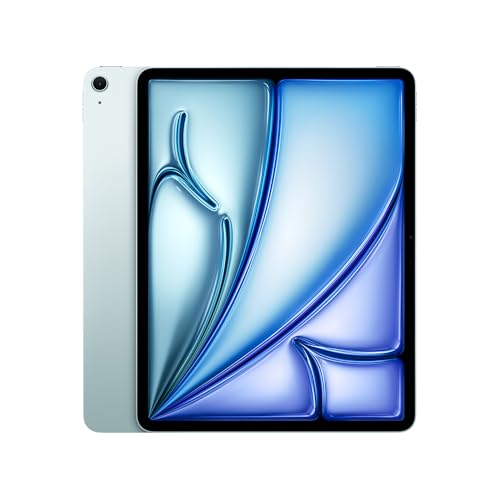
iPad Pro de 13″
Cores: preto-espacial ou prateado Armazenamento: 256GB, 512GB, 1TB ou 2TB Vidro: convencional ou nano-texture Conectividade: Wi-Fi ou Wi-Fi + Cellular
NOTA DE TRANSPARÊNCIA: O MacMagazine recebe uma pequena comissão sobre vendas concluídas por meio de links deste post, mas você, como consumidor, não paga nada mais pelos produtos/serviços usando os nossos links de afiliado.
Lançado no início deste ano especificamente para usuários dos Estados Unidos e da Índia, o Pergunte ao Maps está sendo expandido agora também para Austrália, Canadá, Indonésia, Japão e México, além de mais de 150 países e territórios — por enquanto só em inglês.
A expansão para novos locais, porém, está longe de ser a única novidade relacionada ao recurso, que está mais inteligente e agora conta com características agênticas que o tornam capaz de executar tarefas complexas com várias etapas.
Divulgação/Google
Com essa novidade, passa a ser possível pedir comida em um restaurante, descobrir informações atualizadas sobre hotéis e eventos locais, comparar preços em tempo real, mostrar shows em determinado local, dentre outras tarefas.
Divulgação/Google
A Inteligência Personalizada (Personal Intelligence), por sua vez, permite integrar o recurso ao Gmail para que o chatbot tenha um maior contexto na hora de realizar tarefas — inclusive com a possibilidade de relembrar conversas anteriores, caso o histórico esteja ativado.
Divulgação/Google
O Google também está expandindo as atualizações em tempo real do Pergunte ao Maps para transporte público, além de permitir que usuários contribuam com informações sobre locais conversando ou enviando uma foto de uma placa, por exemplo.
Divulgação/Google
As atualizações sobre transporte público, as respostas mais contextuais e a capacidade de relembrar conversas anteriores estão sendo disponibilizadas a partir de hoje para todos os locais onde o Ask Maps está disponível (o que agora inclui o Brasil).
Ask Maps is getting an upgrade. 🔍✨
Now powered by agentic capabilities, real-time information, and Personal Intelligence, Ask Maps is transforming how you plan and move through the world. pic.twitter.com/XadDCw44uu
Os pedidos de comida, a descoberta de hotéis e eventos, e as contribuições dos usuários, por sua vez, estão começando a ser disponibilizados apenas nos Estados Unidos, com previsão de uma expansão gradual para outros países no futuro.
Com o aplicativo Atalhos (Shortcuts), fica fácil criar atalhos a fim de realizar uma ou mais ações com os aplicativos que estejam instalados no seu iPhone, iPad e Mac.
Além de ser possível compartilhar um desses atalhos usando o iCloud, você também pode fazer isso como um arquivo. E é esse processo que mostraremos em detalhes nos próximos parágrafos, confira! 🙂
Como compartilhar um atalho como arquivo pelo iPhone/iPad
Com a aba “Biblioteca” selecionada, toque nos três pontinhos dentro do quadro do atalho.
Vá até o botão de compartilhamento (na parte inferior), em “Opções” e “Arquivo”.
Escolha entre “Qualquer um” (para que qualquer pessoa possa executar o atalho) ou “Pessoas Que Me Conhecem” (apenas as pessoas que incluíram você nos contatos delas poderão executar o atalho).
Toque em “OK” e escolha como deseja compartilhá-lo.
Como compartilhar um atalho como arquivo pelo Mac
Clique uma vez em cima de um atalho e escolha Arquivo » Exportar… na barra de menus.
Digite um nome para o arquivo e escolha o local que deseja salvá-lo.
Siga os demais procedimentos para selecionar a forma que deseja compartilhar o atalho.
Se você costuma usar o aplicativo Relógio (Clock) em iPhones, iPads e Macs ou o Timers do Apple Watch para ativar alarmes ou timers, saiba que é possível identificá-los adicionando um nome (ou etiqueta, como a Apple chama).
Isso é muito útil para quem possui múltiplos alarmes/timers em ação e quer ter um controle sobre eles.
Neste artigo, ensinaremos como é simples adicionar uma etiqueta em cada um, veja só.
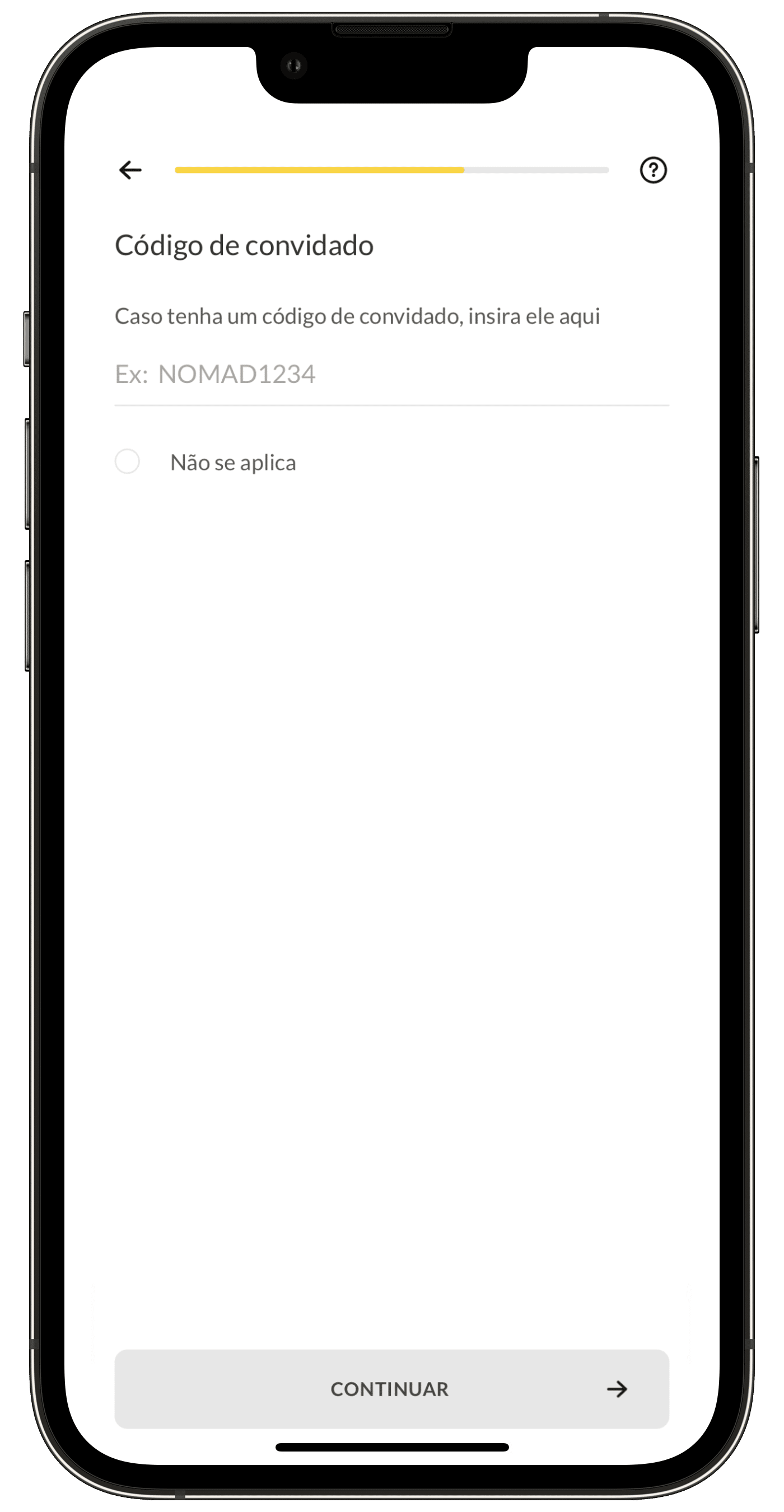
A Nomad liberou uma nova oferta feita para você que quer acumular pontos no Clube Azul (programa de fidelidade que permite juntar pontos e trocá-los por passagens aéreas), na qual você pode ganhar até 15.000 pontosabrindo a sua conta e efetuando sua primeira operação de câmbio.
Funciona assim: você pode ganhar 10.000 pontos (caso não participe do programa Clube Azul) na sua primeira conversão ou 15.000 pontos (se for assinante Clube Azul). Portanto, certifique-se de que você possui um cadastro no Clube Azul — para realizar a adesão, é necessário ter uma conta Azul e estar logado nela.
Nesta tela, digite o cupom MAC15AZUL para ganhar até 15.000 pontos no Clube Azul!
Pronto! Você receberá 10.000 pontos para usar como quiser. Como dito, assinantes do Clube Azul receberão 15.000 pontos.
Os pontos serão disponibilizados em até 30 dias úteis, mas é necessário que você se atente ao prazo de até 15 dias após a aprovação da sua conta (e a operação de câmbio mínima) para garantir o seu benefício.
Sobre a Nomad
A Nomad foi a primeira a oferecer uma conta em dólar sediada nos Estados Unidos, sem nenhuma taxa de abertura, anuidade ou manutenção. O cartão da empresa é aceito em mais de 180 países, oferecendo taxas bastante menores que as dos cartões de crédito internacionais.
Além de poder fazer compras, com ela você pode investir nas bolsas de valores americanas (NYSE e Nasdaq), comprar ações, ETFs, ETFs de renda fixa e REITs… tudo a partir de US$1 e sem taxa de corretagem. A conta de banking da Nomad é assegurada em até US$250 mil pelo Community Federal Savings Bank, membro do fundo garantidor dos EUA (FDIC), para cada tipo de conta por titular. Já a conta de investimentos, aberta em parceria com a Drive Wealth — membro do FINRA —, é assegurada pelo SIPC em até US$500 mil, sendo US$250 mil em solicitações em dinheiro.
E não para por aí: com a sua conta Nomad você tem acesso a descontos em lojas parceiras e ainda pode aproveitar o Nomad Lounge, que concede acesso a uma das melhores salas VIP do Terminal 3 do Aeroporto Internacional de Guarulhos (SP).
Só na Nomad você tem uma conta internacional sem taxas mensais de manutenção, até 10% de economia em compras e IOF de 1,1% para a conta de banking e de apenas 0,38% para a conta de investimentos.
NOTA DE TRANSPARÊNCIA: O MacMagazine recebe uma pequena comissão sobre vendas concluídas por meio de links deste post, mas você, como consumidor, não paga nada mais pelos produtos/serviços usando os nossos links de afiliado.
Depois de já ter lançado, em 2024, uma versão beta do seu (então) novo aplicativo, a equipe por trás do serviço anunciou o seu retorno definitivo, afirmando que a nova configuração soluciona essas questões e que “qualquer mensagem é protegida em trânsito e descartada assim que é entregue”, enquanto as mídias enviadas ou recebidas são excluídas “normalmente em até 48 horas, e nunca além de 72 horas”.
Muitos devem estar se perguntando, porém, o motivo que leva alguém a optar pelo Sunbird considerando que a Apple já adotou o suporte ao padrão RCS1Rich communications service, ou serviço de comunicação rico. no iOS, facilitando a comunicação com dispositivos Android pelo app Mensagens (Message). Essa é a explicação do serviço:
Em 2024, a Apple passou a oferecer suporte ao RCS nos iPhones, o que melhorou alguns aspectos básicos, como a qualidade das fotos e os indicadores de digitação. No entanto, os resultados são inconsistentes, e a mudança não permitiu que usuários de Android se tornassem membros plenos de grupos do iMessage. Reações, respostas e recursos de grupo do iMessage frequentemente falham quando há um celular Android no chat, e as mensagens enviadas por Androids continuam aparecendo em balões verdes.
Segundo Danny Mizrahi, CEO 2Chief executive officer, ou diretor executivo. da Sunbird Messaging, o aplicativo vai além de simplesmente oferecer balões azuis aos usuários de Android. O executivo afirma que recursos do iMessage (como reações, respostas, vídeos de alta qualidade e gerenciamento de grupos) funcionam perfeitamente no Sunbird para Android.
O Sunbird também introduz novos recursos, como uma nova caixa de entrada prioritária, com abas “Principal” e “Secundária”, de modo que as conversas individuais e os grupos com quem o usuário mais interage permanecem em destaque na aba “Principal”, enquanto mensagens rotineiras — como códigos de verificação e contatos de números desconhecidos — são direcionadas à aba “Secundária”.
Divulgação/Sunbird
Futuramente, o app ganhará ainda a Sunbird Intelligence, um conjunto de recursos de inteligência artificial que operam localmente. Entre as funções está o “Catch Me Up”, que oferecerá aos usuários um resumo consolidado de tudo o que perderam em suas conversas. Ele também terá um assistente integrado que poderá realizar ações como redigir uma resposta ou mover uma conversa entre categorias.
Divulgação/Sunbird
Ainda não se trata, porém, da versão final do Sunbird, e sim da versão “beta aberto”; no entanto, não há mais um processo de inscrição nem lista de espera. Ademais, agora o aplicativo conta com opções de assinatura interna (US$3 mensais ou US$25 anuais).
Há algum tempo, mostramos por aqui como você pode deletar a sua conta no TikTok, rede social de vídeos curtos.
Ocorre que, além de fazer isso, é possível também desabilitá-la. A diferença é que isso fará com que a sua conta fique indisponível de forma temporária, e você poderá voltar a usá-la no futuro, se assim desejar.
Segundo a rede social, você não terá acesso à conta, mas os seus dados serão mantidos para que você possa recuperá-los quando decidir voltar a usá-la.
As mensagens diretas permanecerão visíveis para quem você fez os envios, assim como os Duetos ou as Costuras. Apesar disso, ninguém verá os seus conteúdos e o seu perfil.
Como desativar a sua conta do TikTok
Com o app do TikTok aberto, toque na aba “Perfil”.
Vá até os três risquinhos (no canto superior direito) e escolha “Configurações e privacidade”.
Escolha “Conta” e “Desativar ou excluir conta” para selecionar “Desativar conta” e seguir as etapas indicadas para concluir o processo.
Com o Threads, é possível conversar com os milhões de usuários que utilizam a rede social diariamente para falar sobre os mais diversos assuntos.
A Meta introduziu, há um tempo, uma função dedicada para quem curte escrever bastante: a possibilidade de realizar uma publicação com até 10.000 caracteres — inclusive com ferramentas de formatação de texto, como negrito, itálico e tachado, por exemplo.
Abra o app ou o site do Threads e toque/clique no ícone de “+” ou “Nova thread“.
Selecione o ícone representado por uma folha de papel (no iPhone, é preciso tocar primeiramente no botão com três pontinhos para que ele apareça).
Digite ou anexe o texto desejado no campo e use as ferramentas de formatação (negrito, itálico, sublinhado, tachado e destaque com cor) na parte inferior, se assim desejar.
Quando quiser publicar o texto, toque/clique em “Concluir”.
A seção de avaliação locais em aplicativos como o Google Maps é bastante útil para ajudar outros usuários a visualizar imagens e feedbacks de lugares populares — mas recursos do gênero costumam ser bem limitados e oferecem uma abordagem que depende bastante da ação do usuário.
O Wrinkles, no entanto, oferece uma experiência bem mais completa nesse sentido. Basicamente, o app usa a localização do usuário para mostrar histórias sobre os lugares ao seu redor automaticamente — como um guia local personalizado em qualquer lugar do mundo.
Alimentado por inteligência artificial, o app permite que os usuários perguntem sobre os lugares que acharem interessantes — e o app responde em tempo real com um conhecimento enciclopédico sobre praticamente qualquer assunto, daqueles mais simples aos mais complexos.
Com a capacidade de criar um roteiro turístico personalizado em questão de segundos, o app conta com um mapa que permite navegar e descobrir histórias em qualquer lugar — tanto as criadas pelo próprio aplicativo quanto as que forem criadas pelos usuários.
Isso porque o Wrinkles permite que os usuários vinculem suas publicações a locais específicos no mapa e destaquem lembranças pessoais a respeito deles. É possível também salvar os locais preferidos para que eles sejam organizados automaticamente pelo Wrinkles como guias pessoais.
O Wrinkles está disponível gratuitamente na App Store e conta com opções de assinatura por R$30/mês e R$300/ano, as quais liberam a versão Explorer. Também é possível adquirir o Trip Pass a partir de uma compra de R$250.
O aplicativo de mensagens Signal, conhecido pelo seu grande enfoque em segurança e privacidade, anunciou hoje que está expandindo o suporte a dispositivos vinculados — permitindo agora usar uma mesma conta em mais de um smartphone, tanto no iOS quanto no Android.
No sistema operacional da Apple, o suporte como dispositivo vinculado é uma adaptação do que já era possível fazer com iPads desde 2019. Basicamente, o Signal modificou a mesma interface já existente para que ela funcionasse bem em telas menores, sem perder a compatibilidade com o iPadOS.
No Signal, ao configurar a vinculação de um novo dispositivo, o usuário pode escolher entre duas opções: transferir todo o histórico de conversas e mídias armazenadas dos últimos 45 dias ou simplesmente começar do zero — nesse caso, o novo aparelho recebe apenas novas mensagens.
A possibilidade de sincronizar o histórico de conversas, vale recordar, estreou no aplicativo no ano passado. Diferentemente de alguns mensageiros, todo o processo é criptografado de ponta a ponta — ou seja: os servidores do Signal não têm acesso ao conteúdo das mensagens.
Além de possibilitar definir outros smartphones e tablets como dispositivos vinculados, o Signal também permite (há bastante tempo) fazer o mesmo com computadores — seja no macOS, Windows ou Linux.
Quando a nossa saúde exige mudanças repentinas de rotina, organizar a frequência e a quantidade de medicações e horários para consultas/exames pode se tornar um desafio. Foi a partir dessa necessidade que o desenvolvedor brasileiro Wilton Fernandes criou o RecapMed, uma espécie de diário sobre dores, sintomas e medicamentos.
Entre os seus recursos, destacam-se o registro de dor — que possui indicadores de região e uma escala visual para intensidade, além do tipo (pontada, queimação, choque, peso, formigamento, pressão, rigidez ou latejante) —, notificações e acompanhamento de adesão a medicamentos (permitindo registrar as doses tomadas para alimentar automaticamente o cálculo do percentual de adesão) e o Health Vault, que permite anexar exames, receitas e laudos em um espaço com acesso protegido por autenticação biométrica. Todos os registros são armazenados localmente, sem processamento em nuvem.
Outra funcionalidade bem interessante é o Doctor Brief, que consolida todos os seus registros em um documento PDF resumido que pode ser compartilhado com o médico na hora da consulta, para que ele compreenda seu quadro clínico rapidamente.
O app também é compatível com o Apple Watch, permitindo registrar dores, confirmar doses de medicamento e acompanhar a sua porcentagem de hidratação, sincronizando automaticamente as informações registradas no iPhone.

 Login
Login