O aplicativo Atalhos (Shortcuts) facilita a vida de muita gente que usa iPhones, iPads e Macs diariamente. Com ele, você pode realizar ações e automatizar tarefas com múltiplos passos, bastando apenas um toque ou o uso da Siri.
Caso queira, é possível renomear um atalho que tenha sido criado anteriormente usando esse app — seja para refletir o seu propósito ou para facilitar a busca quando precisar usá-lo.
Com o app aberto, toque/clique na aba “Biblioteca” ou “Todos os atalhos”. Mantenha o dedo pressionado em cima do atalho desejado ou clique com o botão direito do mouse. Depois, vá até “Renomear” e digite o novo nome.
Opcionalmente, selecione os três pontinhos ou dê dois cliques em cima do atalho, vá até o nome do atalho e renomeie-o.
Apple is developing an updated MacBook Neo featuring more memory, an upgraded A19 Pro chip, and additional color options as part of a wide-ranging refresh of its entire Mac lineup, according to a Bloomberg News report by Mark Gurman.
The original MacBook Neo, Apple’s budget-friendly entry-level laptop launched in March 2026, quickly became a huge hit. It debuted at $599 (as low as $499 with education pricing) before rising to a $699 starting price amid industry-wide memory cost pressures. Powered by the A18 Pro chip (the first Mac to use an A-series processor typically found in iPhones and iPads), it offered 8GB of unified memory, a 13-inch Liquid Retina display, and vibrant finishes including Silver, Blush, Citrus, and Indigo. Strong demand led to initial sell-outs, and it has been praised for bringing accessible Mac performance and Apple Intelligence features to a lower price point.
The next-generation Neo will address some of the original’s constraints by increasing unified memory — reports indicate a jump to 12GB — and switching to the A19 Pro chip (already used in recent iPhone models). Extra color options will expand on the fun, marketing-friendly palette that helped the first Neo stand out. These upgrades could help offset the recent price increase by delivering better performance and longevity, particularly for AI-related tasks.
This Neo update forms part of a much larger Mac pipeline. Gurman’s reporting indicates Apple plans new versions of nearly every Mac it sells over the next couple of years, driven by surging demand for AI-capable machines. Key elements include:
• An entry-level 14-inch MacBook Pro with the new M6 chip expected this fall (2026).
• Long-awaited iMac refreshes also targeted for fall 2026.
• High-end 14- and 16-inch MacBook Pros featuring OLED displays and touchscreens, powered by M5 Pro and Max chips, eyed for late 2026 or early 2027.
• A MacBook Air refresh that could include its first major redesign in over four years.
• Updated Mac mini models testing M5 Pro and M6 chips, plus Mac Studio variants with M5 Max and Ultra (or later M7 chips), though memory supply constraints tied to the broader AI boom may affect timing.
Industry observers note that ongoing global memory shortages exacerbated by AI server demand have already driven price increases across Apple’s lineup and could influence both availability and pricing of the new models. Apple has also been exploring ways to sustain sales momentum, including a new leasing program.
MacDailyNews Take: The MacBook Neo’s success showed Apple’s willingness to expand downward in the laptop market while defending premium margins higher up. An improved Neo with more memory and a newer chip would further strengthen that position, especially if it retains a competitive price relative to crappy Windows alternatives. Exact release timing for the updated Neo remains unspecified in the reports, but it fits into Apple’s broader push to modernize the Mac range for an AI-driven era.
Please help support MacDailyNews — and enjoy subscriber-only articles, comments, chat, and more — by subscribing to our Substack: macdailynews.substack.com. Thank you!
Os pesquisadores de segurança Talal Haj Bakry e Tommy Mysk descobriram uma vulnerabilidade no macOS a qual permite que apps confiáveis sejam substituídos por softwares maliciosos, mas o seu funcionamento é mais complexo do que parece à primeira vista.
A brecha é iniciada por arquivos de execução de aplicativos baixados pela internet, que são silenciosamente substituídos por malwares (provavelmente compactados no formato .tar). Há, porém, um grande asterisco para que o ataque seja bem sucedido, suficiente para aliviar a preocupação de muitos: ele exige que já exista um acesso prévio a esse Mac para funcionar corretamente.
A execução decorre da ausência de uma segunda verificação do Gatekeeper (sistema de defesa do macOS quanto aos arquivos de um determinado aplicativo), checando a segurança dos apps apenas durante a primeira execução. As modificações até podem condicionar a abertura de uma caixa de diálogo, mas essas permissões são solicitadas em nome do arquivo executável baixado originalmente pelo usuário, o que diminui descrenças sobre a segurança da ação.
A melhor forma de se prevenir é evitar o download de arquivos e executáveis por parte de fontes desconhecidas, inclusive nos casos em que o que foi baixado é associado a um software da sua confiança. A brecha, vale lembrar, não afeta nada baixado pela Mac App Store.
Os pesquisadores relataram o problema à Apple, que optou por encerrar o caso sem resolver a falha.
A report by security developers Talal Haj Bakry and Tommy Mysk explains a new bug found in macOS that sounds scary. In a post titled “Silent Replacement of Trusted macOS App Executables,” the researchers describe a security vulnerability that allows an attacker to “secretly replace trusted apps you already have installed from the web with malicious versions.” However, it requires the attacker to jump through so many hoops it’s almost impossible to see any Mac ever being infected.
In simple terms, the bug allows an attacker to bypass macOS’s ability to protect apps from being tampered with. The attack itself involves deleting the app, then copying an altered version of the app to the Mac that has been archived as a tar file. When the app is unarchived, macOS does not detect that the app is a tampered version. Eventually, the user sees the app, thinking it’s a proper version, launches it, and activates the malware.
However, for an attacker to copy the tar file to the Mac, they need access to the machine to delete the authentic app that’s already installed. The attacker needs to physically access the Mac and be able to log in, or they’d have to perform some involved social engineering to persuade the user to perform the necessary tasks.
Bakry and Mysk said they “accidentally” discovered the bug and reported it to Apple. “Apple concluded that the reported behaviour does not constitute a security issue,” said Bakry and Mysk, who also created a video explaining their findings.
How to protect yourself from malware
The easiest way to protect yourself from malware is to avoid downloading software from unfamiliar download sites. Never open links in emails or texts you receive from unknown and unexpected sources. If you get a message that looks like it is from an entity that you do business with, check the sender’s email address and inspect the URL carefully. If you see a link or button, you can Control-click it, select Copy Link Address, and then paste it into a text editor to see the actual URL to check it there.
Apple has vetted software in the Mac App Store, and it is the safest way to get apps. If you prefer not to patronize the Mac App Store, then buy software directly from the developer and their website. If you insist on using cracked software, you will always risk malware exposure.
Gerenciadores da área de transferência estão entre alguns dos apps mais abundantes para macOS. Ainda assim, de vez em quando surgem ferramentas que conseguem se destacar em meio à multidão, como o Text Catalyst, da Sense Labs.
Lançado há poucas semanas, ele faz tudo o que um bom clipboard manager precisa fazer: oferece um histórico dos últimos itens que você copiou no seu Mac, permitindo que você os cole a qualquer momento. Ele também deixa você pesquisar por itens no seu histórico (incluindo texto em imagens), além de poder ser aberto facilmente com um atalho de teclado.
Divulgação/Sense Labs
Os recursos, no entanto, não param por aí, com coisas bem legais como a Fila de Colagem (Paste Stack) jogando um pouquinho de tempero sobre a experiência. Com ele, você pode copiar vários itens de uma vez para depois colá-los em sequência em algum app qualquer da mesma forma como faria se estivesse colando apenas um item: usando apenas o atalho ⌘ commandV.
Divulgação/Sense Labs
O Text Catalyst, no entanto, oferece outras formas de copiar e colar itens, as quais podem substituir por completo os tradicionais ⌘C e ⌘V. É possível, por exemplo, configurá-lo para copiar um trecho de texto apenas ao selecioná-lo com cursor do mouse, bem como pressionar uma tecla modificadora da sua preferência duas vezes para abrir a Lista de Colagem (Paste List).
Divulgação/Sense Labs
A interface principal do app também é bem completa e conta até mesmo com filtros que separam por aplicativo de origem os itens da sua área de transferência. Há, ainda, abas para texto simples, links, imagens, arquivos, cores, etc.
Assim como outras ferramentas do tipo, o Text Catalyst também traz um recurso de substituição de texto chamado Expansão de Texto (Text Expander). Com ele, você pode atrelar palavras, símbolos (como ⌘ e ⌥), emojis e até templates de emails a uma abreviação, que é substituída automaticamente pelo conteúdo desejado. Itens da sua Lista de Colagem também podem ser convertidos em trechos a serem inseridos no lugar de uma palavra ou sigla.
Divulgação/Sense Labs
Programada em Swift para ser um app nativo, a ferramenta permite copiar até 48.000 itens, além de funcionar com o recurso Visualização Rápida (Quick Look) do macOS.
Selbst die begeistertesten Mac-Benutzer wissen, dass Windows noch immer die Welt der Desktop- und Laptop-Computer beherrscht. Es gibt außerdem viele wichtige Anwendungen, die nur unter Windows laufen.
So läuft die Access-Datenbank nur unter Windows und es gibt auch viele professionelle Grafik- und Videoprogramme nur in Versionen für das Microsoft-Betriebssystem. Und natürlich gibt es zahllose Top-Games, die nie für uns oft vergessene Mac-Spieler erschienen sind.
Wenn Sie Windows-Software oder -Spiele auf Ihrem Mac ausführen wollen, erfahren Sie in diesem Artikel, wie Sie dies am besten machen können. Wir stellen Ihnen die besten virtuellen Maschinen für den Mac vor, darunter Parallels und VMware, und werfen einen Blick auf alternative Optionen, von Emulatoren, mit denen Sie Windows-Anwendungen auf einem Mac ausführen können, ohne Windows zu installieren. So sollten Sie auch Apples Boot Camp (nur für Intel-Macs) und Microsofts Windows 365 nicht vergessen.
In unserem Artikel finden Sie die besten Optionen für die Ausführung von Windows und Windows-Anwendungen auf Ihrem Mac. Lesen Sie auch unseren Leitfaden zur Installation von Windows und zur Ausführung von Windows-Anwendungen auf einem Mac.
Beste Windows-Lösungen für den Mac: Die besten Lösungen zur Ausführung von Windows auf einem Mac
Mit Parallels Desktop können Sie eine virtuelle Maschine auf Ihrem Mac erstellen. Die Software simuliert die physische Hardware eines Windows-PCs und lässt Sie Windows auf Ihrem Mac ausführen. Einer der Vorteile von Parallels Desktop ist, dass Sie Mac- und Windows-Anwendungen nebeneinander ausführen können, ohne dass Sie einen Neustart durchführen müssen, um zwischen den Betriebssystemen zu wechseln (was bei Boot Camp notwendig ist).
Mit Parallels können Sie Windows und macOS vollständig voneinander trennen oder Sie können den Coherence-Modus verwenden, um Ihre Windows-Anwendungen vollständig in Ihren Mac zu integrieren – Sie können sie sogar zu Ihrem Dock hinzufügen. Parallels bietet auch einen Rollback-Modus, der für experimentierfreudige Entwickler nützlich ist. Es wird nichts gespeichert, das heißt, wenn Sie den Computer neu starten, kehrt die VM in ihren ursprünglichen Zustand zurück.
Parallels macht die Installation von Windows wirklich einfach. Seit Parallels Desktop Version 18 ist es sogar möglich, die ARM-Version von Windows 11 innerhalb von Parallels herunterzuladen und zu kaufen.
Parallels Desktop hat einen regelmäßigen Update-Zyklus, der in der Regel mit den großen macOS-Updates von Apple zusammenfällt. Parallels Desktop 26 erschien im Herbst 2025. Wichtigste Neuerungen von Parallels Desktop 26 waren Anpassungen an die neueste Version von Windows 11 (25H2) und macOS 26 (Tahoe). Parallels verspricht, seine Software für den gesamten Lebenszyklus von macOS Tahoe und Windows 11 25H2 mit Aktualisierungen zu unterstützen und die Kompatibilität zu gewährleisten – das nächste Update im Herbst 2026 wird Kompatibilität mit macOS 27 Golden Gate garantieren.
Laut Parallels waren für Tahoe umfassende Überarbeitungen notwendig, so nutzt die neue Version von macOS neue Regeln für Hintergrundprozesse. Das hat Anpassungen an Einrichtungsassistent und den Coherence-Modus notwendig gemacht. Bei älteren Versionen von Parallels Desktop könnten diese Funktionen wohl Probleme verursachen.
Eine weitere Neuerung betrifft die Anzeige des Speicherplatzes. Eine virtuelle Maschine mit Windows kann nun den verfügbaren Speicherplatz des Macs korrekt anzeigen, das war bisher nicht möglich.
Parallels hat außerdem eine neue Schritt-für-Schritt-Anleitung bereitgestellt, welche die Bereitstellung und Verwaltung einzelner Windows-Apps erklärt. Neu ist ebenso die Unterstützung von Windows-Updates per Jamf Pro oder anderen MDM-Plattformen.
Seit Version 20 unterstützt Parallels neben den ARM-Versionen von macOS, Windows und Linux auch x86‑Betriebssysteme auf ARM-Macs, allerdings nur mit mäßiger Performance und sehr vielen Einschränkungen.
Viele Jahre lang befand sich VMware Fusion im Gleichschritt mit Parallels Desktop. Die beiden Konkurrenten brachten regelmäßig Updates heraus und konkurrierten um den ersten Platz auf dem Markt für Mac-Virtualisierung. In den vergangenen Jahren scheint VMware (das jetzt zu Broadcom gehört) jedoch den Fuß vom Gaspedal genommen zu haben und Fusion ist ins Hintertreffen geraten (in der Tat müssen Sie heutzutage ziemlich lange suchen, um Fusion auf der VMware-Website zu finden). Offensichtlich hat Broadcom vor allem Firmenkunden im Blick, weniger Heimanwender mit Mac.
Die Software wird aber stetig weiterentwickelt und an neue Mac-Versionen angepasst, neue Funktionen werden aber kaum noch ergänzt. Mit der aktuellen Version Fusion 26H1 hat VMware wieder vor allem Stabilität und Zuverlässigkeit verbessert. Schon seit Version 12 werden Apple-Silicon-Macs unterstützt.
Mit der Einführung von Fusion 12 kündigte VMware an, dass es eine kostenlose Version des Programms – genannt Fusion Player – nur für den privaten Gebrauch, für Heimanwender und Studenten, geben würde. Jetzt hat VMware diese Strategie geändert und bietet Fusion Pro kostenlos an, solange es für den privaten Gebrauch bestimmt ist. Die Registrierung und der Download über Broadcom sind aber recht umständlich.
Auch wenn Fusion kaum noch neue Funktionen ergänzt, so ist die kostenlose Version von Fusion Pro doch eine gute Option für Privatanwender und Studenten, die gelegentlich Windows-Anwendungen oder Spiele auf ihren Macs ausführen wollen.
3. Crossover
Crossover basiert auf WINE (siehe unten) und verwendet eine ähnliche Kompatibilitätsschicht, damit Windows-Anwendungen auf dem Mac ausgeführt werden können. Die Besonderheit: Dabei kommen Sie ohne eine Vollversion von Windows aus. Für die Verwendung mit Virtualisierungsprogrammen wie Parallels Desktop und VMware Fusion müssen Sie schließlich eine Kopie von Windows kaufen oder bereits besitzen.
Die Bedienung des kostenlosen Open-Source-Programms Wine ist allerdings recht kompliziert. Deshalb hat das Team von Codeweavers Crossover als benutzerfreundliche Alternative entwickelt und bietet zudem technischen Support an. Crossover ist dann allerdings nicht kostenlos – eine Kopie von Crossover mit einem Jahr Support kostet 74 Euro. Es ist aber eine 14-tägige kostenlose Testversion verfügbar.
Mit Crossover können Sie Windows-Anwendungen in sogenannten Bottles installieren, also in sich geschlossenen Dateien, die auf Ihrem Mac gestartet und ausgeführt werden. Sie können viele verschiedene Bottles für verschiedene Anwendungen erstellen, und die Bottles können sogar so konfiguriert werden, dass sie mit verschiedenen Windows-Versionen kompatibel sind. Dies ist nützlich, da Sie so maßgeschneiderte Bottles für ältere Spiele und Software erstellen können, die möglicherweise eine bestimmte Version von Windows benötigen.
Crossover verfügt über eine Mac-ähnliche Benutzeroberfläche und bietet Unterstützung bei der Installation von Windows-Apps und -Spielen. Wenn Sie Crossover starten, sehen Sie im Hauptinstallationsfenster beliebte Windows-Apps und -Spiele aufgelistet, wie beispielsweise „Grand Theft Auto V“ und die Buchhaltungssoftware „Quicken“ für Geschäftskunden. Sie können sogar nach Informationen zu Hunderten von Windows-Apps suchen und erhalten einen Hinweis darauf, wie gut diese mit Crossover laufen (sehr alte Versionen laufen meist besser).
Crossover 25 (März 2025) war eines der größten Updates der letzten Jahre und versprach, „Gaming auf dem Mac auf ein neues Niveau zu heben“. Einige der neuen Funktionen in Version 25 sind Änderungen unter der Haube, wie die neueste Version der zugrunde liegenden WINE-Technologie, die laut Codeweavers Tausende von Programmier-Updates zur Verbesserung der Leistung und Kompatibilität enthielt. Dieses Update führte außerdem eine neue Grafiktechnologie namens DXMT ein, die laut Codeweavers eine bessere Grafikleistung für weniger leistungsstarke Mac-Modelle bietet. Dies soll vor allem helfen, wenn Windows-Spiele mit DX11-Grafik genutzt werden.
Die Kompatibilität mit vielen bekannten Windows-Spielen wurde verbessert, sodass Sie nun erstmals Spiele wie „Path of Exile 2“, „Dragon’s Dogma 2“ und „Fallout 76“ spielen können. Neben Steam unterstützt Crossover 25 nun auch die Windows-Versionen der GoG- und Epic-Spielestores, sodass Sie Spiele, die Sie besitzen, aus diesen Stores herunterladen können.
Crossover basiert bisher noch auf Code, der für Intel-Prozessoren geschrieben wurde, und ist daher auf Apples Rosetta angewiesen, um auf Macs mit Apple Silicon zu laufen. Wir haben jedoch festgestellt, dass die Leistung trotzdem ziemlich gut ist. Codeweavers gibt an, an einer nativen Unterstützung für Apple Silicon zu arbeiten. Das ist jetzt noch kein Problem, auch macOS 27 wird noch Rosetta unterstützen, als letzte Version.
Das Codeweavers-Team investiert viel Aufwand in regelmäßige Updates für Crossover, und der technische Support ist beeindruckend. Dennoch kann Crossover manchmal etwas einschüchternd wirken, daher lohnt es sich, die Testversion herunterzuladen, um zu prüfen, wie gut es mit Ihren Lieblings-Windows-Spielen und anderer Windows-Software funktioniert.
UTM Virtual Machines von Turing Software ist im Mac App Store eine der beliebtesten Anwendungen im Bereich Business-Apps. Es kostet 10 Euro im Mac App Store, aber da das Tool ein Open-Source-Projekt ist, gibt es auch eine kostenlose Version namens UTM, die auf der Turing-Website erhältlich ist.
UTM kann auf Macs mit Intel- oder Apple-Silicon-Prozessoren (mit macOS Big Sur 11.3 oder höher) ausgeführt werden. Es bietet zwei verschiedene Optionen, je nachdem, welche Art von Mac Sie verwenden: Virtualisierung und Emulation.
Wenn Sie also einen Intel-Mac haben, kann UTM die Virtualisierung nutzen, um eine virtuelle Maschine zu erstellen, auf der die Intel-Version von Windows läuft. Und wenn Sie einen Mac mit Apple Silicon haben, können Sie die Virtualisierung nutzen, um eine virtuelle Maschine zu erstellen, auf der Windows on Arm läuft.
Wenn Sie jedoch die ältere Intel-Version von Windows auf einem Mac mit Apple Silicon ausführen möchten, verwendet UTM eine Emulation, um Windows auszuführen, da diese Version nicht für die Mac-Prozessoren konzipiert ist. Bei einer Emulation muss allerdings auch die CPU in Software nachgebildet werden, was zu einer wirklich miesen Performance führt – auch bei einem alten System wie Windows XP. Diese Emulation kann aber nützlich sein, wenn Sie alte Windows-Anwendungen wie Access oder Software ausführen müssen. Grundlage bildet die Technologie QEMU.
Allerdings wird UTM dadurch auch schnell komplex und fehleranfällig, und der App fehlen die ausgefeilte Oberfläche und die Benutzerfreundlichkeit von Parallels und VMware. Sie benötigen ein grundlegendes Verständnis von Windows-Image-Dateien wie ISO und VHDX, um Ihre Kopie von Windows herunterzuladen und zu installieren. Erwarten Sie außerdem keine Schritt-für-Schritt-Hilfe oder Support, wie er in Parallels Desktop verfügbar ist.
Der größte Schwachpunkt ist, dass UTM derzeit keine 3D-Grafikbeschleunigung in seinen virtuellen Windows-Maschinen unterstützt, was bedeutet, dass Sie die meisten Windows-Spiele mit 3D-Grafik nicht spielen können. Wenn Sie jedoch nur Geschäftsanwendungen ausführen oder die neuen KI-Funktionen von Windows ausprobieren möchten, dann ist UTM eine gute, kostengünstige Option, die für Entwickler und technische Benutzer interessant ist.
5. VirtualBox 7
Dieses Open-Source-Virtualisierungsprogramm ist für den privaten Gebrauch kostenlos – aber eher für den Einsatz in einer Unternehmensumgebung gedacht.
VirtualBox, das seit 30. Juni 2026 in der aktuellen Version 7.2.12 vorliegt. Wie Parallels Desktop und VMware Fusion ermöglicht es Ihnen, eine virtuelle Maschine zu erstellen, auf der Sie Windows und Windows-Anwendungen aus macOS selbst ausführen können. VirtualBox läuft zudem seit Version 7.2 nativ auf ARM-Macs.
Wenn Sie VirtualBox für den privaten oder schulischen Gebrauch nutzen möchten, ist es kostenlos. Es gibt auch Linux- und Windows-Versionen von VirtualBox, sodass Sie Ihre virtuellen Maschinen auf vielen verschiedenen Computertypen einsetzen können (allerdings müssen Sie für Ihre Windows-Lizenz bezahlen, um loszulegen).
Können wir die Lösung aber ohne Einschränkungen empfehlen? Der Nachteil ist, dass VirtualBox nicht so ausgefeilt und einfach zu bedienen ist wie Parallels oder Fusion und die Oberfläche recht altbacken wirkt. Nicht zuletzt bieten Parallels und Fusion auch eine deutlich bessere Performance.
Schade: VirtualBox wirft mit einer Menge Fachjargon um sich, und wenn Sie den Unterschied zwischen einer virtuellen Festplatte und einer virtuellen Maschine nicht kennen, könnte der Einstieg etwas schwierig sein. Es gibt zwar regelmäßige Wartungsupdates, aber seit Jahren kaum neue Funktionen. Dafür gibt es einige ungewöhnliche Profi-Funktionen wie etwa ein Kommandozeilentool und fortgeschrittene Netzwerkfunktionen wie ein VM-zu-VM-Netzwerk.
Und da das Programm kostenlos ist, erhalten Sie auch keinen technischen Support – obwohl es ein Benutzerforum gibt, in dem Sie bei Bedarf ein paar Fragen stellen können.
Trotz Open-Source-Versprechen zielt Oracle mit VirtualBox auf große Unternehmen, die über eine richtige IT-Abteilung verfügen. Firmen müssen allerdings für die kommerzielle Nutzung ab 50 Euro für die VirtualBox Enterprise Edition bezahlen und sie müssen sich verpflichten, mindestens 100 Lizenzen auf einmal zu kaufen.
6. Windows 365 Cloud-PC
Windows 365 (das im Juli 2021 auf den Markt kam) hat das Potenzial, traditionelle Virtualisierungsprogramme wie Parallels Desktop und VMware Fusion wirklich herauszufordern. Im Vergleich ist Windows 365 jedoch recht teuer und es richtet sich offensichtlich eher an große Unternehmen als an Privatpersonen und kleinere Unternehmen. Für diese sind wohl eher Parallels und Fusion geeignet.
Microsoft beschreibt Windows 365 als Cloud-PC, aber die technischen Hinweise machen deutlich, dass es sich bei Windows 365 eigentlich um eine Form von virtueller Maschine handelt. Der Unterschied besteht darin, dass bei Parallels und Fusion virtuelle Maschinen lokal auf Ihrem eigenen Mac laufen, bei Windows 365 auf einem Server. Parallels und Fusion können dabei die Prozessorleistung, den Arbeitsspeicher und den Speicher Ihres Macs nutzen, um Windows und Windows-Anwendungen auszuführen.
Im Gegensatz dazu erstellt Windows 365 eine virtuelle Maschine, die in der Cloud gespeichert wird und auf Microsofts eigenen Servern läuft. Das Videobild des Windows-Desktops auf Ihrem Cloud-PC wird dabei über Ihre Breitbandverbindung auf Ihren Mac – oder jedes andere Gerät, wie ein iPad oder sogar einen anderen Windows-PC – gestreamt.
Diese Form der virtuellen Maschine kann schnell und zuverlässig funktionieren, solange Sie über eine ausreichend schnelle Internetverbindung verfügen. Allerdings ist Windows 365 mit Preisen je nach Leistung zwischen 28,30 Euro und 318,40 Euro pro Monat (ohne Mehrwertsteuer) recht teuer.
Im Vergleich dazu kostet die Heimanwenderversion von Parallels Desktop 120 Euro für ein ganzes Jahr, während es von Fusion sogar eine vollkommen kostenlose Version für Heimanwender und Studenten gibt – wenn auch ohne Windows-Lizenz.
Windows 365 ist vor allem für größere Unternehmen interessant, die ihren Mitarbeitern einen standardisierten Cloud-PC zur Verfügung stellen möchten, auf den sie von jedem beliebigen Ort mit Internetanschluss zugreifen können – es ist ideal für hybrides Arbeiten und das „neue Normal“. Für normale Privatanwender, Studenten und kleinere Unternehmen ist das Konzept jedoch zu teuer, sodass bestehende Nutzer von Parallels und Fusion wahrscheinlich vorerst bei diesen Anwendungen bleiben wollen.
Wie wir bereits erwähnt haben, ist die dritte Technologieoption – nach Boot Camp und Virtualisierung – Wine. Mit dieser Technologie können Sie Windows-Anwendungen ohne Windows selbst ausführen. Aktuell ist Wine 11.0 die stabile Version, es gibt aber auch eine neuere Entwicklerversion, Wine 11.13.
Wenn es Ihnen nichts ausmacht, gewissermaßen die Ärmel hochzukrempeln und sich die Hände schmutzig zu machen, dann ist Wine eine ungewöhnliche, aber praktikable Option, um Windows-Software auf Ihrem Mac auszuführen.
Wie VirtualBox ist Wine ein Open-Source-Programm, das Sie kostenlos herunterladen können. Es verwendet jedoch keine herkömmliche Virtualisierungstechnologie, um eine virtuelle Maschine für die Installation von Windows zu erstellen – wie bei Crossover wird keine Kopie von Windows benötigt, Apps werden in Form von Bottles installiert.
Codeweavers Crossover für Mac ist deutlich einfacher zu bedienen als Wine, obwohl es eng mit dieser Software verwandt ist und sogar auf der Download-Seite von Wine empfohlen wird. Aber natürlich ist Wine kostenlos, was ein großer Vorteil ist.
Wine fungiert schließlich als eine Art Software-Zwischenhändler, der die Programmierroutinen – APIs genannt – in Windows-Anwendungen übersetzt, sodass diese direkt mit macOS kommunizieren können. Und da Sie nicht viel zusätzlichen Speicher oder Prozessorleistung benötigen, um Windows auszuführen, werden Sie feststellen, dass Wine tatsächlich eine bessere Leistung bieten kann als eine virtuelle Maschine (insbesondere für Spiele und Grafikanwendungen). Eine ARM-Version gibt es bisher nicht, Wine ist aber kompatibel mit Rosetta.
Wine wird außerdem sehr regelmäßig von einem Team engagierter Entwickler aktualisiert, die die Software kostenlos zur Verfügung stellen. Der Nachteil ist, dass Wine für Anfänger spektakulär verwirrend sein kann – bis zu dem Punkt, an dem wir es wirklich nur Hobbyisten empfehlen können, die eine kleine Herausforderung mögen.
8. Apple Boot Camp
Durch die Verwendung von Dual-Boot und nicht von Virtualisierungstechnologie bietet Boot Camp die beste Leistung für Intel-basierte Macs, auf denen Windows ausgeführt werden muss. (Wie wir oben erklärt haben, steht Boot Camp für M1 oder spätere Macs nicht zur Verfügung).
Es ist wichtig, einen Unterschied zwischen Boot Camp und den Virtualisierungsprogrammen zu machen, die wir uns hier ansehen, wie Parallels Desktop, VMware Fusion und VirtualBox. Anstatt eine virtuelle Maschine zu erstellen, die es Ihnen ermöglicht, Mac- und Windows-Anwendungen gleichzeitig auszuführen, ist Boot Camp ein Installationsassistent und ein Dual-Boot-System. Dies ermöglicht es Ihnen, Ihren Mac entweder mit dem nativen macOS oder mit Windows (aber nicht mit beiden gleichzeitig) zu booten und zu verwenden.
Dank Boot Camp kann sich Ihr Mac wie ein reiner Windows-PC verhalten und seine gesamte Prozessorleistung und seinen Speicher für die Ausführung von Windows und Ihren Windows-Anwendungen nutzen. Und ganz wichtig: Wenn Ihr Mac über eine gute Grafikkarte verfügt, kann er die volle Leistung dieser nutzen, um Ihre Windows-Software auszuführen. Das ist definitiv die beste Option für Nutzer, die High-End-Grafiksoftware oder 3D-Spiele ausführen wollen, denn sie erhalten eine viel bessere Leistung als bei der Ausführung von Windows in einer virtuellen Maschine.
Der Nachteil bei der Verwendung von Boot Camp ist, dass Sie den Zugriff auf Ihre Mac-Anwendungen verlieren, während Sie Windows ausführen. Wenn Sie Apple Mail für Ihre E-Mails verwenden, müssen Sie Windows und Boot Camp herunterfahren und jedes Mal, wenn Sie eine E-Mail senden oder empfangen möchten, wieder zu macOS wechseln. Und, um ehrlich zu sein, ist die aktuelle Version von Boot Camp nicht mehr ganz so einfach einzurichten wie frühere Versionen.
Frühere Versionen von Boot Camp haben Ihnen die ganze Arbeit abgenommen – sie partitionierten Ihre Festplatte, installierten Windows von einer normalen Installationsdiskette und installierten auch alle Treiber, die Sie benötigten, damit Komponenten wie Ihre Grafikkarte, Tastatur und Maus ordnungsgemäß mit Windows funktionieren.
Ein Problem: Windows 11 setzt offiziell voraus, dass der Host-Computer über ein TPM (Trusted Platform Module) verfügt, was bei Macs nicht der Fall ist. Dies kann über einen Eingriff ins System behoben werden. Da nicht alle Macs mit allen Windows-Versionen kompatibel sind, müssen Sie, bevor Sie den Boot Camp-Assistenten starten, in den Kompatibilitätstabellen auf der Apple-Website nachsehen, welche Version von Windows auf Ihrem Mac funktioniert.
Sie können Windows auch nicht mehr von einer alten Installationsdiskette installieren. Sie müssen also entweder eine Image-Datei für Windows – eine sogenannte ISO-Datei – von der Microsoft-Website herunterladen oder Ihre Windows-Diskette verwenden, um eine solche zu erstellen. Boot Camp enthält Treiber für die Einrichtung von Windows 8 und Windows 10, aber wenn Sie ein Fan von Windows 7 sind (das manche Leute für Spiele bevorzugen), dann müssen Sie auf der Apple-Website nach den benötigten Treibern suchen und sicherstellen, dass Sie beim Kopieren auf Ihre Boot-Camp-Partition die richtige Vorgehensweise befolgen.
Wenn Sie das alles durchhalten, können Sie Windows schließlich mit voller Geschwindigkeit auf Ihrem Mac ausführen und auf eine breite Palette von Windows-Software und Spielen zugreifen, die mehr Leistung und Geschwindigkeit erfordern, als Sie mit der Technologie der virtuellen Maschine erhalten. Solange Sie keinen M1-Mac haben …
Wenn Sie zu den Millionen von Menschen gehören, die einen Intel-basierten Mac verwenden, können Sie Boot Camp von Apple verwenden, um Windows auszuführen. Wir bewerten Boot Camp als Option zur Ausführung von Windows weiter unten und es hat eine Reihe von Vor- und Nachteilen. Im Jahr 2020 hat Apple jedoch begonnen, seine eigenen Prozessoren zu verwenden, die auf der ARM-Architektur und nicht auf der von Intel verwendeten x86-Architektur basieren. Jetzt hat jeder Mac, den Apple verkauft, einen von Apple hergestellten Prozessor der M-Serie. Boot Camp ist auf Macs der M-Serie nicht verfügbar.
Das bedeutet nicht, dass auf Macs der M-Serie kein Windows mehr ausgeführt werden kann. Es bedeutet nur, dass Sie Boot Camp nicht verwenden können und die ARM-Version von Windows benötigen.
Glücklicherweise gibt es zahlreiche Optionen, um Windows auf einem Mac der M-Serie auszuführen. Sie haben die Wahl zwischen Virtualisierungsprogrammen wie Parallels Desktop und VMware Fusion, Emulationslösungen wie Crossover und Wine und dem Windows 365 Service von Microsoft.
Unsere Empfehlung ist Parallels Desktop, aber auch alle anderen Lösungen haben Vorteile, die Ihnen vielleicht zusagen. Crossover zum Beispiel benötigt keine Kopie von Windows, um Windows-Anwendungen auszuführen. Und es gibt völlig kostenlose Optionen wie Wine.
2.
Was ist eine virtuelle Maschine
Virtualisierungsprogramme wie Parallels Desktop und VMware Fusion laufen wie eine App unter macOS. Sie ermöglichen es Ihnen aber, eine virtuelle Maschine (oder VM) zu erstellen, die die Hardware eines Windows-PCs nachahmt. So können Sie einen virtuellen PC auf Ihrem Mac erstellen und dann Windows – oder ein anderes Betriebssystem wie Linux – auf der VM installieren.
Dies ist eine großartige Lösung, da Sie so die Windows-Anwendungen, die Sie benötigen, direkt neben Ihren wichtigsten Mac-Anwendungen ausführen können. Der einzige Nachteil ist, dass Sie einen ziemlich schnellen Mac mit viel Arbeitsspeicher und Speicherplatz benötigen, um Windows als VM auszuführen – denn Ihr Mac führt effektiv zwei Betriebssysteme gleichzeitig aus.
3.
Was ist Emulation
Emulation ist ein Verfahren, mit dem einzelne Windows-Anwendungen auf einem Mac ausgeführt werden können, ohne dass das Windows-Betriebssystem installiert sein muss. Dies wird durch Emulationstools wie Wine und Crossover erreicht, die in der Regel von technisch versierten Benutzern verwendet werden.
4.
Benötige ich eine Windows-Lizenz
Das hängt davon ab, welche dieser beiden Methoden Sie verwenden. Wenn Sie Windows in einer VM ausführen, benötigen Sie eine Lizenz, um eine Windows-VM auf Macs mit Apple Silicon-Prozessoren zu erstellen. Leider wird die preiswertere Home Edition nicht unterstützt
Es ist jedoch möglich, eine vorhandene Windows-Lizenz zu verwenden, wenn Sie eine haben. Microsoft unterscheidet nicht zwischen Windows on Intel und Windows on ARM, siehe die Website von Parallel hier.
Wenn Sie eine Emulation verwenden, benötigen Sie keine Kopie von Windows.
5.
ARM-Version von Windows erhalten
Die gute Nachricht für Besitzer eines ARM-Macs ist, dass es auch eine ARM-Version von Windows gibt. Windows on ARM, auch bekannt als WoA, ist Microsofts Version von Windows, die für die Ausführung auf ARM-Chips entwickelt wurde.
Die ARM-Version von Windows wurde anfangs nicht an einzelne Benutzer lizenziert. Glücklicherweise hat Parallels eng mit Microsoft zusammengearbeitet, um den Prozess der Erstellung von VMs zu vereinfachen, die die ARM-Version von Windows verwenden.
Mit der Einführung von Parallels Desktop 18 im Jahr 2022 erhielt Parallels die Möglichkeit, die ARM-Version von Windows 11 direkt in Parallels selbst herunterzuladen und zu kaufen. Microsoft hat sogar ausdrücklich Parallels für Windows auf M1- und M2-Macs empfohlen, sodass Benutzer von Parallels Desktop 18 die ARM-Versionen von Windows 11 Pro und Windows 11 Enterprise ausführen können. Lesen Sie unseren ausführlichen Test von Parallels Desktop für weitere Informationen.
Sie können die ARM-Version von Windows 11 direkt in Parallels selbst herunterladen und kaufen. Alles, was Sie machen müssen, ist:
Klicken Sie auf die Schaltfläche „Holen Sie sich Windows 11 von Microsoft“.
Parallels lädt die entsprechende Version von Windows 11 für Ihren Mac herunter (wenn Ihr Mac einen ARM-Prozessor hat, wird die ARM-Version von Windows 11 heruntergeladen).
Sie können dann die Microsoft Store-App innerhalb Ihrer Windows-VM verwenden, um eine Lizenz zu erwerben oder eine bestehende Windows 11-Lizenz zu verwenden, falls Sie eine haben.
Sie können eine Lizenz auch über die Download-Option im Microsoft Store erwerben.
Apple is preparing a comprehensive refresh of its entire Mac ecosystem, with new models of the MacBook Air, iMac, MacBook Pro, a new “Neo” variant, Mac mini, and Mac Studio slated for release across this fall and into next year.
According to Bloomberg News‘ Mark Gurman, the technology giant aims to meet surging demand for powerful AI-capable machines by updating every Mac it currently sells. The overhaul includes long-awaited desktop refreshes and several laptop redesigns, positioning Apple to better compete in an increasingly AI-driven computing landscape.
The rollout begins later this year with an entry-level 14-inch MacBook Pro powered by the M6 chip and refreshed iMac models. These updates address pent-up demand for modern desktops and more affordable professional laptops.
Further ahead, Apple plans higher-end 14-inch and 16-inch MacBook Pro models featuring OLED displays and touchscreen capabilities, expected in late 2026 or early 2027 with M5 Pro and Max chips. New MacBook Air variants, including potential OLED versions, and a more powerful “MacBook Neo” with expanded RAM are also in the works.
Desktop users can look forward to updates for the Mac mini and Mac Studio, though some launches may face minor delays due to memory shortages driven by strong AI component demand.
This broad hardware push comes as Apple seeks to leverage its Apple Intelligence features and next-generation chips to drive sales amid a competitive market. The company is also introducing an “Apple Upgrade” leasing program in partnership with Klarna to make switching devices easier for customers.
MacDailyNews Take: With John Ternus stepping into the CEO role (effective September 1, 2026), Apple appears to be rediscovering a sharper product-first mindset. Ternus, long seen as a hardware and design deep-diver with decades of hands-on experience across iPad, Mac, and Apple Silicon development, brings a different emphasis than the iterative, operations-focus that defined the Cook slog.
The benefits to Apple Inc. and Apple device users of again having a product-focused CEO at Apple’s helm are already occurring!
Please help support MacDailyNews — and enjoy subscriber-only articles, comments, chat, and more — by subscribing to our Substack: macdailynews.substack.com. Thank you!
With the launch of the MacOS 27 Golden Gate public beta program, now even more users can experience MacOS 27 as it’s actively being worked on by Apple. MacOS 27 Golden Gate has a heavy focus on performance improvements, but there’s also refinements other than the Liquid Glass interface look, improvements to Spotlight and Mail ... Read More
Ready for a glimpse into our future as Apple users? Public betas for macOS 27 Golden Gate, iOS 27, iPadOS 27, and other major Apple operating systems are now available—but beware of bugs and be sure to back up your devices first.
Apple has finally completed its silicon transition: macOS 27 drops all Intel-based Macs, and iPadOS 27 and watchOS 27 each leave five models by the wayside, whereas the iPhone compatibility list remains unchanged.
A Primate Labsanunciou hoje o Geekbench 7, a geração mais recente de sua popular ferramenta de benchmark, que traz conjuntos de dados maiores e mais exigentes para o processamento de GPUs 1Graphics processing units, ou unidade de processamento gráfico., testes multi-core reformulados, entre outras novidades.
A Primate Labs afirma que o benchmark de GPU reformulado concentra-se em aprendizado de máquina e criação de conteúdo para refletir a forma como as GPUs são utilizadas atualmente. Ele inclui agora testes que rastreiam rostos e aplicam efeitos de filtro em tempo real a vídeos, realizam upscaling de imagens com aprendizado de máquina e desfocam fundos em transmissões de videoconferência.
Já os benchmarksmulti-core foram projetados para refletir melhor o comportamento real dos softwares, visto que as novas cargas de trabalho só utilizam múltiplas threads quando as tarefas simuladas exigem.
Divulgação/Primate Labs
A Primate Labs adicionou ainda um teste expandido de edição de fotos, com um conjunto mais abrangente de edições. Ademais, a carga de trabalho de biblioteca de fotos oferece suporte à importação e ao processamento de formatos de imagem como JPEG XL e DNG. Além disso, os novos testes de áudio e vídeo agora incluem suporte a AV1 e Opus, além de simular cargas de trabalho de streaming e consumo de conteúdo.
No mais, ele tem a mesma aparência do Geekbench 6 — e a licença Pro continua custando US$100 (com desconto para US$80 até 6 de agosto). A versão Pro permite realizar benchmarks offline — sem envio de dados para o Geekbench Browser — e abrange todas as plataformas desktop compatíveis (macOS, Windows e Linux).
É possível baixar gratuitamente o Geekbench 7 para macOS e outros sistemas operacionais nessa página. A versão para iOS/iPadOS ainda não foi atualizada na App Store.
Notas de rodapé
1
Graphics processing units, ou unidade de processamento gráfico.
The Crash Report Extension framework allows you to perform analysis and produce a report when your app crashes. Your crash-handling code executes out-of-process, rather than from a signal handler or other in-process techniques.
You implement your handler by writing an app extension that conforms to the CrashReporterExtension protocol. The system calls your processCrashReport(process:) method when the app crashes. Use the CrashedProcess parameter to inspect the state of the crashed app by retrieving a crash reason, symbolicating relevant addresses, and communicating with the process over a read-only Mach port. After collecting the crash data, you can send a report back to your own server.
[…]
Crash Report Extension is available on iOS 27 and later. It isn’t available to Catalyst-based macOS apps, or on iOS apps running on Mac computers with Apple silicon.
The top of the page says “macOS 27.0+,” so I guess this means it does work for regular AppKit and SwiftUI Mac apps. It’s great to finally have a supported way to do this.
I don’t know why they can’t just give you the crash report text or .ips JSON directly, though. It looks like you have to use Mach IPC with the corpsePort to get the backtrace for each thread and then use the extension API to symbolicate the addresses. Even then, I’m not sure you can get all the information that’s in a standard crash report, such as the Application Specific Backtrace. Maybe you can find the address for gCRAnnotations/__crashreporter_info__ and load it with mach_vm_read?
A Anthropic implementou no Claude Code a possibilidade de testar aplicativos para iPhone em um painel interativo do iOS Simulator.
Aos interessados, será possível construir aplicativos para iPhones diretamente do Claude Code Desktop a partir da versão 1.24012.0 do app. A integração possibilita ainda a utilização de toques, gestos e atalhos da solução nativa da Apple para simular o iPhone.
Claude Code on desktop now works with the iOS simulator.
Build and run your iOS app, and the simulator opens in a panel right next to your conversation. Available today in public beta. pic.twitter.com/su4IguzPVb
O Claude Code no desktop agora funciona com o simulador do iOS.
Construa e execute seu aplicativo para iOS, e o simulador abre em um painel bem ao lado da sua conversa. Disponível hoje em beta público.
O recurso é exclusivo da versão para macOS do Claude Code (levando em conta, claro, a disponibilidade do Simulator da Apple), e é necessário ainda ter o Xcode com a plataforma iOS instalada.
Para executar um determinado app, basta abrir o projeto na aba “Code” do Claude Code Desktop, pedir à inteligência artificial (IA) para testar o aplicativo e… pronto. É possível que no primeiro acesso o app solicite uma permissão para seguir com a instalação. O painel dispensa o uso do Computer Use (com exceção da versão em CLI), controlando diretamente o uso do iOS Simulator.
Ainda em beta pública, a ferramenta exige sessões locais, pois sessões em nuvem não são capazes de acessar simuladores instalados no Mac. A novidade está disponível para usuários dos planos Pro, Max e Team.
O Mozilla Firefox foi atualizado hoje para a versão 153, tanto no macOS quanto no iOS/iPadOS. Entre as várias novidades introduzidas pelo update, estão os Contêineres (Containers), que permitem separar as diferentes partes da sua vida online na mesma janela do navegador.
Assim como a extensão Multi-Account Containers, o novo recurso torna possível logar em diferentes contas sem precisar abrir uma outra instância do Firefox. Ao recorrer aos Contêineres (que ainda estão em preview, diga-se), você também mantém os seus cookies e dados de anúncios direcionados isolados em ambientes distintos.
Segundo a Mozilla, ao tornar um recurso desse tipo em uma ferramenta nativa do navegador, a versão 153 livra usuários de ter que procurar por um add-on, além de facilitar a abertura, a criação e o gerenciamento de contêineres de páginas que você já costuma acessar. Usuários de longa data do Multi-Account Containers, no entanto, não serão deixados de lado, uma vez que a nova solução mantém “a funcionalidade, a flexibilidade e a identidade visual” da extensão.
Nesse preview, já é possível abrir páginas em contêineres específicos, customizá-los com nomes, cores e ícones da sua escolha e gerenciá-los diretamente do menu “Configurações”. Para abrir uma aba contêiner, basta clicar com o botão direito do mouse ou tocar e segurar no botão de nova aba (+) e selecionar a opção correspondente.
Outras novidades
Agora, é possível compartilhar qualquer página com um código QR ao clicar com o botão direito do mouse em uma aba e ir em Compartilhar » Gerar código QR.
Divulgação/Mozilla
Também passou a ser possível juntar múltiplos PDFs em um único documento ao arrastar um arquivo do tipo para a barra lateral de PDF, bem como adicionar imagens como novas páginas de um documento usando o editor de PDF nativo do Firefox.
Ademais, digitar “pick color”, “color picker” ou “eyedropper” na barra de endereço agora faz com que o seletor de cores nativo do Firefox, o Pick a color, seja ativado. Na mesma toada, o Firefox passou a permitir que usuários digitem “labs” ou “experiment” na barra de endereço para acessar a ação rápida “Open Firefox Labs” facilmente.
Usuários de Mac, por sua vez, notarão que o atalho de teclado fn (tecla representada por um globo) F agora é suportado pelo Firefox, permitindo entrar rapidamente no modo de tela cheia do macOS.
O ícone de acesso à localização do usuário agora fica destacado em vermelho sempre que um site obtém acesso às suas coordenadas, além de ficar visível em páginas de resultados de busca (antes ele era ocultado).
Divulgação/Mozilla
Por fim, o assistente Smart Window (ainda em beta) agora permite selecionar diferentes modelos de inteligência artificial (IA) diretamente da sua interface, e a Nova aba (New Tab) do recurso ganhou uma barra de endereço mais familiar para acessar sites ou pesquisar na web.
Divulgação/Mozilla
O Firefox 153 já está disponível para download tanto no desktop quanto em dispositivos móveis. Em ambos os casos, o update também introduz uma série de correções de bugs e melhorias de desempenho, as quais podem ser conferidas aqui e na página do browser na App Store.
O aplicativo Numbers permite criar planilhas, das mais básicas às mais avançadas, usando o seu iPhone, iPad ou Mac.
Se você for um assinante do Apple Creator Studio, é possível utilizar o Preenchimento Mágico (Magic Fill). Com ele, padrões são reconhecidos e colunas inteiras podem ser preenchidas instantaneamente.
Abra uma planilha que contenha uma tabela e adicione conteúdo a pelo menos duas células na coluna que deseja preencher. Em seguida, siga um dos dois procedimentos:
Selecione as células com um padrão estabelecido e as células que deseja preencher. Escolha “Célula” e “Preenchimento Mágico das Células”;
Caso o Numbers reconheça um padrão quando você estiver inserindo dados, um menu aparecerá com as sugestões. Toque/clique em “Preenchimento Mágico da Coluna” para preencher as células da coluna com os resultados sugeridos.
A Apple está testando uma nova interface na beta do macOS Golden Gate 27 que exibe uma série de atalhos da Siri AI sempre que o usuário seleciona texto em um app qualquer.
Descoberta pelo usuário identificado como “pdfu” em uma comunidade do Reddit, a novidade está claramente inacabada, o que explica o fato de ela vir desativada por padrão nas versões mais recentes do sistema operacional.
Como é possível notar abaixo, a interface assume a forma de um popover que aparece no canto superior esquerdo da seleção feita pelo usuário. Além disso, os atalhos são contextuais, o que significa que ações diferentes poderão ser sugeridas dependendo do conteúdo em destaque.
Caso o usuário esteja trabalhando em um texto, o recurso exibirá atalhos relacionados às Ferramentas de Escrita (Writing Tools), só para citar um exemplo. Ainda de acordo com as informações, o recurso também pode sugerir ações como enviar um email, adicionar um número aos contatos, exibir um endereço no app Mapas (Maps) ou rastrear um voo.
Para desativar a novidade (o que talvez se prove necessário, já que, como dito, ela ainda está inacabada e apresenta inconsistências), basta abrir o Terminal novamente, rodar o comando a seguir e reiniciar o Mac:
Como essa nova interface já está disponível (mesmo que escondida) nas betas do macOS 27, é bem possível que ela dê as caras em uma futura versão de teste do sistema — provavelmente em um estado bem mais polido.
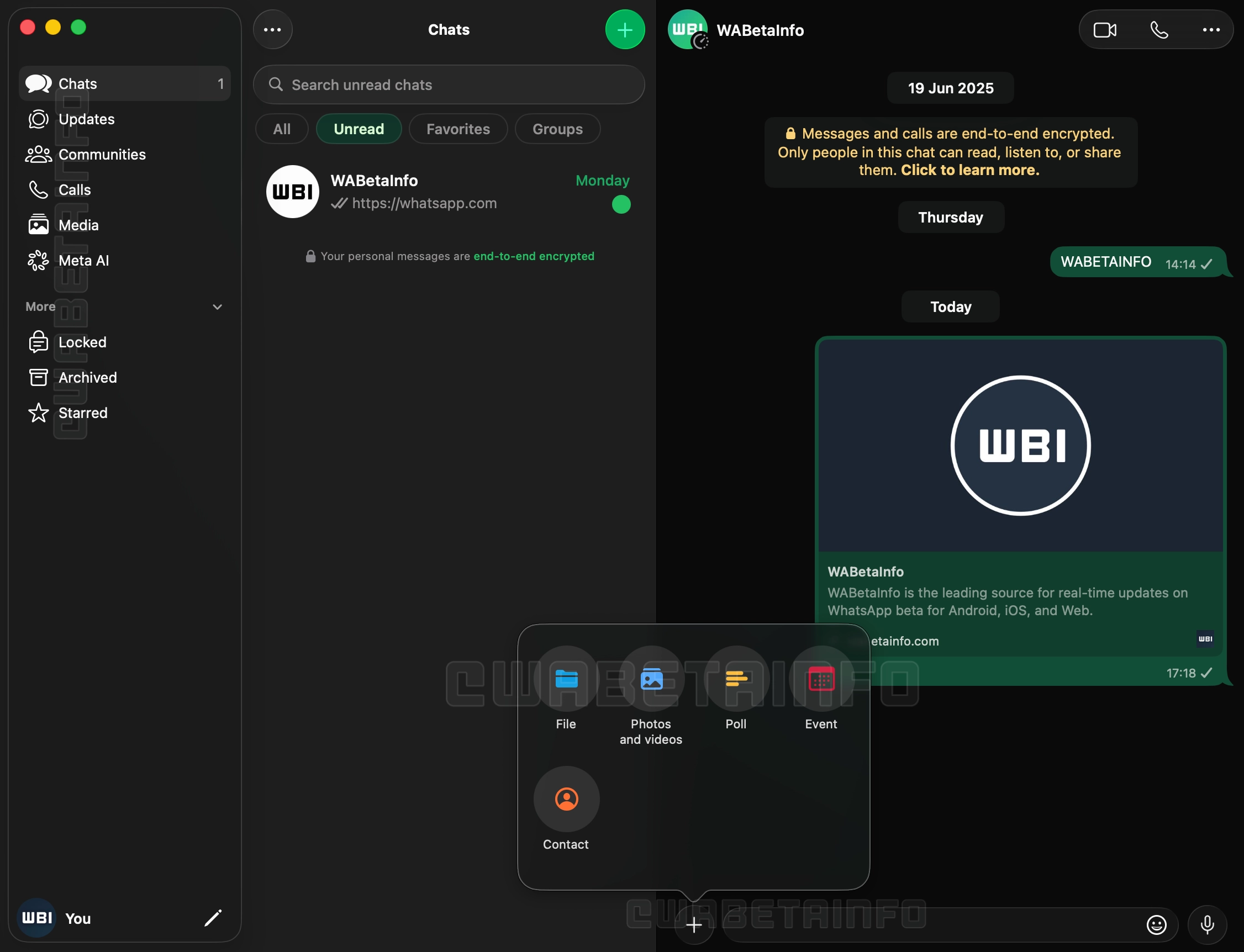
A nova versão, 26.27.73, além de contar com Liquid Glass, inclui uma nova barra lateral com textos que descrevem os ícones, abandonando a abordagem minimalista encontrada até então na versão de computador do mensageiro da Meta, e uma seção dedicada às Comunidades, que antes ficavam espalhadas pelo histórico de conversas do aplicativo.
Outra novidade é a adição do suporte às conversas trancadas, atualmente restritas aos iPhones e iPads. O acesso ao recurso no macOS, aos moldes da exigência do Face ID nos dispositivos móveis, também solicitará algum meio de autenticação para garantir a camada adicional de proteção, carro-chefe da funcionalidade.
Com essa atualização chegando para os usuários finais de maneira gradual nas próximas semanas, a disponibilização ampla da versão de Mac do WhatsApp (incluindo a versão da Mac App Store) conclui um trabalho de quase um ano unificando a linguagem visual do app no iOS, iPadOS e macOS.
Grande parte dos vídeos que consumimos hoje vai muito além do entretenimento. Tutoriais técnicos, palestras públicas, demonstrações de produtos, treinamentos corporativos, webinars, apresentações de eventos e materiais educativos fazem parte da rotina de estudantes, profissionais e empreendedores.
Em muitos momentos, ter acesso a esse conteúdo mesmo sem conexão com a internet pode fazer toda a diferença. Mas surge uma dúvida comum: vale mais a pena utilizar uma ferramenta que funciona diretamente no navegador ou um aplicativo dedicado?
A resposta depende principalmente da forma como cada pessoa utiliza seus dispositivos e organiza seu fluxo de trabalho.
Quando uma ferramenta baseada no navegador faz mais sentido
As soluções que funcionam diretamente no navegador conquistaram muitos usuários por eliminarem uma etapa importante: a instalação.
Em poucos segundos, é possível abrir a ferramenta, utilizar seus recursos e continuar trabalhando, independentemente do computador ou do dispositivo utilizado.
Essa praticidade costuma ser especialmente útil para quem precisa acessar conteúdos em diferentes dispositivos sem depender da instalação de programas.
Acompanhar palestras e conferências online;
Consultar tutoriais técnicos durante o trabalho;
Revisar treinamentos profissionais;
Utilizar computadores compartilhados;
Alternar frequentemente entre computador, tablet e smartphone.
Nesses casos, um baixador de vídeos do YouTube baseado no navegador permite abrir a ferramenta rapidamente e acessar conteúdos públicos de forma simples, independentemente do sistema operacional utilizado.
Outro benefício importante é a compatibilidade. Como o acesso acontece pelo navegador, a experiência permanece semelhante em diferentes sistemas operacionais, facilitando o uso em qualquer dispositivo.
Quando um aplicativo pode ser a melhor escolha
Embora as ferramentas baseadas no navegador sejam extremamente práticas, existem situações em que um aplicativo dedicado oferece uma experiência diferente.
Usuários que acessam frequentemente os mesmos materiais, organizam conteúdos por categorias ou preferem manter tudo disponível em um único ambiente costumam valorizar recursos adicionais de organização e gerenciamento.
Nesse contexto, soluções como a Muka representam uma alternativa interessante para quem prefere utilizar um aplicativo em vez do navegador. Dependendo da rotina de cada pessoa, esse tipo de abordagem pode tornar o acesso aos conteúdos mais conveniente.
Além disso, aplicativos costumam facilitar a organização de arquivos locais e oferecer acesso rápido aos materiais utilizados com maior frequência.
Não existe uma solução única
Na prática, o navegador e o aplicativo resolvem necessidades diferentes.
Imagine alguns exemplos:
Um estudante universitário utiliza o computador da biblioteca para revisar uma palestra antes de uma prova.
Um empresário salva uma apresentação sobre marketing digital para consultar durante uma viagem.
Um técnico acompanha demonstrações de equipamentos enquanto trabalha em locais onde a conexão nem sempre é estável.
Outro profissional prefere manter seus materiais organizados em um aplicativo para encontrá-los rapidamente sempre que necessário.
Todos possuem objetivos semelhantes, mas desenvolvem hábitos diferentes para acessar seus conteúdos de referência.
O fator mais importante é a praticidade
Ao escolher uma solução, muitas pessoas concentram a atenção apenas nas funcionalidades. Entretanto, a facilidade de acesso costuma ser igualmente importante.
Se o objetivo é consultar rapidamente um material de referência, quanto menos etapas existirem entre o usuário e o conteúdo, melhor será a experiência.
Por isso, ferramentas baseadas no navegador continuam sendo uma excelente opção para quem valoriza simplicidade e acesso imediato, enquanto aplicativos podem oferecer uma experiência mais organizada para quem consulta os mesmos conteúdos com frequência.
Conclusão
O crescimento dos conteúdos digitais mudou a forma como aprendemos, trabalhamos e compartilhamos conhecimento. Palestras, treinamentos, demonstrações técnicas, apresentações profissionais e outros materiais de referência tornaram-se recursos importantes para milhões de pessoas.
Escolher entre uma ferramenta baseada no navegador ou um aplicativo dedicado não significa decidir qual tecnologia é superior, mas identificar qual delas se adapta melhor ao seu dia a dia.
Quando a solução acompanha a maneira como utilizamos nossos dispositivos, acessar conteúdos importantes offline torna-se um processo mais simples, eficiente e conveniente.

 Login
Login