❌

Reading view

Como identificar o modelo do seu iPhone ou iPad

Com tantos modelos de iPhones e iPads lançados pela Apple desde 2007 e 2010, respectivamente, fica difícil pra muita gente saber qual aparelho de fato possui — principalmente quem não é muito ligado em tecnologia.

A boa notícia é que você pode conferir essa informação de uma maneira supersimples, nas configurações dos próprios dispositivos. Veja como identificar o seu modelo! 📱

  1. Abra os Ajustes (Settings) e toque em “Geral”.
  2. Toque em “Sobre” para conferir a informação ao lado de “Nome do Modelo”.

Bem simples, não é mesmo?
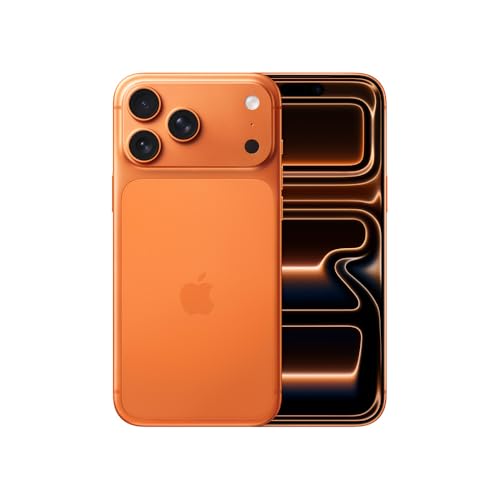
iPhone 17 Pro Max

Cores: prateado, laranja-cósmico ou azul-intenso
Armazenamento: 256GB, 512GB, 1TB ou 2TB
R$ 9.899,10
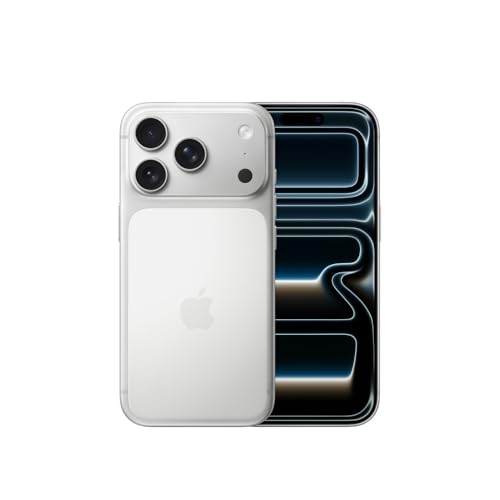
R$ 12.499,00

iPhone 17 Pro

Cores: prateado, laranja-cósmico ou azul-intenso
Armazenamento: 256GB, 512GB ou 1TB
R$ 9.599,00
R$ 11.499,00

iPhone Air

Cores: azul-céu, dourado-claro, branco-nuvem ou preto espacial
Armazenamento: 256GB, 512GB ou 1TB
R$ 7.999,00
R$ 10.499,00

iPhone 17

Cores: lavanda, sálvia, azul-névoa, branco ou preto
Armazenamento: 256GB, 512GB ou 1TB
R$ 6.099,00
R$ 7.999,00

iPhone 17e

Cores: branco, preto ou rosa-pálido
Armazenamento: 256GB ou 512GB
R$ 4.887,78
R$ 5.799,00

iPad Pro de 13″

Cores: preto-espacial ou prateado
Armazenamento: 256GB, 512GB, 1TB ou 2TB
Vidro: convencional ou nano-texture
Conectividade: Wi-Fi ou Wi-Fi + Cellular
R$ 16.499,00

iPad Pro de 11″

Cores: preto-espacial ou prateado
Armazenamento: 256GB, 512GB, 1TB ou 2TB
Vidro: convencional ou nano-texture
Conectividade: Wi-Fi ou Wi-Fi + Cellular
R$ 12.999,00
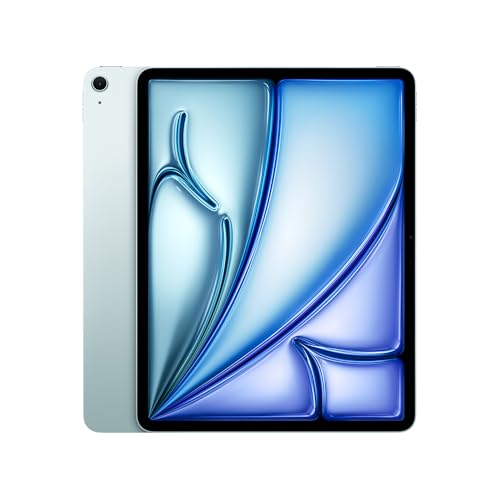
iPad Air de 13″

Cores: cinza-espacial, azul, roxo ou estelar
Armazenamento: 128GB, 256GB, 512GB ou 1TB
Conectividade: Wi-Fi ou Wi-Fi + Cellular
R$ 7.896,54
R$ 9.999,00

iPad Air de 11″

Cores: cinza-espacial, azul, roxo ou estelar
Armazenamento: 128GB, 256GB, 512GB ou 1TB
Conectividade: Wi-Fi ou Wi-Fi + Cellular
R$ 9.577,77

iPad mini

Cores: cinza-espacial, azul, roxo ou estelar
Armazenamento: 128GB, 256GB ou 512GB
Conectividade: Wi-Fi ou Wi-Fi + Cellular
R$ 8.299,00

iPad (A16)

Cores: azul, rosa, amarelo ou prateado
Armazenamento: 128GB, 256GB ou 512GB
Conectividade: Wi-Fi ou Wi-Fi + Cellular
R$ 3.798,00
R$ 4.499,00

NOTA DE TRANSPARÊNCIA: O MacMagazine recebe uma pequena comissão sobre vendas concluídas por meio de links deste post, mas você, como consumidor, não paga nada mais pelos produtos/serviços usando os nossos links de afiliado.
  •  

Como identificar qual versão do visionOS seu Apple Vision Pro está rodando

O visionOS é o sistema operacional do Apple Vision Pro, headset de realidade virtual/aumentada da Maçã.

Caso queira utilizar algum recurso específico desse dispositivo — e que exija minimamente uma versão de software —, você pode conferir qual delas está rodando atualmente no aparelho.

Veja como é simples! 😎

Abra o app Settings e vá até “General”.

Ajustes no Apple Vision Pro
Reprodução/Apple

Em seguida, selecione “About” para conferir qual versão do visionOS seu Apple Vision Pro está rodando.


Apple Vision Pro (miniatura)
Comprar Apple Vision Pro de Apple 🇺🇸 Preço: a partir de US$3.699
Armazenamento: 256GB, 512GB ou 1TB

NOTA DE TRANSPARÊNCIA: O MacMagazine recebe uma pequena comissão sobre vendas concluídas por meio de links deste post, mas você, como consumidor, não paga nada mais pelos produtos/serviços usando os nossos links de afiliado.

  •  

Como descobrir a versão exata do firmware que está rodando nos AirPods [Pro e Max]

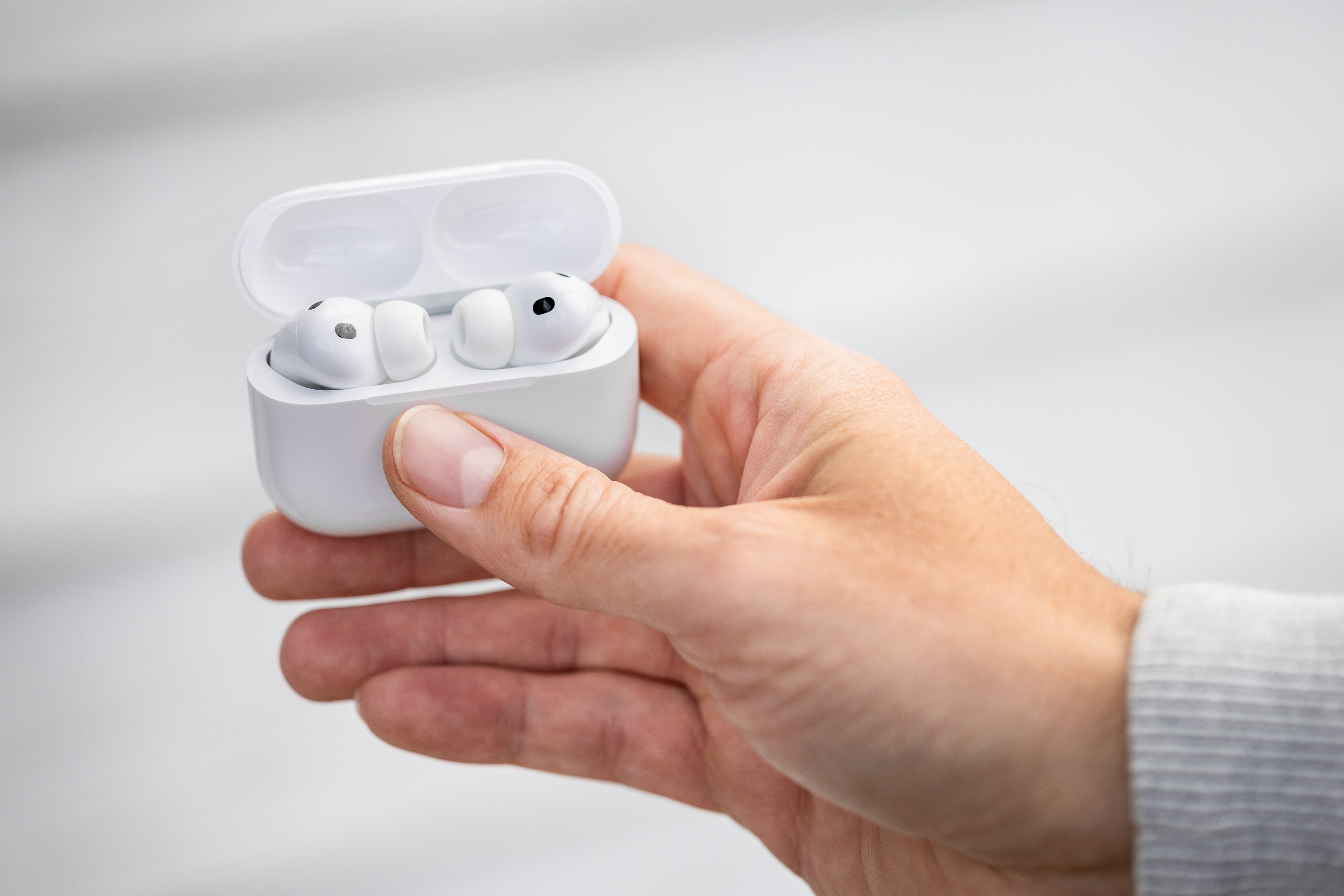
Para que os AirPods, AirPods Pro e AirPods Max recebam novos recursos e correções de segurança, é necessário atualizar a versão de firmware dos fones de ouvido da Apple.

Isso é feito de forma completamente automática e você não precisa se preocupar com nada. Porém, você pode querer saber exatamente qual versão está rodando (para ver se está na última disponível, por exemplo).

Veja como! 🎧

  1. Com os AirPods conectados, basta abrir os Ajustes (Settings) do iPhone/iPad ou os Ajustes do Sistema (System Settings) do Mac.
Localizando a versão do firmware dos AirPods no iPhone
  1. Selecione o nome dos fones (abaixo do seu nome).
  2. Localize a informação na seção “Sobre”.

AirPods Max 2

Chip: H2
Cores: azul, roxo, meia-noite, estelar ou laranja
R$ 5.999,00
R$ 6.590,00

AirPods Max

Chip: H1
Cores: azul, roxo, meia-noite, estelar ou laranja
R$ 3.270,39

AirPods Pro 3

R$ 2.384,73
R$ 2.699,00

AirPods 4 com Cancelamento Ativo de Ruído

R$ 1.699,00
R$ 1.999,00

AirPods 4

R$ 1.199,90
R$ 1.499,00

NOTA DE TRANSPARÊNCIA: O MacMagazine recebe uma pequena comissão sobre vendas concluídas por meio de links deste post, mas você, como consumidor, não paga nada mais pelos produtos/serviços usando os nossos links de afiliado.

  •  

Como descobrir qual versão do software seu HomePod [mini] está usando

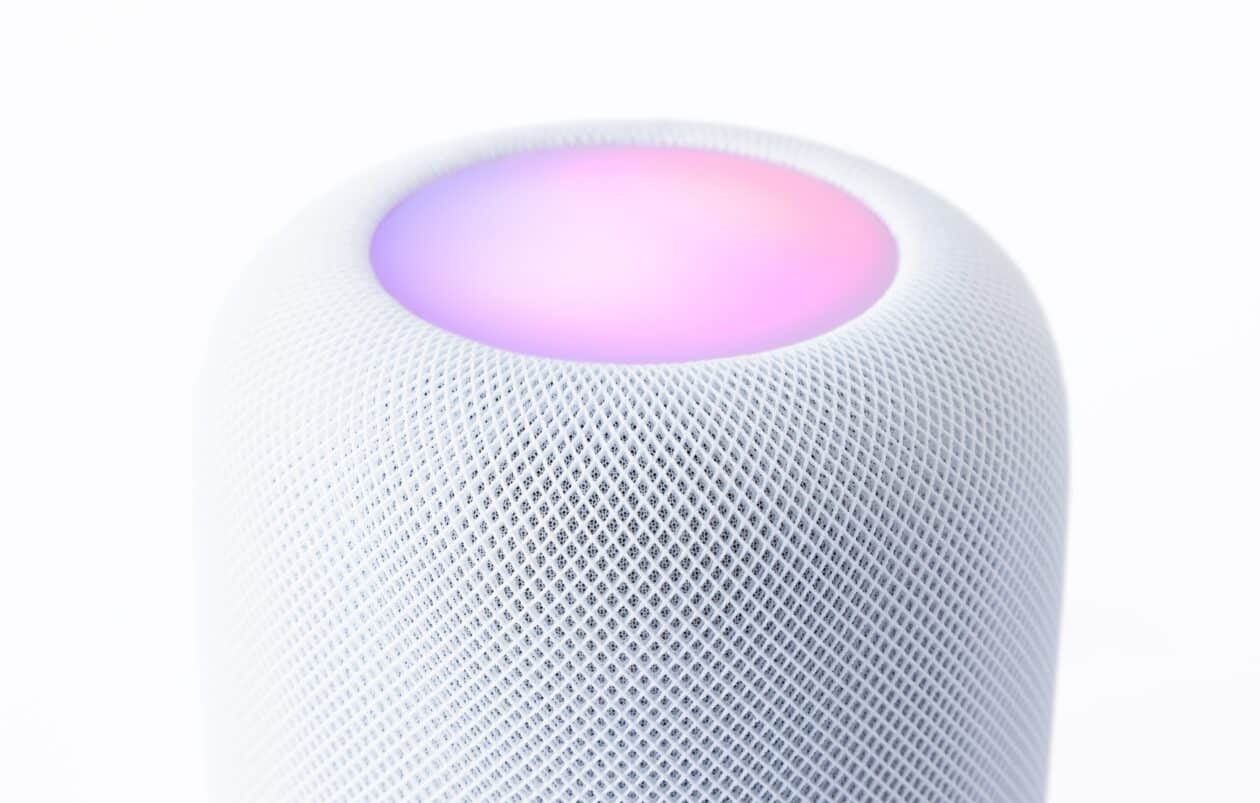
O HomePod e o HomePod mini não são lá um grande sucesso, mas isso não significa que eles sejam produtos ruins. A má fama deles se deve, em parte, à incapacidade da Siri de realizar muitas tarefas que outras assistentes teoricamente fazem com mais facilidade.

Se você possui um desses dispositivos, é importante saber qual a versão do software que eles estão rodando no momento. Assim, você pode usufruir de novos recursos e de correções de brechas de segurança.

Veja como conferir! 🔊

Pelo iPhone/iPad

Abra o app Casa (Home), toque em cima do card do HomePod por alguns segundos e vá em “Ajustes do Acessório”. Você também pode chegar a essa mesma tela tocando em cima do card e depois no botão dos ajustes (uma engrenagem).

Versão do Software do HomePod

Feito isso, role a página até o fim e veja a versão do software.

Pelo Mac

No computador, também no app Casa, clique com o botão direito do mouse em cima do card do alto-falante e vá em “Ajustes do Acessório”. Novamente, você pode chegar a essa mesma tela clicando no card e depois no botão dos ajustes.

Depois, é só rolar a página até o fim.


HomePod e HomePod mini (miniatura)
Comprar HomePod e HomePod mini de Apple 🇺🇸 Preço: a partir de US$129
Cores: meia-noite, branco, cinza-espacial, azul, amarelo ou laranja

NOTA DE TRANSPARÊNCIA: O MacMagazine recebe uma pequena comissão sobre vendas concluídas por meio de links deste post, mas você, como consumidor, não paga nada mais pelos produtos/serviços usando os nossos links de afiliado.

  •  

Como descobrir qual versão do tvOS a sua Apple TV está rodando

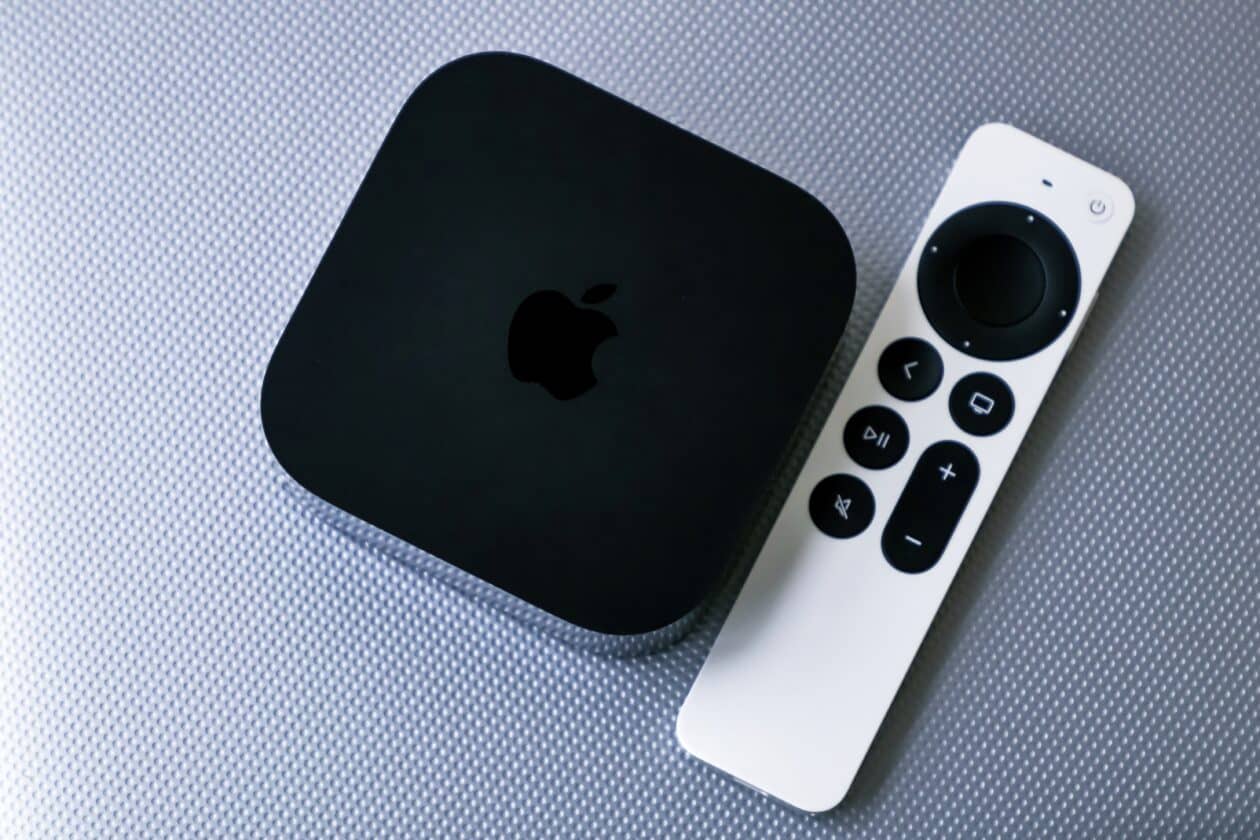
A Apple TV 4K é a melhor opção de set-top box para quem quer aproveitar ao máximo todos os serviços e recursos disponibilizados pela empresa.

O que torna essa experiência tão mágica é o sistema operacional tvOS, feito especialmente para esse produto. Para garantir todos os recursos mais recentes e também as correções de erros, é imprescindível manter o OS sempre atualizado.

Veja como conferir qual versão do tvOS sua Apple TV está rodando!

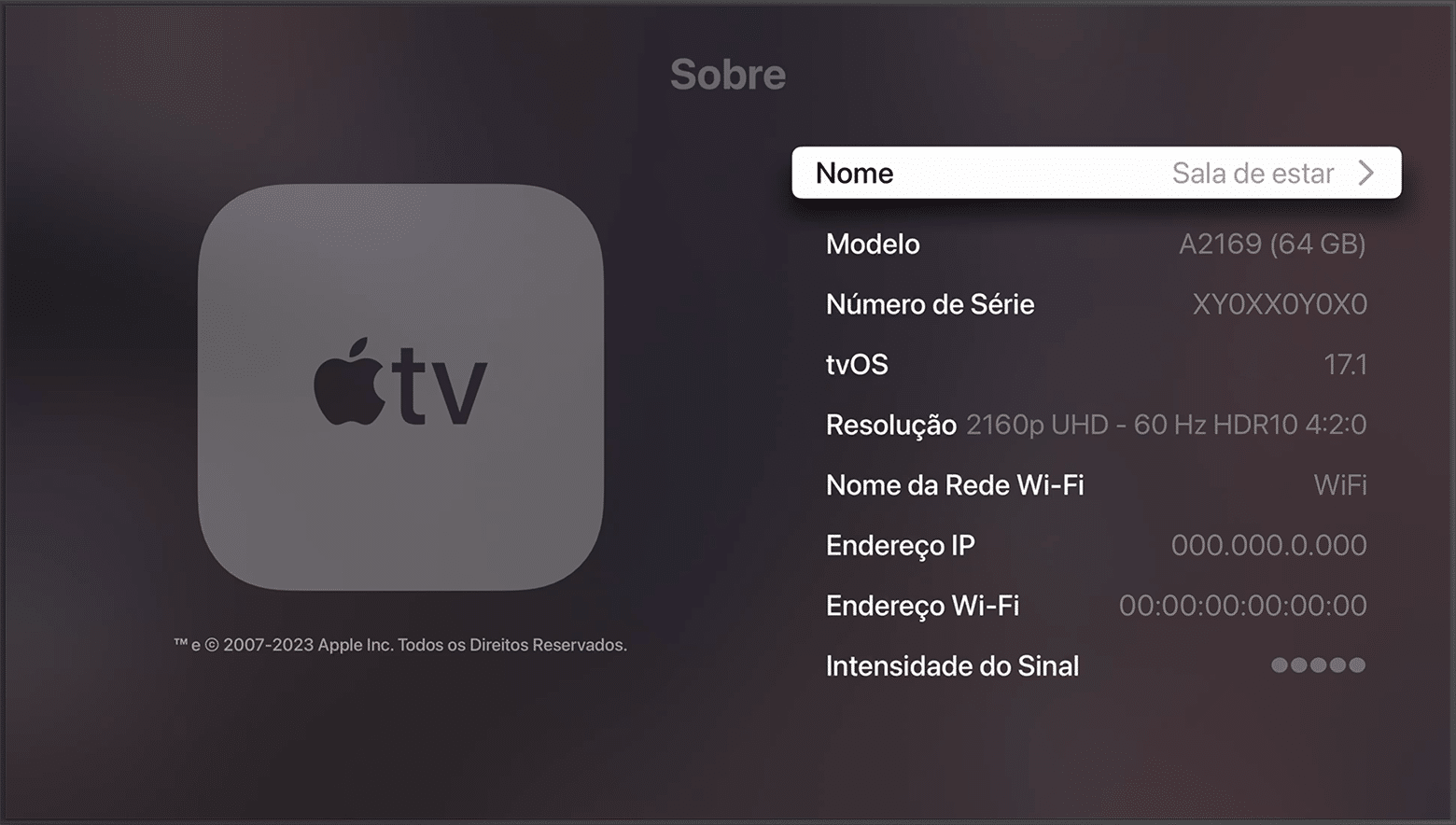
Na tela inicial, abra os Ajustes (Settings) e clique em “Sistema”.

Depois, vá até “Sobre” para conferir a versão do tvOS instalada no momento.

Apple TV 4K (3ª geração)

Armazenamento: 64GB ou 128GB
Conectividade: Wi-Fi ou Wi-Fi + Ethernet
R$ 2.299,00

NOTA DE TRANSPARÊNCIA: O MacMagazine recebe uma pequena comissão sobre vendas concluídas por meio de links deste post, mas você, como consumidor, não paga nada mais pelos produtos/serviços usando os nossos links de afiliado.

  •  

Como descobrir qual versão do watchOS seu Apple Watch está rodando

Como ocorre com os outros sistemas operacionais da Apple, o watchOS é frequentemente atualizado. Com isso, o seu Apple Watch recebe não só novos recursos, como também correções de segurança importantes.

Neste artigo, mostraremos como é possível conferir qual versão do sistema o seu smartwatch está rodando no momento, veja só! ⌚️

Isso pode ser feito tanto pelo iPhone quanto pelo próprio relógio.

Pelo iPhone

Abra o app Watch, toque em “Geral” e vá em “Sobre” para conferir a versão.

Versão do watchOS

Pelo Apple Watch

No relógio, abra os Ajustes, toque em “Geral” e vá em “Sobre”.

Versão do watchOS

Simples, não? 😉

Apple Watch Ultra 3

Cores: natural ou preto
Pulseiras: loop Alpina, loop Trail, Oceano ou estilo milanês de titânio
R$ 7.850,50
R$ 10.499,00

Apple Watch Series 11

Material: alumínio ou titânio
Cores: cinza-espacial, prateado, ouro rosa, preto brilhante, natural, dourado ou ardósia
Tamanho: 42mm ou 46mm
Conectividade: GPS ou GPS + Cellular
Pulseiras: esportiva ou estilo milanês
R$ 4.198,00
R$ 5.499,00

Apple Watch SE 3

Cores: meia-noite ou estelar
Tamanhos: 40mm ou 44mm
Conectividade: GPS ou GPS + Cellular
Pulseira: esportiva
R$ 2.466,78
R$ 3.299,00

NOTA DE TRANSPARÊNCIA: O MacMagazine recebe uma pequena comissão sobre vendas concluídas por meio de links deste post, mas você, como consumidor, não paga nada mais pelos produtos/serviços usando os nossos links de afiliado.

  •  

Como saber qual versão do macOS seu Mac está rodando

O macOS é o sistema operacional que equipa os computadores da Apple, os Macs.

Para receber os novos recursos e estar sempre protegido contra ataques ou brechas de segurança, é recomendável manter o seu dispositivo atualizado para a última versão disponível.

Veja como conferir qual versão do sistema seu Mac está usando! 👨‍💻

Abra os Ajustes do Sistema (System Settings). Em seguida, clique em “Geral” (na barra lateral esquerda) e vá em “Sobre”.

Versão do macOS

Você também pode ver essa informação clicando no logo da Apple (na barra de menus) e depois em “Sobre Este Mac”.

Simples, né?

Mac Studio

Chip: M4 Max ou M3 Ultra
Memória: 36GB, 48GB, 64GB, 96GB, 128GB, 256GB ou 512GB
Armazenamento: 512GB, 1TB, 2TB, 4TB, 8TB ou 16TB
R$ 25.999,00

Mac mini

Chip: M4 ou M4 Pro
Memória: 16GB, 24GB, 32GB, 48GB ou 64GB
Armazenamento: 256GB, 512GB, 1TB, 2TB, 4TB ou 8TB
Conectividade: Ethernet ou Gigabit Ethernet 10
R$ 12.299,00
R$ 16.999,00

iMac

Chip: M4
Cores: azul, roxo, rosa, laranja, amarelo, verde ou prateado
Vidro: convencional ou nano-texture
Memória: 16GB, 24GB ou 32GB
Armazenamento: 256GB, 512GB, 1TB ou 2TB
Conectividade: sem Ethernet ou Gigabit Ethernet
R$ 15.499,00

MacBook Pro de 16″

Cores: preto-espacial ou prateado
Tela: padrão ou nano-texture
Chips: M5 Pro ou M5 Max
Memória: 24GB, 36GB, 48GB, 64GB ou 128GB
Armazenamento: 1TB, 2TB, 4TB ou 8TB
R$ 30.599,00
R$ 33.999,00

MacBook Pro de 14″

Cores: preto-espacial ou prateado
Tela: padrão ou nano-texture
Chips: M5, M5 Pro ou M5 Max
Memória: 24GB, 36GB, 48GB, 64GB ou 128GB
Armazenamento: 1TB, 2TB, 4TB ou 8TB
Adaptador de energia: USB-C de 70W ou 96W
R$ 30.959,00

MacBook Air de 15″

Cores: azul-céu, prateado, estelar ou meia-noite
Chip: M5
Memória: 16GB, 24GB ou 32GB
Armazenamento: 512GB, 1TB, 2TB ou 4TB
Adaptador de energia: USB‑C de 30W, 35W com duas portas ou 70W
R$ 15.999,00

MacBook Air de 13″

Cores: azul-céu, prateado, estelar ou meia-noite
Chip: M5
Memória: 16GB, 24GB ou 32GB
Armazenamento: 512GB, 1TB, 2TB ou 4TB
Adaptador de energia: USB‑C de 30W, 35W com duas portas ou 70W
R$ 12.599,00
R$ 13.999,00

MacBook Neo

Cores: prateado, blush, amarelo-cítrico ou índigo
Armazenamento: 256GB ou 512GB (com Touch ID)
R$ 6.999,00

NOTA DE TRANSPARÊNCIA: O MacMagazine recebe uma pequena comissão sobre vendas concluídas por meio de links deste post, mas você, como consumidor, não paga nada mais pelos produtos/serviços usando os nossos links de afiliado.

  •  

Como descobrir qual versão do iOS/iPadOS seu iPhone/iPad está rodando

Saber a versão do sistema operacional que o seu dispositivo da Apple está rodando atualmente é muito importante — seja para buscar alguma ajuda com o suporte ou para saber se é a mais recente disponibilizada pela empresa.

Esse processo pode ser feito de um jeito supersimples no seu iPhone ou iPad, como mostraremos em detalhes nos parágrafos a seguir. Veja só! 🙂

No seu dispositivo, abra os Ajustes (Settings). Depois toque em “Geral” e em “Sobre”. A informação consta ao lado de “Versão do iOS/iPadOS”.

Também é possível usar a Siri para conferir a mesma coisa, bastando perguntar algo como “Qual versão do iOS [ou iPadOS] eu estou rodando?”

Fácil, não? 📱

iPhone 17 Pro Max

Cores: prateado, laranja-cósmico ou azul-intenso
Armazenamento: 256GB, 512GB, 1TB ou 2TB
R$ 9.899,10
R$ 12.499,00

iPhone 17 Pro

Cores: prateado, laranja-cósmico ou azul-intenso
Armazenamento: 256GB, 512GB ou 1TB
R$ 9.599,00
R$ 11.499,00

iPhone Air

Cores: azul-céu, dourado-claro, branco-nuvem ou preto espacial
Armazenamento: 256GB, 512GB ou 1TB
R$ 7.999,00
R$ 10.499,00

iPhone 17

Cores: lavanda, sálvia, azul-névoa, branco ou preto
Armazenamento: 256GB, 512GB ou 1TB
R$ 6.099,00
R$ 7.999,00

iPhone 17e

Cores: branco, preto ou rosa-pálido
Armazenamento: 256GB ou 512GB
R$ 4.887,78
R$ 5.799,00

iPad Pro de 13″

Cores: preto-espacial ou prateado
Armazenamento: 256GB, 512GB, 1TB ou 2TB
Vidro: convencional ou nano-texture
Conectividade: Wi-Fi ou Wi-Fi + Cellular
R$ 16.499,00

iPad Pro de 11″

Cores: preto-espacial ou prateado
Armazenamento: 256GB, 512GB, 1TB ou 2TB
Vidro: convencional ou nano-texture
Conectividade: Wi-Fi ou Wi-Fi + Cellular
R$ 12.999,00

iPad Air de 13″

Cores: cinza-espacial, azul, roxo ou estelar
Armazenamento: 128GB, 256GB, 512GB ou 1TB
Conectividade: Wi-Fi ou Wi-Fi + Cellular
R$ 7.896,54
R$ 9.999,00

iPad Air de 11″

Cores: cinza-espacial, azul, roxo ou estelar
Armazenamento: 128GB, 256GB, 512GB ou 1TB
Conectividade: Wi-Fi ou Wi-Fi + Cellular
R$ 9.577,77

iPad mini

Cores: cinza-espacial, azul, roxo ou estelar
Armazenamento: 128GB, 256GB ou 512GB
Conectividade: Wi-Fi ou Wi-Fi + Cellular
R$ 8.299,00

iPad (A16)

Cores: azul, rosa, amarelo ou prateado
Armazenamento: 128GB, 256GB ou 512GB
Conectividade: Wi-Fi ou Wi-Fi + Cellular
R$ 3.798,00
R$ 4.499,00

NOTA DE TRANSPARÊNCIA: O MacMagazine recebe uma pequena comissão sobre vendas concluídas por meio de links deste post, mas você, como consumidor, não paga nada mais pelos produtos/serviços usando os nossos links de afiliado.

  •  

Como um alerta do Apple Watch me ajudou a agir durante um infarto, aos 35 anos

Wendell Erllen
Autor(a) convidado(a)

Wendell Erllen

Ex-aluno de biomedicina e atualmente no 6º período de medicina na FPS (Faculdade Pernambucana de Saúde). É usuário do ecossistema Apple desde o iPhone 4. Atualmente tem iPhone, Apple Watch, MacBook Air, iPad e Apple TV 4K.

Instagram

Após uma história de saúde envolvendo o Apple Watch publicada recentemente aqui no MacMagazine — e um comentário meu na matéria que despertou o interesse do site —, resolvi compartilhar a minha experiência com o Apple Watch Ultra 2.

Antes de tudo, quero contextualizar: sou aluno de medicina e estou na metade do curso, o que me dá mais capacidade de interpretar alguns sinais dos alertas do relógio.

Eu tenho doença autoimune (alopécia areata) e, devido a isso, já fiz uso de muito corticoide em tempo prolongado, o que é um fator de risco. Mas já faz alguns anos que não há mais necessidade de tomar.

Enquanto eu tomava, estava sempre em acompanhamento médico (fazendo exames), mas quando parei, relaxei e fiquei um bom tempo sem avaliar meu colesterol (corticoide aumenta o LDL, conhecido como colesterol ruim). Entretanto, jamais imaginei que infartaria aos 35 anos — e sobreviveria!

Aconteceu em 6 de março deste ano — ainda está recente. Eu cheguei da faculdade no dia anterior (uma quinta-feira) muito cansado e dormi por volta das 18h30, acordando às 22h. Recebi o feedback dos Sinais Vitais do Apple Watch Ultra 2, como toda vez que eu durmo, independentemente da hora do dia. Só que, dessa vez, com um alerta.

Durante o meu sono, minha frequência cardíaca aumentou acima do meu padrão — o Apple Watch monitora de forma individualizada, para cada usuário. Como eu não havia jantado, ignorei o alerta. Comi algo e me organizei para voltar a dormir.

Só que, quando eu deitei, comecei a sentir dor epigástrica (como se subisse do estômago para o meio do peito, região esternal), e a dor passava quando eu sentava ou ficava em pé. Depois desse episódio, consegui dormir normalmente.

Frequência cardíaca alta nos Sinais Vitais da Apple

No dia seguinte, foi feriado (Data Magna) no meu estado, Pernambuco. Acordei por volta das 9h da manhã perfeitamente bem, como se nada tivesse acontecido, e fui tomar café da manhã. Quando acabei, fui deitar e procurar algo para assistir, pois queria aproveitar o feriado para descansar e relaxar.

Ao me alimentar e deitar, a dor da noite anterior voltou com a mesma intensidade. Deitado, com dor; sentado ou em pé, sem dor.

O que eu fiz? Eu tomei um remédio para dor de estômago, um antiácido e esperei fazer efeito. Esse tipo de dor torácica é muito sugestiva de Doença do Refluxo Gastroesofágico.

Um tempo depois, a medicação não fez efeito e a dor que eu sentia (apenas sentado) começou a não passar quando eu levantava. Nesse momento, eu lembrei do alerta que havia recebido do Apple Watch e pensei: Será? E foi!

A minha conclusão: sim, o alerta fez diferença — principalmente por eu não ter o perfil para infartar tão jovem.

Sempre pratiquei atividade física, durante toda a minha vida. Fui atleta de natação pelo colégio, jogo vôlei com amigos, faço musculação, corro… inclusive, ganhei o GymRats entre meus amigos ano passado com mais de 250 treinos (fora os check-ins que esqueci de fazer) — até o infarto, eu liderava o de 2026. Não sou hipertenso, diabético, obeso… enfim, a intenção é dizer que eu não tenho nenhuma comorbidade que me levasse a crer que isso aconteceria.

O fato é que eu poderia ter tomado mais remédios para o estômago, poderia ter aguardado mais ou qualquer outra coisa. Eu moro sozinho, poderia não conseguir ajuda e morrer trancado em casa. Mas eu fui capaz de agir rápido. Tive tempo e condições físicas de, mesmo com dor, tomar um banho, pegar o carro e me dirigir até o hospital sozinho.

Chegando lá, eu passei mal de verdade. Comecei a ter sudorese, dor mais forte e fui atendido rapidamente. Os exames estavam alterados: eletrocardiograma sugestivo de infarto agudo do miocárdio com supra de ST, pressão alta e eu estava bastante ansioso. Eu poderia ter começado a passar mal desse jeito em casa, mas consegui chegar ao hospital.

Fiz duas angioplastias para desobstruir duas artérias. Por que não fiz tudo de uma vez? Porque tive taquicardia ventricular (parada cardiorrespiratória), então preferiram fazer a outra artéria dias depois. Passei uma semana na UTI, tive alta e hoje estou bem.

Ter agido rápido não apenas salvou minha vida — já que em pessoas jovens o infarto costuma ser mais grave —, como também evitou um dano maior. No meio médico dizem que “tempo é músculo (cardíaco)”. Minha lesão acabou sendo muito discreta para o tipo de infarto que eu tive. Hoje eu estou apto a praticar qualquer atividade física e levo uma vida normal, só que com mais atenção aos riscos de agora em diante.

Vale ressaltar que o alerta de frequência cardíaca elevada, por si só, não caracteriza infarto. A frequência cardíaca pode subir por diversas causas: ansiedade, esforço físico, dor, febre, problemas hormonais, consumo de energéticos… e por aí vai.

O alerta não é motivo para ninguém ficar assustado e correr pro hospital toda vez que, esporadicamente, surgir um alerta do Apple Watch — que, lembrando, não é capaz de fazer diagnóstico. No meu caso, houve um conjunto de fatores que me levaram a crer numa hipótese bem atípica para a minha idade e acabou sendo real.

Sem o alerta, talvez eu continuasse pensando, por muito mais tempo, que o problema era no estômago. Mas eu tive algo no meu pulso me dizendo: “Olha, pode ser que o problema esteja aqui, e não ali.” ⌚️

Apple Watch Ultra 3

Cores: natural ou preto
Pulseiras: loop Alpina, loop Trail, Oceano ou estilo milanês de titânio
R$ 7.850,50
R$ 10.499,00

Apple Watch Series 11

Material: alumínio ou titânio
Cores: cinza-espacial, prateado, ouro rosa, preto brilhante, natural, dourado ou ardósia
Tamanho: 42mm ou 46mm
Conectividade: GPS ou GPS + Cellular
Pulseiras: esportiva ou estilo milanês
R$ 4.198,00
R$ 5.499,00

Apple Watch SE 3

Cores: meia-noite ou estelar
Tamanhos: 40mm ou 44mm
Conectividade: GPS ou GPS + Cellular
Pulseira: esportiva
R$ 2.466,78
R$ 3.299,00

NOTA DE TRANSPARÊNCIA: O MacMagazine recebe uma pequena comissão sobre vendas concluídas por meio de links deste post, mas você, como consumidor, não paga nada mais pelos produtos/serviços usando os nossos links de afiliado.

  •  

Pendant des siècles, ces manuscrits sont restés illisibles… Une IA vient de les déchiffrer

Quatre mois pour transcrire 32 763 manuscrits médiévaux. Un travail qui aurait occupé des générations de spécialistes. Le plus surprenant ? Les grands modèles de langage à la mode ont été délibérément écartés du projet. Voici pourquoi, et ce que ce corpus géant change pour la recherche.

  •  

10 cuidados de cibersegurança a ter antes de ir de férias

Tal como confirmamos se levamos os documentos, se fechámos a porta de casa ou se temos tudo preparado antes de viajar, também faz sentido dedicar alguns minutos à nossa segurança digital. Vitor Oliveira alinha 10 recomendações a ter em conta.

The post 10 cuidados de cibersegurança a ter antes de ir de férias appeared first on Tek Notícias.

  •  

Uso precoce de redes sociais pode afetar o desempenho escolar. Estudo aponta para impacto negativo nas notas

À medida que o debate sobre a utilização das redes sociais pelas crianças continua a ganhar força em vários países, juntando-se à aplicação de novas regras para a IA em escolas, um estudo reforça a ideia de que o acesso precoce a estas plataformas pode ter consequências no percurso escolar.

The post Uso precoce de redes sociais pode afetar o desempenho escolar. Estudo aponta para impacto negativo nas notas appeared first on Tek Notícias.

  •  

Quer passar menos tempo nas redes sociais? Squishy ajuda a reduzir as distrações online com uma mascote virtual

Nem sempre é fácil manter a produtividade em alta quando as distrações estão a apenas um clique de distância, sejam notificações, redes sociais ou aqueles sites que acaba por visitar quase sem pensar. Mas e se pudesse contar com uma ajuda extra para se manter focado?

The post Quer passar menos tempo nas redes sociais? Squishy ajuda a reduzir as distrações online com uma mascote virtual appeared first on Tek Notícias.

  •  

OpenAI classifica processo da Apple como “podre desde a raiz” e pede arquivamento

A briga entre a OpenAI e a Apple teve um novo capítulo na Justiça. Depois de rebater as acusações publicamente em carta aberta no início da semana, a dona do ChatGPT protocolou ontem (5/8) uma petição pedindo a um juiz federal americano que arquive o processo movido pela Apple, classificando as alegações da fabricante como sem fundamento.

Segundo a Bloomberg, os advogados da OpenAI argumentam que o processo distorce a conduta de seus funcionários e que um dos acusados de furto de dados, na verdade, tentava ajudar um ex-colega que continuava na Apple. Na petição, a empresa chega a dizer que a ação da Apple é “sem fundamento e forjada”, usada para compensar suas dificuldades em reter talentos e sua demora em integrar IA aos produtos.

Redigido sem investigação adequada e construído sobre comunicações seletivamente recortadas e condutas comuns tiradas de contexto, a reclamação da Apple é — tomando emprestada sua própria expressão — “podre desde a raiz”.

A defesa se concentra em dois nomes já conhecidos do processo. Tang Tan, chefe de hardware da OpenAI e ex-vice-presidente de design de produto da Apple por 24 anos, teria seguido práticas normais de recrutamento do setor ao entrevistar funcionários da Maçã. Já Chang Liu, engenheiro acusado de acessar arquivos confidenciais de hardware por semanas após identificar uma falha de autenticação, estaria apenas atendendo a um pedido de ex-colegas da Apple que precisavam localizar informações para o próprio trabalho — a OpenAI publicou trechos de mensagens de texto que, segundo ela, comprovam a versão.

A petição também questiona a base jurídica do processo: para a OpenAI, a Apple nunca chegou a identificar de forma específica quais informações configurariam, de fato, segredos industriais protegidos, nem demonstrou uso indevido por parte de qualquer um dos réus. Como reforço, a empresa de Sam Altman afirma não ter qualquer interesse nos segredos da rival, já que estaria “construindo algo inteiramente novo e diferente de tudo o que existe na Apple”.

OpenAI is asking a federal judge to dismiss a lawsuit filed by Apple accusing the artificial intelligence company of stealing trade secrets, saying that the iPhone maker’s allegations are meritless. https://t.co/9u2OTVWMlw https://t.co/ZmugpwLCWy

— Mark Gurman (@markgurman) August 6, 2026

Outro ponto de defesa recai sobre as próprias práticas internas da Apple: segundo a OpenAI, a fabricante permitia que funcionários usassem contas pessoais do iCloud para trabalho e, posteriormente, revisou mensagens pessoais deixadas em dispositivos corporativos — o que teria gerado o acesso residual alegado no processo, e não um esquema coordenado de furto.

Chama atenção também a defesa específica de Tan quanto à posse de um documento interno sobre desligamento de funcionários: enquanto a Apple alega que o material serviria para burlar verificações de segurança, a OpenAI sustenta o oposto — que Tan teria guardado a informação justamente para garantir que novos contratados vindos da Apple seguissem à risca os procedimentos de desligamento da própria Apple, sem reter dados confidenciais.

Segundo o Axios, a petição tem 31 páginas e variações da palavra “fail” (“falhar”/”fracassar”, em referência às falhas da Apple) aparecem quase 50 vezes ao longo do texto — um indicativo do tom escolhido pelos advogados da OpenAI.

Injunção e próximos passos

O caso corre como Apple vs. Liu (processo 5:26-cv-07078) na Justiça Federal do Distrito Norte da Califórnia, sob o juiz Edward Davila — o mesmo que presidiu o julgamento criminal de Elizabeth Holmes, ex-CEO 1Chief executive officer, ou diretor executivo. da Theranos.

Paralelamente ao pedido de arquivamento, a OpenAI ainda precisa responder, até 17 de agosto, ao pedido de liminar feito pela Apple para suspender o uso de qualquer suposto segredo industrial enquanto o processo tramita. A audiência sobre essa liminar está marcada para 1º de outubro.

Até a publicação desta matéria, a Apple não havia se pronunciado sobre a nova petição da OpenAI.

Notas de rodapé

  • 1
    Chief executive officer, ou diretor executivo.

  •  

Como compartilhar um atalho como arquivo [iPhone, iPad e Mac]

Com o aplicativo Atalhos (Shortcuts), fica fácil criar atalhos a fim de realizar uma ou mais ações com os aplicativos que estejam instalados no seu iPhone, iPad e Mac.

Além de ser possível compartilhar um desses atalhos usando o iCloud, você também pode fazer isso como um arquivo. E é esse processo que mostraremos em detalhes nos próximos parágrafos, confira! 🙂

Como compartilhar um atalho como arquivo pelo iPhone/iPad

  1. Com a aba “Biblioteca” selecionada, toque nos três pontinhos dentro do quadro do atalho.
  2. Vá até o botão de compartilhamento (na parte inferior), em “Opções” e “Arquivo”.
  1. Escolha entre “Qualquer um” (para que qualquer pessoa possa executar o atalho) ou “Pessoas Que Me Conhecem” (apenas as pessoas que incluíram você nos contatos delas poderão executar o atalho).
  2. Toque em “OK” e escolha como deseja compartilhá-lo.

Como compartilhar um atalho como arquivo pelo Mac

  1. Clique uma vez em cima de um atalho e escolha Arquivo » Exportar… na barra de menus.
  2. Digite um nome para o arquivo e escolha o local que deseja salvá-lo.
  1. Siga os demais procedimentos para selecionar a forma que deseja compartilhar o atalho.

  •  

Como dar nome a um alarme ou timer no iPhone, iPad, Mac e Apple Watch

Se você costuma usar o aplicativo Relógio (Clock) em iPhones, iPads e Macs ou o Timers do Apple Watch para ativar alarmes ou timers, saiba que é possível identificá-los adicionando um nome (ou etiqueta, como a Apple chama).

Isso é muito útil para quem possui múltiplos alarmes/timers em ação e quer ter um controle sobre eles.

Neste artigo, ensinaremos como é simples adicionar uma etiqueta em cada um, veja só.

Como adicionar uma etiqueta a um alarme/timer pelo iPhone, iPad ou Mac

  1. Com o app Relógio aberto, toque/clique na aba “Alarmes” ou “Timers”
  2. No caso de alarmes, você pode criar um novo tocando no botão de “+” ou editar um existente tocando em cima dele.
  1. Na seção “Etiqueta”, digite o nome que quiser.
  2. Você também pode simplesmente fazer isso pela Siri, pedindo algo como:
    • “Crie um alarme de trabalho para amanhã às 7 da manhã.”
    • “Ative um timer de pizza para 2 minutos.”

Como adicionar uma etiqueta a um alarme pelo Apple Watch

  1. Pressione a Digital Crown para abrir o seletor de apps e abra o Alarmes.
  2. Crie um novo rolando até o fim da página e tocando no “+” ou simplesmente toque em cima de qualquer alarme criado.
  3. Toque em “Etiqueta” e dê um nome a ele.

Como adicionar uma etiqueta a um timer pelo Apple Watch

  1. Mantenha a Digital Crown pressionada por alguns segundos e diga algo como:
    • “Ative um timer de pizza para 2 minutos.”
  1. O nome do timer aparecerá no Conjunto Inteligente (Smart Stack) e no próprio app Timers.

  •  

Novos comerciais do Apple Music incentivam usuários a migrar para o serviço

A Maçã liberou recentemente uma trinca de novos comerciais no formato vertical para divulgar a sua plataforma de streaming de músicas, o Apple Music, e alguns de seus principais recursos.

Dois deles focam em uma ferramenta relativamente recente: o recurso de transferência de bibliotecas entre serviços de streaming, lançado no ano passado para facilitar a migração de usuários para a plataforma da Maçã.

O primeiro comercial mostra um iPhone 17 Pro gigante com o app do Apple Music aberto sendo transportado por um caminhão em uma rodovia. Ao observar a tela do aparelho, é possível constatar que há um processo de transferência em andamento, em uma clara alusão a uma mudança de lares.

The easiest move you’ll ever make. Switch to Apple Music and bring your playlists with you. pic.twitter.com/ZOuBqGsUf7

— Apple Music (@AppleMusic) August 4, 2026
A mudança mais fácil que você vai fazer na sua vida. Troque para o Apple Music e traga suas playlists com você.

Com um conceito parecido, o segundo comercial mostra uma mulher relaxando em um sofá apoiado sobre três skates enquanto o móvel desce por uma rua. Assim como no comercial anterior, um iPhone 17 Pro ganha destaque — de novo, com a tela de transferência do Apple Music aberta.

Switching to Apple Music is easy. Bring your playlists withyou and get access to over 100 million songs, ad-free. pic.twitter.com/Bt0KfOrcJk

— Apple Music (@AppleMusic) August 5, 2026
Trocar para o Apple Music é fácil. Traga suas playlists com você e obtenha acesso a mais de 100 milhões de músicas, sem anúncios.

Além de ir por outra direção, o último vídeo dessa nova leva é um tanto… perturbador, lembrando um pouco os comerciais de consoles de videogames (com destaque para os da Sony PlayStation) do início dos anos 2000. Feito para divulgar o recurso Playlist Playground, ele mostra uma pessoa — que está usando EarPods, diga-se — inserindo uma fita cassete em um compartimento na sua testa, o que faz uma música começar a tocar.

From an idea in your head to a playlist you press play on. You write the prompt, Playlist Playground takes it from there. pic.twitter.com/wjya7Y3tDZ

— Apple Music (@AppleMusic) August 4, 2026
De uma ideia na sua cabeça pra uma playlist na qual dá play. Você escreve um prompt e o Playlist Playground assume o controle.

Como é possível notar, todos os três vídeos são bem curtinhos, girando em torno de 15 segundos. Já disponíveis em redes sociais como X e Facebook, é bem provável que eles acabem dando as caras também em plataformas como TikTok e Instagram Reels — inclusive acompanhados de novos comerciais.

O Apple Music conta com um catálogo de mais de 100 milhões de músicas e 30 mil playlists — muitas delas com suporte a Áudio Espacial (Dolby Atmos) e em altíssima definição, com áudio Lossless. Para quem ama música clássica, há um app dedicado com mais de 5 milhões de faixas, tudo em uma interface simplificada! No Brasil, são três tipos de assinatura: Universitária (R$12,90/mês), Individual (R$23,90/mês) e Familiar (R$40,90/mês). Caso você não seja um assinante, pode testar o serviço de forma gratuita por um mês. Ele também faz parte do pacote de assinaturas da empresa, o Apple One.

NOTA DE TRANSPARÊNCIA: O MacMagazine recebe uma pequena comissão sobre vendas concluídas por meio de links deste post, mas você, como consumidor, não paga nada mais pelos produtos/serviços usando os nossos links de afiliado.

  •  

Como desativar a sua conta no TikTok

Há algum tempo, mostramos por aqui como você pode deletar a sua conta no TikTok, rede social de vídeos curtos.

Ocorre que, além de fazer isso, é possível também desabilitá-la. A diferença é que isso fará com que a sua conta fique indisponível de forma temporária, e você poderá voltar a usá-la no futuro, se assim desejar.

Veja como fazer isso na sua conta! 😉

O que acontece se eu desativar minha conta?

Segundo a rede social, você não terá acesso à conta, mas os seus dados serão mantidos para que você possa recuperá-los quando decidir voltar a usá-la.

As mensagens diretas permanecerão visíveis para quem você fez os envios, assim como os Duetos ou as Costuras. Apesar disso, ninguém verá os seus conteúdos e o seu perfil.

Como desativar a sua conta do TikTok

  1. Com o app do TikTok aberto, toque na aba “Perfil”.
  2. Vá até os três risquinhos (no canto superior direito) e escolha “Configurações e privacidade”.
  1. Escolha “Conta” e “Desativar ou excluir conta” para selecionar “Desativar conta” e seguir as etapas indicadas para concluir o processo.

  •  
❌