O aplicativo Atalhos (Shortcuts) facilita a vida de muita gente que usa iPhones, iPads e Macs diariamente. Com ele, você pode realizar ações e automatizar tarefas com múltiplos passos, bastando apenas um toque ou o uso da Siri.
Caso queira, é possível renomear um atalho que tenha sido criado anteriormente usando esse app — seja para refletir o seu propósito ou para facilitar a busca quando precisar usá-lo.
Com o app aberto, toque/clique na aba “Biblioteca” ou “Todos os atalhos”. Mantenha o dedo pressionado em cima do atalho desejado ou clique com o botão direito do mouse. Depois, vá até “Renomear” e digite o novo nome.
Opcionalmente, selecione os três pontinhos ou dê dois cliques em cima do atalho, vá até o nome do atalho e renomeie-o.
As ferramentas de inteligência artificial estão mudando a forma como criamos e compartilhamos conteúdos de viagem. Hoje, uma simples fotografia pode se transformar num vídeo dinâmico, com movimentos, efeitos e uma narrativa mais envolvente.
Com plataformas como o AIReel, é possível converter fotos de viagem em vídeo de forma rápida, criando memórias digitais mais vivas sem precisar de experiência em edição profissional.
Por que cada vez mais pessoas estão transformando fotos de viagem em vídeos com IA
Durante anos, as fotografias foram a principal forma de guardar momentos de viagem. No entanto, à medida que o consumo de vídeo continua a crescer, muitas pessoas começaram a procurar formas mais dinâmicas de reviver e compartilhar essas experiências.
A inteligência artificial está tornando este processo mais simples. Em vez de depender de programas complexos de edição, usuários podem transformar fotografias estáticas em pequenos vídeos com movimento, transições e efeitos visuais em poucos minutos.
Ferramentas como o AIReel permitem fazer esta transformação de forma acessível, ajudando qualquer pessoa a converter imagens de viagem em vídeos mais envolventes sem precisar de conhecimentos avançados de edição.
Como a IA está transformando fotos de viagem em memórias digitais vivas
Uma fotografia consegue guardar um momento, mas um vídeo consegue transmitir melhor a sensação desse momento. É aqui que a inteligência artificial começa a mudar a forma como as pessoas preservam as suas memórias de viagem.
Transformar imagens estáticas em histórias animadas
Com a tecnologia atual, uma fotografia de uma paisagem, cidade ou momento especial pode ganhar movimento natural. A IA consegue criar transições, pequenos movimentos de câmera e efeitos que tornam a experiência mais próxima de um vídeo real.
Criar vídeos personalizados a partir de fotografias
Cada viagem tem uma história diferente, e as ferramentas de IA permitem transformar várias fotografias numa sequência com ritmo e estilo próprios. Recursos de conversão de imagem em vídeo com IA ajudam usuários a criar vídeos únicos, combinando fotografias, animações e estilos visuais sem processos complicados.
Recuperar e valorizar momentos antigos
Muitas pessoas têm centenas ou até milhares de fotografias guardadas no telefone ou no computador que raramente voltam a ver. Transformar algumas dessas imagens em vídeos pode ser uma forma simples de recuperar memórias esquecidas e dar-lhes um novo significado.
Criar conteúdos de viagem mais envolventes
Em vez de publicar apenas uma fotografia, os viajantes podem criar pequenas histórias em vídeo. Ferramentas como o AIReel, uma solução de imagem para vídeo IA, permitem converter imagens estáticas em vídeos com movimento, ajudando criadores a produzir conteúdos mais atrativos e dinâmicos.
Como criar vídeos de viagem mais envolventes a partir das suas fotografias
Muitas pessoas gostam de fotografar durante as viagens para guardar os melhores momentos, mas transformar essas imagens em vídeos interessantes pode ser um processo demorado e complicado. Com as ferramentas de IA, criar vídeos de viagem personalizados a partir de fotografias tornou-se uma tarefa muito mais simples e acessível.
Escolha as fotografias que melhor representam a viagem
Antes de criar um vídeo, selecione imagens que contem uma história. Uma boa combinação de paisagens, pessoas e pequenos detalhes da viagem ajuda a criar um resultado mais emocional e envolvente.
Organize as imagens e defina o estilo do vídeo
Pense no tipo de experiência que pretende transmitir. Pode optar por um estilo mais cinematográfico, descontraído ou focado nas redes sociais, dependendo do objetivo final do vídeo.
Use uma ferramenta de IA para transformar imagens em vídeo
Com ferramentas como o AIReel, o processo de criação torna-se mais rápido. Basta carregar as fotografias, adicionar um prompt com a descrição do movimento ou estilo pretendido, e a plataforma gera rapidamente um vídeo de viagem mais dinâmico e atrativo a partir das imagens.
Ajuste o resultado antes de compartilhar
Depois de gerar o vídeo, pequenos ajustes podem melhorar a experiência final. Escolher a duração adequada, adicionar música ou adaptar o formato para plataformas como Instagram, TikTok ou YouTube Shorts pode tornar o conteúdo mais apelativo.
O futuro das memórias digitais criadas com IA
A forma como guardamos as nossas viagens está mudando. As fotografias continuam sendo importantes, mas os vídeos oferecem uma maneira mais próxima de reviver sons, movimentos e emoções associadas a cada momento.
Com ferramentas de inteligência artificial cada vez mais acessíveis, transformar uma coleção de fotografias numa história visual deixará de ser algo reservado a profissionais de edição. Para muitos viajantes, será simplesmente uma nova forma de contar as suas próprias experiências.
Você é daqueles que estão cansados de manter o Facebook instalado em seu dispositivo apenas para usar o Marketplace? Então trago boas notícias: a Metalançou um aplicativo independente para a plataforma, em comemoração aos seus dez anos.
O Seller, como o próprio nome já indica, é indicado para usuários que vendem com frequência no Facebook Marketplace. É um entendimento de que usar o app principal da plataforma para vendas pode não ser a melhor experiência para esses vendedores.
Divulgação/Meta
Como destaques, o Seller oferece ferramentas centralizadas como criação de anúncios impulsionada por inteligência artificial, uma caixa de entrada unificada para mensagens de compradores, gestão de estoque e dados de desempenho de venda.
Divulgação/Meta
Disponível, por ora, apenas para usuários dos Estados Unidos (e com 18 anos de idade ou mais), ele sincroniza automaticamente com a conta do Facebook caso ela esteja conectada ao dispositivo.
Selo de verificação
A Meta também está lançando o Facebook Verified, um selo de verificação gratuito que ajudará usuários a comprovar a autenticidade de seus perfis em locais como os grupos, o Marketplace e o Namoro (Dating).
Divulgação/Meta
Para garantir um selo, os usuários (que não podem ser páginas e perfis profissionais) deverão enviar um vídeo no formato de selfie, o qual a plataforma comparará com as fotos publicadas para atestar a autenticidade.
Divulgação/Meta
Divulgação/Meta
A novidade está sendo lançada gradualmente em mercados selecionados (com planos de expansão global), mas a empresa não especificou exatamente quais são eles. Ela é restrita a maiores de 18 anos.
Mais novidades
A Meta ainda anunciou que está implementando uma nova experiência imersiva em que o usuário visualiza um modo de vídeo em tela cheia assim que abre o Facebook — uma opção para quem consome muitos vídeos na plataforma.
Por fim, a empresa também destacou o recém-lançado app Forum e novos recursos da Meta AI — como a possibilidade de encontrar um date no Namoro usando IA, sugestões de preços no Marketplace e um assistente para criadores.
O aplicativo de edição de vídeos Adobe Premiere foi atualizado recentemente na App Store com suporte nativo ao Apple Vision Pro — o que significa que usuários não dependem mais de soluções como o Mac Virtual Display para usar o app no headset.
Em vídeo publicado pelo usuário Justin Ryan no X, é possível ver o aplicativo em ação. Ele conta com uma interface de edição completa — com direito a suporte a painéis flutuantes, clipes espaciais e controles de profundidade para textos.
Here’s a first look at Adobe Premiere running natively on Apple Vision Pro.
The visionOS app features a full spatial editing interface with floating panels, support for spatial clips, and depth controls for text. Available now on the App Store. pic.twitter.com/odQ74V6tJO
Cabe destacar que o aplicativo presente no Vision Pro é a mesma versão universal já disponível para iPhones e iPads — e não o Adobe Premiere Pro, que é o aplicativo clássico, mais completo e avançado, para desktops.
Graças a essa versatilidade, o novo modo de voz pode fazer bem mais que apenas conversar. Além de poder ser usado em chats, ele também está integrado ao Work e ao Codex — o que significa que você pode usá-lo para coordenar e acompanhar tarefas, sem usar texto.
ChatGPT Voice is now in the desktop app.
Control your computer and direct multiple agents running in ChatGPT Work or Codex, using just your voice.
It's powered by GPT-Live, so it can speak, listen, and coordinate work in the app at the same time.
Para usar a novidade, é necessário abrir um novo chat ou uma nova tarefa vazia no app e selecionar a opção “Iniciar nova conversa por voz”. As conversas ou tarefas precisam necessariamente ser iniciadas nesse modo — caso contrário, apenas o ditado por voz estará disponível.
O ChatGPT Voice oferece suporte a uma alternância natural entre as falas. Você pode interromper o ChatGPT durante uma resposta, fazer uma pergunta complementar ou mudar de direção. Se o ChatGPT começar a executar uma tarefa, continue falando para verificar o progresso ou orientar o trabalho.
Além disso, a OpenAI destaca que é possível iniciar conversas separadas para conversas mais longas, enviar ao app uma screenshot para apresentar o contexto do que está na tela, bem como usar o recurso pelo Remote do iOS com o iPhone emparelhado ao computador.
O ChatGPT Voice no desktop está sendo disponibilizado gradualmente para os planos Plus, Pro, Business, Edu e Enterprise. Nos dois últimos, há um período inicial de duas semanas com acesso antecipado antes de o recurso ser ativado por padrão.
É possível baixar o novo app do ChatGPT para macOS nessa página.
O CEO 1Chief executive officer, ou diretor executivo. da Alelo, Márcio Alencar, disse que a integração com o Apple Pay era uma demanda de consumidores que buscavam maior praticidade e segurança “em linha com os novos hábitos digitais de quem busca liberdade de escolha na forma de pagamento, especialmente em dispositivos móveis”.
Como detalhado na publicação acima, para usufruir da novidade, basta abrir o app Meu Alelo, selecionar o seu cartão Alelo Pod e tocar em “Adicionar à Carteira Apple”. Em seguida, siga as etapas de segurança para finalizar o processo.
Outras adições ao Apple Pay
O Alelo Pod não foi a única adição recente ao Apple Pay. Já há alguns meses, os cartões da Alymente, do Banco Sofisa e do Ailos também passaram a oferecer suporte ao sistema de pagamento sem contato da Apple.
Por fim, conforme notado pelo leitor Lucas Ribeiro, o cartão de débito do banco japonês JP Bank (muito utilizado por brasileiros que residem no país) também passou a suportar o Apple Pay.
De todos os usos excêntricos dos AirPods, este é um forte candidato aos mais inusitados: um desenvolvedor utilizou os fones de ouvido da Apple como um monitor de estatísticas para discos de frisbee.
A façanha partiu de Paul Tracer, que compartilhou a descoberta no Reddit e apresentou o seu aplicativo, o Kinapod Disc, para detectar as características de cada arremesso.
Para que a mensuração funcione corretamente, é necessário instalar um AirPod no disco, fixando-o a um pequeno furo centralizado; já no iPhone, é preciso ativar a Detecção Automática de Ouvido dos AirPods. O AirPod instalado no disco também precisa ser definido como microfone, e só depois a sessão de arremessos deverá ser iniciada no Kinapod Disc.
O aplicativo é capaz de medir a taxa de rotações por segundo, a quantidade de giros completos realizados durante o voo, a velocidade estimada de lançamento, o tempo de voo, além de uma avaliação da quantidade e da consistência dos arremessos.
Tudo isso é possível graças aos sensores incluídos nos AirPods, como o giroscópio, além de recursos como o rastreamento da cabeça e outros elementos que auxiliam no funcionamento de recursos como o Áudio Espacial (Spatial Audio).
Segundo Tracer, o app é compatível com todos os AirPods (exceto os AirPods Max, obviamente) lançados a partir de 2019.
NOTA DE TRANSPARÊNCIA: O MacMagazine recebe uma pequena comissão sobre vendas concluídas por meio de links deste post, mas você, como consumidor, não paga nada mais pelos produtos/serviços usando os nossos links de afiliado.
O popular aplicativo de exercícios SmartGym recebeu hoje mais uma grande atualização, que foca tanto no lançamento de novos recursos quanto em melhorias na experiência dos muitos recursos que já existem em seu aplicativo para iOS.
Uma das novidades é o lançamento de uma nova experiência de registro de exercícios que já está presente no Apple Watch desde o watchOS 10. Basicamente, ela permite alterar os dados de cada série sem sair da tela principal do treino.
Na interface tradicional, o usuário visualiza todas as séries do exercício e, caso queira alterar peso, repetições ou outros valores, precisa entrar no modo de edição antes de registrar a série — um processo que exige mais etapas.
O novo modo, por sua vez, exibe uma série por vez, permitindo fazer alterações e registrá-las em um fluxo contínuo. Após concluir uma série, a próxima é exibida automaticamente e o cronômetro de descanso é iniciado.
Cabe destacar que essa interface de edição tradicional não está sendo substituída por completo, já que os usuários podem escolher a qualquer momento entre a interface clássica e o registro “inline” — o que fizer mais sentido para cada um.
A interface de edição das séries agora também passa a mostrar um indicador de qual era o plano original — o que ajuda o usuário a saber se ele está acima ou abaixo de sua meta e a acompanhar sua progressão ao longo dos meses.
Outra novidade bem interessante é o lançamento de um teclado proprietário que substitui o padrão do iOS. Além dos números tradicionais, ele conta com botões que facilitam edições feitas no app (como + e -).
Por fim, o Smart Action Button ficou ainda mais inteligente e agora reconhece melhor situações (como o fim de uma série, mudanças de exercícios e retornos após pausas) para tentar prever o próximo passo do usuário com mais precisão.
Inclusive, donos de iPhones com o botão de Ação (Action Button) agora podem configurá-lo para usar o Smart Action Button — o que significa que ele ativará a ação principal recomendada pelo app por meio do recurso.
Trazendo outras pequenas melhorias e uma série de novos exercícios, a nova versão do SmartGym já está disponível na App Store.
Embora ele possa ser baixado gratuitamente, é necessário realizar uma assinatura para a liberação de certos recursos. O SmartGym Premium+ sai por R$25 mensais ou R$150 anuais.
Há alguns anos, a Apple oferece a possibilidade de criar Memojis, uma representação visual do seu rosto que pode ser enviada por mensagem, no FaceTime ou até mesmo como um mostrador do Apple Watch.
Caso você tenha criado um e queira adicionar ou remover algum item ou alguma característica facial, você pode editar os Memojis posteriormente nos seus dispositivos da Maçã. Veja como é simples! 😉
Embora os aplicativos Calendário (Calendar) e Lembretes (Reminders) da Apple atualmente estejam integrados, eles podem não ser a solução ideal para alguns usuários — principalmente os que precisam trabalhar com projetos.
Foi pensando nessa problemática que o desenvolvedor brasileiro Raphael Kitahara criou o Flick, um app que tem como objetivo principal ajudar as pessoas a fazer planos com menos esforço e ansiedade.
O app unifica gerenciamento de tarefas e calendário em uma experiência única, permitindo visualizar compromissos no mesmo lugar e transformá-los em blocos de tempo arrastando-os para o calendário.
As tarefas podem ser agrupadas em projetos e áreas específicas — além de ser possível usar linguagem natural para criá-las rapidamente, sem precisar preencher vários campos manualmente.
Disponível para iPhone, iPad, Mac e Apple Watch, e altamente integrado ao ecossistema da Apple, o app inclui recursos bem interessantes como widgets, tarefas recorrentes, alarmes e notificações.
O Flick pode ser baixado de graça, mas é possível assinar uma versão Pro (por R$9/mês ou R$100/ano) que permite criar projetos ilimitados, sincronização completa entre dispositivos, suporte prioritário, etc.
Outra coisa bem bacana é que 5% de cada assinatura é destinado ao Trees for the Future, projeto que apoia a recuperação de áreas degradadas e comunidades agrícolas.
Certamente não há uma pessoa que não goste de pagar mais barato, ainda mais ao realizar compras online, já que é possível comparar o valor de um mesmo produto em diferentes lojas. No entanto, acompanhar a variação de preços em tantos lugares pode ser uma tarefa complicada, mas o aplicativo SmartTracker promete facilitar isso!
Desenvolvido pelo brasileiro Hugo Prione, o app (disponível para iPhone, iPad e Mac) permite acompanhar preços em qualquer site, definir alertas inteligentes e visualizar gráficos de histórico de preços para comprar sempre no momento certo.
O SmartTracker é nativo, roda localmente e funciona em qualquer site que você possa abrir no navegador. Para começar a rastrear um produto, basta tocar no ícone de mais (+) e colar a URL dele. Em seguida, o aplicativo gera o seletor e detecta o formato automaticamente.
É possível escolher o período para que o app atualize as informações: a cada 10, 15 ou 30 minutos — ou então a cada hora, dia, semana ou mês. No Mac, um pequeno processo auxiliar continua em execução em segundo plano, esteja o SmartTracker aberto ou fechado — mesmo ao encerrar o aplicativo, o rastreamento prossegue.
No iPhone/iPad, o iOS/iPadOS decide quando ativar o aplicativo; portanto, o momento da atualização depende do sistema. Além disso, quando o Mac detecta uma alteração, a sincronização via iCloud encaminha o alerta para o iPhone e o iPad — ou seja, o Mac pode manter seus outros dispositivos atualizados de forma silenciosa.
Outros recursos do SmartTracker incluem:
Monitore qualquer texto em uma página: status de estoque, prazo de envio, números de versão — e seja avisado no momento em que mudar.
Defina preços-alvo e receba notificações quando as ofertas ficarem abaixo do seu orçamento.
Veja seus preços mais recentes direto na Tela de Início e na Tela Bloqueada com widgets.
Use o app sem as mãos com a Siri e o app Atalhos (Shortcuts): adicione itens, atualize preços e abra ofertas com um toque ou com a voz.
Organize listas de desejos e coleções por lojas, produtos ou projetos.
Segundo o desenvolvedor, o SmartTracker foi feito com privacidade em mente, de modo que seus dados ficam nos seus dispositivos e na sua conta do iCloud. Ele também não exige uma conta.
Disponível gratuitamente na App Store, o SmartTracker oferece até cinco itens monitorados e três coleções na versão grátis. Para desbloquear itens/coleções ilimitados e atualização em segundo plano, é necessário assinar a versão Premium por R$24/ano ou realizar uma única compra de R$80.
A Apple estaria testando um assistente de inteligência artificial para o aplicativo Apple Store — aparentemente nos mesmos moldes do recurso que a empresa tem testado desde o ano passado no app Suporte.
Na descrição do assistente, a Apple também destaca que ele coletará e armazenará dados para personalizar a experiência do chat e possivelmente otimizar o assistente — inclusive compartilhando o chat com parceiros.
Como observado pelo MacRumors, isso pode indicar que a Apple usará um modelo de IA de terceiros para alimentar esse assistente.
Eis a descrição da novidade:
Caso o assistente virtual de compras do app Apple Store esteja disponível, a Apple coletará e armazenará as informações da sua conta, identificadores do dispositivo, informações da operadora e do chat, e, se habilitados, dados da localização para personalizar a experiência do chat, fornecer respostas relevantes e, caso opte, otimizar o assistente virtual de compras. Antes de compartilhar o chat com nossos parceiros, a Apple remove os identificadores pessoais do chat. Nossos parceiros usam tais informações somente para ajudar a Apple a fornecer respostas conversacionais. A Apple salvará as transcrições para nossa análise comercial, disponibilizando-as assim que você retornar ao app Apple Store, e, caso opte, para otimizar o assistente virtual de compras. É possível controlar se o uso que você faz do assistente virtual de compras será aproveitado para oferecer uma experiência melhor, basta acessar Conta » Configurações e selecionar “Otimizações de Chat” no app Apple Store.
Detalhes sobre o funcionamento do recurso em si ainda não foram divulgados pela Apple.
O WhatsAppoficializou hoje um conjunto de novidades para usuários de recursos e dispositivos da Apple, com destaque especial para o CarPlay e o iPad — que só ganhou um app do mensageiro no ano passado.
No caso do sistema de infoentretenimento da Maçã, foi revelada uma reformulação completa da experiência, que inclui agora a possibilidade de ouvir e responder mensagens com as mãos livres. Também passou a ser possível fazer ligações, consultar o histórico delas e acessar seus favoritos diretamente da multimídia do veículo.
Divulgação/Meta
Usuários de iPad, por sua vez, agora podem criar uma conta na plataforma e configurá-la diretamente do tablet, o que os livra também de ter que conectar o app a um smartphone. Segundo o mensageiro, essa adição era um dos principais pedidos dos usuários.
O WhatsApp também oficializou a possibilidade de compartilhar uma música do Apple Music ou do Spotify na forma de um status, expandindo as possibilidades de expressão nessa seção do app.
Por fim, também foi anunciada uma integração com o Adobe Acrobat para permitir que usuários abram PDFs diretamente do WhatsApp Web (ou do app para Windows) sem precisar baixá-los. Também passou a ser possível fazer edições simples, como destacar e adicionar comentários, sem deixar o mensageiro e com criptografia de ponta a ponta.
Divulgação/Meta
Segundo a Meta, essas novidades já foram liberadas para todos os usuários do WhatsApp.
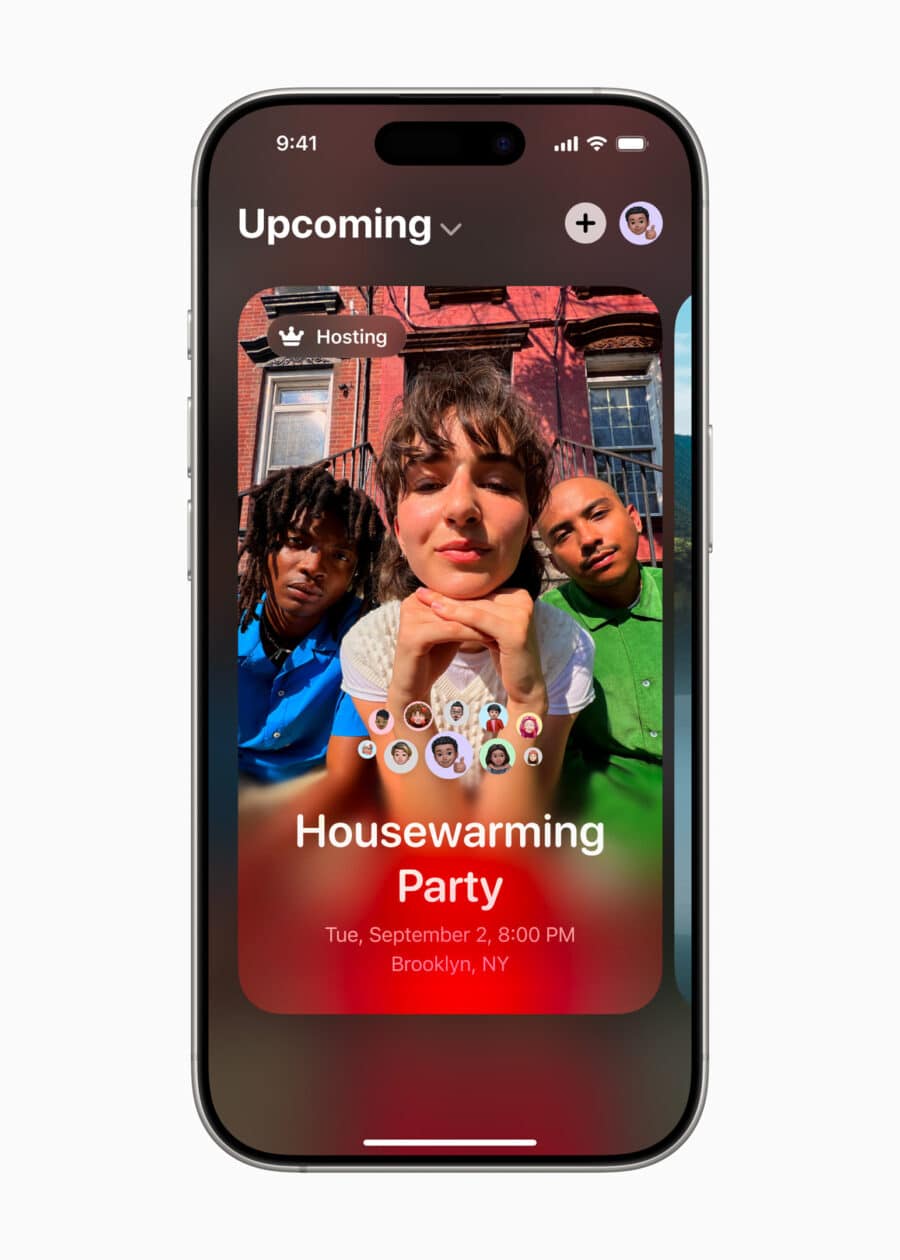
A Apple liberou hoje uma nova atualização para o seu aplicativo Convites (Invites), implementando alguns ajustes pequenos, mas que melhorarão a experiência dos usuários.
Agora, por exemplo, quem organiza/recebe o convite pode reagir às respostas com emojis — o que permitirá que todos possam mostrar seus feedbacks conforme a lista de convidados é montada.
Além de trazer correções de erros e melhorias de desempenho, a Apple ainda adicionou uma animação com confetes que é reproduzida quando alguém responde ao convite para um evento.
TestFlight também ganha atualização
Além do app Convites, a Apple também liberou um update modesto para o TestFlight, que ganhou um campo de busca para encontrar apps rapidamente, além de melhorias de estabilidade e desempenho.
Grande parte dos vídeos que consumimos hoje vai muito além do entretenimento. Tutoriais técnicos, palestras públicas, demonstrações de produtos, treinamentos corporativos, webinars, apresentações de eventos e materiais educativos fazem parte da rotina de estudantes, profissionais e empreendedores.
Em muitos momentos, ter acesso a esse conteúdo mesmo sem conexão com a internet pode fazer toda a diferença. Mas surge uma dúvida comum: vale mais a pena utilizar uma ferramenta que funciona diretamente no navegador ou um aplicativo dedicado?
A resposta depende principalmente da forma como cada pessoa utiliza seus dispositivos e organiza seu fluxo de trabalho.
Quando uma ferramenta baseada no navegador faz mais sentido
As soluções que funcionam diretamente no navegador conquistaram muitos usuários por eliminarem uma etapa importante: a instalação.
Em poucos segundos, é possível abrir a ferramenta, utilizar seus recursos e continuar trabalhando, independentemente do computador ou do dispositivo utilizado.
Essa praticidade costuma ser especialmente útil para quem precisa acessar conteúdos em diferentes dispositivos sem depender da instalação de programas.
Acompanhar palestras e conferências online;
Consultar tutoriais técnicos durante o trabalho;
Revisar treinamentos profissionais;
Utilizar computadores compartilhados;
Alternar frequentemente entre computador, tablet e smartphone.
Nesses casos, um baixador de vídeos do YouTube baseado no navegador permite abrir a ferramenta rapidamente e acessar conteúdos públicos de forma simples, independentemente do sistema operacional utilizado.
Outro benefício importante é a compatibilidade. Como o acesso acontece pelo navegador, a experiência permanece semelhante em diferentes sistemas operacionais, facilitando o uso em qualquer dispositivo.
Quando um aplicativo pode ser a melhor escolha
Embora as ferramentas baseadas no navegador sejam extremamente práticas, existem situações em que um aplicativo dedicado oferece uma experiência diferente.
Usuários que acessam frequentemente os mesmos materiais, organizam conteúdos por categorias ou preferem manter tudo disponível em um único ambiente costumam valorizar recursos adicionais de organização e gerenciamento.
Nesse contexto, soluções como a Muka representam uma alternativa interessante para quem prefere utilizar um aplicativo em vez do navegador. Dependendo da rotina de cada pessoa, esse tipo de abordagem pode tornar o acesso aos conteúdos mais conveniente.
Além disso, aplicativos costumam facilitar a organização de arquivos locais e oferecer acesso rápido aos materiais utilizados com maior frequência.
Não existe uma solução única
Na prática, o navegador e o aplicativo resolvem necessidades diferentes.
Imagine alguns exemplos:
Um estudante universitário utiliza o computador da biblioteca para revisar uma palestra antes de uma prova.
Um empresário salva uma apresentação sobre marketing digital para consultar durante uma viagem.
Um técnico acompanha demonstrações de equipamentos enquanto trabalha em locais onde a conexão nem sempre é estável.
Outro profissional prefere manter seus materiais organizados em um aplicativo para encontrá-los rapidamente sempre que necessário.
Todos possuem objetivos semelhantes, mas desenvolvem hábitos diferentes para acessar seus conteúdos de referência.
O fator mais importante é a praticidade
Ao escolher uma solução, muitas pessoas concentram a atenção apenas nas funcionalidades. Entretanto, a facilidade de acesso costuma ser igualmente importante.
Se o objetivo é consultar rapidamente um material de referência, quanto menos etapas existirem entre o usuário e o conteúdo, melhor será a experiência.
Por isso, ferramentas baseadas no navegador continuam sendo uma excelente opção para quem valoriza simplicidade e acesso imediato, enquanto aplicativos podem oferecer uma experiência mais organizada para quem consulta os mesmos conteúdos com frequência.
Conclusão
O crescimento dos conteúdos digitais mudou a forma como aprendemos, trabalhamos e compartilhamos conhecimento. Palestras, treinamentos, demonstrações técnicas, apresentações profissionais e outros materiais de referência tornaram-se recursos importantes para milhões de pessoas.
Escolher entre uma ferramenta baseada no navegador ou um aplicativo dedicado não significa decidir qual tecnologia é superior, mas identificar qual delas se adapta melhor ao seu dia a dia.
Quando a solução acompanha a maneira como utilizamos nossos dispositivos, acessar conteúdos importantes offline torna-se um processo mais simples, eficiente e conveniente.
Há um tempo, mostramos por aqui como é simples aumentar a resolução de uma imagem contida em um quadro do Freeform, graças à função Super-resolução (Super Resolution) do Apple Creator Studio.
O que muita gente não sabe é que ela também pode ser usada em imagens que tiverem sido anexadas em documentos do Pages, em planilhas do Numbers ou em apresentações do Keynote.
Além de adicionar imagens e vídeos, os aplicativos Pages, Numbers e Keynote também permitem que você coloque formas — das mais simples às mais complexas, como formas geométricas, objetos e animais, por exemplo.
Além delas, o Apple Creator Studio permite que você gere uma forma do zero, com base em uma descrição que tiver adicionado no campo dedicado.
Veja como escolher ou gerar uma forma nesses apps! 😄
Como adicionar uma forma em documentos pelo iPhone/iPad
Acesse o documento desejado, toque no botão roxo (na parte superior) e no quinto ícone, da esquerda para a direita, a fim de abrir a área de formas.
Navegue pelas categorias para encontrar exatamente a que quiser usar no arquivo ou, se for um assinante do Apple Creator Studio, selecione “Gerar Forma” e siga os passos seguintes.
Como adicionar uma forma em documentos pelo Mac
Clique no documento desejado e no quarto ícone (da esquerda para a direita), na parte superior.
Escolha uma das formas mostradas na aba dedicada ou selecione “Gerar Forma” para criar uma do zero, com base numa descrição.
Com uma assinatura ativa do Apple Creator Studio, usuários do aplicativo Keynote podem usufruir de benefícios especiais.
Um deles, por exemplo, é o Gerar Apresentação (Generate a Presentation). Como o nome sugere, é possível usar um esboço de texto para criar uma apresentação completa, com títulos, tópicos e um tema consistente.
Como gerar uma apresentação no Keynote pelo iPhone/iPad
Na tela inicial, selecione “Gerar Apresentação”.
Escolha um tema para os slides.
Adicione as informações desejadas no campo “Visão geral” e, no campo “Pontos principais”, insira uma lista ou parágrafos com os detalhes que você quer que apareçam na apresentação.
Toque na setinha do canto superior direito para gerar a apresentação.
Como gerar uma apresentação no Keynote pelo Mac
Com o app aberto, clique em “Novo Documento” e, no canto inferior direito, em “Gerar”.
Adicione as informações e selecione “Gerar” para que os slides sejam gerados com base nos dados fornecidos.
Com uma assinatura do Apple Creator Studio, é possível aproveitar diversos recursos extras em aplicativos já conhecidos da empresa, como é o caso do Keynote.
No app dedicado à criação de slides, é possível fazer com que as notas de apresentação sejam geradas de forma automática em um slide — eliminando a necessidade de fazer isso manualmente.
Como gerar notas de apresentação no Keynote pelo iPhone/iPad
Com a apresentação aberta, toque nos três pontinhos (na parte superior), em “Opções de Visualização” e “Mostrar Notas da Apresentação”. Depois, selecione o slide desejado, vá novamente até os três pontinhos e em “Gerar Notas”.
Após fazer isso, é possível alterar o tamanho da fonte ou aplicar formatação de texto às notas do apresentador. Selecione-as, vá até o botão com um pincel (na parte superior) e use os controles de texto.
Como gerar notas de apresentação no Keynote pelo Mac
Com a apresentação sendo mostrada, clique no ícone ao lado do semáforo (no canto superior esquerdo) e escolha “Mostrar Notas da Apresentação”.
Selecione o slide desejado e clique no quarto botão (da esquerda para a direita) na parte superior.

 Login
Login