O WhatsApp começou a liberar, na versão para iOS do seu aplicativo, uma nova seção na aba “Você” chamada “Controles parentais”, já presente em dispositivos Android há algumas semanas.
Como seu nome indica, a seção permite que pais e responsáveis configurem e gerenciem as contas de seus filhos, que passam a receber apenas conteúdo apropriado à sua idade.
Para tal, o adulto precisa acessar esse menu pelo smartphone do adolescente e, então, escanear com o seu aparelho pessoal o código QR que é exibido — etapa necessária para vincular as duas contas. Ambos os dispositivos também precisam estar próximos um do outro para que os ajustes possam ser alterados.
Captura de tela/WABetaInfo
Durante a configuração, o WhatsApp pergunta a idade do adolescente que utilizará a conta para determinar quais recursos serão restringidos ou não. Essa informação também servirá para desvincular os dispositivos e desativar as proteções automaticamente assim que ele atingir a maioridade.
Esses ajustes, vale notar, não são novidade, mas estavam mais “escondidos” na interface do app, o que fez com que eles passassem despercebidos por pais e responsáveis. A ideia dessa atualização, portanto, é tornar os controles parentais mais acessíveis.
Ao que tudo indica, o WhatsApp está liberando essa nova seção gradualmente para os seus usuários.
Novidades na beta
Testadores do WhatsApp no iOS também receberam sua leva de novidades nos últimos dias. Uma delas tem a ver com a busca por mensagens em chats, que ficou mais fácil graças a um atalho.
Como é possível notar na captura de tela abaixo, foi adicionado um botão com um ícone de lupa no canto inferior direito da tela de conversa, permitindo que usuários façam pesquisas sem perder as mensagens de vista.
Captura de tela/WABetaInfo
Esse atalho, no entanto, aparece apenas quando o usuário navega por mensagens antigas na conversa, garantindo que ele não poluirá a interface em momentos em que não é útil.
O segundo teste da vez trata-se de um alerta que aparecerá na parte de baixo da tela sempre que o usuário entrar em novos canais, os quais vêm silenciados por padrão. Assim, ele pode ativar as notificações rapidamente caso queira ser notificado sobre novas atualizações daquele espaço.
Captura de tela/WABetaInfo
Como canais costumam ser bem movimentados, é bem comum que o usuário opte por silenciá-los indefinidamente, impedindo-os de lotar sua central de notificações. No entanto, se o canal que você acabou de entrar não se encaixa nessa descrição, agora ficou mais fácil “desmutá-lo”.
O novo atalho de busca foi notado na versão 26.31.10.70 beta do WhatsApp, enquanto o novo alerta pode ser encontrado na versão 26.31.10.25 beta do mensageiro — ambas disponíveis no TestFlight.
Se você acompanha os stories das contas que segue no Instagram, já deve conhecer o botão de reação, representado por um coração. Com ele, é possível reagir a uma postagem sem precisar escrever um comentário — como se estivesse curtindo o conteúdo do story.
Caso assine o Instagram Plus, você pode enviar supercorações (Super Hearts), que deixam os stories dos seus amigos mais especiais, com animações de corações vibrantes que explodem na tela.
Com o app aberto, abra uma publicação dos stories (no topo da aba do seu feed). Ou, se preferir, localize um perfil e abra a bolinha para ver esses posts.
Mantenha o ícone de coração pressionado para ver a animação de supercoração na tela.
Com a disponibilização do Instagram Plus, é possível tirar proveito de alguns recursos extras na rede social da Meta.
Um deles é a possibilidade de alterar o ícone do aplicativo, que aparece na Tela de Início do seu iPhone ou iPad. Dentre as opções disponíveis, está o ícone original do Instagram!
Quem estiver em Portugal nesta quarta-feira, 12 de agosto, terá a oportunidade de testemunhar o primeiro eclipse solar total desde 1912, com previsão de repetição do feito somente daqui a 118 anos, em 2144.
A sua raridade, além da sazonalidade, está especialmente no percentual de visibilidade do fenômeno em todo o país, que varia de 92% a 100%. Para quem quiser ver o eclipse em sua totalidade, será necessário visitar o Parque Natural de Montesinho, no concelho de Bragança.
Caso também seja do seu interesse registrar esse momento histórico, existem algumas coisas importantes a se observar e algumas alternativas, a depender do que você pretende fotografar exatamente.
Antes de qualquer dica tecnológica, é importante se certificar de que a sua visão estará protegida: recomenda-se o uso de óculos de eclipse com certificação ISO 12312-2, que serão distribuídos gratuitamente pela ZEISS em parceria com a rede de óticas Club da Visão, mediante cadastro e enquanto durarem os estoques (que, aparentemente, já esgotaram-se).
Depois, vale observar as janelas de horário do eclipse:
Início: entre 18h30 e 18h40;
Pico: entre 19h30 e 19h40;
Fim: entre 20h20 e 20h30.
Fotografia: câmera DSLR/mirrorless ou iPhone?
Caso você opte por fotografar o evento, existem duas opções de mais fácil acesso: uma câmera digital ou o seu iPhone. Em ambos os casos, há uma série de poréns.
Sobre DSLRs e mirrorless, vale adquirir um filtro solar para a sua lente, considerando a sensibilidade do sensor à exposição ao sol, que pode acarretar uma danificação irreversível — dada a quantidade de entrada de luz. Recomenda-se fixar a abertura entre ƒ/8 e ƒ/16, com a velocidade do obturador ajustada entre 1/1000 e 1/4, de acordo com as especificações da sua câmera.
Já o iPhone, dado o tamanho do seu sensor e outras limitações técnicas, terá dificuldade de registrar o eclipse naturalmente. Claro, ainda é possível obter muitos resultados legais em relação à sombra e aos seus efeitos, ou até mesmo capturar a atmosfera do momento com um time-lapse utilizando um tripé ou outro equipamento estabilizador.
No entanto, para quem quiser de fato registrar o sol de maneira direta, será necessário adquirir acessórios:
Lente de zoom com ampliação entre 12x e 18x — das mais amadoras até as mais sofisticadas, com preços flutuando entre dezenas e centenas de dólares;
Filtro solar para o iPhone;
Tripé, visando não comprometer o resultado final das fotos borrando-as com um movimento sutil.
Quanto ao software, embora existam boas opções de apps de terceiros, como o Project Indigo ou o Halide, o próprio aplicativo Câmera (Camera) nativo do iPhone deverá dar conta.
Cada escolha (ou ausência) poderá impactar o registro do fenômeno, mas nada será tão determinante quanto a prática de quem fotografa. Independentemente da escolha, vale conhecer o equipamento que você tem em mãos antes do tão esperado dia, testar o comportamento da câmera sob o sol e pensar qual será o enquadramento do registro no dia do eclipse.
O Apple Watch já está no mercado há mais de uma década. De lá para cá, a Maçã lançou inúmeras variações do smartwatch, com tamanhos, cores, materiais e coleções diferentes.
Justamente por isso, muita gente enfrenta dificuldades em identificar exatamente qual modelo de relógio possui. Felizmente, um truque muito simples permite conferir isso no iPhone ou no próprio Apple Watch.
Material: alumínio ou titânio Cores: cinza-espacial, prateado, ouro rosa, preto brilhante, natural, dourado ou ardósia Tamanho: 42mm ou 46mm Conectividade: GPS ou GPS + Cellular Pulseiras: esportiva ou estilo milanês
NOTA DE TRANSPARÊNCIA: O MacMagazine recebe uma pequena comissão sobre vendas concluídas por meio de links deste post, mas você, como consumidor, não paga nada mais pelos produtos/serviços usando os nossos links de afiliado.
Com inúmeros modelos e variações de Macs já fabricados, a Apple consegue abranger diferentes públicos-alvo. Desta forma, seja você uma pessoa que usa computador apenas para navegar na web ou um profissional que precisa de máquinas parrudas para dar conta do recado, pode usufruir de notebooks ou desktops da empresa.
Para ter certeza de qual modelo de computador da Apple você tem no momento, é possível conferir exatamente essa informação pelo sistema.
Cores: preto-espacial ou prateado Tela: padrão ou nano-texture Chips: M5 Pro ou M5 Max Memória: 24GB, 36GB, 48GB, 64GB ou 128GB Armazenamento: 1TB, 2TB, 4TB ou 8TB
Cores: preto-espacial ou prateado Tela: padrão ou nano-texture Chips: M5, M5 Pro ou M5 Max Memória: 24GB, 36GB, 48GB, 64GB ou 128GB Armazenamento: 1TB, 2TB, 4TB ou 8TB Adaptador de energia: USB-C de 70W ou 96W
Cores: azul-céu, prateado, estelar ou meia-noite Chip: M5 Memória: 16GB, 24GB ou 32GB Armazenamento: 512GB, 1TB, 2TB ou 4TB Adaptador de energia: USB‑C de 30W, 35W com duas portas ou 70W
Cores: azul-céu, prateado, estelar ou meia-noite Chip: M5 Memória: 16GB, 24GB ou 32GB Armazenamento: 512GB, 1TB, 2TB ou 4TB Adaptador de energia: USB‑C de 30W, 35W com duas portas ou 70W
NOTA DE TRANSPARÊNCIA: O MacMagazine recebe uma pequena comissão sobre vendas concluídas por meio de links deste post, mas você, como consumidor, não paga nada mais pelos produtos/serviços usando os nossos links de afiliado.
Com tantos modelos de iPhones e iPads lançados pela Apple desde 2007 e 2010, respectivamente, fica difícil pra muita gente saber qual aparelho de fato possui — principalmente quem não é muito ligado em tecnologia.
A boa notícia é que você pode conferir essa informação de uma maneira supersimples, nas configurações dos próprios dispositivos. Veja como identificar o seu modelo! 📱
NOTA DE TRANSPARÊNCIA: O MacMagazine recebe uma pequena comissão sobre vendas concluídas por meio de links deste post, mas você, como consumidor, não paga nada mais pelos produtos/serviços usando os nossos links de afiliado.
Semanalmente, destacamos aqui os cinco artigos mais lidos no MacMagazine — caso você tenha perdido algum ou queira reler a matéria (e/ou seus comentários).
O visionOS é o sistema operacional do Apple Vision Pro, headset de realidade virtual/aumentada da Maçã.
Caso queira utilizar algum recurso específico desse dispositivo — e que exija minimamente uma versão de software —, você pode conferir qual delas está rodando atualmente no aparelho.
Em seguida, selecione “About” para conferir qual versão do visionOS seu Apple Vision Pro está rodando.
ComprarApple Vision Prode Apple 🇺🇸Preço: a partir de US$3.699 Armazenamento: 256GB, 512GB ou 1TB
NOTA DE TRANSPARÊNCIA: O MacMagazine recebe uma pequena comissão sobre vendas concluídas por meio de links deste post, mas você, como consumidor, não paga nada mais pelos produtos/serviços usando os nossos links de afiliado.
Para que os AirPods, AirPods Pro e AirPods Max recebam novos recursos e correções de segurança, é necessário atualizar a versão de firmware dos fones de ouvido da Apple.
Isso é feito de forma completamente automática e você não precisa se preocupar com nada. Porém, você pode querer saber exatamente qual versão está rodando (para ver se está na última disponível, por exemplo).
NOTA DE TRANSPARÊNCIA: O MacMagazine recebe uma pequena comissão sobre vendas concluídas por meio de links deste post, mas você, como consumidor, não paga nada mais pelos produtos/serviços usando os nossos links de afiliado.
O HomePod e o HomePod mini não são lá um grande sucesso, mas isso não significa que eles sejam produtos ruins. A má fama deles se deve, em parte, à incapacidade da Siri de realizar muitas tarefas que outras assistentes teoricamente fazem com mais facilidade.
Se você possui um desses dispositivos, é importante saber qual a versão do software que eles estão rodando no momento. Assim, você pode usufruir de novos recursos e de correções de brechas de segurança.
Abra o app Casa (Home), toque em cima do card do HomePod por alguns segundos e vá em “Ajustes do Acessório”. Você também pode chegar a essa mesma tela tocando em cima do card e depois no botão dos ajustes (uma engrenagem).
Feito isso, role a página até o fim e veja a versão do software.
Pelo Mac
No computador, também no app Casa, clique com o botão direito do mouse em cima do card do alto-falante e vá em “Ajustes do Acessório”. Novamente, você pode chegar a essa mesma tela clicando no card e depois no botão dos ajustes.
Depois, é só rolar a página até o fim.
ComprarHomePod e HomePod minide Apple 🇺🇸Preço: a partir de US$129 Cores: meia-noite, branco, cinza-espacial, azul, amarelo ou laranja
NOTA DE TRANSPARÊNCIA: O MacMagazine recebe uma pequena comissão sobre vendas concluídas por meio de links deste post, mas você, como consumidor, não paga nada mais pelos produtos/serviços usando os nossos links de afiliado.
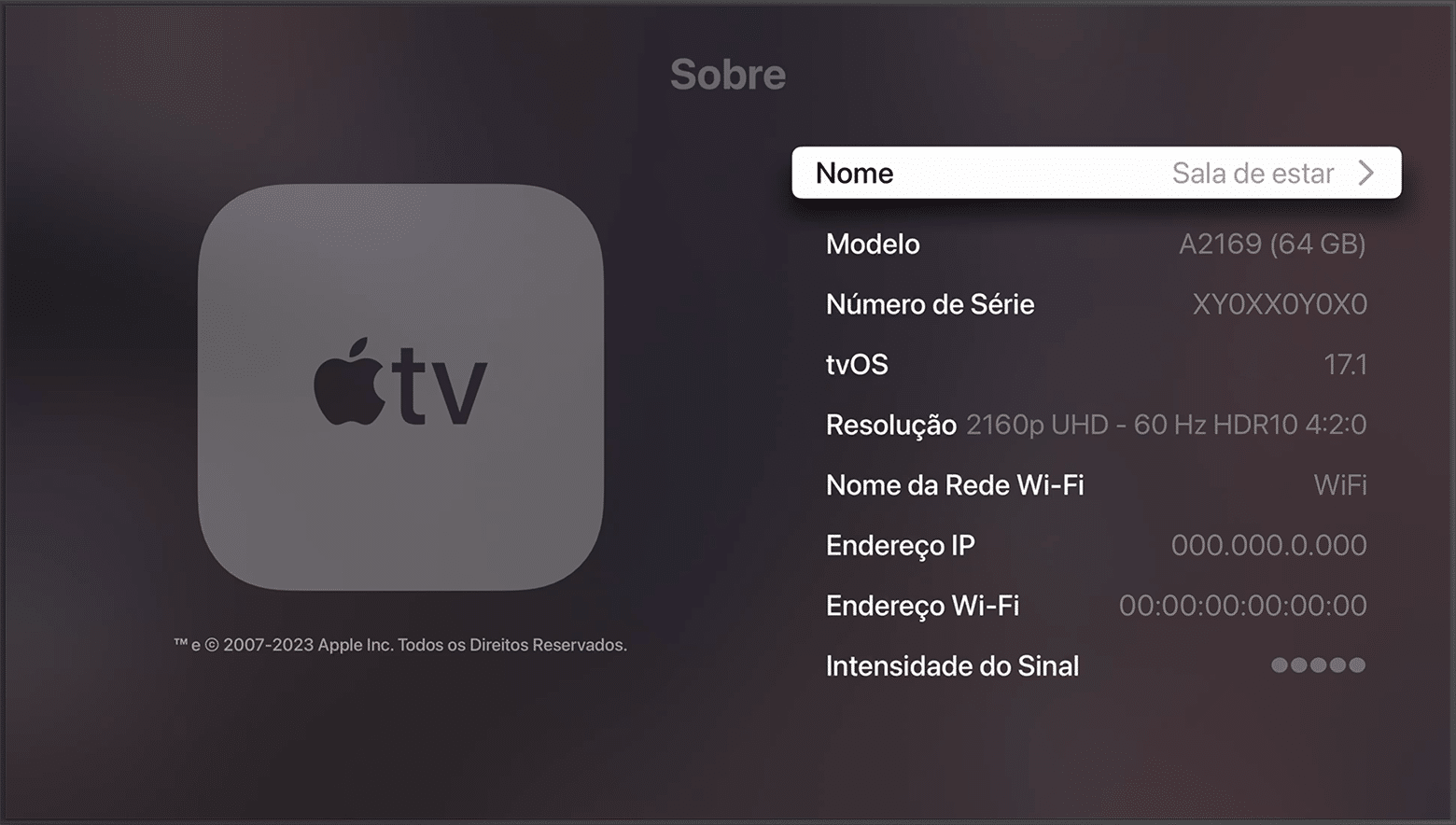
A Apple TV 4K é a melhor opção de set-top box para quem quer aproveitar ao máximo todos os serviços e recursos disponibilizados pela empresa.
O que torna essa experiência tão mágica é o sistema operacional tvOS, feito especialmente para esse produto. Para garantir todos os recursos mais recentes e também as correções de erros, é imprescindível manter o OS sempre atualizado.
Veja como conferir qual versão do tvOS sua Apple TV está rodando!
NOTA DE TRANSPARÊNCIA: O MacMagazine recebe uma pequena comissão sobre vendas concluídas por meio de links deste post, mas você, como consumidor, não paga nada mais pelos produtos/serviços usando os nossos links de afiliado.
Como ocorre com os outros sistemas operacionais da Apple, o watchOS é frequentemente atualizado. Com isso, o seu Apple Watch recebe não só novos recursos, como também correções de segurança importantes.
Neste artigo, mostraremos como é possível conferir qual versão do sistema o seu smartwatch está rodando no momento, veja só! ⌚️
Material: alumínio ou titânio Cores: cinza-espacial, prateado, ouro rosa, preto brilhante, natural, dourado ou ardósia Tamanho: 42mm ou 46mm Conectividade: GPS ou GPS + Cellular Pulseiras: esportiva ou estilo milanês
NOTA DE TRANSPARÊNCIA: O MacMagazine recebe uma pequena comissão sobre vendas concluídas por meio de links deste post, mas você, como consumidor, não paga nada mais pelos produtos/serviços usando os nossos links de afiliado.
O macOS é o sistema operacional que equipa os computadores da Apple, os Macs.
Para receber os novos recursos e estar sempre protegido contra ataques ou brechas de segurança, é recomendável manter o seu dispositivo atualizado para a última versão disponível.
Veja como conferir qual versão do sistema seu Mac está usando! 👨💻
Cores: preto-espacial ou prateado Tela: padrão ou nano-texture Chips: M5 Pro ou M5 Max Memória: 24GB, 36GB, 48GB, 64GB ou 128GB Armazenamento: 1TB, 2TB, 4TB ou 8TB
Cores: preto-espacial ou prateado Tela: padrão ou nano-texture Chips: M5, M5 Pro ou M5 Max Memória: 24GB, 36GB, 48GB, 64GB ou 128GB Armazenamento: 1TB, 2TB, 4TB ou 8TB Adaptador de energia: USB-C de 70W ou 96W
Cores: azul-céu, prateado, estelar ou meia-noite Chip: M5 Memória: 16GB, 24GB ou 32GB Armazenamento: 512GB, 1TB, 2TB ou 4TB Adaptador de energia: USB‑C de 30W, 35W com duas portas ou 70W
Cores: azul-céu, prateado, estelar ou meia-noite Chip: M5 Memória: 16GB, 24GB ou 32GB Armazenamento: 512GB, 1TB, 2TB ou 4TB Adaptador de energia: USB‑C de 30W, 35W com duas portas ou 70W
NOTA DE TRANSPARÊNCIA: O MacMagazine recebe uma pequena comissão sobre vendas concluídas por meio de links deste post, mas você, como consumidor, não paga nada mais pelos produtos/serviços usando os nossos links de afiliado.
Saber a versão do sistema operacional que o seu dispositivo da Apple está rodando atualmente é muito importante — seja para buscar alguma ajuda com o suporte ou para saber se é a mais recente disponibilizada pela empresa.
Esse processo pode ser feito de um jeito supersimples no seu iPhone ou iPad, como mostraremos em detalhes nos parágrafos a seguir. Veja só! 🙂
NOTA DE TRANSPARÊNCIA: O MacMagazine recebe uma pequena comissão sobre vendas concluídas por meio de links deste post, mas você, como consumidor, não paga nada mais pelos produtos/serviços usando os nossos links de afiliado.
Ex-aluno de biomedicina e atualmente no 6º período de medicina na FPS (Faculdade Pernambucana de Saúde). É usuário do ecossistema Apple desde o iPhone 4. Atualmente tem iPhone, Apple Watch, MacBook Air, iPad e Apple TV 4K.
Antes de tudo, quero contextualizar: sou aluno de medicina e estou na metade do curso, o que me dá mais capacidade de interpretar alguns sinais dos alertas do relógio.
Eu tenho doença autoimune (alopécia areata) e, devido a isso, já fiz uso de muito corticoide em tempo prolongado, o que é um fator de risco. Mas já faz alguns anos que não há mais necessidade de tomar.
Enquanto eu tomava, estava sempre em acompanhamento médico (fazendo exames), mas quando parei, relaxei e fiquei um bom tempo sem avaliar meu colesterol (corticoide aumenta o LDL, conhecido como colesterol ruim). Entretanto, jamais imaginei que infartaria aos 35 anos — e sobreviveria!
Aconteceu em 6 de março deste ano — ainda está recente. Eu cheguei da faculdade no dia anterior (uma quinta-feira) muito cansado e dormi por volta das 18h30, acordando às 22h. Recebi o feedback dos Sinais Vitais do Apple Watch Ultra 2, como toda vez que eu durmo, independentemente da hora do dia. Só que, dessa vez, com um alerta.
Durante o meu sono, minha frequência cardíaca aumentou acima do meu padrão — o Apple Watch monitora de forma individualizada, para cada usuário. Como eu não havia jantado, ignorei o alerta. Comi algo e me organizei para voltar a dormir.
Só que, quando eu deitei, comecei a sentir dor epigástrica (como se subisse do estômago para o meio do peito, região esternal), e a dor passava quando eu sentava ou ficava em pé. Depois desse episódio, consegui dormir normalmente.
No dia seguinte, foi feriado (Data Magna) no meu estado, Pernambuco. Acordei por volta das 9h da manhã perfeitamente bem, como se nada tivesse acontecido, e fui tomar café da manhã. Quando acabei, fui deitar e procurar algo para assistir, pois queria aproveitar o feriado para descansar e relaxar.
Ao me alimentar e deitar, a dor da noite anterior voltou com a mesma intensidade. Deitado, com dor; sentado ou em pé, sem dor.
O que eu fiz? Eu tomei um remédio para dor de estômago, um antiácido e esperei fazer efeito. Esse tipo de dor torácica é muito sugestiva de Doença do Refluxo Gastroesofágico.
Um tempo depois, a medicação não fez efeito e a dor que eu sentia (apenas sentado) começou a não passar quando eu levantava. Nesse momento, eu lembrei do alerta que havia recebido do Apple Watch e pensei: Será? E foi!
A minha conclusão: sim, o alerta fez diferença — principalmente por eu não ter o perfil para infartar tão jovem.
Sempre pratiquei atividade física, durante toda a minha vida. Fui atleta de natação pelo colégio, jogo vôlei com amigos, faço musculação, corro… inclusive, ganhei o GymRats entre meus amigos ano passado com mais de 250 treinos (fora os check-ins que esqueci de fazer) — até o infarto, eu liderava o de 2026. Não sou hipertenso, diabético, obeso… enfim, a intenção é dizer que eu não tenho nenhuma comorbidade que me levasse a crer que isso aconteceria.
O fato é que eu poderia ter tomado mais remédios para o estômago, poderia ter aguardado mais ou qualquer outra coisa. Eu moro sozinho, poderia não conseguir ajuda e morrer trancado em casa. Mas eu fui capaz de agir rápido. Tive tempo e condições físicas de, mesmo com dor, tomar um banho, pegar o carro e me dirigir até o hospital sozinho.
Chegando lá, eu passei mal de verdade. Comecei a ter sudorese, dor mais forte e fui atendido rapidamente. Os exames estavam alterados: eletrocardiograma sugestivo de infarto agudo do miocárdio com supra de ST, pressão alta e eu estava bastante ansioso. Eu poderia ter começado a passar mal desse jeito em casa, mas consegui chegar ao hospital.
Fiz duas angioplastias para desobstruir duas artérias. Por que não fiz tudo de uma vez? Porque tive taquicardia ventricular (parada cardiorrespiratória), então preferiram fazer a outra artéria dias depois. Passei uma semana na UTI, tive alta e hoje estou bem.
Ter agido rápido não apenas salvou minha vida — já que em pessoas jovens o infarto costuma ser mais grave —, como também evitou um dano maior. No meio médico dizem que “tempo é músculo (cardíaco)”. Minha lesão acabou sendo muito discreta para o tipo de infarto que eu tive. Hoje eu estou apto a praticar qualquer atividade física e levo uma vida normal, só que com mais atenção aos riscos de agora em diante.
Vale ressaltar que o alerta de frequência cardíaca elevada, por si só, não caracteriza infarto. A frequência cardíaca pode subir por diversas causas: ansiedade, esforço físico, dor, febre, problemas hormonais, consumo de energéticos… e por aí vai.
O alerta não é motivo para ninguém ficar assustado e correr pro hospital toda vez que, esporadicamente, surgir um alerta do Apple Watch — que, lembrando, não é capaz de fazer diagnóstico. No meu caso, houve um conjunto de fatores que me levaram a crer numa hipótese bem atípica para a minha idade e acabou sendo real.
Sem o alerta, talvez eu continuasse pensando, por muito mais tempo, que o problema era no estômago. Mas eu tive algo no meu pulso me dizendo: “Olha, pode ser que o problema esteja aqui, e não ali.” ⌚️
Apple Watch Ultra 3
Cores: natural ou preto Pulseiras: loop Alpina, loop Trail, Oceano ou estilo milanês de titânio
Material: alumínio ou titânio Cores: cinza-espacial, prateado, ouro rosa, preto brilhante, natural, dourado ou ardósia Tamanho: 42mm ou 46mm Conectividade: GPS ou GPS + Cellular Pulseiras: esportiva ou estilo milanês
NOTA DE TRANSPARÊNCIA: O MacMagazine recebe uma pequena comissão sobre vendas concluídas por meio de links deste post, mas você, como consumidor, não paga nada mais pelos produtos/serviços usando os nossos links de afiliado.
Quatre mois pour transcrire 32 763 manuscrits médiévaux. Un travail qui aurait occupé des générations de spécialistes. Le plus surprenant ? Les grands modèles de langage à la mode ont été délibérément écartés du projet. Voici pourquoi, et ce que ce corpus géant change pour la recherche.
Tal como confirmamos se levamos os documentos, se fechámos a porta de casa ou se temos tudo preparado antes de viajar, também faz sentido dedicar alguns minutos à nossa segurança digital. Vitor Oliveira alinha 10 recomendações a ter em conta.
À medida que o debate sobre a utilização das redes sociais pelas crianças continua a ganhar força em vários países, juntando-se à aplicação de novas regras para a IA em escolas, um estudo reforça a ideia de que o acesso precoce a estas plataformas pode ter consequências no percurso escolar.

 Login
Login