
❌

Normal view

Como identificar o modelo do seu iPhone ou iPad

9 August 2026 at 16:00

Com tantos modelos de iPhones e iPads lançados pela Apple desde 2007 e 2010, respectivamente, fica difícil pra muita gente saber qual aparelho de fato possui — principalmente quem não é muito ligado em tecnologia.

A boa notícia é que você pode conferir essa informação de uma maneira supersimples, nas configurações dos próprios dispositivos. Veja como identificar o seu modelo! 📱

  1. Abra os Ajustes (Settings) e toque em “Geral”.
  2. Toque em “Sobre” para conferir a informação ao lado de “Nome do Modelo”.

Bem simples, não é mesmo?

iPhone 17 Pro Max

Cores: prateado, laranja-cósmico ou azul-intenso
Armazenamento: 256GB, 512GB, 1TB ou 2TB
R$ 9.899,10
R$ 12.499,00

iPhone 17 Pro

Cores: prateado, laranja-cósmico ou azul-intenso
Armazenamento: 256GB, 512GB ou 1TB
R$ 9.599,00
R$ 11.499,00

iPhone Air

Cores: azul-céu, dourado-claro, branco-nuvem ou preto espacial
Armazenamento: 256GB, 512GB ou 1TB
R$ 7.999,00
R$ 10.499,00

iPhone 17

Cores: lavanda, sálvia, azul-névoa, branco ou preto
Armazenamento: 256GB, 512GB ou 1TB
R$ 6.099,00
R$ 7.999,00

iPhone 17e

Cores: branco, preto ou rosa-pálido
Armazenamento: 256GB ou 512GB
R$ 4.887,78
R$ 5.799,00

iPad Pro de 13″

Cores: preto-espacial ou prateado
Armazenamento: 256GB, 512GB, 1TB ou 2TB
Vidro: convencional ou nano-texture
Conectividade: Wi-Fi ou Wi-Fi + Cellular
R$ 16.499,00

iPad Pro de 11″

Cores: preto-espacial ou prateado
Armazenamento: 256GB, 512GB, 1TB ou 2TB
Vidro: convencional ou nano-texture
Conectividade: Wi-Fi ou Wi-Fi + Cellular
R$ 12.999,00

iPad Air de 13″

Cores: cinza-espacial, azul, roxo ou estelar
Armazenamento: 128GB, 256GB, 512GB ou 1TB
Conectividade: Wi-Fi ou Wi-Fi + Cellular
R$ 7.896,54
R$ 9.999,00

iPad Air de 11″

Cores: cinza-espacial, azul, roxo ou estelar
Armazenamento: 128GB, 256GB, 512GB ou 1TB
Conectividade: Wi-Fi ou Wi-Fi + Cellular
R$ 9.577,77

iPad mini

Cores: cinza-espacial, azul, roxo ou estelar
Armazenamento: 128GB, 256GB ou 512GB
Conectividade: Wi-Fi ou Wi-Fi + Cellular
R$ 8.299,00

iPad (A16)

Cores: azul, rosa, amarelo ou prateado
Armazenamento: 128GB, 256GB ou 512GB
Conectividade: Wi-Fi ou Wi-Fi + Cellular
R$ 3.798,00
R$ 4.499,00

NOTA DE TRANSPARÊNCIA: O MacMagazine recebe uma pequena comissão sobre vendas concluídas por meio de links deste post, mas você, como consumidor, não paga nada mais pelos produtos/serviços usando os nossos links de afiliado.

Como identificar qual versão do visionOS seu Apple Vision Pro está rodando

8 August 2026 at 22:00

O visionOS é o sistema operacional do Apple Vision Pro, headset de realidade virtual/aumentada da Maçã.

Caso queira utilizar algum recurso específico desse dispositivo — e que exija minimamente uma versão de software —, você pode conferir qual delas está rodando atualmente no aparelho.

Veja como é simples! 😎

Abra o app Settings e vá até “General”.

Ajustes no Apple Vision Pro
Reprodução/Apple

Em seguida, selecione “About” para conferir qual versão do visionOS seu Apple Vision Pro está rodando.


Apple Vision Pro (miniatura)
Comprar Apple Vision Pro de Apple 🇺🇸 Preço: a partir de US$3.699
Armazenamento: 256GB, 512GB ou 1TB

NOTA DE TRANSPARÊNCIA: O MacMagazine recebe uma pequena comissão sobre vendas concluídas por meio de links deste post, mas você, como consumidor, não paga nada mais pelos produtos/serviços usando os nossos links de afiliado.

Como descobrir a versão exata do firmware que está rodando nos AirPods [Pro e Max]

8 August 2026 at 21:00

Para que os AirPods, AirPods Pro e AirPods Max recebam novos recursos e correções de segurança, é necessário atualizar a versão de firmware dos fones de ouvido da Apple.

Isso é feito de forma completamente automática e você não precisa se preocupar com nada. Porém, você pode querer saber exatamente qual versão está rodando (para ver se está na última disponível, por exemplo).

Veja como! 🎧

  1. Com os AirPods conectados, basta abrir os Ajustes (Settings) do iPhone/iPad ou os Ajustes do Sistema (System Settings) do Mac.
Localizando a versão do firmware dos AirPods no iPhone
  1. Selecione o nome dos fones (abaixo do seu nome).
  2. Localize a informação na seção “Sobre”.

AirPods Max 2

Chip: H2
Cores: azul, roxo, meia-noite, estelar ou laranja
R$ 5.999,00
R$ 6.590,00

AirPods Max

Chip: H1
Cores: azul, roxo, meia-noite, estelar ou laranja
R$ 3.270,39

AirPods Pro 3

R$ 2.384,73
R$ 2.699,00

AirPods 4 com Cancelamento Ativo de Ruído

R$ 1.699,00
R$ 1.999,00

AirPods 4

R$ 1.199,90
R$ 1.499,00

NOTA DE TRANSPARÊNCIA: O MacMagazine recebe uma pequena comissão sobre vendas concluídas por meio de links deste post, mas você, como consumidor, não paga nada mais pelos produtos/serviços usando os nossos links de afiliado.
Como descobrir qual versão do software seu HomePod [mini] está usando

8 August 2026 at 20:00

O HomePod e o HomePod mini não são lá um grande sucesso, mas isso não significa que eles sejam produtos ruins. A má fama deles se deve, em parte, à incapacidade da Siri de realizar muitas tarefas que outras assistentes teoricamente fazem com mais facilidade.

Se você possui um desses dispositivos, é importante saber qual a versão do software que eles estão rodando no momento. Assim, você pode usufruir de novos recursos e de correções de brechas de segurança.

Veja como conferir! 🔊

Pelo iPhone/iPad

Abra o app Casa (Home), toque em cima do card do HomePod por alguns segundos e vá em “Ajustes do Acessório”. Você também pode chegar a essa mesma tela tocando em cima do card e depois no botão dos ajustes (uma engrenagem).

Versão do Software do HomePod

Feito isso, role a página até o fim e veja a versão do software.

Pelo Mac

No computador, também no app Casa, clique com o botão direito do mouse em cima do card do alto-falante e vá em “Ajustes do Acessório”. Novamente, você pode chegar a essa mesma tela clicando no card e depois no botão dos ajustes.

Depois, é só rolar a página até o fim.


HomePod e HomePod mini (miniatura)
Comprar HomePod e HomePod mini de Apple 🇺🇸 Preço: a partir de US$129
Cores: meia-noite, branco, cinza-espacial, azul, amarelo ou laranja

NOTA DE TRANSPARÊNCIA: O MacMagazine recebe uma pequena comissão sobre vendas concluídas por meio de links deste post, mas você, como consumidor, não paga nada mais pelos produtos/serviços usando os nossos links de afiliado.

Como descobrir qual versão do tvOS a sua Apple TV está rodando

8 August 2026 at 19:00

A Apple TV 4K é a melhor opção de set-top box para quem quer aproveitar ao máximo todos os serviços e recursos disponibilizados pela empresa.

O que torna essa experiência tão mágica é o sistema operacional tvOS, feito especialmente para esse produto. Para garantir todos os recursos mais recentes e também as correções de erros, é imprescindível manter o OS sempre atualizado.

Veja como conferir qual versão do tvOS sua Apple TV está rodando!

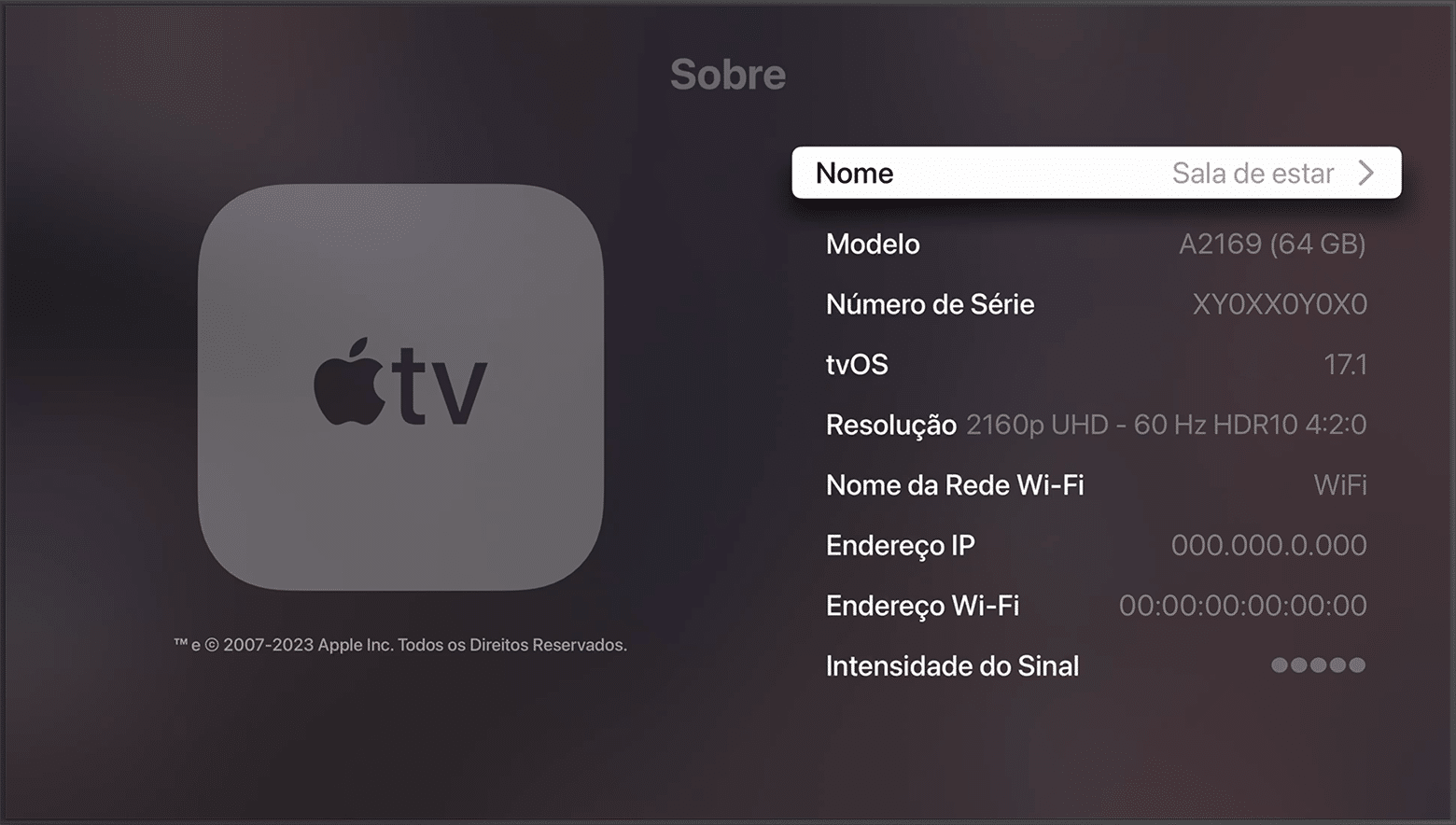
Na tela inicial, abra os Ajustes (Settings) e clique em “Sistema”.

Depois, vá até “Sobre” para conferir a versão do tvOS instalada no momento.

Apple TV 4K (3ª geração)

Armazenamento: 64GB ou 128GB
Conectividade: Wi-Fi ou Wi-Fi + Ethernet
R$ 2.299,00

NOTA DE TRANSPARÊNCIA: O MacMagazine recebe uma pequena comissão sobre vendas concluídas por meio de links deste post, mas você, como consumidor, não paga nada mais pelos produtos/serviços usando os nossos links de afiliado.

Como descobrir qual versão do watchOS seu Apple Watch está rodando

8 August 2026 at 18:00

Como ocorre com os outros sistemas operacionais da Apple, o watchOS é frequentemente atualizado. Com isso, o seu Apple Watch recebe não só novos recursos, como também correções de segurança importantes.

Neste artigo, mostraremos como é possível conferir qual versão do sistema o seu smartwatch está rodando no momento, veja só! ⌚️

Isso pode ser feito tanto pelo iPhone quanto pelo próprio relógio.

Pelo iPhone

Abra o app Watch, toque em “Geral” e vá em “Sobre” para conferir a versão.

Versão do watchOS

Pelo Apple Watch

No relógio, abra os Ajustes, toque em “Geral” e vá em “Sobre”.

Versão do watchOS

Simples, não? 😉

Apple Watch Ultra 3

Cores: natural ou preto
Pulseiras: loop Alpina, loop Trail, Oceano ou estilo milanês de titânio
R$ 7.850,50
R$ 10.499,00

Apple Watch Series 11

Material: alumínio ou titânio
Cores: cinza-espacial, prateado, ouro rosa, preto brilhante, natural, dourado ou ardósia
Tamanho: 42mm ou 46mm
Conectividade: GPS ou GPS + Cellular
Pulseiras: esportiva ou estilo milanês
R$ 4.198,00
R$ 5.499,00

Apple Watch SE 3

Cores: meia-noite ou estelar
Tamanhos: 40mm ou 44mm
Conectividade: GPS ou GPS + Cellular
Pulseira: esportiva
R$ 2.466,78
R$ 3.299,00

NOTA DE TRANSPARÊNCIA: O MacMagazine recebe uma pequena comissão sobre vendas concluídas por meio de links deste post, mas você, como consumidor, não paga nada mais pelos produtos/serviços usando os nossos links de afiliado.

Como saber qual versão do macOS seu Mac está rodando

8 August 2026 at 17:00

O macOS é o sistema operacional que equipa os computadores da Apple, os Macs.

Para receber os novos recursos e estar sempre protegido contra ataques ou brechas de segurança, é recomendável manter o seu dispositivo atualizado para a última versão disponível.

Veja como conferir qual versão do sistema seu Mac está usando! 👨‍💻

Abra os Ajustes do Sistema (System Settings). Em seguida, clique em “Geral” (na barra lateral esquerda) e vá em “Sobre”.

Versão do macOS

Você também pode ver essa informação clicando no logo da Apple (na barra de menus) e depois em “Sobre Este Mac”.

Simples, né?

Mac Studio

Chip: M4 Max ou M3 Ultra
Memória: 36GB, 48GB, 64GB, 96GB, 128GB, 256GB ou 512GB
Armazenamento: 512GB, 1TB, 2TB, 4TB, 8TB ou 16TB
R$ 25.999,00

Mac mini

Chip: M4 ou M4 Pro
Memória: 16GB, 24GB, 32GB, 48GB ou 64GB
Armazenamento: 256GB, 512GB, 1TB, 2TB, 4TB ou 8TB
Conectividade: Ethernet ou Gigabit Ethernet 10
R$ 12.299,00
R$ 16.999,00

iMac

Chip: M4
Cores: azul, roxo, rosa, laranja, amarelo, verde ou prateado
Vidro: convencional ou nano-texture
Memória: 16GB, 24GB ou 32GB
Armazenamento: 256GB, 512GB, 1TB ou 2TB
Conectividade: sem Ethernet ou Gigabit Ethernet
R$ 15.499,00

MacBook Pro de 16″

Cores: preto-espacial ou prateado
Tela: padrão ou nano-texture
Chips: M5 Pro ou M5 Max
Memória: 24GB, 36GB, 48GB, 64GB ou 128GB
Armazenamento: 1TB, 2TB, 4TB ou 8TB
R$ 30.599,00
R$ 33.999,00

MacBook Pro de 14″

Cores: preto-espacial ou prateado
Tela: padrão ou nano-texture
Chips: M5, M5 Pro ou M5 Max
Memória: 24GB, 36GB, 48GB, 64GB ou 128GB
Armazenamento: 1TB, 2TB, 4TB ou 8TB
Adaptador de energia: USB-C de 70W ou 96W
R$ 30.959,00

MacBook Air de 15″

Cores: azul-céu, prateado, estelar ou meia-noite
Chip: M5
Memória: 16GB, 24GB ou 32GB
Armazenamento: 512GB, 1TB, 2TB ou 4TB
Adaptador de energia: USB‑C de 30W, 35W com duas portas ou 70W
R$ 15.999,00

MacBook Air de 13″

Cores: azul-céu, prateado, estelar ou meia-noite
Chip: M5
Memória: 16GB, 24GB ou 32GB
Armazenamento: 512GB, 1TB, 2TB ou 4TB
Adaptador de energia: USB‑C de 30W, 35W com duas portas ou 70W
R$ 12.599,00
R$ 13.999,00

MacBook Neo

Cores: prateado, blush, amarelo-cítrico ou índigo
Armazenamento: 256GB ou 512GB (com Touch ID)
R$ 6.999,00

NOTA DE TRANSPARÊNCIA: O MacMagazine recebe uma pequena comissão sobre vendas concluídas por meio de links deste post, mas você, como consumidor, não paga nada mais pelos produtos/serviços usando os nossos links de afiliado.

Como descobrir qual versão do iOS/iPadOS seu iPhone/iPad está rodando

8 August 2026 at 16:00

Saber a versão do sistema operacional que o seu dispositivo da Apple está rodando atualmente é muito importante — seja para buscar alguma ajuda com o suporte ou para saber se é a mais recente disponibilizada pela empresa.

Esse processo pode ser feito de um jeito supersimples no seu iPhone ou iPad, como mostraremos em detalhes nos parágrafos a seguir. Veja só! 🙂

No seu dispositivo, abra os Ajustes (Settings). Depois toque em “Geral” e em “Sobre”. A informação consta ao lado de “Versão do iOS/iPadOS”.

Também é possível usar a Siri para conferir a mesma coisa, bastando perguntar algo como “Qual versão do iOS [ou iPadOS] eu estou rodando?”

Fácil, não? 📱

iPhone 17 Pro Max

Cores: prateado, laranja-cósmico ou azul-intenso
Armazenamento: 256GB, 512GB, 1TB ou 2TB
R$ 9.899,10
R$ 12.499,00

iPhone 17 Pro

Cores: prateado, laranja-cósmico ou azul-intenso
Armazenamento: 256GB, 512GB ou 1TB
R$ 9.599,00
R$ 11.499,00

iPhone Air

Cores: azul-céu, dourado-claro, branco-nuvem ou preto espacial
Armazenamento: 256GB, 512GB ou 1TB
R$ 7.999,00
R$ 10.499,00

iPhone 17

Cores: lavanda, sálvia, azul-névoa, branco ou preto
Armazenamento: 256GB, 512GB ou 1TB
R$ 6.099,00
R$ 7.999,00

iPhone 17e

Cores: branco, preto ou rosa-pálido
Armazenamento: 256GB ou 512GB
R$ 4.887,78
R$ 5.799,00

iPad Pro de 13″

Cores: preto-espacial ou prateado
Armazenamento: 256GB, 512GB, 1TB ou 2TB
Vidro: convencional ou nano-texture
Conectividade: Wi-Fi ou Wi-Fi + Cellular
R$ 16.499,00

iPad Pro de 11″

Cores: preto-espacial ou prateado
Armazenamento: 256GB, 512GB, 1TB ou 2TB
Vidro: convencional ou nano-texture
Conectividade: Wi-Fi ou Wi-Fi + Cellular
R$ 12.999,00

iPad Air de 13″

Cores: cinza-espacial, azul, roxo ou estelar
Armazenamento: 128GB, 256GB, 512GB ou 1TB
Conectividade: Wi-Fi ou Wi-Fi + Cellular
R$ 7.896,54
R$ 9.999,00

iPad Air de 11″

Cores: cinza-espacial, azul, roxo ou estelar
Armazenamento: 128GB, 256GB, 512GB ou 1TB
Conectividade: Wi-Fi ou Wi-Fi + Cellular
R$ 9.577,77

iPad mini

Cores: cinza-espacial, azul, roxo ou estelar
Armazenamento: 128GB, 256GB ou 512GB
Conectividade: Wi-Fi ou Wi-Fi + Cellular
R$ 8.299,00

iPad (A16)

Cores: azul, rosa, amarelo ou prateado
Armazenamento: 128GB, 256GB ou 512GB
Conectividade: Wi-Fi ou Wi-Fi + Cellular
R$ 3.798,00
R$ 4.499,00

NOTA DE TRANSPARÊNCIA: O MacMagazine recebe uma pequena comissão sobre vendas concluídas por meio de links deste post, mas você, como consumidor, não paga nada mais pelos produtos/serviços usando os nossos links de afiliado.

Como compartilhar um atalho como arquivo [iPhone, iPad e Mac]

6 August 2026 at 12:00

Com o aplicativo Atalhos (Shortcuts), fica fácil criar atalhos a fim de realizar uma ou mais ações com os aplicativos que estejam instalados no seu iPhone, iPad e Mac.

Além de ser possível compartilhar um desses atalhos usando o iCloud, você também pode fazer isso como um arquivo. E é esse processo que mostraremos em detalhes nos próximos parágrafos, confira! 🙂

Como compartilhar um atalho como arquivo pelo iPhone/iPad

  1. Com a aba “Biblioteca” selecionada, toque nos três pontinhos dentro do quadro do atalho.
  2. Vá até o botão de compartilhamento (na parte inferior), em “Opções” e “Arquivo”.
  1. Escolha entre “Qualquer um” (para que qualquer pessoa possa executar o atalho) ou “Pessoas Que Me Conhecem” (apenas as pessoas que incluíram você nos contatos delas poderão executar o atalho).
  2. Toque em “OK” e escolha como deseja compartilhá-lo.

Como compartilhar um atalho como arquivo pelo Mac

  1. Clique uma vez em cima de um atalho e escolha Arquivo » Exportar… na barra de menus.
  2. Digite um nome para o arquivo e escolha o local que deseja salvá-lo.
  1. Siga os demais procedimentos para selecionar a forma que deseja compartilhar o atalho.

Como dar nome a um alarme ou timer no iPhone, iPad, Mac e Apple Watch

6 August 2026 at 11:30

Se você costuma usar o aplicativo Relógio (Clock) em iPhones, iPads e Macs ou o Timers do Apple Watch para ativar alarmes ou timers, saiba que é possível identificá-los adicionando um nome (ou etiqueta, como a Apple chama).

Isso é muito útil para quem possui múltiplos alarmes/timers em ação e quer ter um controle sobre eles.

Neste artigo, ensinaremos como é simples adicionar uma etiqueta em cada um, veja só.

Como adicionar uma etiqueta a um alarme/timer pelo iPhone, iPad ou Mac

  1. Com o app Relógio aberto, toque/clique na aba “Alarmes” ou “Timers”
  2. No caso de alarmes, você pode criar um novo tocando no botão de “+” ou editar um existente tocando em cima dele.
  1. Na seção “Etiqueta”, digite o nome que quiser.
  2. Você também pode simplesmente fazer isso pela Siri, pedindo algo como:
    • “Crie um alarme de trabalho para amanhã às 7 da manhã.”
    • “Ative um timer de pizza para 2 minutos.”

Como adicionar uma etiqueta a um alarme pelo Apple Watch

  1. Pressione a Digital Crown para abrir o seletor de apps e abra o Alarmes.
  2. Crie um novo rolando até o fim da página e tocando no “+” ou simplesmente toque em cima de qualquer alarme criado.
  3. Toque em “Etiqueta” e dê um nome a ele.

Como adicionar uma etiqueta a um timer pelo Apple Watch

  1. Mantenha a Digital Crown pressionada por alguns segundos e diga algo como:
    • “Ative um timer de pizza para 2 minutos.”
  1. O nome do timer aparecerá no Conjunto Inteligente (Smart Stack) e no próprio app Timers.

Como desativar a sua conta no TikTok

5 August 2026 at 12:00

Há algum tempo, mostramos por aqui como você pode deletar a sua conta no TikTok, rede social de vídeos curtos.

Ocorre que, além de fazer isso, é possível também desabilitá-la. A diferença é que isso fará com que a sua conta fique indisponível de forma temporária, e você poderá voltar a usá-la no futuro, se assim desejar.

Veja como fazer isso na sua conta! 😉

O que acontece se eu desativar minha conta?

Segundo a rede social, você não terá acesso à conta, mas os seus dados serão mantidos para que você possa recuperá-los quando decidir voltar a usá-la.

As mensagens diretas permanecerão visíveis para quem você fez os envios, assim como os Duetos ou as Costuras. Apesar disso, ninguém verá os seus conteúdos e o seu perfil.

Como desativar a sua conta do TikTok

  1. Com o app do TikTok aberto, toque na aba “Perfil”.
  2. Vá até os três risquinhos (no canto superior direito) e escolha “Configurações e privacidade”.
  1. Escolha “Conta” e “Desativar ou excluir conta” para selecionar “Desativar conta” e seguir as etapas indicadas para concluir o processo.

Como anexar ou escrever textos longos no Threads [iPhone e web]

5 August 2026 at 11:30

Com o Threads, é possível conversar com os milhões de usuários que utilizam a rede social diariamente para falar sobre os mais diversos assuntos.

A Meta introduziu, há um tempo, uma função dedicada para quem curte escrever bastante: a possibilidade de realizar uma publicação com até 10.000 caracteres — inclusive com ferramentas de formatação de texto, como negrito, itálico e tachado, por exemplo.

Veja como utilizar isso na prática! 📝

  1. Abra o app ou o site do Threads e toque/clique no ícone de “+” ou “Nova thread“.
  2. Selecione o ícone representado por uma folha de papel (no iPhone, é preciso tocar primeiramente no botão com três pontinhos para que ele apareça).
  3. Digite ou anexe o texto desejado no campo e use as ferramentas de formatação (negrito, itálico, sublinhado, tachado e destaque com cor) na parte inferior, se assim desejar.
  1. Quando quiser publicar o texto, toque/clique em “Concluir”.

Como ocultar as capturas de tela em álbuns no app Fotos [iPhone, iPad e Mac]

4 August 2026 at 12:00

Com o aplicativo Fotos (Photos), a Apple permite que usuários ocultem as capturas de tela (screenshots) durante a navegação da fototeca.

Mas, além disso, esse mesmo procedimento pode ser realizado dentro de um álbum que tenha sido criado no seu iPhone, iPad ou Mac e que contenha esse tipo de mídia.

Veja como ocultá-las! 📸

Como ocultar capturas de tela em álbuns pelo iPhone/iPad

  1. Abra o app Fotos e toque em “Coleções”.
  2. Selecione o álbum desejado na seção “Álbuns”.
  3. Vá até o botão com três risquinhos (no canto inferior esquerdo) e toque em “Opções de Visualização”.
  1. Desmarque “Capturas de Tela”.

Como ocultar capturas de tela em álbuns pelo Mac

  1. Expanda a seção “Álbuns” (na barra lateral esquerda).
  2. Clique no nome do álbum.
  1. Clique nos três pontinhos (na parte superior) e desmarque “Capturas de Tela”. Ou, se preferir, vá até “Visualizar”, na barra de menus, e desmarque “Capturas de Tela”.

Como renomear um arquivo no app Pré-Visualização [iPhone, iPad e Mac]

4 August 2026 at 11:30

Com o aplicativo Pré-Visualização (Preview), usuários de iPhones, iPads e Macs podem facilmente preencher e assinar formulários, escanear documentos e fazer alterações em PDFs e imagens, por exemplo.

Para encontrar mais facilmente um arquivo, você pode renomeá-lo em alguns passos simples.

Veja, nos parágrafos a seguir, como fazer exatamente isso no seu dispositivo! 😉

Com o app Pré-Visualização aberto, faça um dos seguintes procedimentos:

  • Toque e segure o dedo ou clique com o botão direito do mouse em cima do arquivo e escolha “Renomear”.
  • Com o arquivo aberto, selecione a setinha ao lado do nome dele e renomeie-o (no iPhone/iPad, é preciso primeiramente tocar em “Renomear”). Se estiver no Mac, você também pode fazer a mesma coisa indo até Arquivo » Renomear…, na barra de menus.

Simples, né?!

Como prorrogar o tempo que um story fica no ar no Instagram

3 August 2026 at 12:00

Os stories do Instagram sempre foram publicações temporárias. Depois de 24 horas, eles desaparecem completamente do seu perfil e ficam disponíveis só para você, em um arquivo privado.

Mas, com o lançamento do Instagram Plus, a Meta está permitindo estender o tempo que o seu story fica no ar — mais precisamente, por mais 24 horas (totalizando, então, 48 horas).

Veja como fazer isso! 😉

  1. Antes de mais nada, é importante que você já tenha feito a publicação na área de stories do aplicativo para iPhones e iPads.
  2. Com o app aberto, visualize a publicação e deslize o dedo de baixo para cima, para mostrar os perfis que viram o story e quem reagiu.
  1. Em seguida, toque no botão localizado ao lado da lixeira (na parte superior direita) e selecione “Prorrogar”.

Como ver uma prévia de um story do Instagram sem que ninguém saiba

3 August 2026 at 11:30

Com uma assinatura ativa do Instagram Plus, usuários de iPhones e iPads podem usufruir de diversos benefícios exclusivos que tornam a sua experiência com a rede social da Meta ainda melhor.

Um deles é a prévia de stories. Como o nome deixa claro, ela permite pré-visualizar o story de uma pessoa que você segue, sem que essa pessoa veja o seu nome na lista de visualizadores.

Veja como usar! 😄

  1. Antes de mais nada, certifique-se de ter uma assinatura ativa do Instagram Plus.
  2. Com o Instagram aberto no seu feed, mantenha o dedo pressionado em cima da bolinha de stories do contato.
  1. Uma prévia será mostrada por meio da miniatura, além dos tradicionais botões para silenciar as publicações e ver o perfil da pessoa/empresa.

Conheça três maneiras de acessar o arquivo dos seus Instants no Instagram

2 August 2026 at 20:30

Apesar de ter perdido um pouco do hype inicial, os Instants seguem sendo uma excelente maneira de compartilhar fotos e vídeos rapidamente com os seus seguidores do Instagram.

Caso queira, é possível consultar facilmente um arquivo de todas as publicações feitas, usando três métodos diferentes — como mostraremos a seguir.

Confira! 📱

Primeiro método

Com o app do Instagram aberto, toque na aba das suas mensagens diretas e no ícone do Instants (no canto inferior direito).

Vá até os quadradinhos (no canto superior direito) para conferir o seu histórico.

Segundo método

A segunda maneira de fazer isso é praticamente a mesma coisa que o método anterior, com a diferença de que isso pode ser feito diretamente pelo aplicativo dedicado do Instants.

Terceiro método

No Instagram, toque na aba do seu perfil (no canto inferior direito), vá até os três risquinhos (no canto superior direito) e entre em “Itens Arquivados”.

Use o menu suspenso da parte superior para selecionar “Arquivo de instants”.

O que é e como desativar a navegação aprimorada no browser do Instagram

2 August 2026 at 19:00

Muita gente não sabe, mas o Instagram possui um navegador embutido dentro do aplicativo para iPhones e iPads.

Além de fazer alguns ajustes (como limpar os dados), você também pode ativar ou desativar a chamada navegação aprimorada.

Com ela, as informações dos sites em que você navega podem ser utilizadas para exibir o histórico de links, recomendações de compras e outros dados. É possível ativar ou desativar esse recurso facilmente, em alguns passos simples.

Veja como! 📱

  1. Com o app aberto, acesse algum link nos Stories: o navegador será aberto dentro do próprio Instagram.
  2. Toque no botão com três pontinhos (no canto superior direito) e vá até “Configurações do navegador”.
  1. Marque ou desmarque a opção “Navegação aprimorada”.

Como mudar a fonte da sua bio no Instagram

2 August 2026 at 17:30

Na bio do seu perfil do Instagram, é possível colocar informações básicas sobre você, como sua profissão, idade ou qualquer outra coisa que julgue útil para quem for visitá-lo.

Para assinantes do Instagram Plus, a Meta oferece uma forma de escolher entre diferentes tipos de fontes para usar na bio. Veja como alterar isso! 📱

  1. Com o Instagram aberto no iPhone/iPad, toque na aba do seu perfil.
  2. Selecione “Editar”.
  3. Toque no campo da sua bio.
  4. Depois de digitar o que quiser, selecione o botão “Aa”.
  5. Para alternar entre as fontes disponíveis, continue tocando esse mesmo botão.
  1. Quando estiver satisfeito, toque no botão azul para salvar.

Instagram: como pré-visualizar mensagens e personalizar as fontes em uma conversa

2 August 2026 at 16:00

Se você é um usuário assíduo do Instagram, uma boa ideia talvez seja assinar o plano de assinatura Instagram Plus, que abre um leque de recursos extras as quais melhoram a sua experiência na rede.

Dentre as funções disponibilizadas com ela, está a possibilidade de pré-visualizar o conteúdo das mensagens que tiver recebido na área de conversas privadas do mensageiro, sem que elas sejam marcadas como lidas ou a outra pessoa saiba que você já leu.

Outra possibilidade é, em uma conversa, usar fontes personalizadas exclusivas de quem assina o Instagram Plus.

Veja como usar ambos os recursos! 😉

Como pré-visualizar uma mensagem sem que a outra pessoa saiba

  1. Para fazer isso, abra o aplicativo no seu iPhone e vá até a área de mensagens diretas.
  1. Mantenha o dedo pressionado por alguns segundos em cima da conversa para que a prévia seja exibida.

Como personalizar as fontes em uma conversa

  1. Dentro da conversa, toque no nome da pessoa (na parte superior).
  2. Vá até “Personalizar”.
  1. Depois de selecionar a aba “Fonte”, escolha uma das sete opções.
  2. Toque em “Aplicar” para salvar.

❌