❌

Normal view

Chatbot integrado ao Google Maps é lançado no Brasil e ganha mais novidades

6 August 2026 at 15:36

O Google lançou uma nova atualização do Maps com uma novidade muito bem-vinda para usuários brasileiros: a chegada ao Brasil do recurso Pergunte ao Maps (Ask Maps), que permite obter informações sobre locais com facilidade usando inteligência artificial.

Lançado no início deste ano especificamente para usuários dos Estados Unidos e da Índia, o Pergunte ao Maps está sendo expandido agora também para Austrália, Canadá, Indonésia, Japão e México, além de mais de 150 países e territórios — por enquanto só em inglês.

A expansão para novos locais, porém, está longe de ser a única novidade relacionada ao recurso, que está mais inteligente e agora conta com características agênticas que o tornam capaz de executar tarefas complexas com várias etapas.

Divulgação/Google

Com essa novidade, passa a ser possível pedir comida em um restaurante, descobrir informações atualizadas sobre hotéis e eventos locais, comparar preços em tempo real, mostrar shows em determinado local, dentre outras tarefas.

Divulgação/Google

A Inteligência Personalizada (Personal Intelligence), por sua vez, permite integrar o recurso ao Gmail para que o chatbot tenha um maior contexto na hora de realizar tarefas — inclusive com a possibilidade de relembrar conversas anteriores, caso o histórico esteja ativado.

Divulgação/Google

O Google também está expandindo as atualizações em tempo real do Pergunte ao Maps para transporte público, além de permitir que usuários contribuam com informações sobre locais conversando ou enviando uma foto de uma placa, por exemplo.

Divulgação/Google

As atualizações sobre transporte público, as respostas mais contextuais e a capacidade de relembrar conversas anteriores estão sendo disponibilizadas a partir de hoje para todos os locais onde o Ask Maps está disponível (o que agora inclui o Brasil).

Ask Maps is getting an upgrade. 🔍✨

Now powered by agentic capabilities, real-time information, and Personal Intelligence, Ask Maps is transforming how you plan and move through the world. pic.twitter.com/XadDCw44uu

— Google Maps (@googlemaps) August 6, 2026

Os pedidos de comida, a descoberta de hotéis e eventos, e as contribuições dos usuários, por sua vez, estão começando a ser disponibilizados apenas nos Estados Unidos, com previsão de uma expansão gradual para outros países no futuro.

Como compartilhar um atalho como arquivo [iPhone, iPad e Mac]

6 August 2026 at 12:00

Com o aplicativo Atalhos (Shortcuts), fica fácil criar atalhos a fim de realizar uma ou mais ações com os aplicativos que estejam instalados no seu iPhone, iPad e Mac.

Além de ser possível compartilhar um desses atalhos usando o iCloud, você também pode fazer isso como um arquivo. E é esse processo que mostraremos em detalhes nos próximos parágrafos, confira! 🙂

Como compartilhar um atalho como arquivo pelo iPhone/iPad

  1. Com a aba “Biblioteca” selecionada, toque nos três pontinhos dentro do quadro do atalho.
  2. Vá até o botão de compartilhamento (na parte inferior), em “Opções” e “Arquivo”.
  1. Escolha entre “Qualquer um” (para que qualquer pessoa possa executar o atalho) ou “Pessoas Que Me Conhecem” (apenas as pessoas que incluíram você nos contatos delas poderão executar o atalho).
  2. Toque em “OK” e escolha como deseja compartilhá-lo.

Como compartilhar um atalho como arquivo pelo Mac

  1. Clique uma vez em cima de um atalho e escolha Arquivo » Exportar… na barra de menus.
  2. Digite um nome para o arquivo e escolha o local que deseja salvá-lo.
  1. Siga os demais procedimentos para selecionar a forma que deseja compartilhar o atalho.

Como dar nome a um alarme ou timer no iPhone, iPad, Mac e Apple Watch

6 August 2026 at 11:30

Se você costuma usar o aplicativo Relógio (Clock) em iPhones, iPads e Macs ou o Timers do Apple Watch para ativar alarmes ou timers, saiba que é possível identificá-los adicionando um nome (ou etiqueta, como a Apple chama).

Isso é muito útil para quem possui múltiplos alarmes/timers em ação e quer ter um controle sobre eles.

Neste artigo, ensinaremos como é simples adicionar uma etiqueta em cada um, veja só.

Como adicionar uma etiqueta a um alarme/timer pelo iPhone, iPad ou Mac

  1. Com o app Relógio aberto, toque/clique na aba “Alarmes” ou “Timers”
  2. No caso de alarmes, você pode criar um novo tocando no botão de “+” ou editar um existente tocando em cima dele.
  1. Na seção “Etiqueta”, digite o nome que quiser.
  2. Você também pode simplesmente fazer isso pela Siri, pedindo algo como:
    • “Crie um alarme de trabalho para amanhã às 7 da manhã.”
    • “Ative um timer de pizza para 2 minutos.”

Como adicionar uma etiqueta a um alarme pelo Apple Watch

  1. Pressione a Digital Crown para abrir o seletor de apps e abra o Alarmes.
  2. Crie um novo rolando até o fim da página e tocando no “+” ou simplesmente toque em cima de qualquer alarme criado.
  3. Toque em “Etiqueta” e dê um nome a ele.

Como adicionar uma etiqueta a um timer pelo Apple Watch

  1. Mantenha a Digital Crown pressionada por alguns segundos e diga algo como:
    • “Ative um timer de pizza para 2 minutos.”
  1. O nome do timer aparecerá no Conjunto Inteligente (Smart Stack) e no próprio app Timers.

Abra sua conta na Nomad e ganhe até 15.000 pontos no Clube Azul!

5 August 2026 at 23:20

A Nomad liberou uma nova oferta feita para você que quer acumular pontos no Clube Azul (programa de fidelidade que permite juntar pontos e trocá-los por passagens aéreas), na qual você pode ganhar até 15.000 pontos abrindo a sua conta e efetuando sua primeira operação de câmbio.

Funciona assim: você pode ganhar 10.000 pontos (caso não participe do programa Clube Azul) na sua primeira conversão ou 15.000 pontos (se for assinante Clube Azul). Portanto, certifique-se de que você possui um cadastro no Clube Azul — para realizar a adesão, é necessário ter uma conta Azul e estar logado nela.

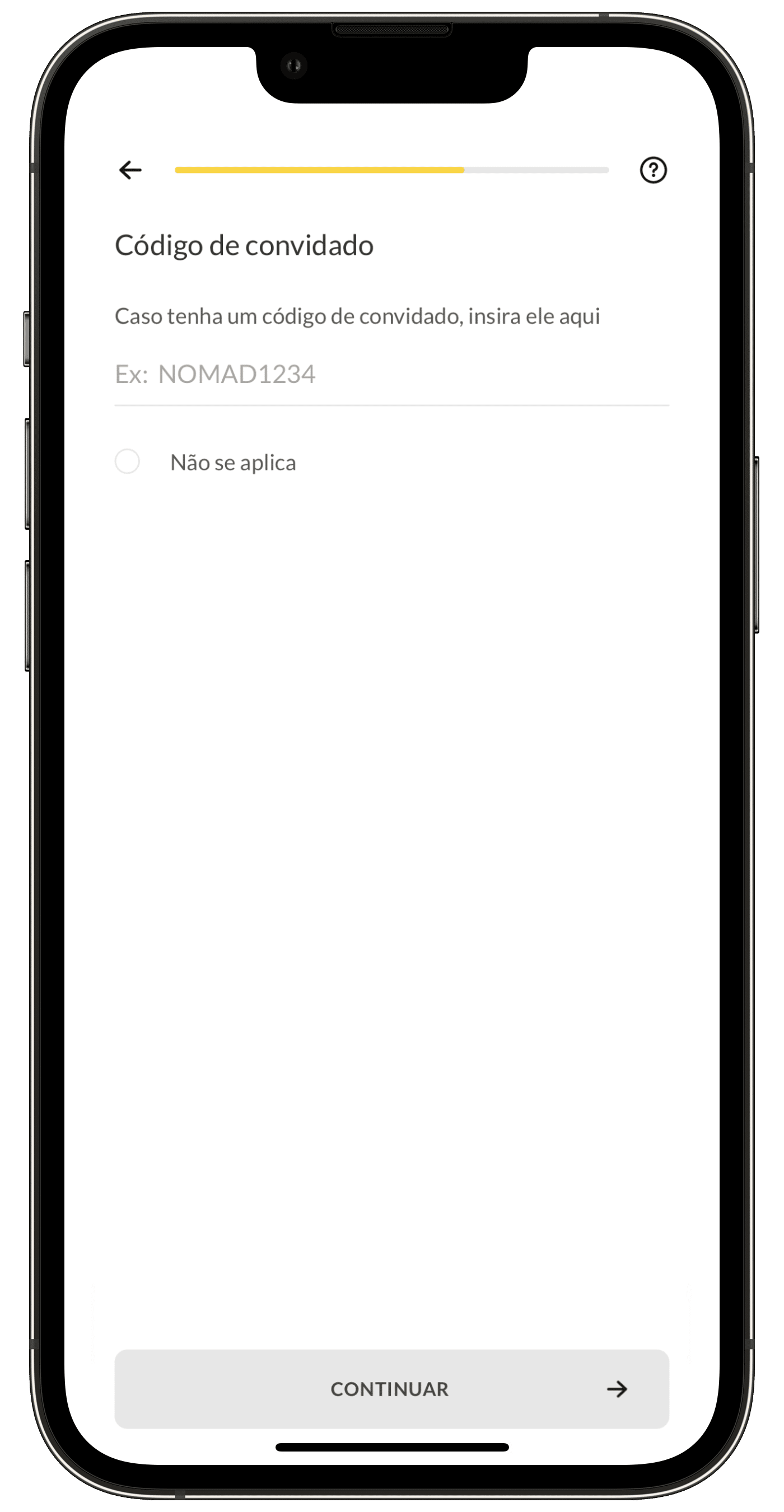
Feito isso, basta baixar o app da Nomad, cadastrar-se usando o código MAC15AZUL (insira-o no campo de convidado) e efetuar uma operação de câmbio (seja uma conversão para dólar ou euro) de, no mínimo, R$2.000, até o dia 31 de agosto.

Cupom de convidado na Nomad
Nesta tela, digite o cupom MAC15AZUL para ganhar até 15.000 pontos no Clube Azul!

Pronto! Você receberá 10.000 pontos para usar como quiser. Como dito, assinantes do Clube Azul receberão 15.000 pontos.

Os pontos serão disponibilizados em até 30 dias úteis, mas é necessário que você se atente ao prazo de até 15 dias após a aprovação da sua conta (e a operação de câmbio mínima) para garantir o seu benefício.

Sobre a Nomad

A Nomad foi a primeira a oferecer uma conta em dólar sediada nos Estados Unidos, sem nenhuma taxa de abertura, anuidade ou manutenção. O cartão da empresa é aceito em mais de 180 países, oferecendo taxas bastante menores que as dos cartões de crédito internacionais.

Além de poder fazer compras, com ela você pode investir nas bolsas de valores americanas (NYSE e Nasdaq), comprar ações, ETFs, ETFs de renda fixa e REITs… tudo a partir de US$1 e sem taxa de corretagem. A conta de banking da Nomad é assegurada em até US$250 mil pelo Community Federal Savings Bank, membro do fundo garantidor dos EUA (FDIC), para cada tipo de conta por titular. Já a conta de investimentos, aberta em parceria com a Drive Wealth — membro do FINRA —, é assegurada pelo SIPC em até US$500 mil, sendo US$250 mil em solicitações em dinheiro.

A conta Nomad também permite que você faça/receba transferências de outras contas da Nomad sem nenhum custo, e que faça/receba transferências para contas americanas (via Wire Transfer) e outras pagando bem menos do que as taxas cobradas nos EUA.

E não para por aí: com a sua conta Nomad você tem acesso a descontos em lojas parceiras e ainda pode aproveitar o Nomad Lounge, que concede acesso a uma das melhores salas VIP do Terminal 3 do Aeroporto Internacional de Guarulhos (SP).

Só na Nomad você tem uma conta internacional sem taxas mensais de manutenção, até 10% de economia em compras e IOF de 1,1% para a conta de banking e de apenas 0,38% para a conta de investimentos.

NOTA DE TRANSPARÊNCIA: O MacMagazine recebe uma pequena comissão sobre vendas concluídas por meio de links deste post, mas você, como consumidor, não paga nada mais pelos produtos/serviços usando os nossos links de afiliado.

Sunbird, app que leva o iMessage ao Android, retorna com novos recursos e segurança aprimorada

5 August 2026 at 20:28

Lançado originalmente em 2022, o aplicativo Sunbird possui como premissa integrar a experiência do iMessage em dispositivos Android. No entanto, algum tempo depois, o serviço foi encerrado e o app, removido do Google Play devido a preocupações envolvendo privacidade e segurança.

Depois de já ter lançado, em 2024, uma versão beta do seu (então) novo aplicativo, a equipe por trás do serviço anunciou o seu retorno definitivo, afirmando que a nova configuração soluciona essas questões e que “qualquer mensagem é protegida em trânsito e descartada assim que é entregue”, enquanto as mídias enviadas ou recebidas são excluídas “normalmente em até 48 horas, e nunca além de 72 horas”.

Muitos devem estar se perguntando, porém, o motivo que leva alguém a optar pelo Sunbird considerando que a Apple já adotou o suporte ao padrão RCS 1Rich communications service, ou serviço de comunicação rico. no iOS, facilitando a comunicação com dispositivos Android pelo app Mensagens (Message). Essa é a explicação do serviço:

Em 2024, a Apple passou a oferecer suporte ao RCS nos iPhones, o que melhorou alguns aspectos básicos, como a qualidade das fotos e os indicadores de digitação. No entanto, os resultados são inconsistentes, e a mudança não permitiu que usuários de Android se tornassem membros plenos de grupos do iMessage. Reações, respostas e recursos de grupo do iMessage frequentemente falham quando há um celular Android no chat, e as mensagens enviadas por Androids continuam aparecendo em balões verdes.

Segundo Danny Mizrahi, CEO 2Chief executive officer, ou diretor executivo. da Sunbird Messaging, o aplicativo vai além de simplesmente oferecer balões azuis aos usuários de Android. O executivo afirma que recursos do iMessage (como reações, respostas, vídeos de alta qualidade e gerenciamento de grupos) funcionam perfeitamente no Sunbird para Android.

O Sunbird também introduz novos recursos, como uma nova caixa de entrada prioritária, com abas “Principal” e “Secundária”, de modo que as conversas individuais e os grupos com quem o usuário mais interage permanecem em destaque na aba “Principal”, enquanto mensagens rotineiras — como códigos de verificação e contatos de números desconhecidos — são direcionadas à aba “Secundária”.

Caixa de entrada do Sunbird
Divulgação/Sunbird

Futuramente, o app ganhará ainda a Sunbird Intelligence, um conjunto de recursos de inteligência artificial que operam localmente. Entre as funções está o “Catch Me Up”, que oferecerá aos usuários um resumo consolidado de tudo o que perderam em suas conversas. Ele também terá um assistente integrado que poderá realizar ações como redigir uma resposta ou mover uma conversa entre categorias.

Assistente de IA do app Sunbird
Divulgação/Sunbird

Ainda não se trata, porém, da versão final do Sunbird, e sim da versão “beta aberto”; no entanto, não há mais um processo de inscrição nem lista de espera. Ademais, agora o aplicativo conta com opções de assinatura interna (US$3 mensais ou US$25 anuais).

O Sunbird já está disponível no Google Play.

via AppleInsider

Notas de rodapé

  • 1
    Rich communications service, ou serviço de comunicação rico.
  • 2
    Chief executive officer, ou diretor executivo.

Como desativar a sua conta no TikTok

5 August 2026 at 12:00

Há algum tempo, mostramos por aqui como você pode deletar a sua conta no TikTok, rede social de vídeos curtos.

Ocorre que, além de fazer isso, é possível também desabilitá-la. A diferença é que isso fará com que a sua conta fique indisponível de forma temporária, e você poderá voltar a usá-la no futuro, se assim desejar.

Veja como fazer isso na sua conta! 😉

O que acontece se eu desativar minha conta?

Segundo a rede social, você não terá acesso à conta, mas os seus dados serão mantidos para que você possa recuperá-los quando decidir voltar a usá-la.

As mensagens diretas permanecerão visíveis para quem você fez os envios, assim como os Duetos ou as Costuras. Apesar disso, ninguém verá os seus conteúdos e o seu perfil.

Como desativar a sua conta do TikTok

  1. Com o app do TikTok aberto, toque na aba “Perfil”.
  2. Vá até os três risquinhos (no canto superior direito) e escolha “Configurações e privacidade”.
  1. Escolha “Conta” e “Desativar ou excluir conta” para selecionar “Desativar conta” e seguir as etapas indicadas para concluir o processo.

Como anexar ou escrever textos longos no Threads [iPhone e web]

5 August 2026 at 11:30

Com o Threads, é possível conversar com os milhões de usuários que utilizam a rede social diariamente para falar sobre os mais diversos assuntos.

A Meta introduziu, há um tempo, uma função dedicada para quem curte escrever bastante: a possibilidade de realizar uma publicação com até 10.000 caracteres — inclusive com ferramentas de formatação de texto, como negrito, itálico e tachado, por exemplo.

Veja como utilizar isso na prática! 📝

  1. Abra o app ou o site do Threads e toque/clique no ícone de “+” ou “Nova thread“.
  2. Selecione o ícone representado por uma folha de papel (no iPhone, é preciso tocar primeiramente no botão com três pontinhos para que ele apareça).
  3. Digite ou anexe o texto desejado no campo e use as ferramentas de formatação (negrito, itálico, sublinhado, tachado e destaque com cor) na parte inferior, se assim desejar.
  1. Quando quiser publicar o texto, toque/clique em “Concluir”.

App Wrinkles é um guia de viagens pessoal com aspectos de rede social

4 August 2026 at 23:34

A seção de avaliação locais em aplicativos como o Google Maps é bastante útil para ajudar outros usuários a visualizar imagens e feedbacks de lugares populares — mas recursos do gênero costumam ser bem limitados e oferecem uma abordagem que depende bastante da ação do usuário.

O Wrinkles, no entanto, oferece uma experiência bem mais completa nesse sentido. Basicamente, o app usa a localização do usuário para mostrar histórias sobre os lugares ao seu redor automaticamente — como um guia local personalizado em qualquer lugar do mundo.

Alimentado por inteligência artificial, o app permite que os usuários perguntem sobre os lugares que acharem interessantes — e o app responde em tempo real com um conhecimento enciclopédico sobre praticamente qualquer assunto, daqueles mais simples aos mais complexos.

Com a capacidade de criar um roteiro turístico personalizado em questão de segundos, o app conta com um mapa que permite navegar e descobrir histórias em qualquer lugar — tanto as criadas pelo próprio aplicativo quanto as que forem criadas pelos usuários.

Isso porque o Wrinkles permite que os usuários vinculem suas publicações a locais específicos no mapa e destaquem lembranças pessoais a respeito deles. É possível também salvar os locais preferidos para que eles sejam organizados automaticamente pelo Wrinkles como guias pessoais.

O Wrinkles está disponível gratuitamente na App Store e conta com opções de assinatura por R$30/mês e R$300/ano, as quais liberam a versão Explorer. Também é possível adquirir o Trip Pass a partir de uma compra de R$250.

via TechCrunch

Signal agora permite usar a mesma conta em mais de um smartphone

4 August 2026 at 21:25

O aplicativo de mensagens Signal, conhecido pelo seu grande enfoque em segurança e privacidade, anunciou hoje que está expandindo o suporte a dispositivos vinculados — permitindo agora usar uma mesma conta em mais de um smartphone, tanto no iOS quanto no Android.

No sistema operacional da Apple, o suporte como dispositivo vinculado é uma adaptação do que já era possível fazer com iPads desde 2019. Basicamente, o Signal modificou a mesma interface já existente para que ela funcionasse bem em telas menores, sem perder a compatibilidade com o iPadOS.

No Signal, ao configurar a vinculação de um novo dispositivo, o usuário pode escolher entre duas opções: transferir todo o histórico de conversas e mídias armazenadas dos últimos 45 dias ou simplesmente começar do zero — nesse caso, o novo aparelho recebe apenas novas mensagens.

A possibilidade de sincronizar o histórico de conversas, vale recordar, estreou no aplicativo no ano passado. Diferentemente de alguns mensageiros, todo o processo é criptografado de ponta a ponta — ou seja: os servidores do Signal não têm acesso ao conteúdo das mensagens.

Além de possibilitar definir outros smartphones e tablets como dispositivos vinculados, o Signal também permite (há bastante tempo) fazer o mesmo com computadores — seja no macOS, Windows ou Linux.

via 9to5Mac

RecapMed é um app que reúne dados sobre dor, sintomas e medicamentos

4 August 2026 at 19:10

Quando a nossa saúde exige mudanças repentinas de rotina, organizar a frequência e a quantidade de medicações e horários para consultas/exames pode se tornar um desafio. Foi a partir dessa necessidade que o desenvolvedor brasileiro Wilton Fernandes criou o RecapMed, uma espécie de diário sobre dores, sintomas e medicamentos.

Entre os seus recursos, destacam-se o registro de dor — que possui indicadores de região e uma escala visual para intensidade, além do tipo (pontada, queimação, choque, peso, formigamento, pressão, rigidez ou latejante) —, notificações e acompanhamento de adesão a medicamentos (permitindo registrar as doses tomadas para alimentar automaticamente o cálculo do percentual de adesão) e o Health Vault, que permite anexar exames, receitas e laudos em um espaço com acesso protegido por autenticação biométrica. Todos os registros são armazenados localmente, sem processamento em nuvem.

App RecapMed

Outra funcionalidade bem interessante é o Doctor Brief, que consolida todos os seus registros em um documento PDF resumido que pode ser compartilhado com o médico na hora da consulta, para que ele compreenda seu quadro clínico rapidamente.

O app também é compatível com o Apple Watch, permitindo registrar dores, confirmar doses de medicamento e acompanhar a sua porcentagem de hidratação, sincronizando automaticamente as informações registradas no iPhone.

O RecapMed pode ser adquirido na App Store por R$10 — não contando com nenhum tipo de assinatura ou compra interna.

Como ocultar as capturas de tela em álbuns no app Fotos [iPhone, iPad e Mac]

4 August 2026 at 12:00

Com o aplicativo Fotos (Photos), a Apple permite que usuários ocultem as capturas de tela (screenshots) durante a navegação da fototeca.

Mas, além disso, esse mesmo procedimento pode ser realizado dentro de um álbum que tenha sido criado no seu iPhone, iPad ou Mac e que contenha esse tipo de mídia.

Veja como ocultá-las! 📸

Como ocultar capturas de tela em álbuns pelo iPhone/iPad

  1. Abra o app Fotos e toque em “Coleções”.
  2. Selecione o álbum desejado na seção “Álbuns”.
  3. Vá até o botão com três risquinhos (no canto inferior esquerdo) e toque em “Opções de Visualização”.
  1. Desmarque “Capturas de Tela”.

Como ocultar capturas de tela em álbuns pelo Mac

  1. Expanda a seção “Álbuns” (na barra lateral esquerda).
  2. Clique no nome do álbum.
  1. Clique nos três pontinhos (na parte superior) e desmarque “Capturas de Tela”. Ou, se preferir, vá até “Visualizar”, na barra de menus, e desmarque “Capturas de Tela”.

Como renomear um arquivo no app Pré-Visualização [iPhone, iPad e Mac]

4 August 2026 at 11:30

Com o aplicativo Pré-Visualização (Preview), usuários de iPhones, iPads e Macs podem facilmente preencher e assinar formulários, escanear documentos e fazer alterações em PDFs e imagens, por exemplo.

Para encontrar mais facilmente um arquivo, você pode renomeá-lo em alguns passos simples.

Veja, nos parágrafos a seguir, como fazer exatamente isso no seu dispositivo! 😉

Com o app Pré-Visualização aberto, faça um dos seguintes procedimentos:

  • Toque e segure o dedo ou clique com o botão direito do mouse em cima do arquivo e escolha “Renomear”.
  • Com o arquivo aberto, selecione a setinha ao lado do nome dele e renomeie-o (no iPhone/iPad, é preciso primeiramente tocar em “Renomear”). Se estiver no Mac, você também pode fazer a mesma coisa indo até Arquivo » Renomear…, na barra de menus.

Simples, né?!

Agora é possível transferir dados do Google Health para o app Saúde da Apple

3 August 2026 at 20:28

O Google atualizou recentemente seu aplicativo Health no iOS para incluir suporte à sincronização completa de dados com o aplicativo Saúde (Health) da Apple, conforme notado pelo 9to5Google.

A novidade pode ser considerada uma expansão da sincronização limitada que já existia entre os dois aplicativos, e que permitia enviar dados já consolidados do aplicativo da Apple para o do Google — mas não o contrário.

Segundo o site, agora é possível compartilhar dados gravados com o Fitbit Air — como registros de exercícios, de sono e de passos — diretamente para o app da Maçã, sem usar qualquer gambiarra ou apelar para o registro manual.

Sincronização entre Google Health e Apple Health
Imagem: Droid Life

Para isso, basta tocar no ícone de perfil dentro do app do Google, selecionar “Apps parceiros” e depois escolher o Apple Health entre as opções. Aí, é só conceder as permissões para a sincronização ser completada.

De acordo com o site Droid Life, no entanto, a sincronização ainda não funciona para a variabilidade da frequência cardíaca (HRV), uma vez que as duas empresas calculam essa métrica usando fórmulas diferentes.

Apple é processada nos EUA por coleta de dados faciais no app Fotos

3 August 2026 at 17:06

A Apple virou alvo de uma nova ação coletiva nos Estados Unidos, desta vez por conta do sistema de reconhecimento facial do aplicativo Fotos (Photos) — que estaria indo contra a lei de privacidade do estado de Illinois. As informações são do The Sunday Times.

Os reclamantes argumentam que o app, o qual já vem pré-instalado nos dispositivos da Maçã, escaneia fotos para procurar rostos de pessoas e, então, criar uma “impressão facial” para cada pessoa na galeria sem o devido consentimento.

A Illinois Biometric Information Privacy Act (algo como Lei de Privacidade de Informações Biométricas de Illinois), citada no processo, proíbe empresas de coletar dados biométricos de uma pessoa sem primeiro alertá-la e solicitar o seu consentimento por escrito. Ela já foi aplicada no passado contra empresas como Meta e Google, e prevê uma multa de até US$5.000 por infração caso haja intenção ou imprudência.

A acusação explica ainda que, uma vez que o Fotos analisa as imagens, ele armazena os dados biométricos das pessoas envolvidas no próprio dispositivo, catalogando os seus rostos no aplicativo.

Em contrapartida, a Apple argumentou que o caso deveria ser dispensado pois o entendimento de que os dados coletados contam como “identificadores biométricos” depende de “provas individualizadas das escolhas e rótulos de cada usuário”. A empresa também lembrou da existência de salvaguardas, como as que garantem que os vetores numéricos utilizados pelo Fotos para organizar álbuns não possam ser utilizados para recriar um rosto. A Maçã disse, por fim, que os dados coletados não são ligados ao nome de uma pessoa nem à sua identidade.

Mesmo assim, um juiz de Illinois decidiu, no mês passado, que os consumidores envolvidos no processo atingiram os requisitos para abrir a ação coletiva, e o Tribunal de Apelação do Sétimo Circuito rejeitou o recurso da Apple contra essa decisão na última quarta-feira (29/7).

Vejamos as cenas dos próximos capítulos.

via AppleInsider

Como prorrogar o tempo que um story fica no ar no Instagram

3 August 2026 at 12:00

Os stories do Instagram sempre foram publicações temporárias. Depois de 24 horas, eles desaparecem completamente do seu perfil e ficam disponíveis só para você, em um arquivo privado.

Mas, com o lançamento do Instagram Plus, a Meta está permitindo estender o tempo que o seu story fica no ar — mais precisamente, por mais 24 horas (totalizando, então, 48 horas).

Veja como fazer isso! 😉

  1. Antes de mais nada, é importante que você já tenha feito a publicação na área de stories do aplicativo para iPhones e iPads.
  2. Com o app aberto, visualize a publicação e deslize o dedo de baixo para cima, para mostrar os perfis que viram o story e quem reagiu.
  1. Em seguida, toque no botão localizado ao lado da lixeira (na parte superior direita) e selecione “Prorrogar”.

Como ver uma prévia de um story do Instagram sem que ninguém saiba

3 August 2026 at 11:30

Com uma assinatura ativa do Instagram Plus, usuários de iPhones e iPads podem usufruir de diversos benefícios exclusivos que tornam a sua experiência com a rede social da Meta ainda melhor.

Um deles é a prévia de stories. Como o nome deixa claro, ela permite pré-visualizar o story de uma pessoa que você segue, sem que essa pessoa veja o seu nome na lista de visualizadores.

Veja como usar! 😄

  1. Antes de mais nada, certifique-se de ter uma assinatura ativa do Instagram Plus.
  2. Com o Instagram aberto no seu feed, mantenha o dedo pressionado em cima da bolinha de stories do contato.
  1. Uma prévia será mostrada por meio da miniatura, além dos tradicionais botões para silenciar as publicações e ver o perfil da pessoa/empresa.

Conheça três maneiras de acessar o arquivo dos seus Instants no Instagram

2 August 2026 at 20:30

Apesar de ter perdido um pouco do hype inicial, os Instants seguem sendo uma excelente maneira de compartilhar fotos e vídeos rapidamente com os seus seguidores do Instagram.

Caso queira, é possível consultar facilmente um arquivo de todas as publicações feitas, usando três métodos diferentes — como mostraremos a seguir.

Confira! 📱

Primeiro método

Com o app do Instagram aberto, toque na aba das suas mensagens diretas e no ícone do Instants (no canto inferior direito).

Vá até os quadradinhos (no canto superior direito) para conferir o seu histórico.

Segundo método

A segunda maneira de fazer isso é praticamente a mesma coisa que o método anterior, com a diferença de que isso pode ser feito diretamente pelo aplicativo dedicado do Instants.

Terceiro método

No Instagram, toque na aba do seu perfil (no canto inferior direito), vá até os três risquinhos (no canto superior direito) e entre em “Itens Arquivados”.

Use o menu suspenso da parte superior para selecionar “Arquivo de instants”.

O que é e como desativar a navegação aprimorada no browser do Instagram

2 August 2026 at 19:00

Muita gente não sabe, mas o Instagram possui um navegador embutido dentro do aplicativo para iPhones e iPads.

Além de fazer alguns ajustes (como limpar os dados), você também pode ativar ou desativar a chamada navegação aprimorada.

Com ela, as informações dos sites em que você navega podem ser utilizadas para exibir o histórico de links, recomendações de compras e outros dados. É possível ativar ou desativar esse recurso facilmente, em alguns passos simples.

Veja como! 📱

  1. Com o app aberto, acesse algum link nos Stories: o navegador será aberto dentro do próprio Instagram.
  2. Toque no botão com três pontinhos (no canto superior direito) e vá até “Configurações do navegador”.
  1. Marque ou desmarque a opção “Navegação aprimorada”.

Como mudar a fonte da sua bio no Instagram

2 August 2026 at 17:30

Na bio do seu perfil do Instagram, é possível colocar informações básicas sobre você, como sua profissão, idade ou qualquer outra coisa que julgue útil para quem for visitá-lo.

Para assinantes do Instagram Plus, a Meta oferece uma forma de escolher entre diferentes tipos de fontes para usar na bio. Veja como alterar isso! 📱

  1. Com o Instagram aberto no iPhone/iPad, toque na aba do seu perfil.
  2. Selecione “Editar”.
  3. Toque no campo da sua bio.
  4. Depois de digitar o que quiser, selecione o botão “Aa”.
  5. Para alternar entre as fontes disponíveis, continue tocando esse mesmo botão.
  1. Quando estiver satisfeito, toque no botão azul para salvar.

Instagram: como pré-visualizar mensagens e personalizar as fontes em uma conversa

2 August 2026 at 16:00

Se você é um usuário assíduo do Instagram, uma boa ideia talvez seja assinar o plano de assinatura Instagram Plus, que abre um leque de recursos extras as quais melhoram a sua experiência na rede.

Dentre as funções disponibilizadas com ela, está a possibilidade de pré-visualizar o conteúdo das mensagens que tiver recebido na área de conversas privadas do mensageiro, sem que elas sejam marcadas como lidas ou a outra pessoa saiba que você já leu.

Outra possibilidade é, em uma conversa, usar fontes personalizadas exclusivas de quem assina o Instagram Plus.

Veja como usar ambos os recursos! 😉

Como pré-visualizar uma mensagem sem que a outra pessoa saiba

  1. Para fazer isso, abra o aplicativo no seu iPhone e vá até a área de mensagens diretas.
  1. Mantenha o dedo pressionado por alguns segundos em cima da conversa para que a prévia seja exibida.

Como personalizar as fontes em uma conversa

  1. Dentro da conversa, toque no nome da pessoa (na parte superior).
  2. Vá até “Personalizar”.
  1. Depois de selecionar a aba “Fonte”, escolha uma das sete opções.
  2. Toque em “Aplicar” para salvar.

❌