Se você costuma usar o WhatsApp Web, ou seja, por meio do seu navegador predileto, é importante que as suas conversas estejam sempre sincronizadas com o seu smartphone e demais dispositivos que usam a mesma conta.
Para que isso ocorra, é possível habilitar a sincronização em segundo plano, o que resulta em um melhor desempenho geral.
Apesar de contar com um aplicativo dedicado para Macs, o WhatsApp oferece uma experiência acessível por meio de qualquer navegador.
Batizado de WhatsApp Web, ele pode ser utilizado para trocar mensagens, fazer chamadas de áudio ou de vídeo e até conversar com a Meta AI, por exemplo.
Recentemente, o site trouxe um novo recurso: agora, é possível usar a integração com o Adobe Acrobat para abrir arquivos PDF diretamente por lá, sem precisar baixar todo o software. Você também pode fazer algumas edições simples, como destacar ou adicionar comentários, por exemplo.
Aqui é bom salientar que, em nossos testes, a edição de PDFs com o Adobe Acrobat não funcionou no Safari.
Selecione, então, a conversa onde o documento está localizado e clique em cima dele. Na parte superior direita, selecione o menu suspenso “Editar PDF” e escolha “Editar no Acrobat”.
Confirme a ação para ser levado a uma nova aba.
Após fazer as edições, vá até “Enviar para WhatsApp” (no canto superior direito) para compartilhar o documento com alguém no mensageiro.
Se você acompanha os stories das contas que segue no Instagram, já deve conhecer o botão de reação, representado por um coração. Com ele, é possível reagir a uma postagem sem precisar escrever um comentário — como se estivesse curtindo o conteúdo do story.
Caso assine o Instagram Plus, você pode enviar supercorações (Super Hearts), que deixam os stories dos seus amigos mais especiais, com animações de corações vibrantes que explodem na tela.
Com o app aberto, abra uma publicação dos stories (no topo da aba do seu feed). Ou, se preferir, localize um perfil e abra a bolinha para ver esses posts.
Mantenha o ícone de coração pressionado para ver a animação de supercoração na tela.
Com a disponibilização do Instagram Plus, é possível tirar proveito de alguns recursos extras na rede social da Meta.
Um deles é a possibilidade de alterar o ícone do aplicativo, que aparece na Tela de Início do seu iPhone ou iPad. Dentre as opções disponíveis, está o ícone original do Instagram!
O Apple Watch já está no mercado há mais de uma década. De lá para cá, a Maçã lançou inúmeras variações do smartwatch, com tamanhos, cores, materiais e coleções diferentes.
Justamente por isso, muita gente enfrenta dificuldades em identificar exatamente qual modelo de relógio possui. Felizmente, um truque muito simples permite conferir isso no iPhone ou no próprio Apple Watch.
Material: alumínio ou titânio Cores: cinza-espacial, prateado, ouro rosa, preto brilhante, natural, dourado ou ardósia Tamanho: 42mm ou 46mm Conectividade: GPS ou GPS + Cellular Pulseiras: esportiva ou estilo milanês
NOTA DE TRANSPARÊNCIA: O MacMagazine recebe uma pequena comissão sobre vendas concluídas por meio de links deste post, mas você, como consumidor, não paga nada mais pelos produtos/serviços usando os nossos links de afiliado.
Com inúmeros modelos e variações de Macs já fabricados, a Apple consegue abranger diferentes públicos-alvo. Desta forma, seja você uma pessoa que usa computador apenas para navegar na web ou um profissional que precisa de máquinas parrudas para dar conta do recado, pode usufruir de notebooks ou desktops da empresa.
Para ter certeza de qual modelo de computador da Apple você tem no momento, é possível conferir exatamente essa informação pelo sistema.
Cores: preto-espacial ou prateado Tela: padrão ou nano-texture Chips: M5 Pro ou M5 Max Memória: 24GB, 36GB, 48GB, 64GB ou 128GB Armazenamento: 1TB, 2TB, 4TB ou 8TB
Cores: preto-espacial ou prateado Tela: padrão ou nano-texture Chips: M5, M5 Pro ou M5 Max Memória: 24GB, 36GB, 48GB, 64GB ou 128GB Armazenamento: 1TB, 2TB, 4TB ou 8TB Adaptador de energia: USB-C de 70W ou 96W
Cores: azul-céu, prateado, estelar ou meia-noite Chip: M5 Memória: 16GB, 24GB ou 32GB Armazenamento: 512GB, 1TB, 2TB ou 4TB Adaptador de energia: USB‑C de 30W, 35W com duas portas ou 70W
Cores: azul-céu, prateado, estelar ou meia-noite Chip: M5 Memória: 16GB, 24GB ou 32GB Armazenamento: 512GB, 1TB, 2TB ou 4TB Adaptador de energia: USB‑C de 30W, 35W com duas portas ou 70W
NOTA DE TRANSPARÊNCIA: O MacMagazine recebe uma pequena comissão sobre vendas concluídas por meio de links deste post, mas você, como consumidor, não paga nada mais pelos produtos/serviços usando os nossos links de afiliado.
Com tantos modelos de iPhones e iPads lançados pela Apple desde 2007 e 2010, respectivamente, fica difícil pra muita gente saber qual aparelho de fato possui — principalmente quem não é muito ligado em tecnologia.
A boa notícia é que você pode conferir essa informação de uma maneira supersimples, nas configurações dos próprios dispositivos. Veja como identificar o seu modelo! 📱
NOTA DE TRANSPARÊNCIA: O MacMagazine recebe uma pequena comissão sobre vendas concluídas por meio de links deste post, mas você, como consumidor, não paga nada mais pelos produtos/serviços usando os nossos links de afiliado.
O visionOS é o sistema operacional do Apple Vision Pro, headset de realidade virtual/aumentada da Maçã.
Caso queira utilizar algum recurso específico desse dispositivo — e que exija minimamente uma versão de software —, você pode conferir qual delas está rodando atualmente no aparelho.
Em seguida, selecione “About” para conferir qual versão do visionOS seu Apple Vision Pro está rodando.
ComprarApple Vision Prode Apple 🇺🇸Preço: a partir de US$3.699 Armazenamento: 256GB, 512GB ou 1TB
NOTA DE TRANSPARÊNCIA: O MacMagazine recebe uma pequena comissão sobre vendas concluídas por meio de links deste post, mas você, como consumidor, não paga nada mais pelos produtos/serviços usando os nossos links de afiliado.
Para que os AirPods, AirPods Pro e AirPods Max recebam novos recursos e correções de segurança, é necessário atualizar a versão de firmware dos fones de ouvido da Apple.
Isso é feito de forma completamente automática e você não precisa se preocupar com nada. Porém, você pode querer saber exatamente qual versão está rodando (para ver se está na última disponível, por exemplo).
NOTA DE TRANSPARÊNCIA: O MacMagazine recebe uma pequena comissão sobre vendas concluídas por meio de links deste post, mas você, como consumidor, não paga nada mais pelos produtos/serviços usando os nossos links de afiliado.
O HomePod e o HomePod mini não são lá um grande sucesso, mas isso não significa que eles sejam produtos ruins. A má fama deles se deve, em parte, à incapacidade da Siri de realizar muitas tarefas que outras assistentes teoricamente fazem com mais facilidade.
Se você possui um desses dispositivos, é importante saber qual a versão do software que eles estão rodando no momento. Assim, você pode usufruir de novos recursos e de correções de brechas de segurança.
Abra o app Casa (Home), toque em cima do card do HomePod por alguns segundos e vá em “Ajustes do Acessório”. Você também pode chegar a essa mesma tela tocando em cima do card e depois no botão dos ajustes (uma engrenagem).
Feito isso, role a página até o fim e veja a versão do software.
Pelo Mac
No computador, também no app Casa, clique com o botão direito do mouse em cima do card do alto-falante e vá em “Ajustes do Acessório”. Novamente, você pode chegar a essa mesma tela clicando no card e depois no botão dos ajustes.
Depois, é só rolar a página até o fim.
ComprarHomePod e HomePod minide Apple 🇺🇸Preço: a partir de US$129 Cores: meia-noite, branco, cinza-espacial, azul, amarelo ou laranja
NOTA DE TRANSPARÊNCIA: O MacMagazine recebe uma pequena comissão sobre vendas concluídas por meio de links deste post, mas você, como consumidor, não paga nada mais pelos produtos/serviços usando os nossos links de afiliado.
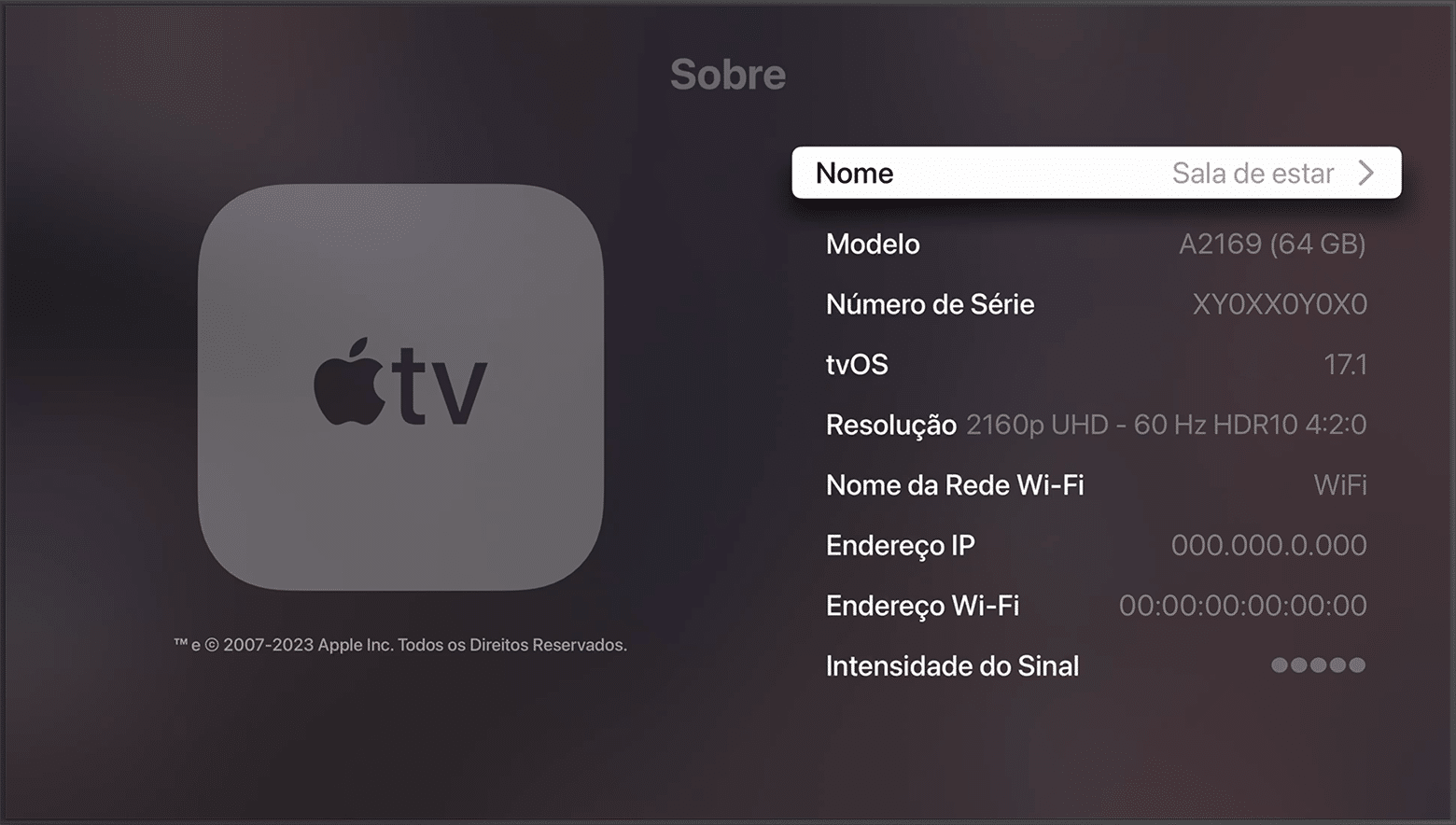
A Apple TV 4K é a melhor opção de set-top box para quem quer aproveitar ao máximo todos os serviços e recursos disponibilizados pela empresa.
O que torna essa experiência tão mágica é o sistema operacional tvOS, feito especialmente para esse produto. Para garantir todos os recursos mais recentes e também as correções de erros, é imprescindível manter o OS sempre atualizado.
Veja como conferir qual versão do tvOS sua Apple TV está rodando!
NOTA DE TRANSPARÊNCIA: O MacMagazine recebe uma pequena comissão sobre vendas concluídas por meio de links deste post, mas você, como consumidor, não paga nada mais pelos produtos/serviços usando os nossos links de afiliado.
Como ocorre com os outros sistemas operacionais da Apple, o watchOS é frequentemente atualizado. Com isso, o seu Apple Watch recebe não só novos recursos, como também correções de segurança importantes.
Neste artigo, mostraremos como é possível conferir qual versão do sistema o seu smartwatch está rodando no momento, veja só! ⌚️
Material: alumínio ou titânio Cores: cinza-espacial, prateado, ouro rosa, preto brilhante, natural, dourado ou ardósia Tamanho: 42mm ou 46mm Conectividade: GPS ou GPS + Cellular Pulseiras: esportiva ou estilo milanês
NOTA DE TRANSPARÊNCIA: O MacMagazine recebe uma pequena comissão sobre vendas concluídas por meio de links deste post, mas você, como consumidor, não paga nada mais pelos produtos/serviços usando os nossos links de afiliado.
O macOS é o sistema operacional que equipa os computadores da Apple, os Macs.
Para receber os novos recursos e estar sempre protegido contra ataques ou brechas de segurança, é recomendável manter o seu dispositivo atualizado para a última versão disponível.
Veja como conferir qual versão do sistema seu Mac está usando! 👨💻
Cores: preto-espacial ou prateado Tela: padrão ou nano-texture Chips: M5 Pro ou M5 Max Memória: 24GB, 36GB, 48GB, 64GB ou 128GB Armazenamento: 1TB, 2TB, 4TB ou 8TB
Cores: preto-espacial ou prateado Tela: padrão ou nano-texture Chips: M5, M5 Pro ou M5 Max Memória: 24GB, 36GB, 48GB, 64GB ou 128GB Armazenamento: 1TB, 2TB, 4TB ou 8TB Adaptador de energia: USB-C de 70W ou 96W
Cores: azul-céu, prateado, estelar ou meia-noite Chip: M5 Memória: 16GB, 24GB ou 32GB Armazenamento: 512GB, 1TB, 2TB ou 4TB Adaptador de energia: USB‑C de 30W, 35W com duas portas ou 70W
Cores: azul-céu, prateado, estelar ou meia-noite Chip: M5 Memória: 16GB, 24GB ou 32GB Armazenamento: 512GB, 1TB, 2TB ou 4TB Adaptador de energia: USB‑C de 30W, 35W com duas portas ou 70W
NOTA DE TRANSPARÊNCIA: O MacMagazine recebe uma pequena comissão sobre vendas concluídas por meio de links deste post, mas você, como consumidor, não paga nada mais pelos produtos/serviços usando os nossos links de afiliado.
Saber a versão do sistema operacional que o seu dispositivo da Apple está rodando atualmente é muito importante — seja para buscar alguma ajuda com o suporte ou para saber se é a mais recente disponibilizada pela empresa.
Esse processo pode ser feito de um jeito supersimples no seu iPhone ou iPad, como mostraremos em detalhes nos parágrafos a seguir. Veja só! 🙂
NOTA DE TRANSPARÊNCIA: O MacMagazine recebe uma pequena comissão sobre vendas concluídas por meio de links deste post, mas você, como consumidor, não paga nada mais pelos produtos/serviços usando os nossos links de afiliado.
O MacBook Air foi atualizado neste ano com o chip M5 e é o notebook ideal para quem quer um Mac portátil capaz de lidar com a grande maioria das tarefas diárias. Além disso, ele traz um visual moderno, com uma tela Liquid Retina e o conector MagSafe 3.
Se você está de olho nesse notebook, estamos trazendo hoje duas ofertas muito boas no KaBuM! — atrativas principalmente levando em conta os recentes aumentos de preços na linha de computadores da Maçã.
Modelo de 13 polegadas
O modelo de 13″, na cor prateada, traz 16GB de memória unificada, 1TB de SSD1Solid-state drive, ou unidade de estado sólido. e chip M5 com uma GPU 2Graphics processing unit, ou unidade de processamento gráfico. de 10 núcleos.
MacBook Air de 13” (M5 com GPU de 10 núcleos, 16GB de memória e 1TB de SSD)
Parcelado: de R$19.599,00 por R$12.902,10 em até 10x À vista no Pix: de R$17.639,10 por R$12.257,00
Ele está saindo por R$12.902,10, valor que pode ser parcelado em até 10 vezes no cartão de crédito. Se levarmos em conta que o preço tabelado desse mesmo computador é de R$19.599, estamos diante de um desconto de 34%.
Para quem preferir pagar à vista no Pix, o preço cai para R$12.257,00, o que representa um desconto de 31% se compararmos com o valor à vista praticado pela Apple, de R$17.639,10.
Para pagamentos à vista no Pix, o preço fica melhor: cai para R$13.667,99. Como o valor à vista praticado pela Maçã no país é de R$19.439,10, estamos diante de um desconto de 30%.
Para aproveitar ambas as ofertas, aplique o cupom 8DO8 no carrinho.
Todos os descontos de promoções divulgadas pelo MacMagazine são calculados com base nos preços sugeridos pela Apple ou por outras fabricantes. Pode ser que um determinado produto seja comumente encontrado por valores inferiores em redes varejistas, mas a nossa base de comparação é sempre em cima das tabelas oficiais.
Não perca! 💻
Fique sempre por dentro das ofertas!
Se você não é louco, é claro que gosta de economizar. E, para isso, o MacMagazine tem diversas opções para ajudar você a conseguir comprar o seu produto Apple pagando menos!
NOTA DE TRANSPARÊNCIA: O MacMagazine recebe uma pequena comissão sobre vendas concluídas por meio de links deste post, mas você, como consumidor, não paga nada mais pelos produtos/serviços usando os nossos links de afiliado.
Notas de rodapé
1
Solid-state drive, ou unidade de estado sólido.
2
Graphics processing unit, ou unidade de processamento gráfico.
Com o aplicativo Atalhos (Shortcuts), fica fácil criar atalhos a fim de realizar uma ou mais ações com os aplicativos que estejam instalados no seu iPhone, iPad e Mac.
Além de ser possível compartilhar um desses atalhos usando o iCloud, você também pode fazer isso como um arquivo. E é esse processo que mostraremos em detalhes nos próximos parágrafos, confira! 🙂
Como compartilhar um atalho como arquivo pelo iPhone/iPad
Com a aba “Biblioteca” selecionada, toque nos três pontinhos dentro do quadro do atalho.
Vá até o botão de compartilhamento (na parte inferior), em “Opções” e “Arquivo”.
Escolha entre “Qualquer um” (para que qualquer pessoa possa executar o atalho) ou “Pessoas Que Me Conhecem” (apenas as pessoas que incluíram você nos contatos delas poderão executar o atalho).
Toque em “OK” e escolha como deseja compartilhá-lo.
Como compartilhar um atalho como arquivo pelo Mac
Clique uma vez em cima de um atalho e escolha Arquivo » Exportar… na barra de menus.
Digite um nome para o arquivo e escolha o local que deseja salvá-lo.
Siga os demais procedimentos para selecionar a forma que deseja compartilhar o atalho.
Se você costuma usar o aplicativo Relógio (Clock) em iPhones, iPads e Macs ou o Timers do Apple Watch para ativar alarmes ou timers, saiba que é possível identificá-los adicionando um nome (ou etiqueta, como a Apple chama).
Isso é muito útil para quem possui múltiplos alarmes/timers em ação e quer ter um controle sobre eles.
Neste artigo, ensinaremos como é simples adicionar uma etiqueta em cada um, veja só.
O iPhone 17 recebeu várias melhorias em relação ao seu antecessor, o que fez dele o smartphone perfeito para a grande maioria dos usuários que procuram um telefone da Apple.
Entre as suas especificações técnicas, podemos destacar a tela Super Retina XDR de 6,3 polegadas com ProMotion (até 120Hz), o conjunto de duas câmeras (com um sistema Fusion de 48 megapixels nas duas lentes) e o processador A19, além da presença do Controle da Câmera (Camera Control) e do botão de Ação (Action Button).
Se levarmos em conta que o preço tabelado desse modelo aqui no Brasil é de R$7.999 nessa mesma modalidade de pagamento, estamos diante de um desconto de 30%.
Todos os descontos de promoções divulgadas pelo MacMagazine são calculados com base nos preços sugeridos pela Apple ou por outras fabricantes. Pode ser que um determinado produto seja comumente encontrado por valores inferiores em redes varejistas, mas a nossa base de comparação é sempre em cima das tabelas oficiais.
Se você não é louco, é claro que gosta de economizar. E, para isso, o MacMagazine tem diversas opções para ajudar você a conseguir comprar o seu produto Apple pagando menos!
NOTA DE TRANSPARÊNCIA: O MacMagazine recebe uma pequena comissão sobre vendas concluídas por meio de links deste post, mas você, como consumidor, não paga nada mais pelos produtos/serviços usando os nossos links de afiliado.
O iPhone 17 Pro é o smartphone mais avançado da Apple até o momento. Entre as suas especificações técnicas, podemos destacar a tela Super Retina XDR de 6,3 polegadas, o conjunto de três câmeras (com um sistema Fusion de 48 megapixels nas três lentes) e o processador A19 Pro, além da presença do Controle da Câmera (Camera Control) e do botão de Ação (Action Button).
Se levarmos em conta que o preço tabelado desse modelo aqui no Brasil é de R$11.499 nessa mesma modalidade de pagamento, estamos diante de um desconto de 19%.
O melhor preço, porém, aparece no pagamento à vista no cartão de crédito: ele cai para R$7.797,99 — um desconto de 25% em relação ao valor da Apple, de R$10.349,10.
Esses valores, vale observar, aparecem apenas na finalização do pedido.
Todos os descontos de promoções divulgadas pelo MacMagazine são calculados com base nos preços sugeridos pela Apple ou por outras fabricantes. Pode ser que um determinado produto seja comumente encontrado por valores inferiores em redes varejistas, mas a nossa base de comparação é sempre em cima das tabelas oficiais.
Se você não é louco, é claro que gosta de economizar. E, para isso, o MacMagazine tem diversas opções para ajudar você a conseguir comprar o seu produto Apple pagando menos!
NOTA DE TRANSPARÊNCIA: O MacMagazine recebe uma pequena comissão sobre vendas concluídas por meio de links deste post, mas você, como consumidor, não paga nada mais pelos produtos/serviços usando os nossos links de afiliado.
Há algum tempo, mostramos por aqui como você pode deletar a sua conta no TikTok, rede social de vídeos curtos.
Ocorre que, além de fazer isso, é possível também desabilitá-la. A diferença é que isso fará com que a sua conta fique indisponível de forma temporária, e você poderá voltar a usá-la no futuro, se assim desejar.
Segundo a rede social, você não terá acesso à conta, mas os seus dados serão mantidos para que você possa recuperá-los quando decidir voltar a usá-la.
As mensagens diretas permanecerão visíveis para quem você fez os envios, assim como os Duetos ou as Costuras. Apesar disso, ninguém verá os seus conteúdos e o seu perfil.
Como desativar a sua conta do TikTok
Com o app do TikTok aberto, toque na aba “Perfil”.
Vá até os três risquinhos (no canto superior direito) e escolha “Configurações e privacidade”.
Escolha “Conta” e “Desativar ou excluir conta” para selecionar “Desativar conta” e seguir as etapas indicadas para concluir o processo.

 Login
Login