O aplicativo Lembretes (Reminders) da Apple certamente é bem útil para a maioria dos usuários convencionais, mas um tanto quanto limitado para quem tem problemas sérios de esquecimento ou transtornos como o TDAH 1Transtorno do Déficit de Atenção com Hiperatividade..
Isso porque ele não notifica o usuário sobre lembretes definidos com a Siri sem um horário, simplesmente esquece lembretes quando as notificações são descartadas e conta com opções um pouco duvidosas de soneca.
Criado por Marco Arment (desenvolvedor responsável pelo famoso Overcast), o Unforgetful é um app desenhado para resolver esses três problemas. Ele usa os lembretes já cadastrados no app nativo da Apple e adiciona uma camada própria de notificações para ajudar o usuário a lembrá-los sempre.
Com uma filosofia minimalista (nada de pastas), o app entrega notificações que se repetem até que a tarefa seja concluída ou excluída. A soneca, por sua vez, tem intervalos que escalam à medida que o usuário cochila mais.
E tudo isso sem a necessidade de importar ou de cadastrar novos lembretes: basta substituir as notificações do app nativo pelas do Unforgetful para que tudo funcione de fato — inclusive com suporte à criação de lembretes por voz usando a Siri.
Além disso, o app conta com diferenciais como a captura rápida de lembretes com o Ditado, notificações espaçadas, backlogs de tarefas que não acumulam e lembretes baseados em localização com atraso configurável, para não notificar você antes da hora certa.
Disponível para iOS e macOS como um aplicativo universal, a assinatura unificada do app custa R$130/ano e quem baixá-lo tem direito a um teste gratuito de um mês.
Notas de rodapé
1
Transtorno do Déficit de Atenção com Hiperatividade.
A conhecida marca UGREEN lançou uma estação de carregamento da linha Nexode Pro, a qual é equipada com seis portas USB-C, uma porta USB-A e uma saída CC (corrente contínua) dedicada, oferecendo uma potência combinada de até 300W.
Assim como um novo modelo de carregador da Satechi que cobrimos recentemente, a estação da UGREEN ostenta uma tela colorida que exibe a potência total de saída, tensão, corrente e o protocolo de carregamento de cada dispositivo conectado. Ela também conta com controles sensíveis ao toque na parte superior, que permitem alternar entre cinco modos de operação.
Divulgação/UGREEN
As portas USB-C1, USB-C2 e USB-C3 suportam até 140W cada uma. Já as portas USB-C4 e USB-C5 fornecem até 100W cada, enquanto a USB-C6 tem capacidade de 30W. A porta USB-A, por sua vez, fornece 22,5W e está localizada ao lado da saída CC, de 240W.
Divulgação/UGREEN
Segundo a fabricante, a estação de carregamento consegue recarregar dois MacBooks Pro em até 50% em cerca de 28 minutos. O carregador também conecta-se ao aplicativo da UGREEN via Bluetooth ou Wi-Fi, permitindo monitorar dispositivos conectados, alternar modos de operação, personalizar a tela e instalar atualizações de firmware.
NOTA DE TRANSPARÊNCIA: O MacMagazine recebe uma pequena comissão sobre vendas concluídas por meio de links deste post, mas você, como consumidor, não paga nada mais pelos produtos/serviços usando os nossos links de afiliado.
O WhatsApp está desenvolvendo uma opção para customizar a barra padrão de reações com emojis, permitindo que os usuários substituam qualquer uma das seis opções predefinidas pelo emoji de sua preferência. No entanto, esse recurso deverá fazer parte de um novo conjunto de funcionalidades para assinantes do WhatsApp Plus, conforme informações do WABetaInfo.
Os usuários poderão substituir qualquer emoji por outro do teclado e fazer quantas alterações quiserem — bem como restaurar a barra de reações padrão a qualquer momento. A imagem abaixo mostra uma tela de “reações padrão” com o conjunto predefinido de emojis, à esquerda, e uma versão personalizada, à direita.
Atualmente, o conjunto padrão inclui os seguintes emojis: polegar para cima (👍), coração vermelho (❤️), rosto chorando de rir (😂), rosto surpreso (😮), rosto chorando (😢) e mãos juntas (🙏). Esses emojis são os mesmos para todos os usuários, independentemente de suas preferências; para reagir a uma mensagem com um emoji diferente, é preciso tocar no botão “+”, de modo a abrir o teclado completo de emojis.
A opção para customizar a barra padrão de reações com emojis está em desenvolvimento para iOS e ainda não foi liberada nem mesmo para os testadores da versão beta.
O Apple Watch facilita muito a vida de quem precisa cuidar da sua saúde, conferir as notificações de seus apps e também usar alguns aplicativos sem que seja necessário tirar o iPhone do bolso.
Dentre eles, é possível fazer e receber chamadas pelo app Telefone (Phone), onde é possível usar um teclado numérico para aquelas chamadas que necessitam de digitação para algum setor — principalmente em serviços de atendimento ao consumidor.
Com o app Telefone ou o Contatos (Contacts) aberto, faça a chamada normalmente para um número.
Depois de ouvir a chamada e precisar digitar um número, selecione o botão representado por três pontinhos (no canto inferior direito) e toque em “Teclado” para ver os algarismos.
Quando quiser fechar o teclado, toque em “OK”, no canto superior direito.
Se você usa um Apple Watch, muito provavelmente deve saber que ele é um ótimo companheiro para visualizar e gerenciar as notificações dos aplicativos instalados não só no relógio, como também no iPhone.
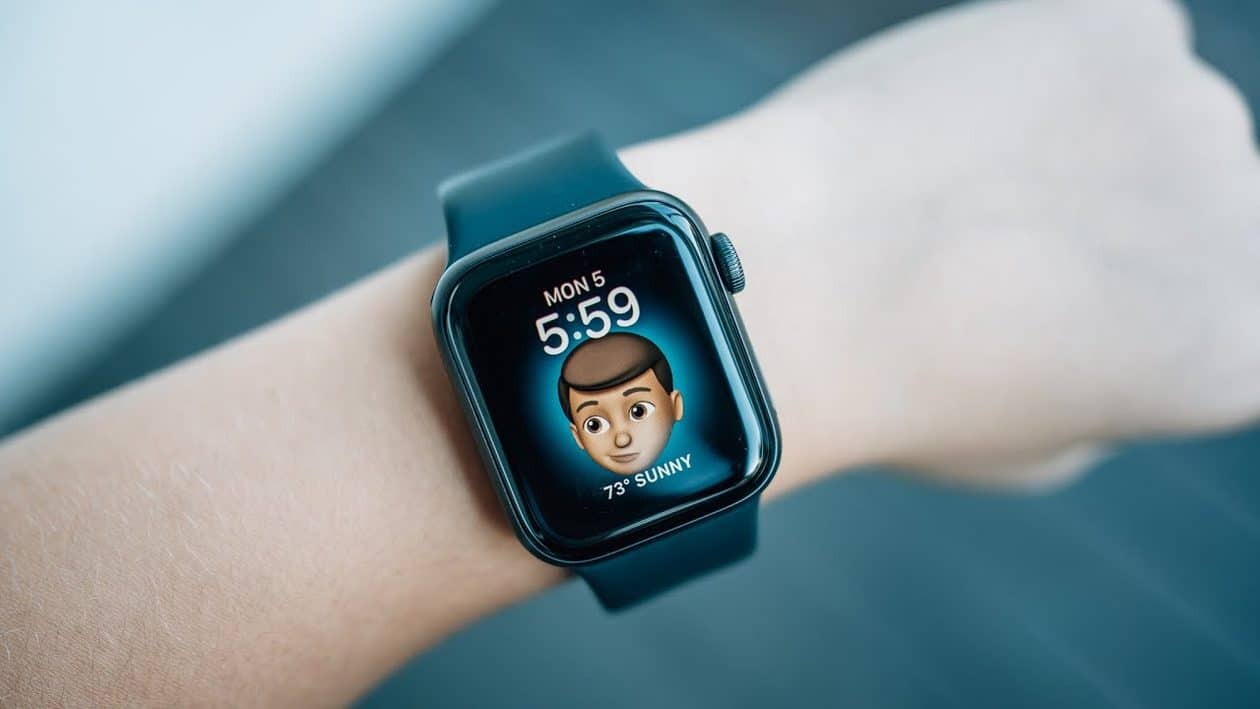
Material: alumínio ou titânio Cores: cinza-espacial, prateado, ouro rosa, preto brilhante, natural, dourado ou ardósia Tamanho: 42mm ou 46mm Conectividade: GPS ou GPS + Cellular Pulseiras: esportiva ou estilo milanês
NOTA DE TRANSPARÊNCIA: O MacMagazine recebe uma pequena comissão sobre vendas concluídas por meio de links deste post, mas você, como consumidor, não paga nada mais pelos produtos/serviços usando os nossos links de afiliado.
A OpenAI está lançando um novo recurso opcional para o ChatGPT no macOS que pode monitorar suas atividades diárias no computador — abrangendo aplicativos e sites — e transformá-las em memórias e em uma linha do tempo.
Chamado Computer History, o recurso está disponível inicialmente para usuários dos planos Pro, Business e Enterprise. Para usá-lo, é necessário ativá-lo em Configurações » Integrações no aplicativo do ChatGPT para macOS.
ChatGPT can now remember your activity across the apps and websites on your computer.
With Computer History in the desktop app, future interactions feel more personalized and require less explanation. pic.twitter.com/WHZPxPp31R
O ChatGPT agora pode lembrar-se da sua atividade em aplicativos e sites no seu computador.
Com o Computer History no aplicativo para desktop, as interações futuras parecem mais personalizadas e exigem menos explicações.
Segundo a OpenAI, isso permitirá que o ChatGPT localize arquivos, documentos e conversas relevantes para a sua consulta — independentemente de estarem no Google Docs, no Slack ou em uma aba aberta do navegador — sem que você precise reexplicar todo o contexto da sua solicitação.
Isso também será útil para aqueles momentos em que você sabe que leu algo, mas não faz ideia de onde. Naturalmente, a novidade requer que o recurso de Memórias também esteja ativado.
A OpenAI aponta que os usuários terão controle total sobre quais aplicativos e sites o recurso poderá acessar. No macOS, haverá uma nova opção na barra de menus para remover qualquer aplicativo do recurso, além de uma nova configuração no aplicativo do ChatGPT para desktop que permite excluir aplicativos e sites específicos.
Todos esses dados são armazenados localmente; assim, você pode visualizar o que o sistema captura e excluir itens caso não queira que façam parte da linha do tempo. Ademais, o recurso vem desativado por padrão, e você também pode pausá-lo a qualquer momento pela barra de menus.
Como dito, o Computer History está sendo disponibilizado para todos os usuários dos planos Pro, Business e Enterprise — exceto em regiões como o Espaço Econômico Europeu (EEE), o Reino Unido e a Suíça, onde a função será disponibilizada “nas próximas semanas”.
Outras novidades
O ChatGPT também ganhou, recentemente, um punhado de outras novidades que tornam mais fácil incluir documentos e arquivos salvos nas suas conversas, bem como encontrar o que você precisa e retomar de onde parou.
Na web, o texto copiado do Google Docs ou de outra conversa do ChatGPT preserva títulos, negrito, links e listas, tanto durante a escrita quanto após o envio da mensagem.
Adicione arquivos salvos sem precisar carregá-los novamente graças à opção “Adicionar da biblioteca”.
Selecione vários itens da Biblioteca de uma só vez, arrastando o cursor sobre vários arquivos ou pastas para selecioná-los em conjunto.
A busca agora inclui pastas e localiza títulos de conversas. Na web, você também pode pesquisar dentro da Biblioteca para encontrar seus arquivos salvos.
No iOS/Android, o ChatGPT consegue identificar quando uma conversa por voz em segundo plano parece inativa, bem como verificar se você ainda está presente e encerrar a sessão caso não haja resposta.
Se o ditado falhar devido a problemas de conexão ou tempo limite, o ChatGPT tenta novamente de forma automática uma vez, permitindo que você conclua a gravação sem precisar recomeçar.
Ao retornar a uma conversa, as respostas já finalizadas aparecem imediatamente, sem aquela reprodução lenta que dava a impressão de que ainda estavam sendo geradas.
Por fim, usuários com o plugin do Google Drive conectado podem agora visualizar e navegar pelos seus arquivos e pastas diretamente na Biblioteca. Seu conteúdo permanece no Drive e, caso você conceda autorização, o ChatGPT pode alterar o arquivo de origem diretamente. O recurso está sendo disponibilizado para usuários dos planos Plus, Pro, Enterprise, Edu, Healthcare e Business na versão web, tanto no modo Chat quanto no modo Work. O suporte para dispositivos móveis chegará em breve.
Centenas de alertas já foram enviados para clientes em mais de 150 países desde a implementação desse sistema e, mais recentemente, a empresa enviou uma nova leva de notificações para usuários em 110 países, de acordo com informações do TechCrunch.
A Apple mostra essas notificações diretamente na Tela Bloqueada do iPhone; a empresa também disse que tem aprimorado a experiência do usuário com os alertas, de modo a facilitar o acesso às informações importantes sobre como proceder.
Divulgação/Apple
Ataques de spyware são, em geral, raros; no entanto, a proliferação dessa tecnologia de vigilância permitiu que ela fosse utilizada indevidamente por governos contra críticos, incluindo membros da sociedade civil. John Scott-Railton, do Citizen Lab, disse que essas novas notificações push representam uma “grande melhoria” no incentivo para que as pessoas busquem ajuda para proteger seus dispositivos, em comparação com o momento em que a Apple lançou seus alertas sobre spyware, em 2021.
As notificações geram um sinal crucial de que uma comunidade está sendo alvo de ataques. As pessoas recebem um alerta e, então, algumas delas entram em contato e buscam ajuda. Muitas vezes, isso desencadeia uma investigação que revela muitos e muitos outros casos.
Ao receberam os alertas, os usuários são aconselhados a ativar o Modo de Isolamento (Lockdown Mode), um recurso de segurança que torna muito mais difícil o sucesso de ataques de spyware. Segundo a Apple, ainda não houve nenhum caso de dispositivo invadido enquanto o Modo de Isolamento estava ativado.
A empresa também envia notificações por email e exibe avisos aos usuários quando eles fazem login em suas contas.
O Gemini, do Google, ultrapassou oficialmente a marca de 1 bilhão de usuários mensais ativos — tornando-se, segundo a própria gigante de Mountain View, o produto de crescimento mais rápido na história da empresa.
Para colocar esse marco em perspectiva, o Gmail levou cerca de 12 anos para conquistar uma base de usuários desse tamanho. Isso também coloca o Gemini no mesmo patamar do ChatGPT (da OpenAI), que atingiu essa marca no início de junho.
O CEO 1Chief executive officer, ou diretor executivo. do Google, Sundar Pichai, utilizou o X para destacar esse marco.
1B+ people are now using @Geminiapp every month to spark new ideas and get things done. It’s our fastest growing product ever, and our 14th to hit the 1B-user mark.
Mais de 1 bilhão de pessoas já usam o @Geminiapp todos os meses para despertar novas ideias e realizar tarefas. É o nosso produto que mais cresce na história e o 14º a atingir a marca de 1 bilhão de usuários.
Parabéns ao @JoshWoodward e a toda a equipe do Gemini, e obrigado a todos que têm feito parte dessa jornada conosco — vem muito mais por aí!
Além do número de usuários, o Google divulgou detalhes sobre como as pessoas interagem com o chatbot no dia a dia. Entre eles, a empresa aponta que os usuários dos dispositivos da Apple estão adotando a ferramenta em grande escala, com mais de 100 milhões de usuários ativos no iOS. Além disso, usuários avançados do macOS acionam o Gemini cerca de duas vezes mais frequentemente do que em outras plataformas.
Eles apontam ainda que interação por voz tornou-se a forma preferida de usar o aplicativo, com 63% dos usuários optando por falar em vez de digitar. Ademais, uma em cada cinco sessões do Gemini Live vai além do áudio simples, envolvendo o compartilhamento de imagens da câmera/tela em tempo real.
Estudantes representam outro grupo importante de usuários: 38% das solicitações acadêmicas incluem o envio de arquivos de tarefas, anotações ou PDFs. A geração de imagens também gera um tráfego enorme, sendo responsável pela criação de mais de 150 milhões de imagens diariamente.
A Aptoide Games é uma das primeiras lojas de terceiros aprovadas para distribuição através Play Store da Google nos Estados Unidos. De acordo com a empresa portuguesa, o novo enquadramento representa uma “evolução significativa no ecossistema Android”.
Precisa de substituir uma aplicação paga, um programa descontinuado ou simplesmente procura uma opção open-source? O AlternativeTo ajuda-o a encontrar as melhores alternativas com base nas recomendações da comunidade.
O WhatsApp começou a liberar, na versão para iOS do seu aplicativo, uma nova seção na aba “Você” chamada “Controles parentais”, já presente em dispositivos Android há algumas semanas.
Como seu nome indica, a seção permite que pais e responsáveis configurem e gerenciem as contas de seus filhos, que passam a receber apenas conteúdo apropriado à sua idade.
Para tal, o adulto precisa acessar esse menu pelo smartphone do adolescente e, então, escanear com o seu aparelho pessoal o código QR que é exibido — etapa necessária para vincular as duas contas. Ambos os dispositivos também precisam estar próximos um do outro para que os ajustes possam ser alterados.
Captura de tela/WABetaInfo
Durante a configuração, o WhatsApp pergunta a idade do adolescente que utilizará a conta para determinar quais recursos serão restringidos ou não. Essa informação também servirá para desvincular os dispositivos e desativar as proteções automaticamente assim que ele atingir a maioridade.
Esses ajustes, vale notar, não são novidade, mas estavam mais “escondidos” na interface do app, o que fez com que eles passassem despercebidos por pais e responsáveis. A ideia dessa atualização, portanto, é tornar os controles parentais mais acessíveis.
Ao que tudo indica, o WhatsApp está liberando essa nova seção gradualmente para os seus usuários.
Novidades na beta
Testadores do WhatsApp no iOS também receberam sua leva de novidades nos últimos dias. Uma delas tem a ver com a busca por mensagens em chats, que ficou mais fácil graças a um atalho.
Como é possível notar na captura de tela abaixo, foi adicionado um botão com um ícone de lupa no canto inferior direito da tela de conversa, permitindo que usuários façam pesquisas sem perder as mensagens de vista.
Captura de tela/WABetaInfo
Esse atalho, no entanto, aparece apenas quando o usuário navega por mensagens antigas na conversa, garantindo que ele não poluirá a interface em momentos em que não é útil.
O segundo teste da vez trata-se de um alerta que aparecerá na parte de baixo da tela sempre que o usuário entrar em novos canais, os quais vêm silenciados por padrão. Assim, ele pode ativar as notificações rapidamente caso queira ser notificado sobre novas atualizações daquele espaço.
Captura de tela/WABetaInfo
Como canais costumam ser bem movimentados, é bem comum que o usuário opte por silenciá-los indefinidamente, impedindo-os de lotar sua central de notificações. No entanto, se o canal que você acabou de entrar não se encaixa nessa descrição, agora ficou mais fácil “desmutá-lo”.
O novo atalho de busca foi notado na versão 26.31.10.70 beta do WhatsApp, enquanto o novo alerta pode ser encontrado na versão 26.31.10.25 beta do mensageiro — ambas disponíveis no TestFlight.
Se você acompanha os stories das contas que segue no Instagram, já deve conhecer o botão de reação, representado por um coração. Com ele, é possível reagir a uma postagem sem precisar escrever um comentário — como se estivesse curtindo o conteúdo do story.
Caso assine o Instagram Plus, você pode enviar supercorações (Super Hearts), que deixam os stories dos seus amigos mais especiais, com animações de corações vibrantes que explodem na tela.
Com o app aberto, abra uma publicação dos stories (no topo da aba do seu feed). Ou, se preferir, localize um perfil e abra a bolinha para ver esses posts.
Mantenha o ícone de coração pressionado para ver a animação de supercoração na tela.
O Apple Watch já está no mercado há mais de uma década. De lá para cá, a Maçã lançou inúmeras variações do smartwatch, com tamanhos, cores, materiais e coleções diferentes.
Justamente por isso, muita gente enfrenta dificuldades em identificar exatamente qual modelo de relógio possui. Felizmente, um truque muito simples permite conferir isso no iPhone ou no próprio Apple Watch.
Material: alumínio ou titânio Cores: cinza-espacial, prateado, ouro rosa, preto brilhante, natural, dourado ou ardósia Tamanho: 42mm ou 46mm Conectividade: GPS ou GPS + Cellular Pulseiras: esportiva ou estilo milanês
NOTA DE TRANSPARÊNCIA: O MacMagazine recebe uma pequena comissão sobre vendas concluídas por meio de links deste post, mas você, como consumidor, não paga nada mais pelos produtos/serviços usando os nossos links de afiliado.
Existem diversos aplicativos de notas, dos mais variados estilos e para todos os gostos: desde aqueles baseados em bancos de dados ou mapas mentais, até simples processadores de texto. Entre eles, há os apps de notas livres, que procuram simular um caderno ou fichário não só para tornar a interface familiar, como também para alcançar usuários que desejam usufruir de uma ferramenta de escrita à mão.
Esse é o caso de um dos apps mais populares nesse meio: o Notability, sobre o qual trataremos neste artigo. Mais especificamente, exporei minhas experiências utilizando-o com o Apple Pencil (de primeira geração) e um iPad (9ª geração).
Interface e personalização
Um dos aspectos que mais me agradou no aplicativo foi sua interface simples e intuitiva. Ele oferece diversos temas e combinações de cores que agradarão aos cromófilos, mas gostei bastante do visual padrão/básico, tanto no modo claro quanto no escuro.
A página inicial é bem organizada e, após a versão 16, ficou ainda melhor. Antes, a organização era feita por Subjetos (uma tradução bastante infeliz para Subjects) e Divisores. Agora, tudo foi simplificado para pastas e subpastas. A funcionalidade continua exatamente a mesma, mas a nova organização é muito mais intuitiva e fácil de compreender. Além disso, cada pasta recebe uma cor diferente, o que deixa tudo mais organizado e agradável visualmente.
Na barra lateral esquerda ficam as configurações, a busca, todas as suas notas e a Galeria, onde é possível encontrar templates disponibilizados tanto pela comunidade quanto pela própria equipe do Notability.
Na seção Notas, todas ficam reunidas e podem ser filtradas por Recentes, Favoritos e Não arquivados. Tanto ali quanto dentro das pastas, é possível ordenar as notas por data de modificação, data de criação ou nome. Apenas senti falta da possibilidade de reorganizá-las manualmente.
Partindo para o que realmente importa: a nota. Nela, a personalização é ainda maior. Ao criar uma nova nota, você pode começar com a folha em branco ou optar por diferentes cores e layouts. O app sugere alguns: linha, grelha e ponto (isto é, pautado, quadriculado ou pontilhado), mas também é possível escolher alguns dos modelos disponíveis na Galeria ou enviar o seu próprio em Meus Modelos » Importar.
O aplicativo ainda permite definir um modelo padrão para todas as novas notas. Como essa opção não é muito fácil de encontrar, seguem as instruções: na página inicial, vá em configurações (engrenagem no topo) e depois em Editor de Notas » Modelo. Escolha então uma das opções do app — ou crie o seu próprio em Meus Modelos.
O único detalhe é que não existe uma opção para transformar uma nota já existente em modelo. Se quiser, será preciso exportá-la e importá-la como PDF ou imagem — um processo que poderia ser muito mais simples se tivesse uma opção como “Adicionar aos Modelos” (sigo esperançosa de que a equipe implemente isso a qualquer momento).
A barra de ferramentas — que, inicialmente, aparece no topo da nota — também é bastante personalizável. Os itens nela podem ser reorganizados, duplicados ou ocultados, e a própria barra pode ser movida para qualquer canto da tela: esquerda, direita ou parte inferior. Dependendo da forma como você segura o iPad ou escreve, basta arrastá-la para que ela deixe de atrapalhar a visualização da página.
Por fim, há uma pequena barra discreta com comandos para desfazer, refazer e compartilhar, além de acesso às configurações, à visualização das páginas e ao recurso Learn, sobre o qual falarei mais adiante.
No dia a dia, a simplicidade da interface ajuda a manter o foco no conteúdo, sem distrações. Ao mesmo tempo, usuários novos talvez levem algum tempo para descobrir alguns recursos mais avançados, já que certas opções ficam escondidas em menus pouco intuitivos.
Principais recursos
Para quem não é fã do modelo de assinaturas, é fácil torcer o nariz inicialmente. No entanto, desde que comecei a usá-lo, em 2023, o aplicativo evoluiu bastante.
Além de aprimorar ferramentas já existentes, a equipe passou a lançar atualizações frequentes — principalmente na área de inteligência artificial, sinal de que os desenvolvedores se esforçam para entregar uma experiência cada vez melhor. Antes de falar da IA, porém, vale conhecer os recursos que fazem parte da experiência básica.
Ferramentas fundamentais
No básico, o Notability faz muito bem o que se propõe. A escrita é feita por meio de três ferramentas principais: lápis, caneta e marcador. Todas permitem modificar cor e espessura, enquanto as duas últimas também oferecem estilos como linha contínua, tracejada ou pontilhada, além de diferenciação de pressão.
A princípio, o app sugere algumas cores, mas é possível escolher qualquer uma no seletor de cor (com suporte a códigos hexadecimais) e salvá-la para que permaneça na sua paleta.
Naturalmente, você também encontra uma borracha, que pode apagar apenas uma área específica ou remover automaticamente um traço inteiro.
Além da escrita manual, o Notability permite inserir textos digitados em qualquer ponto da página, com opções básicas de formatação, como títulos, negrito, itálico, hiperlinks e listas.
Nos meus testes, copiar e colar textos funcionou bem na maior parte do tempo. Encontrei apenas um comportamento curioso ao importar conteúdos do Canva: a ordem dos elementos foi alterada, o título acabou sendo enviado para o final do texto e as listas perderam seus marcadores; fora isso, funcionou corretamente.
Entre todos os recursos tradicionais do aplicativo, talvez o Zoom seja um dos mais engenhosos. Ao ativá-lo, uma pequena janela delimita a região da página em que você está escrevendo, enquanto uma área ampliada aparece na parte inferior da tela. Isso permite escrever em tamanho reduzido sem perder precisão nem precisar aumentar constantemente o zoom da página.
O bacana é que o recurso acompanha automaticamente a escrita. Conforme você avança, a janela também avança; ao chegar ao final da linha, ela passa para a seguinte sem que seja necessário mover a página manualmente. Para quem precisa de agilidade nas anotações (como em uma aula, por exemplo), isso torna a escrita surpreendentemente fluida.
Além dessas funções, o aplicativo oferece régua, ponteiro laser, fita adesiva, multimídia e gravação de áudio.
A régua funciona exatamente como esperado: basta posicioná-la sobre a página e desenhar próximo dela para que o traço seja automaticamente alinhado. Vale chamar atenção para apenas um detalhe importante: ela serve para criar linhas e formas retas, não como apoio para melhorar a caligrafia.
Já o ponteiro laser foi pensado para apresentações. É possível escolher diferentes cores e decidir se o ponteiro deixa ou não um rastro durante o movimento.
A fita adesiva é outro recurso simples, mas extremamente útil. Ela funciona como um marca-texto que esconde o conteúdo abaixo dele até ser tocado. Na prática, isso pode ser interessante para estudantes testarem seus conhecimentos: ao esconder informações, podem forçar o cérebro a lembrar o que está embaixo da fita e depois verificar se acertaram.
Na ferramenta Multimídia, o Notability permite inserir fotos na hora, imagens da galeria, GIFs, adesivos personalizados (que você pode criar e salvar, ou escolher em uma vasta galeria) e notas adesivas (Post-its). Gostei especialmente da implementação do último: quando você escreve sobre eles, o texto passa a fazer parte da nota adesiva, permitindo redimensioná-la ou movê-la sem deformar o conteúdo.
Embora o aplicativo aceite GIFs animados, ainda não é possível inserir vídeos diretamente nas notas. Como alternativa, ao adicionar uma URL, o Notability oferece o recurso “Criar recorte da Web” (“web clip”), que cria rapidamente uma captura da página vinculada. Assim, uma miniatura da página é adicionada como referência dentro da nota.
Por fim, uma funcionalidade bastante prática é a possibilidade de duplicar (ou remover) ferramentas. Em vez de trocar de cor ou espessura sempre que precisar, manter várias canetas já configuradas na barra de ferramentas traz mais praticidade, então você apenas alterna com um toque. Toda essa barra também pode ser reorganizada conforme sua preferência, escondendo recursos que você utiliza menos.
Gravação e recursos de IA
Desde que comecei a usar o Notability, nenhum aspecto evoluiu tanto quanto seus recursos de inteligência artificial. A gravação de áudio, que já era uma ferramenta excelente, se tornou um conjunto bastante completo de funcionalidades graças à IA.
Inicialmente, o recurso captava o áudio juntamente com a sua escrita. Depois, ao reproduzir a gravação, os manuscritos vão “ganhando cor” conforme aquele trecho do áudio é reproduzido. Na prática, isso facilita muito revisões de aulas ou reuniões, porque fica fácil localizar exatamente o contexto em que determinada anotação foi feita.
Depois, o recurso passou a oferecer também transcrição automática dos áudios. Nos meus testes, ela funcionou bem na maior parte do tempo, embora ainda apresente algumas dificuldades com nomes próprios ou trechos extraídos de vídeos e outras fontes externas.
Com a chegada do Notability Learn, conjunto de recursos de IA do app, as gravações foram levadas a um outro nível. No plano Pro, a transcrição pode acontecer em tempo real (Live Transcript), o que funcionou bem até com mais de um idioma sendo falado. Curiosamente, quando a gravação termina, o aplicativo escolhe apenas um idioma principal para gerar a transcrição final, ignorando os demais. É um detalhe pequeno, mas que pode fazer diferença para quem participa de reuniões ou aulas bilíngues.
Mas a IA vai muito além da transcrição. Com o Learn, o app analisa o conteúdo completo da nota (incluindo áudio, escrita à mão, textos digitados e PDFs importados) para gerar automaticamente resumos, flashcards, questionários, exercícios de preencher lacunas e atividades de associação (Mix & Match). Para quem estuda, isso é extremamente prático; mesmo que dê para fazer algo similar utilizando um chatbot de IA externo, estar tudo integrado nele é um grande diferencial.
Outro recurso interessante são as Smart Notes. Diferentemente dos resumos tradicionais, que são gerados depois da gravação, elas podem ser produzidas em tempo real a partir da transcrição, organizando automaticamente os principais tópicos da conversa. Gostei também da possibilidade de escolher em qual idioma essas notas serão exibidas — algo que pode ser bastante útil para quem estuda outras línguas.
O pacote inclui ainda o recurso Chat with your note (Converse com sua nota), que permite fazer perguntas sobre qualquer conteúdo presente naquela nota. A IA responde utilizando apenas as informações contidas ali, sem recorrer à internet ou a fontes externas.
Nos meus testes, o recurso funcionou muito bem para revisar conteúdos, embora ainda tenha algumas limitações importantes: o histórico das conversas não é sincronizado entre dispositivos e cada conversa fica restrita a uma única nota.
Outro recurso bastante útil são os Action Items. A IA consegue identificar tarefas automaticamente tanto a partir das gravações quanto do conteúdo escrito na nota, reunindo tudo em uma lista organizada. Testei o recurso em português e em inglês, e ele funcionou bem em ambos os idiomas.
Minha principal crítica ao conjunto de ferramentas de IA é a falta de edição. Se a transcrição estiver errada ou se um item de ação não fizer sentido, não há como corrigir. O mesmo vale para resumos, flashcards e questionários gerados automaticamente. Atualmente, a única alternativa é copiar o conteúdo para dentro da nota e editá-lo manualmente.
Por fim, vale mencionar que as gravações podem ser exportadas tanto junto com a nota (em PDF, incluindo os arquivos de áudio) quanto separadamente, no formato M4A.
Menções honrosas (e muito boas)
Há recursos do Notability que raramente aparecem nos reviews, mas que, no dia a dia, acabaram fazendo uma diferença enorme para mim! O primeiro deles foi uma surpresa bastante agradável: a barra lateral “escondida”.
Enquanto você está em uma nota, um gesto simples de arrastar do canto esquerdo para o centro revela uma barra lateral com toda a sua biblioteca de notas — você navega entre elas sem sair da página atual. Mais interessante ainda é que, ao arrastar uma dessas notas para a área principal, o Notability abre automaticamente uma visualização em tela dividida (split view) dentro do próprio aplicativo, sem depender do multitarefa do iPadOS. Isso facilita bastante consultar uma anotação enquanto escreve em outra ou copiar informações entre documentos.
Outro recurso que merece destaque é a busca inteligente. Ela localiza textos digitados, manuscritos e até conteúdo presente em PDFs importados. Os resultados aparecem organizados por nota e, ao abrir qualquer um deles, o aplicativo já destaca automaticamente o trecho encontrado. Mesmo com uma biblioteca grande de documentos, a busca permaneceu rápida durante meus testes.
Para quem deseja utilizar o Notability no iPad como ferramenta de estudos, duas novidades recentes também são maravilhosas. A primeira é o suporte aos sumários de PDFs. Sempre que um documento possui um índice incorporado, o aplicativo passa a exibi-lo automaticamente, facilitando bastante a navegação por materiais mais longos.
A segunda são as Sessões de Estudo, um temporizador inspirado na técnica Pomodoro integrado diretamente ao aplicativo. É um recurso simples, mas que gostei muito de ver incorporado ao fluxo de estudos, já que evita a necessidade de recorrer a aplicativos externos para controlar o tempo de foco.
Por fim, dois pequenos detalhes que talvez passem despercebidos, mas fazem diferença depois de algum tempo de uso. O primeiro é o gesto de desfazer e refazer utilizando dois e três dedos, respectivamente — algo familiar para quem usa aplicativos como o Procreate e do qual sempre sinto falta quando uso o Pencil com o Notas (Notes).
O segundo é a possibilidade de ocultar completamente a barra de status do iPad, removendo relógio, bateria e outros indicadores da tela. Pode parecer um detalhe bobo, mas ajuda a criar uma sensação maior de imersão durante a escrita (e eliminar distrações).
Apple Pencil: experiência real
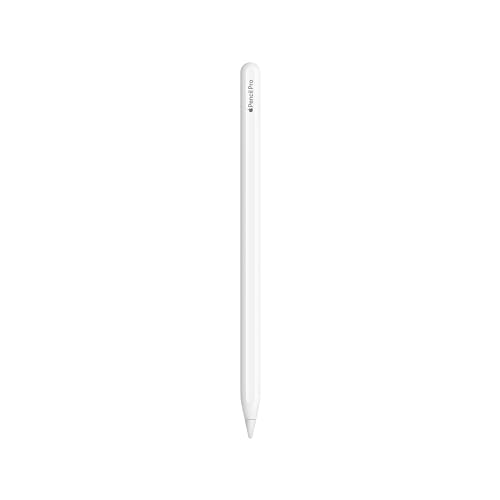
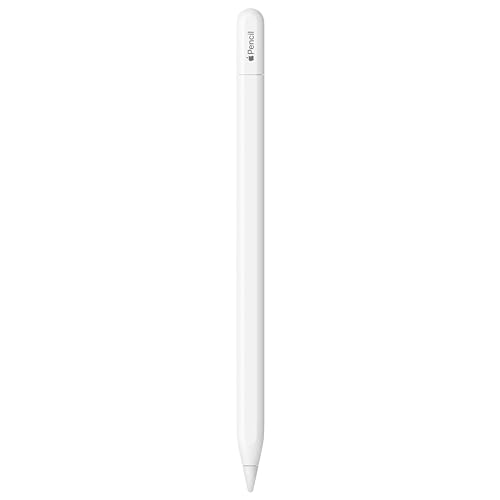
Utilizei o Notability com um Apple Pencil de primeira geração em um iPad de 9ª geração, então toda a minha experiência parte dessa combinação. Porém, se você tiver um dos modelos mais recentes, como o Pencil de segunda geração ou o modelo Pro, certamente aproveitará ainda mais o app com recursos como o toque duplo, o gesto de apertar, feedback tátil e o Cursor (hover), todos compatíveis com o app. Infelizmente, não tive como testá-los.
No que eu pude testar, o desempenho foi excelente com o lápis da Apple. A resposta é fluida e precisa, com latência baixa o suficiente para a escrita parecer natural. A rejeição de palma funciona muito bem, possibilitando apoiar a mão na tela tranquilamente sem se preocupar com toques acidentais ou interrupções durante a escrita.
A sensibilidade à pressão também merece elogios. Além de funcionar com o modo caneta e marcador, no modo lápis o app reconhece a inclinação do Apple Pencil, simulando o efeito esfumaçado e produzindo sombreados com pressões variadas.
Com isso, mesmo que o foco do aplicativo não seja ilustrações, ele atende muito bem quem precisa fazer pequenos desenhos para complementar as anotações.
“Pencil sobre tela”, uma contribuição do meu marido
Outro recurso bacana é a conversão de escrita à mão. Por padrão, o aplicativo utiliza o idioma definido no dispositivo para reconhecer o texto, mas permite baixar pacotes de outros idiomas e escolhê-los manualmente durante a conversão — o que abre possibilidades interessantes para quem estuda línguas.
Gostei especialmente da forma como o processo foi implementado: antes de substituir a escrita manuscrita, o Notability mostra uma prévia com o texto reconhecido, permitindo revisar o resultado antes de confirmar a alteração. Testei convertendo textos em coreano e reconheceu bem. A única questão que encontrei foi o tamanho da fonte gerada; o app não preservou a escala original e a conversão ficou com um texto pequeno demais, mas é possível aumentar o tamanho depois, se você quiser.
Com as fórmulas matemáticas, o desempenho permaneceu o mesmo, bastante satisfatório. Pode ser uma verdadeira mão na roda para estudantes de exatas.
As funções e recursos do app são notáveis por si só (tanto que a empresa está disponibilizando vários desses gratuitamente na web). Entretanto, não há dúvidas de que a maior parte da experiência positiva vem do uso juntamente com o iPad e um lápis (ou caneta), seja o da Apple ou qualquer outra disponível no mercado.
Importação, exportação e compartilhamento
Embora o Notability seja voltado principalmente para anotações manuscritas, ele também faz um bom trabalho na importação e exportação de arquivos, oferecendo compatibilidade com diversos formatos.
Existem várias maneiras de importar documentos. É possível utilizar o menu de compartilhamento do iPadOS, arrastar arquivos diretamente para o aplicativo ou, em sua tela inicial, pressionar e segurar o botão “+ Nova” para acessar a opção de importação e escolher a origem do arquivo.
O aplicativo aceita imagens, PDFs, apresentações do PowerPoint e Keynote, além de planilhas do Excel. No caso das apresentações e planilhas, o conteúdo é convertido automaticamente em PDF, e funciona como uma espécie de template, permitindo que você faça anotações diretamente sobre ele.
Com imagens, porém, a experiência é um pouco diferente. Quando importadas para servir como modelo de página, elas aparecem pequenas e posicionadas no canto superior esquerdo da nota. Para utilizá-las como fundo, é preciso ajustar manualmente o tamanho usando a opção “Ajustar à página”. Se a intenção for usá-las como plano de fundo da nota, vale usar a opção de bloquear elemento para evitar que ela seja movida acidentalmente durante a escrita.
Quando a imagem é inserida como um elemento dentro de uma nota já existente, o comportamento é melhor: ela pode ser posicionada livremente e redimensionada normalmente, como seria esperado.
Na exportação, o Notability oferece praticamente todas as opções que se espera de um aplicativo desse tipo. As notas podem ser exportadas no formato nativo do aplicativo (NTB), em PDF, PNG ou JPEG. Também é possível incluir as gravações de áudio durante a exportação, que são salvas em arquivos M4A.
Outro recurso proveitoso é o compartilhamento por meio de links públicos — traduzido de maneira esquisita pelo aplicativo como Hiperligação. Ao gerar esse link, qualquer pessoa pode visualizar a nota diretamente pelo navegador, sem precisar ter uma conta no Notability. Expandindo ainda mais esse recurso, o app recentemente também passou a oferecer edição colaborativa em tempo real, ótima notícia para quem gostaria de utilizá-lo em grupo.
Naturalmente, continuam disponíveis as opções tradicionais de compartilhamento do iPadOS, permitindo enviar notas por email ou salvá-las em serviços como iCloud, Google Drive, Dropbox e praticamente qualquer outro aplicativo compatível com a folha de compartilhamento do sistema.
Screenshot
Sincronização e backup
A sincronização entre dispositivos da Apple acontece por meio do iCloud, que é o método recomendado pelo próprio Notability para manter todas as notas atualizadas entre os aparelhos. Vale lembrar que, ao apagar uma nota pelo iCloud, ela também será removida do aplicativo e vice-versa. Por isso, o ideal é sempre gerenciar suas notas diretamente pelo app, para evitar excluir algo acidentalmente.
Falando em iCloud, uma vantagem pouco conhecida é o histórico de versões. Conforme você edita uma nota, versões são salvas periodicamente no iCloud e podem ser restauradas caso algo dê errado.
Para acessá-las, basta tocar nos três pontos para abrir as configurações, pressionar onde aparece o nome da nota e escolher “Histórico de Versões na iCloud”. Obviamente, para tal é preciso que a nota já esteja sincronizada e tenha pelo menos uma versão anterior já salva. Um detalhe importante é que a versão restaurada é salva como uma nota separada, não substituindo a versão mais recente.
Além da sincronização pelo iCloud, o Notability oferece um sistema independente de backup em serviços de terceiros como Google Drive, Dropbox, Box, OneDrive e servidores WebDAV. A diferença é que, enquanto o serviço da Apple mantém todas as alterações sincronizadas entre seus dispositivos, o backup serve apenas como uma cópia de segurança. Ou seja, apagar uma nota no aplicativo não remove automaticamente sua cópia armazenada no Google Drive, Dropbox ou outro serviço — e vice-versa.
Quanto ao formato do backup, também há certa flexibilidade. É possível salvar as notas no formato nativo do Notability, preservando todos os elementos editáveis, incluindo as gravações de áudio, ou optar por PDFs simples ou PDFs acompanhados dos arquivos de áudio em formato M4A, compactados em um arquivo ZIP.
Compatibilidade e preços
Embora o foco deste review tenha sido a experiência no iPad com o Apple Pencil, o Notability também está disponível para iOS, macOS e até visionOS. Há ainda uma versão web (ainda em beta), disponível em notability.com/app, que permite visualizar e editar notas, embora com algumas limitações.
Starter (gratuito): notas ilimitadas, acesso às ferramentas de edição, mas com um limite mensal de alterações (a empresa não divulga exatamente qual é esse limite). Após atingi-lo, ainda é possível visualizar as notas normalmente, e o contador é renovado no mês seguinte. Segundo a empresa, as edições na versão web permanecem ilimitadas.
Lite (R$30/mês ou R$40/ano): inclui edições ilimitadas, backup em serviços de terceiros e acesso a mais de 20 mil templates.
Plus (R$40/mês ou R$80/ano): adiciona recursos de IA, como resumos automáticos, até 400 questionários e flashcards por mês, gravação e transcrição de áudio, além da busca em anotações manuscritas.
Pro (R$100/mês ou R$500/ano): reúne todos os recursos anteriores, e inclui Smart Notes em tempo real, transcrições ilimitadas, geração ilimitada de flashcards e questionários, além do recurso de conversar com suas notas.
Vale a pena?
Mesmo sendo possível utilizar o Notability no iPhone ou navegador, ele brilha mesmo é no iPad, especialmente quando combinado com um Apple Pencil (ou qualquer outra ferramenta de escrita que preferir).
Ao longo dos últimos anos, foram poucas as limitações que encontrei usando o app. Em mais de uma ocasião, inclusive, quando voltava para revisar este próprio review — ele foi criado ao longo de muitos meses —, percebia que alguns dos pontos que eu havia criticado já tinham sido corrigidos. Essa evolução constante transmite a sensação de que vale a pena investir em um app cujos desenvolvedores estão atentos ao feedback dos usuários e buscam sempre lançar melhorias.
Seja para estudos, trabalho ou organização pessoal, o aplicativo com certeza pode atender aqueles que buscam um lar para suas notas, principalmente quem usa o tablet da Maçã como ferramenta de anotações manuscritas. A interface é agradável, a escrita é excelente, os recursos evoluem constantemente e as funcionalidades de IA, embora ainda possam amadurecer, já agregam bastante valor ao aplicativo.
Como existe um plano gratuito (e edições ilimitadas pela web), minha recomendação é simples: experimente. Depois de algum tempo de uso, fica muito mais fácil entender se os recursos adicionais justificam a assinatura para o seu fluxo de trabalho. Então, “se jogue” na versão gratuita e seja feliz; se utilizar com frequência e achar valor, com certeza não se arrependerá do investimento!
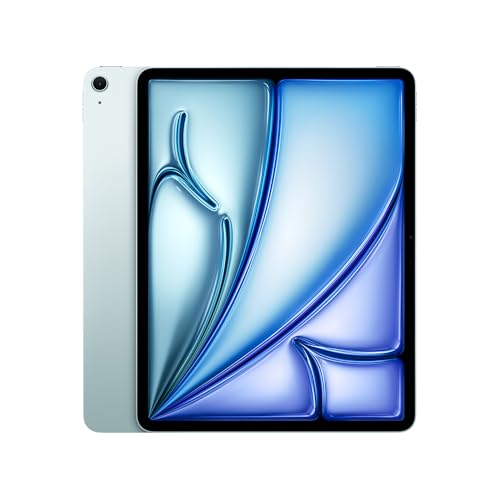
iPad Pro de 13″
Cores: preto-espacial ou prateado Armazenamento: 256GB, 512GB, 1TB ou 2TB Vidro: convencional ou nano-texture Conectividade: Wi-Fi ou Wi-Fi + Cellular
NOTA DE TRANSPARÊNCIA: O MacMagazine recebe uma pequena comissão sobre vendas concluídas por meio de links deste post, mas você, como consumidor, não paga nada mais pelos produtos/serviços usando os nossos links de afiliado.
Da organização das tarefas ao acompanhamento dos treinos, passando por resumos de livros e uma proposta para ajudar a gerir a exposição solar, a equipa do TEK Notícias reuniu um novo conjunto de apps para Android e iOS, todas com opções gratuitas.
Semanalmente, destacamos aqui os cinco artigos mais lidos no MacMagazine — caso você tenha perdido algum ou queira reler a matéria (e/ou seus comentários).
O sistema operativo Android conta com ferramentas que ajudam a criar uma espécie de “modo de férias” no smartphone, permitindo silenciar o que é menos importante neste momento e definir as notificações ou chamadas que realmente quer receber nas férias. Veja como configurar.
A MEO já concluiu a modernização das infraestruturas de rede 5G na Linha Azul e prevê que o reforço da cobertura na Linha Vermelha esteja concluido em setembro. A par da operadora, a Vodafone concluiu a modernização da sua rede em 95% das estações do Metro de Lisboa.
Através de um novo acordo, a constelação europeia IRIS² será reforçada com mais 66 satélites, elevando o número total para 348. Segundo a Comissão Europeia, os primeiros lançamentos estão previstos para 2029.
Nem sempre é fácil manter a produtividade em alta quando as distrações estão a apenas um clique de distância, sejam notificações, redes sociais ou aqueles sites que acaba por visitar quase sem pensar. Mas e se pudesse contar com uma ajuda extra para se manter focado?

 Login
Login