Último Mac a trocar os chips PowerPC pelos processadores da Intel (transição que havia sido iniciada em 2005), ele chegou com o dobro de performance do Power Mac G5, seu antecessor direto — e de quem herdou a primeira iteração do design de “ralador de queijo”, que com certeza marcou época.
Com um preço inicial de US$2.500 (ou US$4.140, levando em conta a inflação até os dias de hoje), ele era parrudíssimo — tanto em termos de performance bruta quanto de conectividade. Extremamente “upgradeável”, ele vinha com dois processadores Intel Xeon de dois núcleos (2,0GHz, 2,66GHz ou 3,0GHz, dependendo da versão escolhida), bem como com a placa gráfica GeForce 7300 GT, da NVIDIA — componente que podia ser trocado por uma Quadro FX 4500 (também da NVIDIA) ou uma ATI Radeon X1900 XT (da AMD).
Contando com quatro espaços para unidades Serial ATA (dois a mais que o Power Mac G5), o Mac Pro de primeira geração também permita a instalação de até quatro GPUs 1Graphics processing units, ou unidades de processamento gráfico. via PCIe, além suportar até 32GB de RAM 2Random access memory, ou memória de acesso aleatório. — por padrão, ele vinha com “apenas” 1GB. O desktop também era equipado com 5 portas USB 2.0 e 4 FireWire 800, padrão ainda muito popular na época.
O queridinho de profissionais criativos, o Mac Pro parecia ser feito sob medida (ou vice-versa) para softwares como o Final Cut Pro, além de vir de fábrica com o clássico Mac OS X Tiger, lançado mais cedo naquele ano. Nem tudo eram flores, no entanto, já que alguns apps, como os da popular Adobe Creative Suite, ainda precisavam da camada de tradução Rosetta para rodar adequadamente em Macs com processadores x86, o que resultava em gargalos de performance — problema que foi solucionado com o passar dos meses.
Desde então, o Mac Pro original foi atualizado algumas vezes; o primeiro upgrade veio já em abril 2007, seguido por outro em janeiro de 2008. No início de 2009, o computador ganhou os processadores Intel Xeon 5500 e, um ano depois, passou a suportar até 64GB de memória e até 8TB de armazenamento — além de ter adotado os processadores da linha Intel Xeon 5600, é claro. A última dança desse primeiro design do desktop veio em 2012, com dois processadores Intel Xeon Westmere-EP de seis núcleos (2,4GHz).
O primeiro tropeço
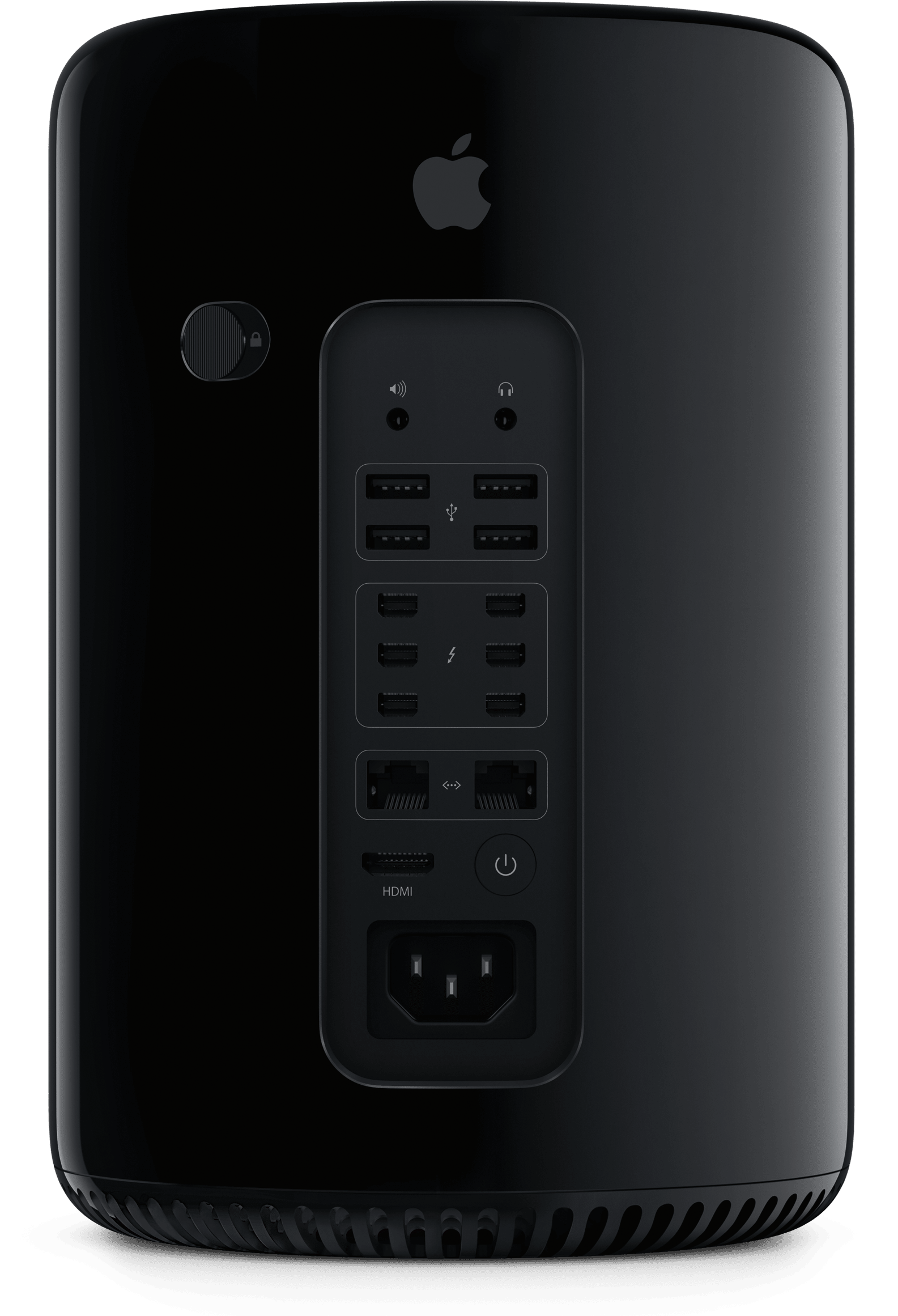
O ano de 2013 foi difícil para o Mac Pro, que recebeu um novo design tão compacto quanto polêmico. Cilíndrica, a nova geração do Mac Pro instigou comparações com latas de lixo, principalmente por conta da abertura para ventilação na parte de cima do computador.
Divulgação/Apple
Por falar em ventilação, é nessa área onde reside a maior fraqueza desse novo modelo: o sistema de resfriamento, construído em volta de um “núcleo térmico unificado” central que, embora fosse, sim, um conceito muito interessante, não era o suficiente para resfriar o seu processador Intel Xeon e as duas GPUs AMD FirePro.
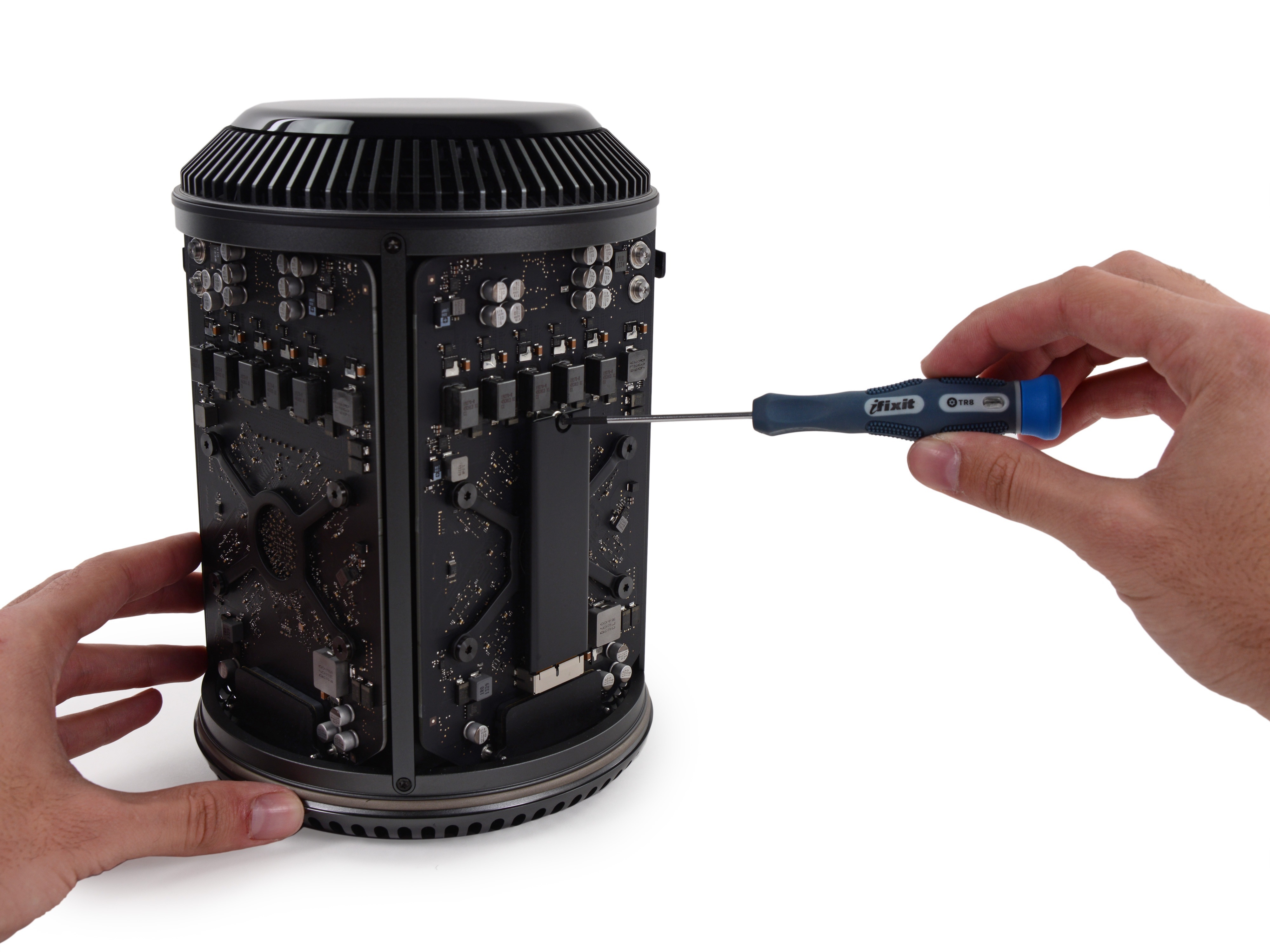
O novo design também fez a Apple abrir mão de duas outras características importantíssimas do Mac Pro: a vasta seleção de portas e a possibilidade de trocar praticamente todos os principais componentes do computador. Caso o usuário quisesse realizar algum upgrade, ele era obrigado a fazer isso por meio de uma das suas portas Thunderbolt 2, o que estava longe de ser o ideal.
Foto: iFixit
A má recepção fez o Mac Pro “lata de lixo” cair no ostracismo e ficar sem receber novas atualizações por nada menos que seis anos — um contraste e tanto em relação ao modelo anterior. A situação chegou até mesmo ao ponto de a própria Apple admitir, em 2017, que errou a mão na hora de projetar a mais nova versão do seu desktop profissional — atitude que foi seguida pelo lançamento do iMac Pro, que serviu como uma espécie de “tapa buraco” até o lançamento do último grande redesign do Mac Pro.
Um breve renascimento
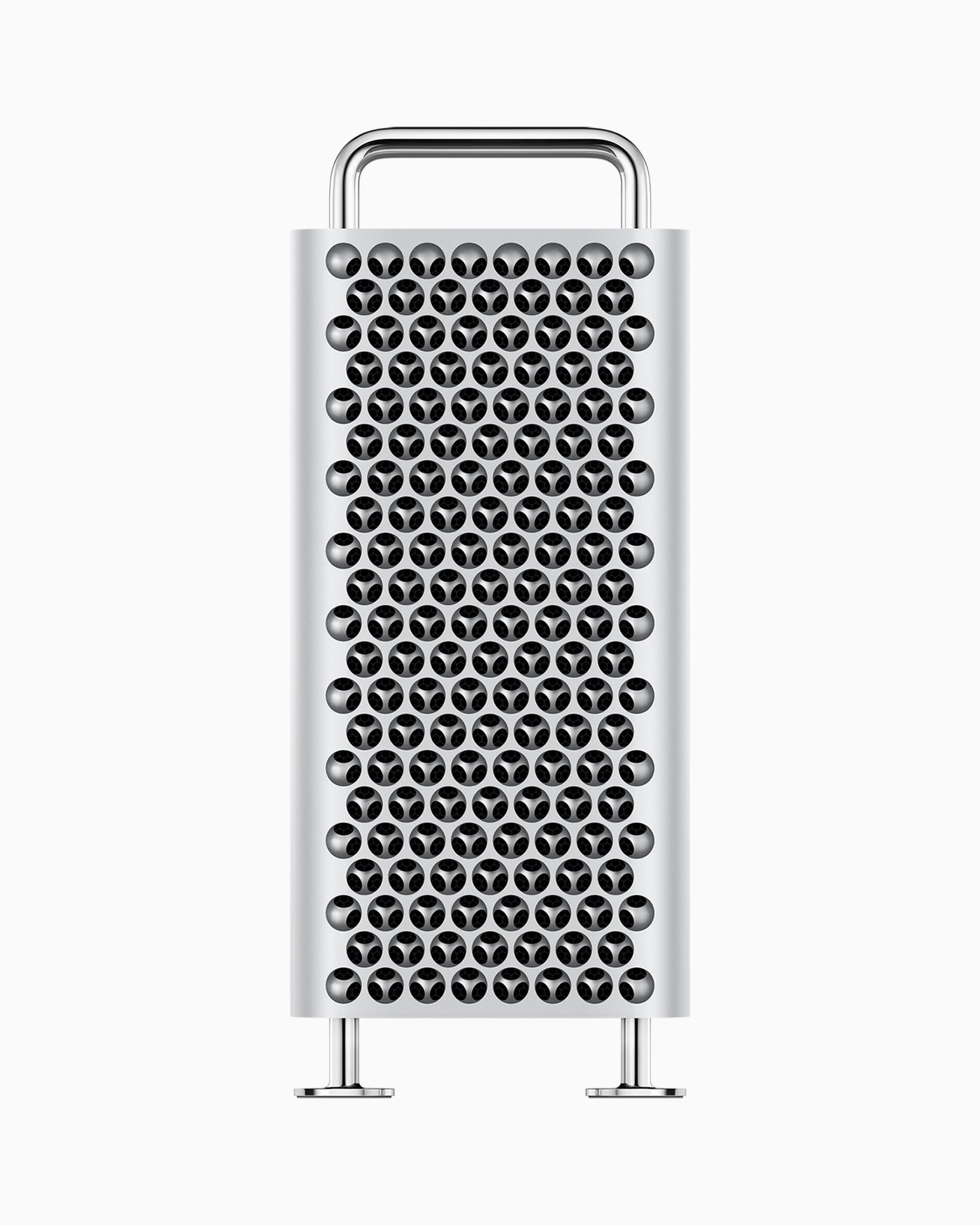
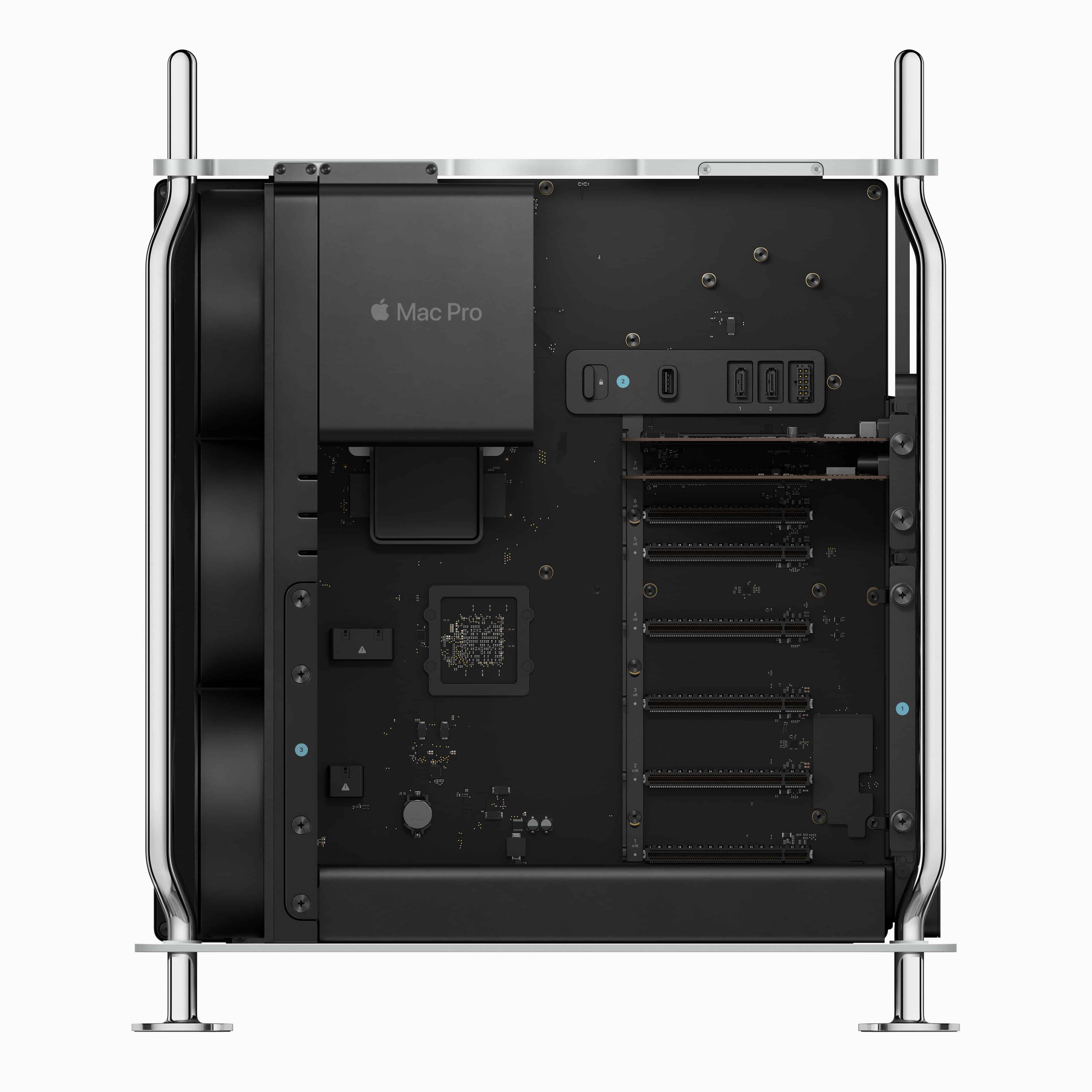
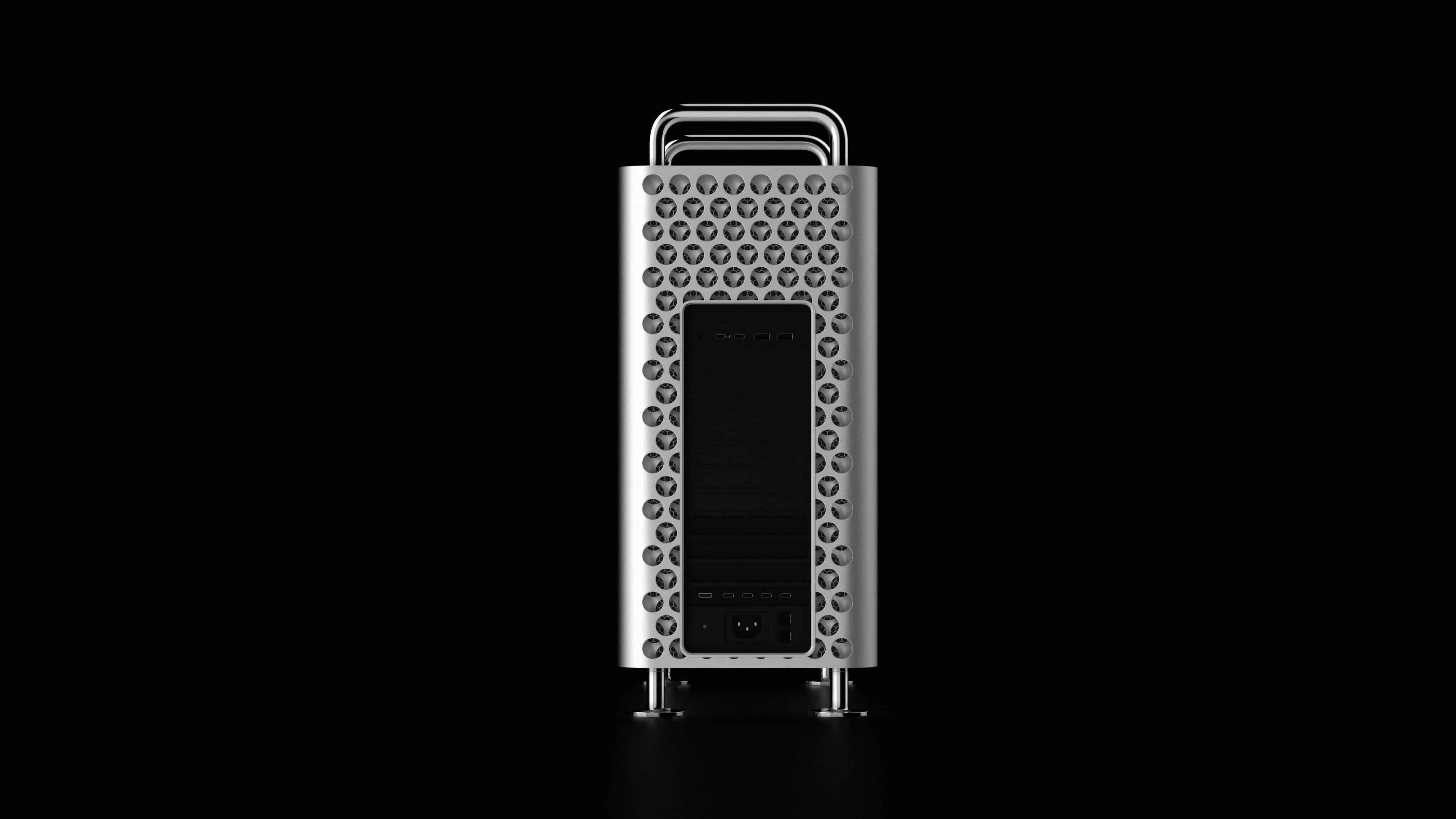
Em 2019, a Apple colocou ordem na casa ao lançar um novo Mac Pro muito mais parecido com o modelo original do que com o computador que o precedeu — ou seja, com um formato de torre tradicional.
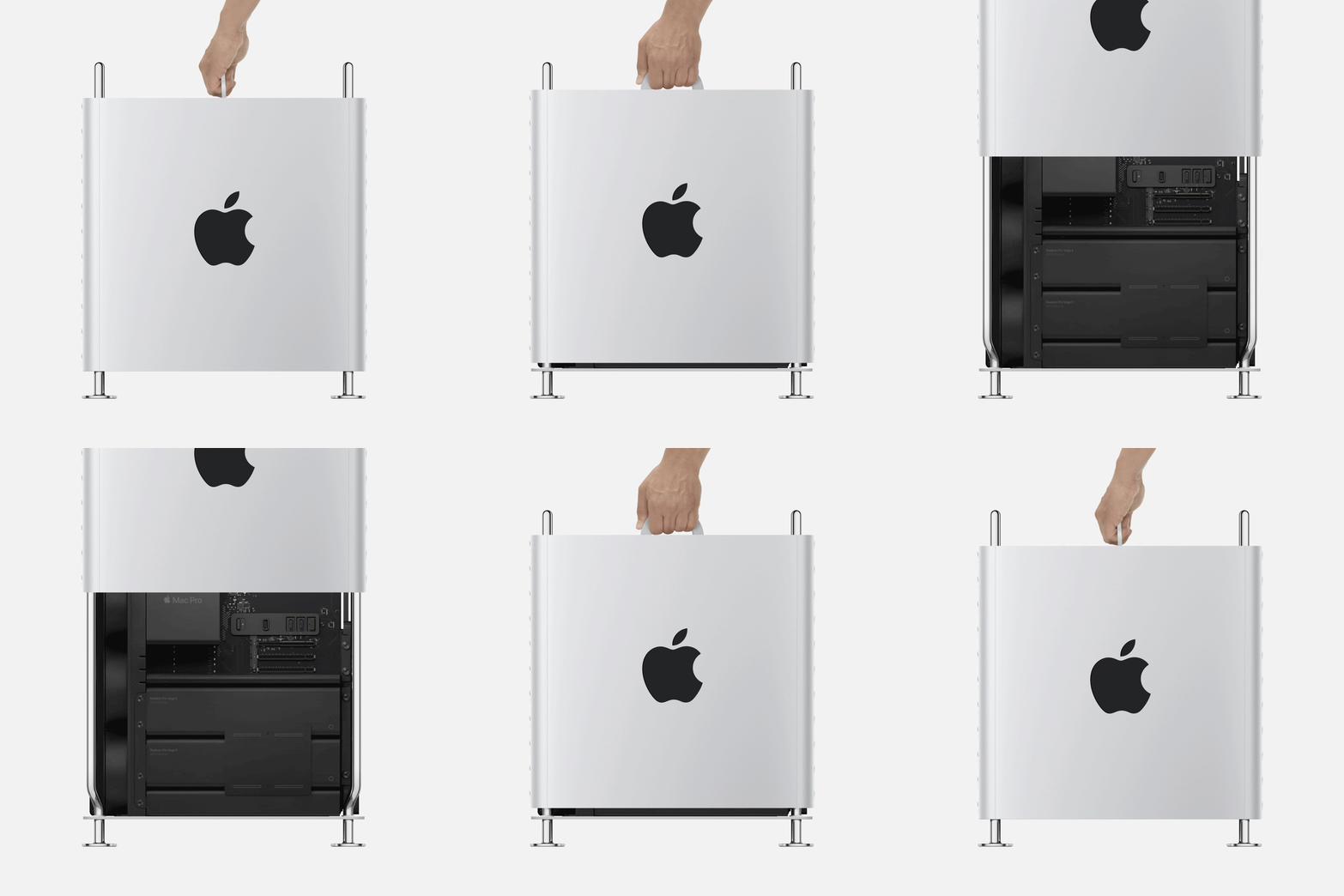
Apostando mais uma vez no alumínio como seu material principal, o desktop passou a contar com furos para ventilação que, mais uma vez, provocaram comparações com raladores de queijo. Dentro, foram adicionada três ventoinhas bem parrudas, as quais davam conta de resfriar todos os componentes do computador, já que eles não contavam com coolers individuais.
Divulgação/Apple
Equipado com um processador Intel Xeon de até 28 núcleos, ele suportava até 1,5TB de memória — número surpreendente até para os dias de hoje. Contando com nada menos que oito slots PCIe, ele podia ser configurado com as GPUs Radeon Pro 580X ou Radeon Pro Vega II, da AMD, bem como com a novíssima placa aceleradora Apple Afterburner, para a edição de vídeos.
O otimismo introduzido por esse novo design, porém, foi logo suplantado pela introdução, apenas um ano depois, dos chips da família Apple Silicon, bem mais rápidos e eficientes que os da Intel e que passariam a substituir os processadores da fabricante estadunidense nos Macs. Em outras palavras, isso fez com que muita gente pensasse duas vezes antes de adquirir um Mac Pro — afinal, uma versão bem mais poderosa com um chip ARM3Advanced RISC Machine. provavelmente já estava nos planos da Apple.
Isso, no entanto, só foi acontecer em 2023 — e de um jeito um tanto… agridoce. Embora a adoção do chip M2 Ultra tenha sido bem-vinda, o computador perdeu muitas das características que o faziam ser uma boa opção para usuários profissionais, como a possibilidade de fazer upgrades nas suas peças — uma consequência da natureza centralizada dos SoCs 4System on a chip, ou sistema em um chip. da Apple.
Além disso, a essa altura do campeonato, o Mac Studio (outro computador voltado a profissionais) já estava no mercado há cerca de um ano e oferecia a mesma performance de ponta que muitos esperavam do Mac Pro, além de ser bem mais compacto e, principalmente, “acessível” (a partir de US$7.000vs. a partir de US$2.000).
Embora rumores de uma atualização tenham circulado nos últimos anos, tudo isso levou a Apple a finalmente aposentar o Mac Pro em março de 2026, pouco meses antes do seu aniversário de 20 anos. No momento, os esforços da Apple parecem estar completamente voltados ao Mac Studio, que tomou o posto de “computador para profissionais” da Maçã.
Se você costuma usar o aplicativo Relógio (Clock) em iPhones, iPads e Macs ou o Timers do Apple Watch para ativar alarmes ou timers, saiba que é possível identificá-los adicionando um nome (ou etiqueta, como a Apple chama).
Isso é muito útil para quem possui múltiplos alarmes/timers em ação e quer ter um controle sobre eles.
Neste artigo, ensinaremos como é simples adicionar uma etiqueta em cada um, veja só.
Quando a nossa saúde exige mudanças repentinas de rotina, organizar a frequência e a quantidade de medicações e horários para consultas/exames pode se tornar um desafio. Foi a partir dessa necessidade que o desenvolvedor brasileiro Wilton Fernandes criou o RecapMed, uma espécie de diário sobre dores, sintomas e medicamentos.
Entre os seus recursos, destacam-se o registro de dor — que possui indicadores de região e uma escala visual para intensidade, além do tipo (pontada, queimação, choque, peso, formigamento, pressão, rigidez ou latejante) —, notificações e acompanhamento de adesão a medicamentos (permitindo registrar as doses tomadas para alimentar automaticamente o cálculo do percentual de adesão) e o Health Vault, que permite anexar exames, receitas e laudos em um espaço com acesso protegido por autenticação biométrica. Todos os registros são armazenados localmente, sem processamento em nuvem.
Outra funcionalidade bem interessante é o Doctor Brief, que consolida todos os seus registros em um documento PDF resumido que pode ser compartilhado com o médico na hora da consulta, para que ele compreenda seu quadro clínico rapidamente.
O app também é compatível com o Apple Watch, permitindo registrar dores, confirmar doses de medicamento e acompanhar a sua porcentagem de hidratação, sincronizando automaticamente as informações registradas no iPhone.
A Receita Federal anunciou dois novos leilões os quais contam com uma série de dispositivos da Apple que entraram de forma ilegal no país. Distribuídos nas cidades de Porto Alegre (RS) e Salvador (BA), eles somam, ao todo, 16 lotes com pelo menos um produto da empresa.
O órgão, é sempre bom lembrar, não especifica os modelos ou as versões de determinados itens incluídos nos lotes, sendo que alguns deles podem estar usados, vir sem caixa ou até mesmo sem acessórios (isso costuma ser alertado). Ele também não faz entregas.
Dentro dos lotes com produtos da Apple, também pode haver outros itens sendo leiloados, vale notar.
Porto Alegre
Com 190 lotes (embora apenas 11 com dispositivos da Maçã), os itens desse leilão estão concentrados na Superintendência Regional da Receita Federal do Brasil da 10ª Região Fiscal. Segundo seu edital, as propostas poderão ser enviadas para análise a partir do dia 25 de agosto, às 12h, e serão recebidas até 28/8, às 18h.
As melhores serão selecionadas para participar do pregão online — o qual está previsto para o dia 31/8, a partir das 14h.
Eis os lotes com dispositivos da Apple inclusos nesse leilão:
Lote
Produto(s) da Apple
Valor mínimo
4
2x AirTag (pacote com 4 unidades) 1x iMac (M4) 20x adaptador de parede USB-C (20W)
R$20.000
10
1x Magic Mouse (USB-C) 1x MacBook Air (M2, 256GB) de 13″ 2x MacBook Air (M1, 256GB) de 13″
R$10.000
18
1x Mac mini (M2)
R$10.000
32
219x adaptador de parede
R$3.000
33
6x adaptador de parede
R$4.000
36
20x adaptador de parede 1x Apple Pencil 6x EarPods
R$10.000
54
74x adaptador de parede 3x adaptador de parede (5W) 10x adaptador de parede (20W) 12x adaptador de parede USB-C 4x iPhone 12 Pro Max
R$3.000
83
2x AirTag (pacote com 4 unidades) 1x Apple Pencil Pro 1x MacBook Neo (8GB/256GB)
R$10.000
85
1x cabo USB-C de 1 metro 1x adaptador de parede (20W)
R$5.200
87
2x Apple Pencil (USB-C) 1x Apple Pencil (2ª geração) 2x Magic Keyboard 1x Mac mini (M4, 256GB) 1x MacBook Air (modelo não especificado, 8GB/256GB) de 13″
R$9.000
94
1x adaptador de parede (20W)
R$4.000
Salvador
Os itens desse leilão estão distribuídos em um total de 52 lotes, embora apenas 5 deles tenham algum dispositivo da Maçã.
De acordo com o seu edital, as propostas poderão ser enviadas para análise a partir do dia 17 de agosto, às 8h, e serão recebidas até 20/8, às 18h. As melhores serão selecionadas para participar do pregão online — o qual está previsto para o dia 21/8, a partir das 11h.
Lote
Produto(s) da Apple
Valor mínimo
28
3x adaptador de parede (20W) 23x cabo Lightning para USB 21x cabo USB-C para Lightning 1x cabo MagSafe para USB-C 1x cabo USB-C de 2m 1x capa de couro com MagSafe para iPhone 12 Pro Max
R$24.000
29
110x cabo Lightning para USB 1x cabo USB-C para Lightning 107x adaptador de parede (5W) 110x adaptador de parede (20W) 31x adaptador de parede (20W) 15x cabo USB-C para Lightning de 1m
R$22.000
31
2x AirTag
R$12.000
34
1x adaptador de parede (20W)
R$36.500
35
1x adaptador de parede (5W) 1x cabo Lightning para USB-C de 1m
R$8.500
Como participar
Todo o processo é feito de forma digital. Os interessados em adquirir os produtos do leilão precisam ter um CPF e um certificado digital válidos, via acesso ao Centro Virtual de Atendimento ao Contribuinte (e-CAC) — o qual será utilizado para acessar o site corretamente e poder participar de tudo.
Alguns lotes estão disponíveis para lances tanto de pessoas físicas quanto de pessoas jurídicas.
Em mais um dos seus comparativos, o canal do YouTube PhoneBuff colocou o MacBook Neo para disputar com o Dell XPS 13, ambos vendidos lá fora pelos mesmos US$700 (após o reajuste recente de Macs) com 8GB de memória — com diferença no armazenamento, 512GB contra os 256GB iniciais no caso da Apple.
Embora o XPS 13 tenha se mostrado um tanto competitivo em diversos cenários, o Neo se mostrou equivalente ou superior na maioria dos critérios estabelecidos no comparativo.
Quanto ao som dos dois, o computador da Apple, mesmo com metade da quantidade de alto-falantes, apresentou um resultado mais consistente em termos de qualidade — embora o XPS 13 tenha apresentado um volume maior.
Em se tratando da tela, tivemos a primeira grande derrota da Maçã: embora o MacBook Neo apresente maior visibilidade em ambientes com alta exposição à luz, o Dell XPS 13 venceu no conjunto geral ao contar com suporte ao toque, uma taxa de atualização de 120Hz e suporte ao padrão de gama de cores DCI-P3.
Sobre a bateria, embora perca em tempo de carregamento, o MacBook Neo compensa a desvantagem de capacidade física (36,5Wh frente aos 52Wh do XPS 13) com eficiência energética, até mesmo considerando a diferença entre a arquitetura x86 do Intel Core 5 320 e a arquitetura ARM64 presente no chip A18 Pro.
Falando em seus chips, aliás, o desempenho é outro ponto para a Apple: o computador da Dell vence em tempo de inicialização e nos testes de navegador por uma margem pequena (19 contra os 21 segundos do Neo), mas perde para o MacBook na descompactação de um arquivo de 6GB, sendo cerca de três vezes mais lenta na máquina com Windows, e também na abertura de um documento de 500 páginas no Word, com uma diferença de 5 segundos (12 no XPS e 7 no caso do Neo). A Maçã também levou a melhor com os programas da Adobe, concluindo mais rapidamente as alterações em projetos do Photoshop e do Premiere. Em jogos, foi o único momento em que o empate foi ruim o suficiente para ambos; títulos como Cyberpunk 2077 passaram com muita dificuldade da casa dos 30 quadros por segundo.
Câmera foi outro ponto positivo para o MacBook Neo, que apresentou imagens com mais nitidez e um microfone com uma filtragem de voz mais suave que sua contrapartida no universo Windows.
Já tratando de design, na avaliação do canal a vantagem é do Dell XPS 13 por sua leveza, bordas mais finas e a presença de retroiluminação no teclado (embora ele destaque positivamente o trackpad do MacBook) — ausência um tanto criticada por diversos entusiastas de tecnologia.
Em conclusão, ambas as máquinas possuem seus próprios pontos positivos — ou seja, não houve uma vitória clara para uma ou outra.
MacBook Neo
Cores: prateado, blush, amarelo-cítrico ou índigo Armazenamento: 256GB ou 512GB (com Touch ID)
NOTA DE TRANSPARÊNCIA: O MacMagazine recebe uma pequena comissão sobre vendas concluídas por meio de links deste post, mas você, como consumidor, não paga nada mais pelos produtos/serviços usando os nossos links de afiliado.
Muita gente não sabe, mas o Instagram possui um navegador embutido dentro do aplicativo para iPhones e iPads.
Além de fazer alguns ajustes (como limpar os dados), você também pode ativar ou desativar a chamada navegação aprimorada.
Com ela, as informações dos sites em que você navega podem ser utilizadas para exibir o histórico de links, recomendações de compras e outros dados. É possível ativar ou desativar esse recurso facilmente, em alguns passos simples.
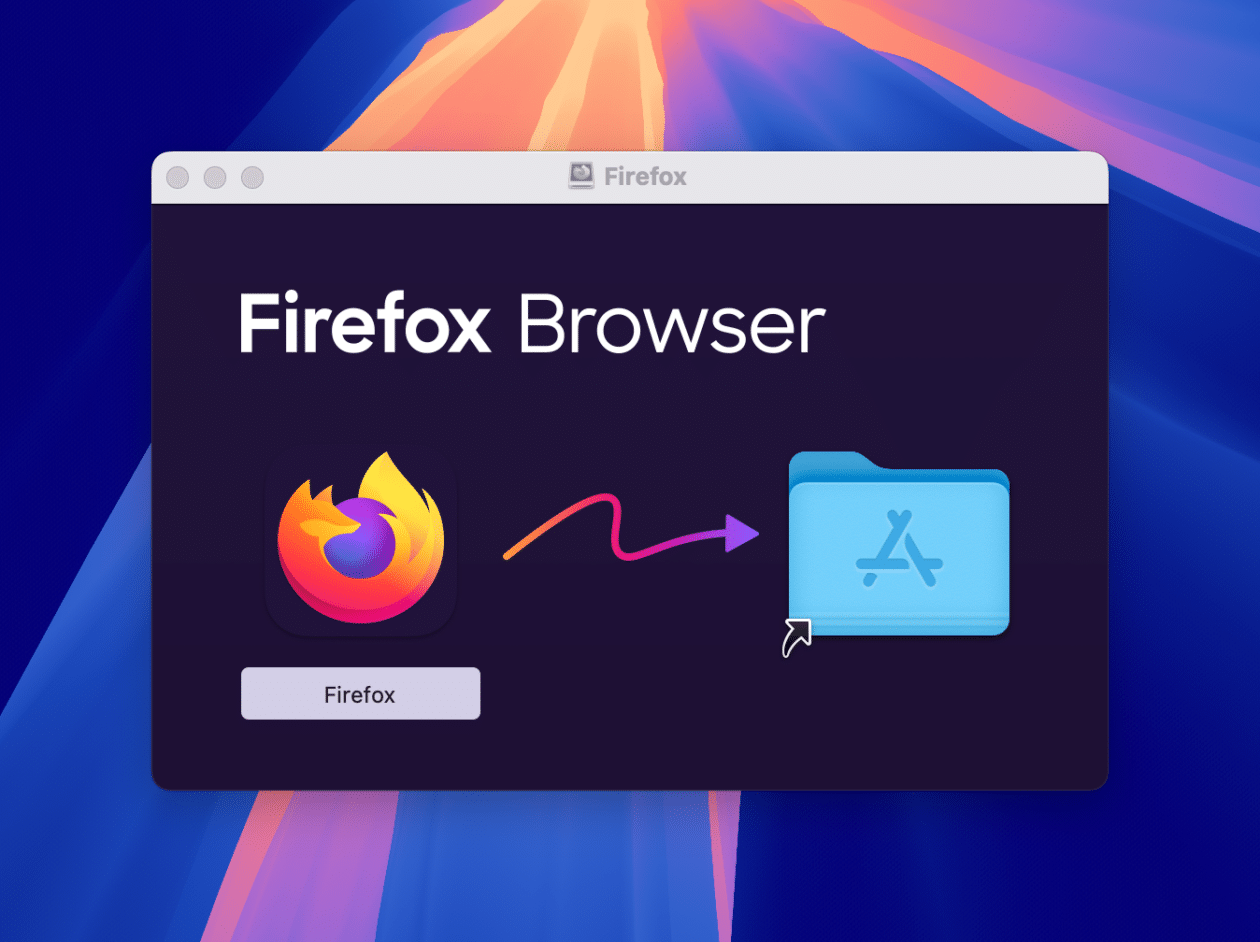
Se você usa o Mozilla Firefox como o seu navegador padrão em iPhones, iPads ou Macs, já deve ter notado que há algumas áreas do browser que podem trazer certos tipos de anúncios.
Uma dessas áreas é justamente a página inicial do Firefox, que pode sugerir atalhos patrocinados. Felizmente, um truque permite desabilitar facilmente isso. Veja, a seguir, como fazer isso! 🙂
Como desativar os atalhos personalizados do Firefox no iPhone/iPad
Com o Firefox aberto, toque nos três pontinhos (na parte inferior) e vá até “Configurações”.
Escolha “Tela inicial” e “Atalhos”.
Desmarque a opção “Atalhos patrocinados”.
Como desativar os atalhos personalizados do Firefox no Mac
Clique em “Firefox”, na barra de menus, e escolha “Configurações…”, use o atalho ⌘ command, ou vá até os três risquinhos (no canto superior direito) para escolher a mesma opção.
Selecione “Página inicial e início”.
Desmarque a opção “Atalhos patrocinados” abaixo de “Apoie o Firefox”.
Além de compartilhar uma página da web usando um link normal, o navegador Mozilla Firefox também permite enviar um endereço da web de outra forma.
Mais precisamente, trata-se da geração de um código QR (QR code) — que pode, posteriormente, ser lido a partir de qualquer câmera ou compartilhado em uma postagem, por exemplo.
Um dos navegadores mais usados mundo afora é o Mozilla Firefox. Com ele, é possível desfrutar de diversos recursos, como uma proteção avançada contra cookies e um agrupamento por abas, por exemplo.
Para evitar que as recomendações de popup sigam aparecendo na tela e acabem atrapalhando a sua experiência, é possível desabilitá-las facilmente no seu Mac.
Com o Firefox aberto no seu computador, clique no botão com três risquinhos (no canto superior direito) e escolha “Configurações”. Se preferir, você pode abrir a mesma tela indo até Firefox » Configurações…, na barra de menus, ou utilizando o atalho de teclado ⌘ command,.
Escolha “Abas e navegação”, na barra lateral esquerda.
Na seção “Recomendações”, desmarque os dois ajustes: “Recomendar extensões enquanto você navega” e “Recomendar recursos enquanto você navega”.
Tradicionalmente, as abas dos navegadores da web são dispostas na horizontal.
Para facilitar a navegação para alguns usuários (e dar mais uma opção de personalização), o Mozilla Firefox permite habilitar um ajuste que deixa as suas abas abertas na vertical.
Até então, a ferramenta dependia do Rosetta 2 (a camada de tradução da Apple que será descontinuada em 2027 com o macOS 28), marcando um dos últimos passos na transição do x86 (dos chips Intel) para a arquitetura ARM 1Advanced RISC Machine. (dos chips Apple Silicon) no ecossistema da Apple — vale lembrar que o macOS Golden Gate 27 já não contará com suporte aos processadores da Intel.
O desenvolvimento da nova versão foi iniciado em 2023, baseando-se nos avanços sucessivos do Wine, além de passar a integrar o FEX (emulador que executa aplicativos x86 e que, originalmente feito para a versão ARM64 do Linux, agora foi portado para o macOS).
Algumas limitações incluem a ausência de suporte ao D3DMetal, a camada de tradução da Apple do DirectX 11/12 para a API 2Application programming interface, ou interface de programação de aplicações. Metal, a incompatibilidade com o inicializador de alguns jogos e a impossibilidade de migrar garrafas (bottles) para a arquitetura ARM.
Embora a empresa tenha confirmado o fim do suporte aos Macs Intel na nova versão do utilitário, o CrossOver 26 seguirá funcionando mesmo com o lançamento da nova versão.
A versão ARM64 do CrossOver 27 pode ser testada a partir do macOS 26.5; em versões anteriores do sistema, o CrossOver continua funcionando via Rosetta 2.
O CrossOver possui um teste gratuito de 14 dias para novos usuários e pode ser adquirido tanto por US$54 em sua versão com um ano de suporte quanto por US$494 com suporte vitalício.
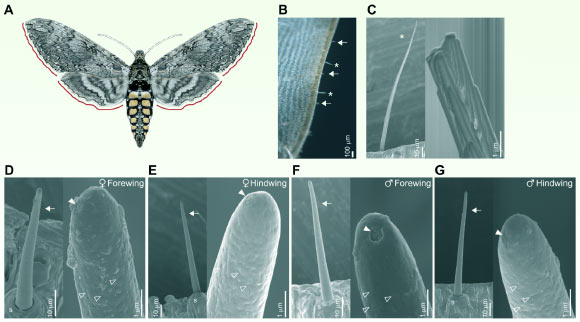
Scientists at the Max Planck Institute for Chemical Ecology have found that moth wings are equipped with odor-detecting receptors, suggesting the insects use their wings -- not just their antennae -- to sense chemical cues in the air while flying.
O prazo para a transposição da Diretiva sobre o Direito à Reparação termina amanhã e Paulo Fonseca alerta para a falta de indicação de que Portugal vai cumprir as datas. Quem perde é o consumidor.
A self-taught ornithologist, he won a MacArthur fellowship for his precise, resplendent illustrations that appeared in definitive field guides to tropical songbirds.
Uma das coisas mais chatas ao usar lançadores de apps no iOS é o redirecionamento que acontece antes de um software ser aberto na maioria deles — o que faz com que o usuário veja brevemente o launcher aparecer na tela antes do app que quer verdadeiramente usar.
De acordo com o MacStories, o app Lock Launcher, um dos mais populares do gênero para iOS, resolveu esse problema. Agora, ao tocar no ícone de um app por ele, a abertura do software é direta — bem, pelo menos visivelmente não é possível ver o lançador intermediando o processo.
Outra novidade muito bacana que chegou ao software recentemente foi o suporte aos aos widgets do tamanho extra grande — o que permite ao app ocupar uma página na Tela de Início do iOS quase que por completo, tal como a grade de apps nativa.
Embora (como o seu próprio nome já indica) o app tenha sido desenvolvido com o foco principal em abrir apps direto da Tela Bloqueada, colocá-lo como um widget na Tela de Início é uma opção bem interessante para quem quer uma experiência ainda mais personalizada.
O Lock Launcher pode ser baixado gratuitamente na App Store, mas para usá-lo por completo é necessário aderir ao plano Pro, que pode ser adquirido por uma compra única de R$60, bem como assinado por R$8/mês ou R$40/ano.
Se você procura uma ferramenta completa para ver e editar suas imagens, conheça e veja como instalar o visualizador de imagens XnView MP no Linux via AppImage.

 Login
Login