A Primate Labsanunciou hoje o Geekbench 7, a geração mais recente de sua popular ferramenta de benchmark, que traz conjuntos de dados maiores e mais exigentes para o processamento de GPUs 1Graphics processing units, ou unidade de processamento gráfico., testes multi-core reformulados, entre outras novidades.
A Primate Labs afirma que o benchmark de GPU reformulado concentra-se em aprendizado de máquina e criação de conteúdo para refletir a forma como as GPUs são utilizadas atualmente. Ele inclui agora testes que rastreiam rostos e aplicam efeitos de filtro em tempo real a vídeos, realizam upscaling de imagens com aprendizado de máquina e desfocam fundos em transmissões de videoconferência.
Já os benchmarksmulti-core foram projetados para refletir melhor o comportamento real dos softwares, visto que as novas cargas de trabalho só utilizam múltiplas threads quando as tarefas simuladas exigem.
Divulgação/Primate Labs
A Primate Labs adicionou ainda um teste expandido de edição de fotos, com um conjunto mais abrangente de edições. Ademais, a carga de trabalho de biblioteca de fotos oferece suporte à importação e ao processamento de formatos de imagem como JPEG XL e DNG. Além disso, os novos testes de áudio e vídeo agora incluem suporte a AV1 e Opus, além de simular cargas de trabalho de streaming e consumo de conteúdo.
No mais, ele tem a mesma aparência do Geekbench 6 — e a licença Pro continua custando US$100 (com desconto para US$80 até 6 de agosto). A versão Pro permite realizar benchmarks offline — sem envio de dados para o Geekbench Browser — e abrange todas as plataformas desktop compatíveis (macOS, Windows e Linux).
É possível baixar gratuitamente o Geekbench 7 para macOS e outros sistemas operacionais nessa página. A versão para iOS/iPadOS ainda não foi atualizada na App Store.
Notas de rodapé
1
Graphics processing units, ou unidade de processamento gráfico.
The Crash Report Extension framework allows you to perform analysis and produce a report when your app crashes. Your crash-handling code executes out-of-process, rather than from a signal handler or other in-process techniques.
You implement your handler by writing an app extension that conforms to the CrashReporterExtension protocol. The system calls your processCrashReport(process:) method when the app crashes. Use the CrashedProcess parameter to inspect the state of the crashed app by retrieving a crash reason, symbolicating relevant addresses, and communicating with the process over a read-only Mach port. After collecting the crash data, you can send a report back to your own server.
[…]
Crash Report Extension is available on iOS 27 and later. It isn’t available to Catalyst-based macOS apps, or on iOS apps running on Mac computers with Apple silicon.
The top of the page says “macOS 27.0+,” so I guess this means it does work for regular AppKit and SwiftUI Mac apps. It’s great to finally have a supported way to do this.
I don’t know why they can’t just give you the crash report text or .ips JSON directly, though. It looks like you have to use Mach IPC with the corpsePort to get the backtrace for each thread and then use the extension API to symbolicate the addresses. Even then, I’m not sure you can get all the information that’s in a standard crash report, such as the Application Specific Backtrace. Maybe you can find the address for gCRAnnotations/__crashreporter_info__ and load it with mach_vm_read?
A Anthropic implementou no Claude Code a possibilidade de testar aplicativos para iPhone em um painel interativo do iOS Simulator.
Aos interessados, será possível construir aplicativos para iPhones diretamente do Claude Code Desktop a partir da versão 1.24012.0 do app. A integração possibilita ainda a utilização de toques, gestos e atalhos da solução nativa da Apple para simular o iPhone.
Claude Code on desktop now works with the iOS simulator.
Build and run your iOS app, and the simulator opens in a panel right next to your conversation. Available today in public beta. pic.twitter.com/su4IguzPVb
O Claude Code no desktop agora funciona com o simulador do iOS.
Construa e execute seu aplicativo para iOS, e o simulador abre em um painel bem ao lado da sua conversa. Disponível hoje em beta público.
O recurso é exclusivo da versão para macOS do Claude Code (levando em conta, claro, a disponibilidade do Simulator da Apple), e é necessário ainda ter o Xcode com a plataforma iOS instalada.
Para executar um determinado app, basta abrir o projeto na aba “Code” do Claude Code Desktop, pedir à inteligência artificial (IA) para testar o aplicativo e… pronto. É possível que no primeiro acesso o app solicite uma permissão para seguir com a instalação. O painel dispensa o uso do Computer Use (com exceção da versão em CLI), controlando diretamente o uso do iOS Simulator.
Ainda em beta pública, a ferramenta exige sessões locais, pois sessões em nuvem não são capazes de acessar simuladores instalados no Mac. A novidade está disponível para usuários dos planos Pro, Max e Team.
O Mozilla Firefox foi atualizado hoje para a versão 153, tanto no macOS quanto no iOS/iPadOS. Entre as várias novidades introduzidas pelo update, estão os Contêineres (Containers), que permitem separar as diferentes partes da sua vida online na mesma janela do navegador.
Assim como a extensão Multi-Account Containers, o novo recurso torna possível logar em diferentes contas sem precisar abrir uma outra instância do Firefox. Ao recorrer aos Contêineres (que ainda estão em preview, diga-se), você também mantém os seus cookies e dados de anúncios direcionados isolados em ambientes distintos.
Segundo a Mozilla, ao tornar um recurso desse tipo em uma ferramenta nativa do navegador, a versão 153 livra usuários de ter que procurar por um add-on, além de facilitar a abertura, a criação e o gerenciamento de contêineres de páginas que você já costuma acessar. Usuários de longa data do Multi-Account Containers, no entanto, não serão deixados de lado, uma vez que a nova solução mantém “a funcionalidade, a flexibilidade e a identidade visual” da extensão.
Nesse preview, já é possível abrir páginas em contêineres específicos, customizá-los com nomes, cores e ícones da sua escolha e gerenciá-los diretamente do menu “Configurações”. Para abrir uma aba contêiner, basta clicar com o botão direito do mouse ou tocar e segurar no botão de nova aba (+) e selecionar a opção correspondente.
Outras novidades
Agora, é possível compartilhar qualquer página com um código QR ao clicar com o botão direito do mouse em uma aba e ir em Compartilhar » Gerar código QR.
Divulgação/Mozilla
Também passou a ser possível juntar múltiplos PDFs em um único documento ao arrastar um arquivo do tipo para a barra lateral de PDF, bem como adicionar imagens como novas páginas de um documento usando o editor de PDF nativo do Firefox.
Ademais, digitar “pick color”, “color picker” ou “eyedropper” na barra de endereço agora faz com que o seletor de cores nativo do Firefox, o Pick a color, seja ativado. Na mesma toada, o Firefox passou a permitir que usuários digitem “labs” ou “experiment” na barra de endereço para acessar a ação rápida “Open Firefox Labs” facilmente.
Usuários de Mac, por sua vez, notarão que o atalho de teclado fn (tecla representada por um globo) F agora é suportado pelo Firefox, permitindo entrar rapidamente no modo de tela cheia do macOS.
O ícone de acesso à localização do usuário agora fica destacado em vermelho sempre que um site obtém acesso às suas coordenadas, além de ficar visível em páginas de resultados de busca (antes ele era ocultado).
Divulgação/Mozilla
Por fim, o assistente Smart Window (ainda em beta) agora permite selecionar diferentes modelos de inteligência artificial (IA) diretamente da sua interface, e a Nova aba (New Tab) do recurso ganhou uma barra de endereço mais familiar para acessar sites ou pesquisar na web.
Divulgação/Mozilla
O Firefox 153 já está disponível para download tanto no desktop quanto em dispositivos móveis. Em ambos os casos, o update também introduz uma série de correções de bugs e melhorias de desempenho, as quais podem ser conferidas aqui e na página do browser na App Store.
O aplicativo Numbers permite criar planilhas, das mais básicas às mais avançadas, usando o seu iPhone, iPad ou Mac.
Se você for um assinante do Apple Creator Studio, é possível utilizar o Preenchimento Mágico (Magic Fill). Com ele, padrões são reconhecidos e colunas inteiras podem ser preenchidas instantaneamente.
Abra uma planilha que contenha uma tabela e adicione conteúdo a pelo menos duas células na coluna que deseja preencher. Em seguida, siga um dos dois procedimentos:
Selecione as células com um padrão estabelecido e as células que deseja preencher. Escolha “Célula” e “Preenchimento Mágico das Células”;
Caso o Numbers reconheça um padrão quando você estiver inserindo dados, um menu aparecerá com as sugestões. Toque/clique em “Preenchimento Mágico da Coluna” para preencher as células da coluna com os resultados sugeridos.
A Apple está testando uma nova interface na beta do macOS Golden Gate 27 que exibe uma série de atalhos da Siri AI sempre que o usuário seleciona texto em um app qualquer.
Descoberta pelo usuário identificado como “pdfu” em uma comunidade do Reddit, a novidade está claramente inacabada, o que explica o fato de ela vir desativada por padrão nas versões mais recentes do sistema operacional.
Como é possível notar abaixo, a interface assume a forma de um popover que aparece no canto superior esquerdo da seleção feita pelo usuário. Além disso, os atalhos são contextuais, o que significa que ações diferentes poderão ser sugeridas dependendo do conteúdo em destaque.
Caso o usuário esteja trabalhando em um texto, o recurso exibirá atalhos relacionados às Ferramentas de Escrita (Writing Tools), só para citar um exemplo. Ainda de acordo com as informações, o recurso também pode sugerir ações como enviar um email, adicionar um número aos contatos, exibir um endereço no app Mapas (Maps) ou rastrear um voo.
Para desativar a novidade (o que talvez se prove necessário, já que, como dito, ela ainda está inacabada e apresenta inconsistências), basta abrir o Terminal novamente, rodar o comando a seguir e reiniciar o Mac:
Como essa nova interface já está disponível (mesmo que escondida) nas betas do macOS 27, é bem possível que ela dê as caras em uma futura versão de teste do sistema — provavelmente em um estado bem mais polido.
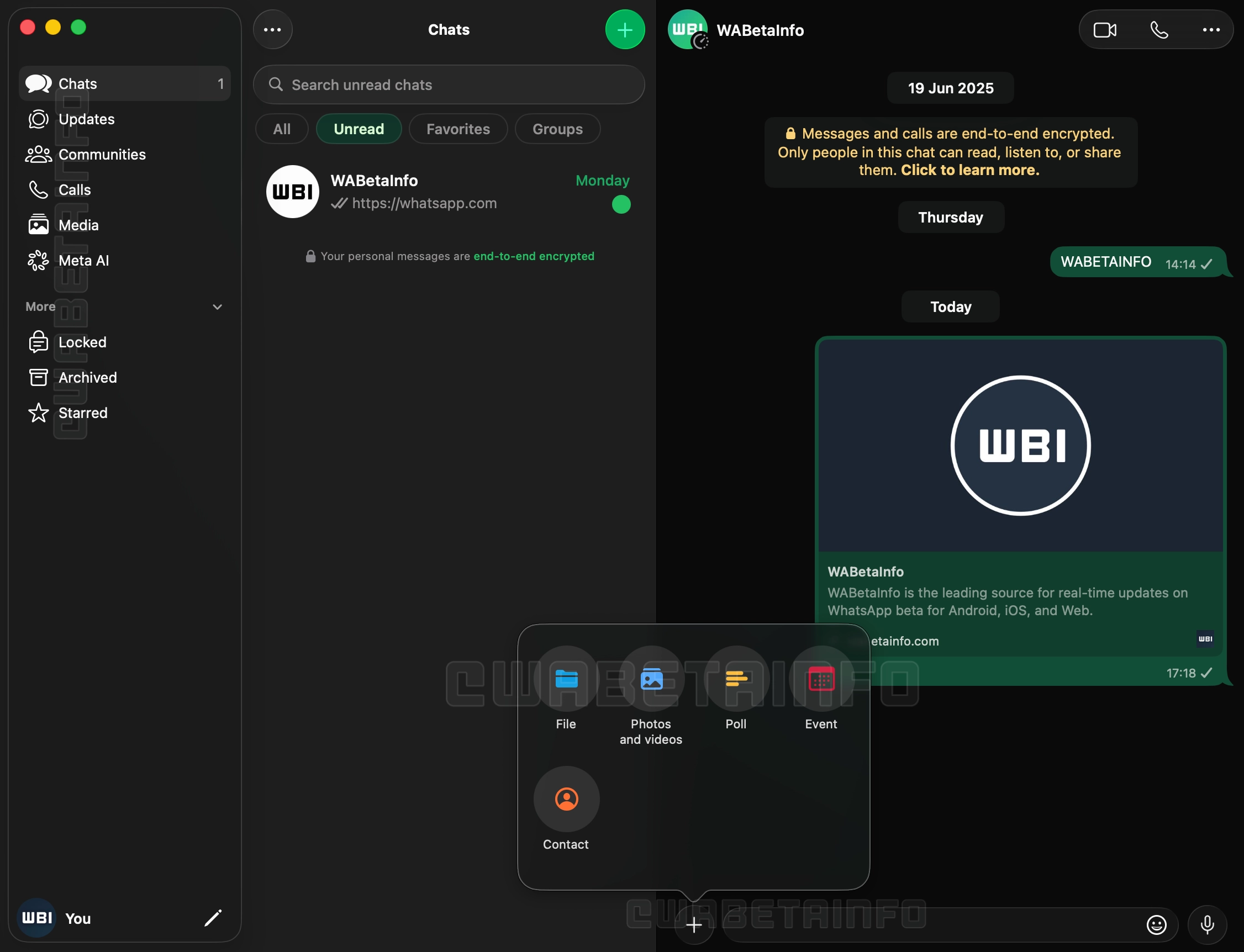
A nova versão, 26.27.73, além de contar com Liquid Glass, inclui uma nova barra lateral com textos que descrevem os ícones, abandonando a abordagem minimalista encontrada até então na versão de computador do mensageiro da Meta, e uma seção dedicada às Comunidades, que antes ficavam espalhadas pelo histórico de conversas do aplicativo.
Outra novidade é a adição do suporte às conversas trancadas, atualmente restritas aos iPhones e iPads. O acesso ao recurso no macOS, aos moldes da exigência do Face ID nos dispositivos móveis, também solicitará algum meio de autenticação para garantir a camada adicional de proteção, carro-chefe da funcionalidade.
Com essa atualização chegando para os usuários finais de maneira gradual nas próximas semanas, a disponibilização ampla da versão de Mac do WhatsApp (incluindo a versão da Mac App Store) conclui um trabalho de quase um ano unificando a linguagem visual do app no iOS, iPadOS e macOS.
Grande parte dos vídeos que consumimos hoje vai muito além do entretenimento. Tutoriais técnicos, palestras públicas, demonstrações de produtos, treinamentos corporativos, webinars, apresentações de eventos e materiais educativos fazem parte da rotina de estudantes, profissionais e empreendedores.
Em muitos momentos, ter acesso a esse conteúdo mesmo sem conexão com a internet pode fazer toda a diferença. Mas surge uma dúvida comum: vale mais a pena utilizar uma ferramenta que funciona diretamente no navegador ou um aplicativo dedicado?
A resposta depende principalmente da forma como cada pessoa utiliza seus dispositivos e organiza seu fluxo de trabalho.
Quando uma ferramenta baseada no navegador faz mais sentido
As soluções que funcionam diretamente no navegador conquistaram muitos usuários por eliminarem uma etapa importante: a instalação.
Em poucos segundos, é possível abrir a ferramenta, utilizar seus recursos e continuar trabalhando, independentemente do computador ou do dispositivo utilizado.
Essa praticidade costuma ser especialmente útil para quem precisa acessar conteúdos em diferentes dispositivos sem depender da instalação de programas.
Acompanhar palestras e conferências online;
Consultar tutoriais técnicos durante o trabalho;
Revisar treinamentos profissionais;
Utilizar computadores compartilhados;
Alternar frequentemente entre computador, tablet e smartphone.
Nesses casos, um baixador de vídeos do YouTube baseado no navegador permite abrir a ferramenta rapidamente e acessar conteúdos públicos de forma simples, independentemente do sistema operacional utilizado.
Outro benefício importante é a compatibilidade. Como o acesso acontece pelo navegador, a experiência permanece semelhante em diferentes sistemas operacionais, facilitando o uso em qualquer dispositivo.
Quando um aplicativo pode ser a melhor escolha
Embora as ferramentas baseadas no navegador sejam extremamente práticas, existem situações em que um aplicativo dedicado oferece uma experiência diferente.
Usuários que acessam frequentemente os mesmos materiais, organizam conteúdos por categorias ou preferem manter tudo disponível em um único ambiente costumam valorizar recursos adicionais de organização e gerenciamento.
Nesse contexto, soluções como a Muka representam uma alternativa interessante para quem prefere utilizar um aplicativo em vez do navegador. Dependendo da rotina de cada pessoa, esse tipo de abordagem pode tornar o acesso aos conteúdos mais conveniente.
Além disso, aplicativos costumam facilitar a organização de arquivos locais e oferecer acesso rápido aos materiais utilizados com maior frequência.
Não existe uma solução única
Na prática, o navegador e o aplicativo resolvem necessidades diferentes.
Imagine alguns exemplos:
Um estudante universitário utiliza o computador da biblioteca para revisar uma palestra antes de uma prova.
Um empresário salva uma apresentação sobre marketing digital para consultar durante uma viagem.
Um técnico acompanha demonstrações de equipamentos enquanto trabalha em locais onde a conexão nem sempre é estável.
Outro profissional prefere manter seus materiais organizados em um aplicativo para encontrá-los rapidamente sempre que necessário.
Todos possuem objetivos semelhantes, mas desenvolvem hábitos diferentes para acessar seus conteúdos de referência.
O fator mais importante é a praticidade
Ao escolher uma solução, muitas pessoas concentram a atenção apenas nas funcionalidades. Entretanto, a facilidade de acesso costuma ser igualmente importante.
Se o objetivo é consultar rapidamente um material de referência, quanto menos etapas existirem entre o usuário e o conteúdo, melhor será a experiência.
Por isso, ferramentas baseadas no navegador continuam sendo uma excelente opção para quem valoriza simplicidade e acesso imediato, enquanto aplicativos podem oferecer uma experiência mais organizada para quem consulta os mesmos conteúdos com frequência.
Conclusão
O crescimento dos conteúdos digitais mudou a forma como aprendemos, trabalhamos e compartilhamos conhecimento. Palestras, treinamentos, demonstrações técnicas, apresentações profissionais e outros materiais de referência tornaram-se recursos importantes para milhões de pessoas.
Escolher entre uma ferramenta baseada no navegador ou um aplicativo dedicado não significa decidir qual tecnologia é superior, mas identificar qual delas se adapta melhor ao seu dia a dia.
Quando a solução acompanha a maneira como utilizamos nossos dispositivos, acessar conteúdos importantes offline torna-se um processo mais simples, eficiente e conveniente.
Há um tempo, mostramos por aqui como é simples aumentar a resolução de uma imagem contida em um quadro do Freeform, graças à função Super-resolução (Super Resolution) do Apple Creator Studio.
O que muita gente não sabe é que ela também pode ser usada em imagens que tiverem sido anexadas em documentos do Pages, em planilhas do Numbers ou em apresentações do Keynote.
Além de adicionar imagens e vídeos, os aplicativos Pages, Numbers e Keynote também permitem que você coloque formas — das mais simples às mais complexas, como formas geométricas, objetos e animais, por exemplo.
Além delas, o Apple Creator Studio permite que você gere uma forma do zero, com base em uma descrição que tiver adicionado no campo dedicado.
Veja como escolher ou gerar uma forma nesses apps! 😄
Como adicionar uma forma em documentos pelo iPhone/iPad
Acesse o documento desejado, toque no botão roxo (na parte superior) e no quinto ícone, da esquerda para a direita, a fim de abrir a área de formas.
Navegue pelas categorias para encontrar exatamente a que quiser usar no arquivo ou, se for um assinante do Apple Creator Studio, selecione “Gerar Forma” e siga os passos seguintes.
Como adicionar uma forma em documentos pelo Mac
Clique no documento desejado e no quarto ícone (da esquerda para a direita), na parte superior.
Escolha uma das formas mostradas na aba dedicada ou selecione “Gerar Forma” para criar uma do zero, com base numa descrição.
Time Machine ist eine erstklassige Backupsoftware und für die meisten Anwender völlig ausreichend. Die große Stärke der Sicherheitssoftware ist die einfache Bedienung – auch bei der Wiederherstellung von Daten. Geht etwas schief, können Sie sehr einfach Daten wiederherstellen oder Ihre Daten auf einen neuen Mac übertragen. Das ist nicht bei jeder Backupsoftware so einfach möglich.
Diese simple Bedienung hat aber einen großen Nachteil: Apples Software ist nicht sehr flexibel und erlaubt dem Nutzer nur sehr wenige Konfigurationsmöglichkeiten oder Anpassungen an besondere Situationen.
Wollen Sie bei Büroschluss noch schnell Ihren Projektordner auf einen USB-Stick sichern oder Daten im Web archivieren, ist das umständliche System von Time Machine nicht ideal. Time Machine macht stur vollständige Backups des Macs, auch wenn Sie es eilig haben und nur einen einzelnen Projektordner mit Ihren Office-Dokumenten synchronisieren wollen.
Sie benötigen zudem eine externe SSD oder Festplatte, die durchgehend mit dem Mac verbunden sein sollte. Ein bootfähiges Backup oder ein Klonen des Systems ist nicht möglich, beim Backup auf ein NAS gibt es immer wieder Kompatibilitätsprobleme.
Sie können außerdem Daten nicht archivieren oder auslagern: Alte Dateiversionen werden bei Platzmangel gelöscht, eine versehentlich gelöschte Datei wird irgendwann auch von Time Machine eliminiert. Bei anderen Backup-Lösungen können Sie alte Dateiversionen archivieren.
Eine weitere Schwachstelle von Time Machine: Bei einem Brand oder Diebstahl verlieren Sie vielleicht nicht nur Ihren Mac, sondern auch Ihr Time-Machine-Backup. Ein zusätzliches Backup in der Cloud oder auf einem mobilen USB-Stick ist deshalb sehr sinnvoll.
Fachleute empfehlen entsprechend der 3-2-1-Backup-Regel ein zusätzliches externes Offsite-Backup. Das kann etwa ein Cloud-Backup sein, oder ein zweites Backup im Büro oder Heimbüro.
Acronis True Image (kostenlos für WD-Kunden)
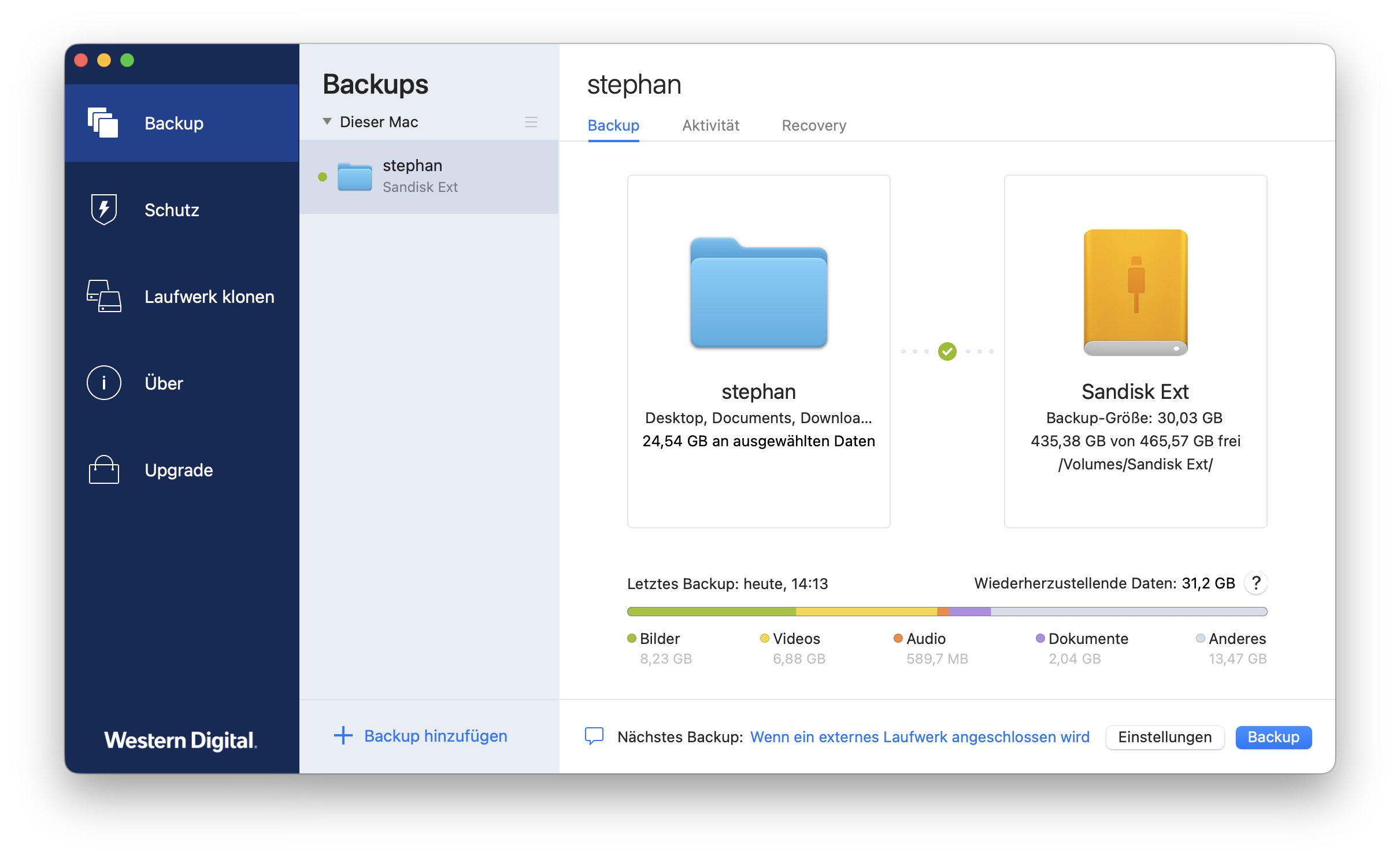
Time Machine ist ein hervorragendes Backup-Programm, es ist aber ein recht starres Konzept, das wenig Voreinstellungen und Optionen bietet. Mehr Optionen bietet etwa die kommerzielle Software Acronis True Image. Auf Wunsch startet sie ein Backup beim Einschalten des Macs, täglich oder automatisch beim Einstecken des Backup-Mediums.
Ein Unterschied gegenüber Time Machine ist zudem eine Archivierungs-Option. Als Standard werden alte Versionen eines Backups gelöscht, das ist aber nicht immer gewollt. Über die Voreinstellungen können Sie dies unter „Bereinigung“ deaktivieren. Ihre Daten werden dann sicher archiviert. Bei Time Machine werden alte, veränderte oder gelöschte Daten irgendwann gelöscht.
Eine Komplettkopie, einen kompletten Klon eines Macs, können Sie damit ebenfalls erstellen, auch wenn dies bei modernen Macs nur noch selten praktikabel ist. Das Erstellen eines eigenen Boot-Mediums wird dazu unterstützt.
Das ausgereifte und einfach bedienbare Backup-Programm kostet ab 50 Euro im Jahr. Die günstigste Version Essentials unterstützt allerdings nur lokale Backups, die Version Advanced kann auch Daten in der Cloud sichern. Für 73 Euro im Jahr erhalten Sie 250 GB Cloud-Backup.
Tipp: Für Besitzer eines Speichermediums (SSD, NAS und Festplatte) von Western Digital gibt es eine Basisversion für lokale Backups, die Sie für fünf Jahre freischalten können. Laut WD werden auch Geräte von Sandisk und G-Technology unterstützt. In einem kurzen Test konnte ich übrigens auch zwei alte USB-Sticks von Sandisk damit verwenden.
Eine kostenlose Version von Acronis True Image gibt es seit Kurzem auch bei den Bee-Station-Geräten von Synology.
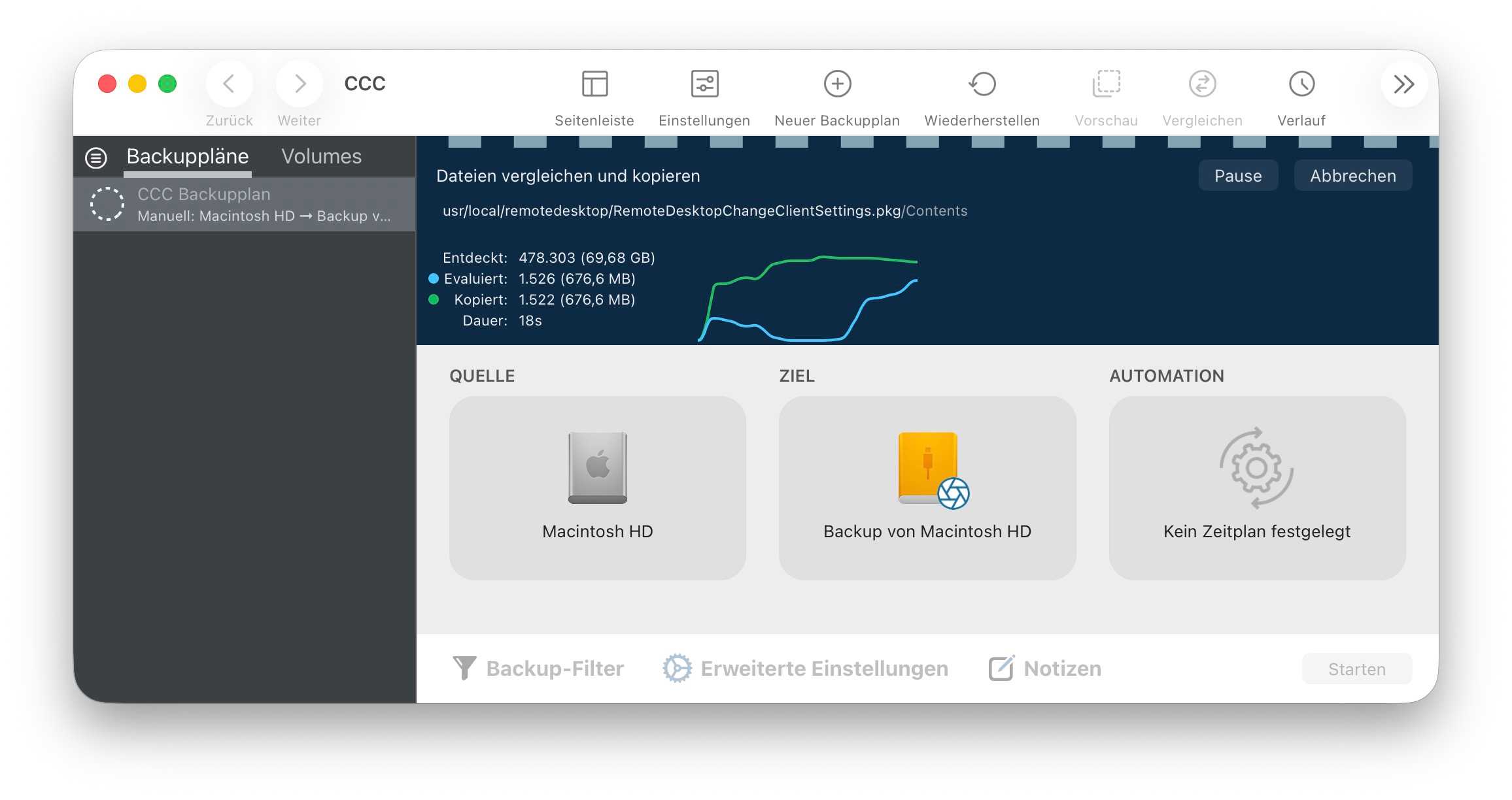
Einen hervorragenden Funktionsumfang bietet Carbon Copy Cloner. Die Software wird nicht grundlos so oft empfohlen, der Hersteller Bombich Software hält sein 45,25 Euro teures Tool mit viel Aufwand auf aktuellem Niveau und garantiert gute Kompatibilität mit aktuellen Systemen.
Die Oberfläche ist zwar weniger eingängig als bei Acronis True Image, dafür bietet die Software ungewöhnliche Funktionen an. Sie können bei Bedarf aber auch eine vereinfachte Oberfläche für Einsteiger aktivieren und eine Assistentenfunktion führt Sie durch die Einrichtung Ihres Backups.
Die Funktionalität von Carbon Copy Cloner hat leider unter den immer stärkeren Sicherheitsfunktionen von macOS gelitten. So war die Erstellung eines startfähigen Backups früher eine Spezialität der App, dies ist aber nur noch sehr eingeschränkt möglich.
Individuelle Konfiguration ist per Skript möglich, mit Filtern wählt man die zu sichernden Dateien aus – etwa wenn Sie nur Videodateien sichern wollen. Gut ist die Unterstützung von macOS, so gibt es die Unterstützung von Snapshots. Auch Cloud-Dateien, die eigentlich nur online gespeichert werden, können beim Backup berücksichtigt werden.
So kann ein Backup nicht nur zeitgesteuert oder durch das Mounten eines Backup-Mediums, sondern auch durch das Ändern von Dateien ausgelöst werden. Gut: Jeden Backup-Vorgang überwacht Carbon Copy Cloner akribisch und weist auf Probleme hin.
Wie erwähnt, hat Time Machine einen großen Nachteil: Wird der Mac gestohlen oder es gibt einen Rohrbruch in der Wohnung, können Mac inklusive Backup verloren gehen. Ein zusätzliches Online-Backup wichtigster Daten ist deshalb keine schlechte Idee. Vermutlich genügt bei vielen Anwendern ja bereits eine Datensicherung des Dokumente-Ordners als zusätzliche Absicherung.
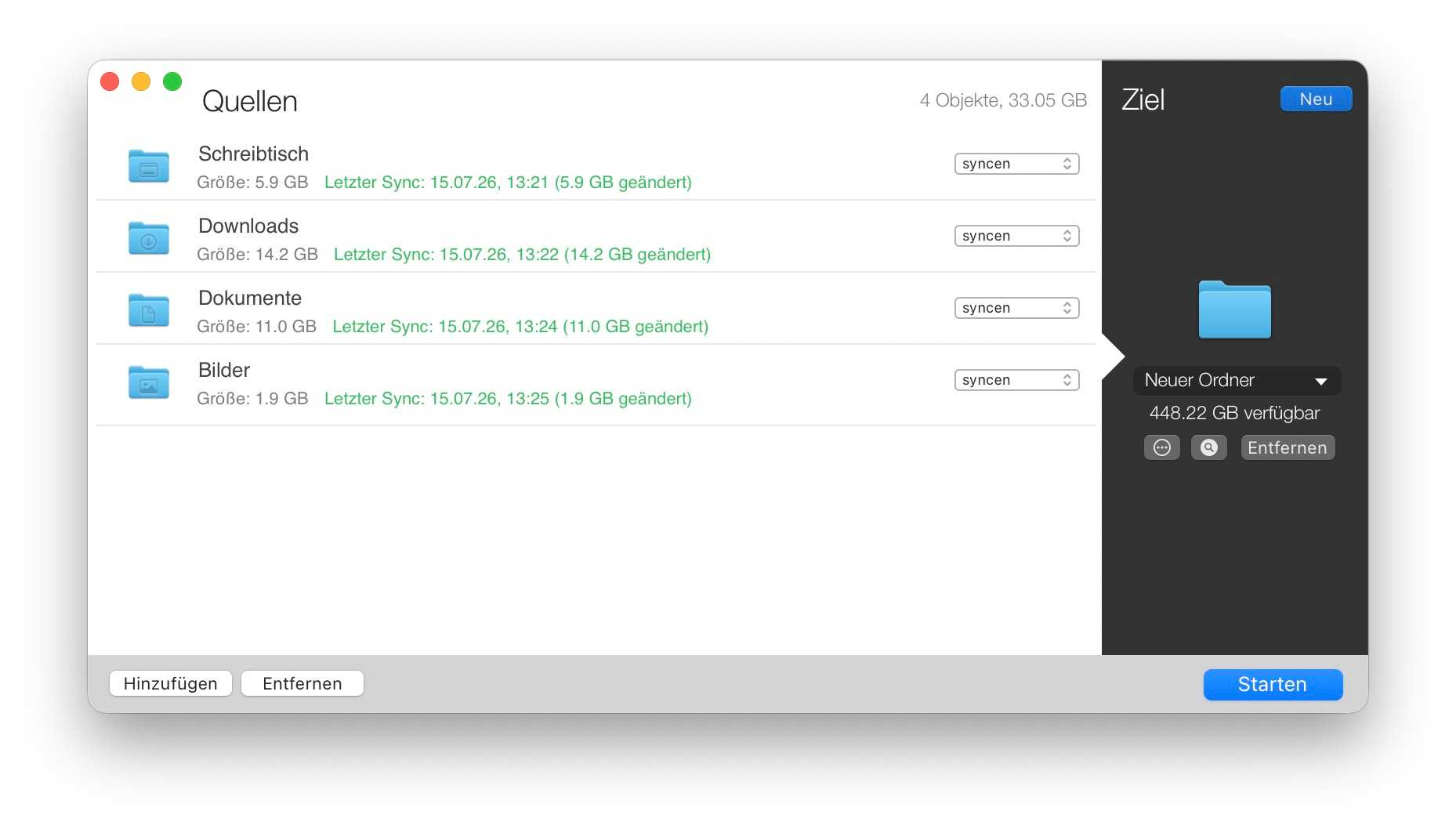
Es gibt unzählige Anbieter für Online-Backups. Neben Backblaze, Acronis und Arq-Backup sollten Sie auch iCloud+ nicht vergessen. Bietet doch iCloud die oft übersehene Option „Schreibtisch“ & „Dokumente“, bei der diese beiden Ordner automatisch mit iCloud synchronisiert werden. Stärke dieser Dienste ist das schnelle Abgleichen einzelner Ordner, etwa eines Dokumente-Verzeichnisses. Für das Sichern eines kompletten Macs eignen sie sich weniger, das ist bei modernen Macs auch nur wenig praktikabel. Eine zusätzliche Kopie wichtiger Daten landet dann aber automatisch im Web.
Diese Dienste und die teureren Verträge von iCloud + sind aber recht kostspielig, Backblaze kostet etwa ab 99 US-Dollar, Acronis Advanced ab 73 Euro pro Jahr.
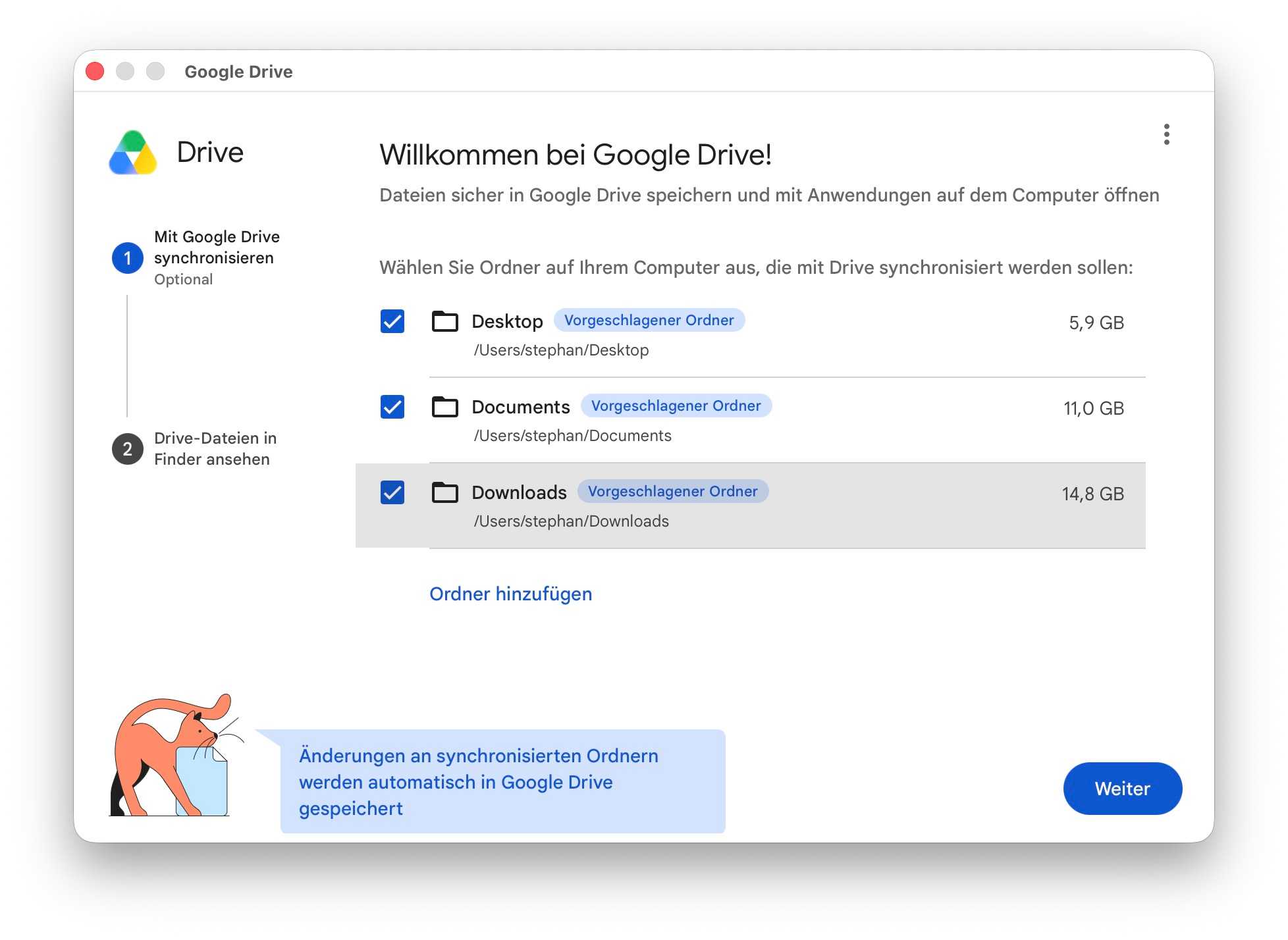
Schon für 24 Euro pro Jahr erhalten Sie bei Google Drive 100 GB Online-Speicherplatz, für 60 Euro gibt es 400 GB. Über ein simples Mac-Programm können Sie dann einzelne Ordner auswählen, die laufend mit der Online-Version bei Google Drive synchronisiert werden. Nach meiner Erfahrung hat Google Drive einen weiteren Vorteil: Die Performance ist ausgezeichnet. Bei iCloud und Google werden die Daten allerdings nur synchronisiert, gelöschte Daten werden automatisch entfernt. Benötigen Sie ein echtes Online-Backup mit Versionsverwaltung, müssen Sie zu den teureren Anbietern Backblaze, Acronis und Arq greifen.
Smart Backup
Um Platz zu schaffen, löscht Time Machine regelmäßig alte Backup-Versionen – auch von der externen Festplatte. Um dies zu vermeiden, können Sie Ihre Daten mit einem anderen Backup-Programm archivieren, etwa auf einer externen Festplatte mit viel Speichervolumen.
Dafür eignet sich auch das spendenfinanzierte Smart Backup von Solesignal. Bei Datensicherungen archiviert es auf Wunsch Ihre gelöschten und veränderten Daten (oder nur eines von beiden). Auf Wunsch werden dabei gelöschte und geänderte Dateien in Ordnern mit Zeitstempel abgelegt.
Interessant ist diese Software nicht zuletzt für Projekte im Bereich Audio- und Videobearbeitung. Sie können damit recht gut Ihre Arbeitsdaten sichern und archivieren. Datensicherungen erfolgen zeitgesteuert, auch per Kommandozeile ist das Tool nutzbar.
Die Freeware von Solesignal ist einfach zu bedienen und unterstützt nebenbei auch NAS und Netzvolumes. Weniger gut eignet sich die Software aber nach meinem Eindruck für das Sichern eines kompletten Macs. Über die Voreinstellungen bietet das Tool in der neuesten Version einige interessante Optionen. So kann man etwa Online-iCloud-Daten automatisch überspringen.
Vor allem mit Daten in Systemordnern hat das Tool Probleme, was für Fehlermeldungen und sehr lange Sicherungsvorgänge sorgen kann. Problemlos funktioniert aber das Sichern ausgewählter Nutzerordner.
Super Duper
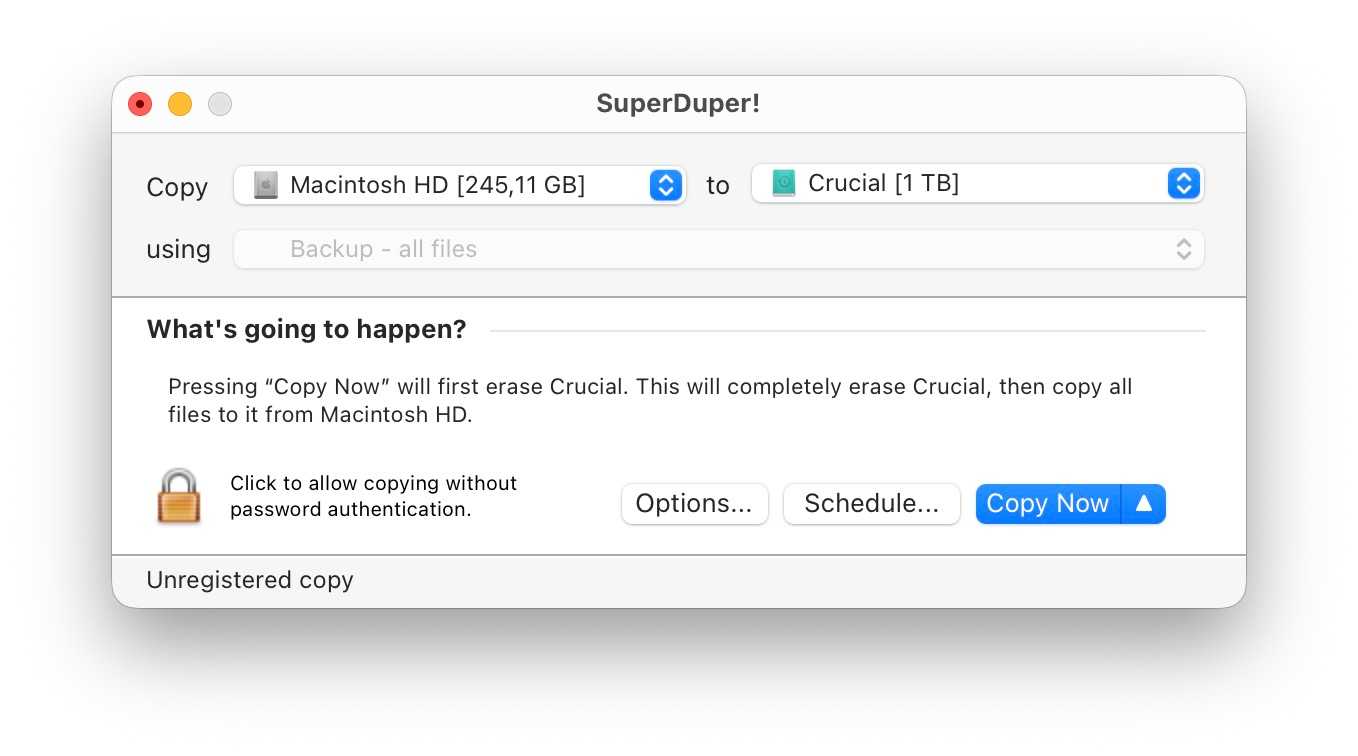
In einem Ratgeber zu Backupsoftware darf SuperDuper! nicht fehlen. Die 29,63 Euro teure Shareware hat sich in den letzten Jahrzehnten zwar optisch kaum verändert, ist aber noch immer sehr einfach bedienbar und wird sehr oft empfohlen.
Kostenlos ist immerhin ein manuelles Komplettbackup eines Macs möglich, ebenso die Wiederherstellung. Die Software erstellte früher sogar startfähige Kopien eines Macs und wurde dafür häufig empfohlen. Aus technischen Gründen ist dies aber – wie bei den anderen Tools – nicht mehr zeitgemäß.
Nach dem Kauf der Software können Sie weitere Backup-Methoden nutzen, etwa ein zeitgesteuertes Backup oder ein „Smart Update“. Bei dieser Methode werden nur geänderte Daten aktualisiert. Zusätzlich bietet die Software dann auch einige Skripte für besondere Aufträge. Nach meinem Eindruck ist dieses Tool aber mittlerweile doch etwas veraltet und die Konkurrenten bieten deutlich mehr.
Neben Time Machine gibt es einige gute Alternativen, die sich für manche Situationen besser eignen. An den Komfort von Apples Datensicherung reicht zwar keines der Tools heran, dafür bieten sie deutlich mehr Flexibilität – gerade für berufliche Anwender.
Seit ich macOS Tahoe auf meinem Macbook mit M3 Max installiert habe, läuft es nicht mehr rund. Ich spreche hier nicht von „Liquid Glass“, den Eckenradien der Fenster oder gar dem App-Panel. Seit fast einem Jahr funktioniert mein Macbook einfach nicht mehr so, wie ich es erwarte.
Es gibt zwar auch gute Tage, doch mein Mac kann trotzdem jederzeit einfrieren. Dabei reagiert mein Trackpad nicht mehr und ein sich drehender Strandball ersetzt meinen Cursor. Das dauert zwar nur wenige Sekunden, doch an den schlimmsten Tagen passiert es Dutzende Male pro Stunde und mein Trackpad reagiert nicht mehr, als wäre mein Macbook heruntergefahren. Jedes Mal dauert es nicht länger als ein paar Sekunden, doch es ist so nervig, dass es meine Produktivität erheblich beeinträchtigt.
Wie ich bereits geschrieben habe, wusste ich von Anfang an, worin das Problem bestand. Die Aktivitätsanzeige zeigte eine sprunghafte CPU-Belastung durch die Aufgabe „Core Spotlight“, gefolgt von einer vergleichbaren Belastung des dazugehörigen Kernels. Ein Neustart half vorübergehend, doch das Problem trat schon bald wieder auf.
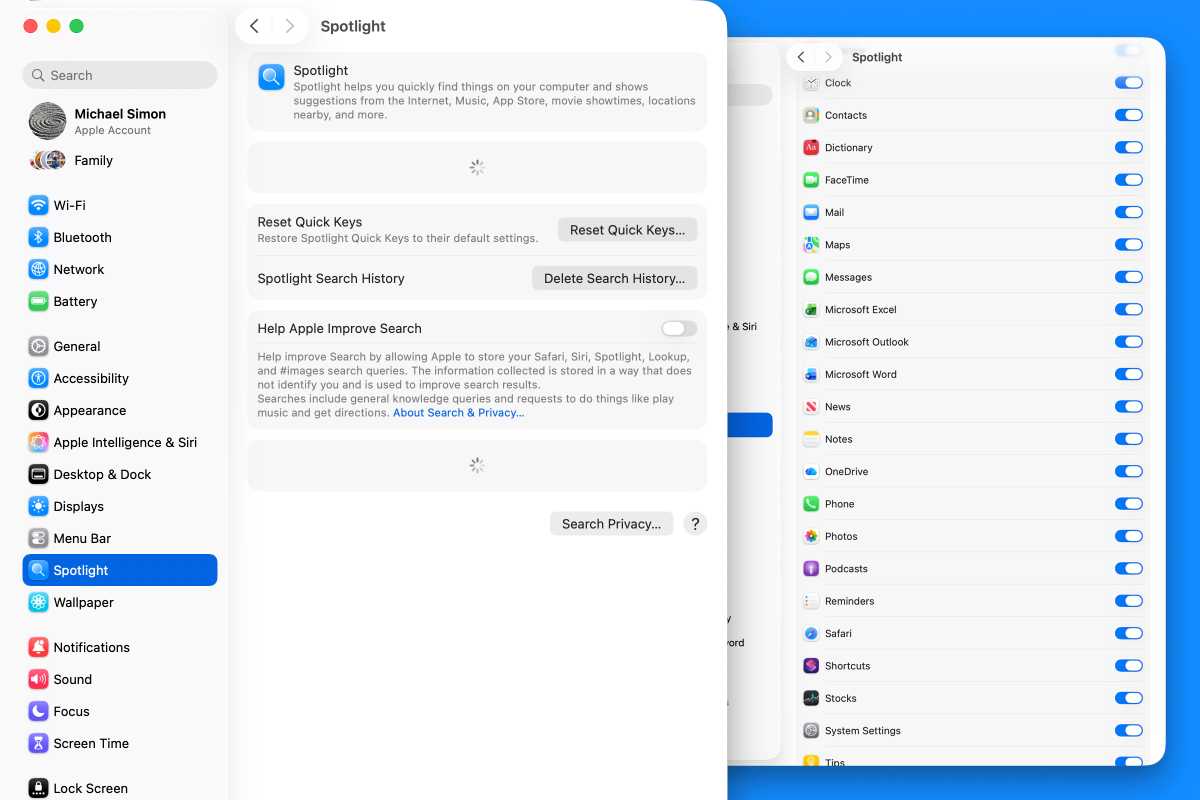
Zunächst dachte ich, es hänge mit der Indizierung zusammen, doch das Problem dauerte viel zu lange an. Dann wartete ich auf Updates – 26.1, 26.2 und so weiter –, doch keines behob das Problem für länger als ein paar Tage. Wie ich bereits in meinem letzten Artikel zu diesem Thema schrieb, half das Deaktivieren einiger Schaltflächen in den Spotlight-Einstellungen eine Zeit lang, doch nach etwa einem Monat traten die Probleme wieder auf. Und da es keine Möglichkeit gibt, Spotlight vollständig zu deaktivieren, ohne sich an das Terminal heranzuwagen – was mir Angst machte –, saß ich mit einem Mac fest, der nicht richtig funktionierte.
Alles muss raus
In den vergangenen Monaten hat sich das Problem zunehmend verschlimmert, aus welchem Grund auch immer. Es könnte mit der Installation von macOS 26.5 zusammenhängen, möglicherweise aber auch mit der Apple-Creator-Studio-Version von Pages, die ihre eigenen Probleme aufwies.
macOS erstellt regelmäßig einen Spotlight-Index, über den es auf Dateien zugreift, wenn Sie mit Spotlight suchen. Das Problem mit Pages ließ sich offenbar darauf zurückführen, dass es iCloud als Speicherlaufwerk nutzt. (Mit dieser Vermutung stehe ich auch nicht allein da; einer meiner Kollegen bei Macworld hatte ein ähnliches Problem mit Spotlight und Pages.)
Meine Probleme wurden so schwerwiegend, dass sich die Spotlight-Einstellungen nicht einmal mehr öffnen ließen.
Foundry
Da es keine Möglichkeit gibt, Spotlight vollständig zu deaktivieren – im Gegensatz zu Siri oder Apple Intelligence –, habe ich ein bisschen rumprobiert. Zunächst habe ich den Schalter für Pages in den Spotlight-Einstellungen deaktiviert. Das hat nichts gebracht. Dann habe ich versucht, die Pages-App und ihren Dokumentenordner zur Option „Datenschutz der Suchfunktion“ in den Spotlight-Einstellungen hinzuzufügen. Ohne Erfolg.
In einem Anfall von Verzweiflung fügte ich sogar mein gesamtes Macbook-Laufwerk zur „Datenschutz der Suchfunktion“-Einstellung hinzu, um die gesamte Suche zu unterbinden, und zwang Spotlight erneut, seinen Index neu aufzubauen. Auch das funktionierte nicht. Ebenso wenig wie die Versionen macOS 25.5.1 oder 25.5.2.
Ich steckte also fest. Mein Plan war, abzuwarten, bis macOS 26.6 erschien, und zu prüfen, ob das Abhilfe schaffen würde (obwohl ich nach fünf vorherigen Updates wenig Hoffnung darauf hatte), und vielleicht die öffentliche Beta-Version von macOS 27 auszuprobieren. Andernfalls würde ich mich einfach mit den Hängern abfinden und hoffen, dass sie sich nicht weiter verschlimmerten.
Leider wurde es schlimmer. Eines Tages kam es so weit, dass mein Macbook jedes Mal, wenn ich auf ein neues Fenster klickte, für ein oder zwei Sekunden ins Stocken geriet, bevor ich etwas tun konnte. Ich war bereit, das gesamte System zu löschen und von vorn zu beginnen – doch zunächst beschloss ich, ein wenig in meinem „Library“-Ordner zu stöbern.
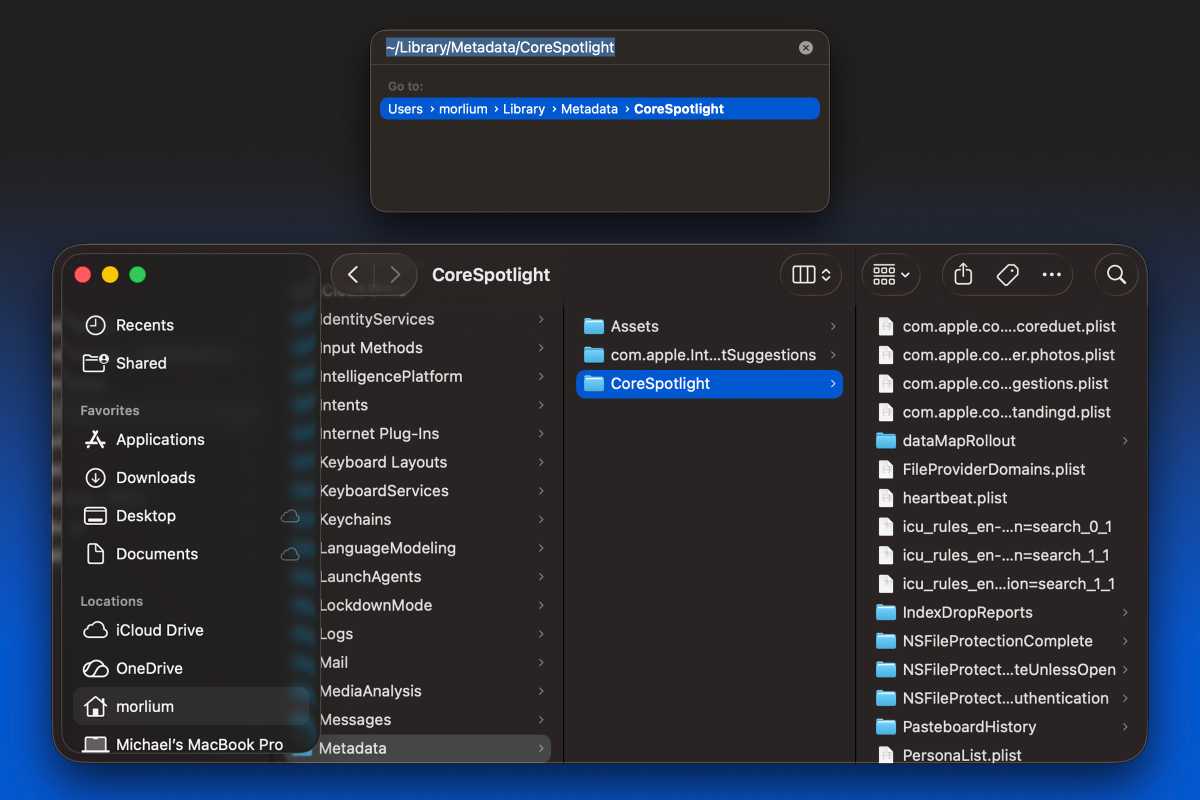
Ich weiß nicht, warum mir das nicht schon früher in den Sinn gekommen ist. Grundsätzlich sind mit jeder App und jeder Funktion Dateien verknüpft, auf die man zugreifen kann, wenn man den richtigen Ordner findet. Ich konnte nichts Offensichtliches finden, doch eine kurze Google-Suche verriet mir, wo sie sich versteckten: ~/Library/Metadata/CoreSpotlight. (Um diesen Ordner zu finden, klicken Sie auf Ihren Desktop, dann oben auf das Menü „Gehe zu“, scrollen Sie nach unten zu „Gehe zu Ordner“, fügen Sie den gesamten Pfad ein und drücken Sie die Return-Taste.)
Foundry
Sie werden eine Vielzahl von Dateien und Ordnern sehen. Mein Ordner enthielt fast 10.000 Dateien und über 2 GB an Daten. Ich hatte keine Ahnung, wo das Problem lag oder wo ich anfangen sollte, und es war mir auch egal, ob Spotlight dadurch nicht mehr funktionierte, also zog ich den gesamten Ordner in den Papierkorb und wählte „Sofort löschen“.
Auch zwei Wochen später gab es auf meinem Macbook keinen einzigen Absturz, keine Verzögerung und kein Ruckeln mehr. Ich habe sogar alle Spotlight-Schalter wieder auf „Grün“ gestellt und habe immer noch keine Probleme festgestellt. Zum ersten Mal seit der Installation von Tahoe kann ich es endlich nutzen, ohne Angst vor einem Absturz zu haben – gerade rechtzeitig für macOS 27. Ich hoffe, dass Golden Gate wesentlich reibungsloser verläuft.
Das Sicherheitsforschungsunternehmen Group-IB hat eine neue Mac-Malware entdeckt, die es „ClickLock Stealer“ getauft hat. Im Rahmen der Installation von ClickLock Stealer sperrt das Installationsprogramm Ihren Mac im Wesentlichen so lange, bis ein Anmeldekennwort in einem dauerhaft angezeigten Fenster eingegeben wird.
Sobald ein Passwort eingegeben wurde, wird die Malware installiert und erfasst heimlich Daten: Browser-Anmeldedaten, Krypto-Wallet-Erweiterungen, Desktop-Wallet-Dateien, Daten aus Passwortmanagern und vieles mehr.
Die Nutzer werden von Angreifern über ein gefälschtes Cloudflare-CAPTCHA ins Visier genommen, das sie dazu verleitet, einen Befehl in das Terminal von macOS zu kopieren und einzufügen. Sobald die Installation ausgelöst wird, werden Malware-Komponenten auf dem Mac installiert, während ein gefälschtes Cloudflare-Fortschrittsfenster angezeigt wird.
Versucht ein Nutzer jedoch, die laufende Installation abzubrechen, beendet die Malware laut Group-IB „alle sichtbaren Anwendungen alle 210 Millisekunden und lässt nur einen Passwortdialog auf dem Bildschirm stehen, bis der Nutzer gezwungen ist, den Anweisungen zu folgen“.
Dem Bericht zufolge befinden sich die meisten betroffenen Nutzer in Italien, den USA, Jordanien und Großbritannien. „Die geografische Verteilung passt zu einer finanziell motivierten Kampagne, die auf Nutzer in Regionen mit hohem Einkommen abzielt, in denen sowohl die Verbreitung von Kryptowährungen als auch der Marktanteil von macOS hoch sind“, so Group-IB.
So schützen Sie sich vor Malware
Der einfachste Weg, sich vor Malware zu schützen, besteht darin, das Herunterladen von Software von unbekannten Download-Seiten zu vermeiden. Öffnen Sie niemals Links in E-Mails oder SMS, die Sie von unbekannten und unerwarteten Absendern erhalten.
Wenn Sie eine Nachricht erhalten, die so aussieht, als stamme sie von einem Unternehmen, mit dem Sie geschäftlich zu tun haben, überprüfen Sie die E-Mail-Adresse des Absenders und sehen Sie sich die URL genau an. Wenn Sie einen Link oder eine Schaltfläche sehen, können Sie mit der Ctrl-Taste darauf klicken, „Link-Adresse kopieren“ auswählen und diese dann in einen Texteditor einfügen, um die tatsächliche URL dort zu überprüfen.
Apple hat die Software im Mac App Store geprüft, und dies ist der sicherste Weg, um Apps zu beziehen. Wenn Sie den Mac App Store nicht nutzen möchten, kaufen Sie Software direkt beim Entwickler über dessen Website. Wenn Sie darauf bestehen, geknackte Software zu verwenden, gehen Sie stets das Risiko ein, sich mit Malware zu infizieren.
Apple has released a new update to XProtect, its built-in malware protection tool, for all macOS versions.
This update bumps XProtect to version 5351 (from 5347) — the first broad release since early June — and adds fresh detection rules for several threats, including the Boatload stealer family and new osascript-based malware.
As usual, Apple provides no public details on the specific threats addressed. All users should check that the update has installed.
This version adds six new Yara rules for MACOS.ANGRYORB.OX, MACOS.BOATLOAD.STCRST, MACOS.BOATLOAD.PRIN, MACOS.BOATLOAD.PEME, MACOS.VSHELL.DITA and MACOS.VSHELL.DR, amends rules for MACOS.MISOMAGIC.PA, and tidies spacing for those for MACOS.SOMA.STTX. From the rules for Boatload, that would appear to be a stealer.
Osascript rules in XPScripts.yr gain no less than 14 new rules, and amend those for MACOS.OSASCRIPT.TIPA, MACOS.OSASCRIPT.SYPR, MACOS.OSASCRIPT.TADE and MACOS.OSASCRIPT.REOB.
You can check whether this update has been installed by opening System Information via About This Mac, and selecting the Installations item under Software.
MacDailyNews Note: More info via the full article here.
Please help support MacDailyNews — and enjoy subscriber-only articles, comments, chat, and more — by subscribing to our Substack: macdailynews.substack.com. Thank you!
Apple has opened the public beta program for MacOS 27 Golden Gate to all curious Mac users. While betas are typically best reserved for advanced users due to being buggier and less stable than final builds, the public beta program offers an opportunity for users to experience beta development and upcoming features, ahead of the ... Read More
Some Mac users may encounter an unusual situation where a “Keyboard Setup Assistant” application opens at random on their Mac, even if they already connected and setup a keyboard to use with their computer. The Keyboard Setup Assistant might pop up completely randomly, when the computer is woken from sleep, when the computer is freshly ... Read More
The third beta version of MacOS Golden Gate 27 has been released to users enrolled in the developer beta testing program for Apple system software. MacOS 27 beta 3 carries build 26A5378j, and is available to download now through Software Update, a package installer, or IPSW. MacOS Golden Gate 27 has an emphasis on improving ... Read More
Some Mac Terminal app users may find that their zsh prompt and Mac host name at the command line randomly sets itself to “@unknown”, or some variation of that. Opening the Terminal, you might find your prompt is something like “@unknown92844982″, @unknown184Afb84.home”, @UNKNOWN, or some variation of “@unknown” with a bunch of alphanumeric characters on ... Read More
O Apple Creator Studio desbloqueia vários recursos bacanas de aplicativos já conhecidos pelos usuários de dispositivos da Maçã.
Dentre os exemplos, estão os apps Pages, Numbers e Keynote. Com eles, assinantes do Creator Studio podem gerar imagens e adicioná-las aos seus documentos, planilhas e apresentações de slides.

 Login
Login