O Opera One para desktop é o mais novo navegador a aderir ao modo de abas verticais. A novidade, que é opcional, foi anunciada hoje pela Opera em seu blog oficial e funcionará de forma semelhante à que ficou popular em outros softwares — como o falecido Arc Browser.
A Opera coloca como grande vantagem o fato de que os usuários podem visualizar mais facilmente o nome das abas quando elas estão num formato vertical se muitas delas estiverem abertas. No formato tradicional, apenas o favicon fica visível — o que dificulta a identificação.
Esse modo também adiciona mais espaço vertical para a navegação em sites, já que apenas a barra de endereços fica visível na parte superior. Na vertical, embora a maioria dos sites já deixem muito espaço vazio nas laterais, é possível escondê-las quando necessário.
O funcionamento das abas na vertical é bastante intuitivo e semelhante as abas horizontais tradicionais. Inclusive, as ilhas de guias também estão disponíveis no novo formato com a maioria de suas funcionalidades — e são preservadas quando o modo de abas é alterado.
Para ativar as abas verticais no Opera One, basta clicar com o botão direito em qualquer local na barra de abas e selecionar a opção correspondente — e o mesmo pode ser feito para reverter a alteração. A opção também está disponível no botão de configuração rápida.
Além dessa novidade, o Opera One também ganhou uma integração com o Google Lens, que agora está disponível diretamente de sua barra de pesquisa — tal qual já ocorre no Google Chrome.
O Apple TVanunciou há pouco sua mais nova série documental: “The Last Person on Earth”, feita em parceria com a autora bestseller e renomada terapeuta de casais Esther Perel.
Na produção, veremos Perel e uma equipe de especialistas reunir casais que parecem opostos, antes de embarcarem em uma aventura “em um dos destinos mais românticos e remotos do mundo”.
Opposites are matched and sent on an adventure of a lifetime in search of love.
Esther Perel leads a new social experiment and dating series where people are paired with someone who appears to be the last person they would normally date. Could an unexpected match lead to a… pic.twitter.com/6fjUFq4PJY
Os opostos são colocados juntos e enviados para uma aventura inesquecível em busca do amor.
Esther Perel apresenta um novo experimento social e uma série de encontros onde as pessoas são reunidas com alguém que parece ser a última pessoa com quem elas normalmente namorariam. Será que um encontro inesperado pode levar a um relacionamento que mudará suas vidas?
A ideia da docussérie, segundo o serviço de streaming, é levantar a seguinte questão: “Será que a última pessoa na Terra com quem você imaginaria namorar pode acabar sendo justamente aquela sem a qual você não consegue viver?” Um experimento interessante em um mundo onde “há mais pessoas solteiras do que nunca e níveis crescentes de polarização e isolamento social”.
Perel comentou o anúncio:
Ao longo da minha carreira como terapeuta de casais, uma verdade tornou-se inegável: o amor pode ansiar pela proximidade, mas o desejo é alimentado pela alteridade. “The Last Person on Earth” é uma exploração ousada dos relacionamentos que desafia tudo o que presumimos sobre compatibilidade, convidando as pessoas a deixarem de lado a lista de requisitos e a encararem o namoro como uma aventura rumo ao desconhecido. Quando escolhemos sair dos limites restritos daquilo que nos parece familiar ou seguro, histórias de amor apaixonadas podem florescer.
O Apple TV ainda não divulgou uma data de estreia para “The Last Person on Earth”. Também ainda não se sabe quantos episódios a docussérie terá.
O Apple TV está disponível no aplicativo Apple TV em mais de 100 países e regiões, seja em iPhones, iPads, Apple TVs, Macs, dispositivos Android, smart TVs ou online — além de também estar em aparelhos como Roku, Amazon Fire TV, Chromecast com Google TV, consoles PlayStation e Xbox. O serviço custa R$29,90 por mês, com um período de teste gratuito de 7 dias. Por tempo limitado, quem comprar e ativar um novo iPhone, iPad, Apple TV ou Mac ganha 3 meses do Apple TV. Ele também faz parte do pacote de assinaturas da empresa, o Apple One.
NOTA DE TRANSPARÊNCIA: O MacMagazine recebe uma pequena comissão sobre vendas concluídas por meio de links deste post, mas você, como consumidor, não paga nada mais pelos produtos/serviços usando os nossos links de afiliado.
Há alguns anos, a Apple oferece a possibilidade de criar Memojis, uma representação visual do seu rosto que pode ser enviada por mensagem, no FaceTime ou até mesmo como um mostrador do Apple Watch.
Caso você tenha criado um e queira adicionar ou remover algum item ou alguma característica facial, você pode editar os Memojis posteriormente nos seus dispositivos da Maçã. Veja como é simples! 😉
Para evitar que as suas informações acabem sendo visualizadas por outras pessoas, a Apple permite escolher o que pode ou não ser mostrado no seu iPhone enquanto ele estiver bloqueado.
Dentre as opções, é possível ocultar os dados de saúde de exercícios físicos iniciados usando o seu iPhone ou Apple Watch. Assim, somente após você ter feito a autenticação via Face ID, Touch ID ou código, eles serão mostrados.
O Google aproveitou o evento Galaxy Unpacked de hoje para anunciar novos recursos que chegarão ao Switch to Android, sua ferramenta que ajuda usuários a migrar do iOS para o sistema operacional do robozinho verde.
De acordo com a gigante de Mountain View, a solução agora também permite transferir contas do Google, senhas, credenciais de redes Wi-Fi e até mesmo eSIMs salvos em iPhones para dispositivos Android.
Antes disso, o Switch to Android já suportava a transferência de fotos, vídeos, contatos, mensagens e dados de calendário. Em qualquer caso, vale notar, é necessário que o iPhone envolvido na transferência esteja rodando pelo menos o iOS 26.3.
Essas melhorias serão integradas ao Android 17 e já começaram a ser liberadas para dispositivos Pixel. Os smartphones das linhas Galaxy Z Flip8 e Z Fold8, anunciados pela Samsung no evento supracitado, também serão contemplados por essa nova versão da ferramenta em breve, o que também vale para aparelhos de outras marcas.
Com o Switch to Android, pessoas que estão migrando do iOS para o Android podem transferir seus dados sem fio e sem baixar nenhum aplicativo separado — solução que surgiu após pressão regulatória, principalmente por parte da União Europeia e sua Lei dos Mercados Digitais (Digital Markets Act, ou DMA).
As novelas verticais já são um fenômeno à parte na América Latina, e a Apple parece estar ciente disso: brincando com o gênero, ela disponibilizou no seu canal do YouTube “Nido de Villanas”, uma micronovela mexicana dividida em 14 partes e filmada com o iPhone 17 Pro.
Cada um dos 14 episódios, com duração estimada de 2 minutos, faz uso dos principais recursos de gravação do iPhone, como o modo Ação (Action mode), o zoom óptico de 8x ou até mesmo o modo de câmera lenta do aparelho.
A Maçã compartilhou um vídeo apresentando a produção:
Com uma trama “repleta de ambição, segredos e traições, na qual quatro mulheres estão dispostas a fazer de tudo para ficar com a fortuna dos Iturribiaga”, “Nido de Villanas” oscila entre emular as novelas mexicanas — referência histórica do gênero — e apresentar as principais funcionalidades de vídeo disponíveis no iPhone 17 Pro.
Esse enquadramento em termos de formato, diga-se de passagem, proliferado especialmente por estúdios asiáticos em plataformas de vídeos curtos (como o TikTok ou o Kwai) movimenta uma indústria que disputa a longeva hegemonia das telenovelas.
Foi o suficiente para que conglomerados conhecidos por sua dominância no segmento, como a TV Globo (no Brasil) e a Televisa (no México), oferecessem suas contrapartidas na transformação pela qual as novelas passam diante da mudança de hábito de consumo na América Latina e em todo o mundo. A opção da Maçã, evidentemente, carrega menos desse peso, mas demarca um possível interesse de presença nesse mercado.
NOTA DE TRANSPARÊNCIA: O MacMagazine recebe uma pequena comissão sobre vendas concluídas por meio de links deste post, mas você, como consumidor, não paga nada mais pelos produtos/serviços usando os nossos links de afiliado.
Assim como os iPhones e iPads, os Apple Watches também possuem um ajuste que pode minimizar os efeitos de destaque e de luz intermitente nas interações com os elementos presentes na tela.
Batizado de Redução dos efeitos de brilho, o recurso veio para minimizar os efeitos do Liquid Glass, já que muita gente não curtiu os elementos introduzidos com as versões 26 dos sistemas operacionais da Maçã.
Material: alumínio ou titânio Cores: cinza-espacial, prateado, ouro rosa, preto brilhante, natural, dourado ou ardósia Tamanho: 42mm ou 46mm Conectividade: GPS ou GPS + Cellular Pulseiras: esportiva ou estilo milanês
NOTA DE TRANSPARÊNCIA: O MacMagazine recebe uma pequena comissão sobre vendas concluídas por meio de links deste post, mas você, como consumidor, não paga nada mais pelos produtos/serviços usando os nossos links de afiliado.
Ainda que não seja perfeita, a Siri pode ajudá-lo em diversas coisas — como ativar alarmes, conferir a previsão do tempo ou abrir um aplicativo.
Em se tratando do Apple Watch, a assistente pessoal da Apple pode ser ainda mais útil, já que está no seu pulso o dia todo.
Caso você utilize a assistente no seu smartwatch, saiba que é possível habilitar o Ajuste Automático do Volume, que regula o volume de fala da Siri com base nos ruídos de fundo do ambiente onde você estiver no momento.
Material: alumínio ou titânio Cores: cinza-espacial, prateado, ouro rosa, preto brilhante, natural, dourado ou ardósia Tamanho: 42mm ou 46mm Conectividade: GPS ou GPS + Cellular Pulseiras: esportiva ou estilo milanês
NOTA DE TRANSPARÊNCIA: O MacMagazine recebe uma pequena comissão sobre vendas concluídas por meio de links deste post, mas você, como consumidor, não paga nada mais pelos produtos/serviços usando os nossos links de afiliado.
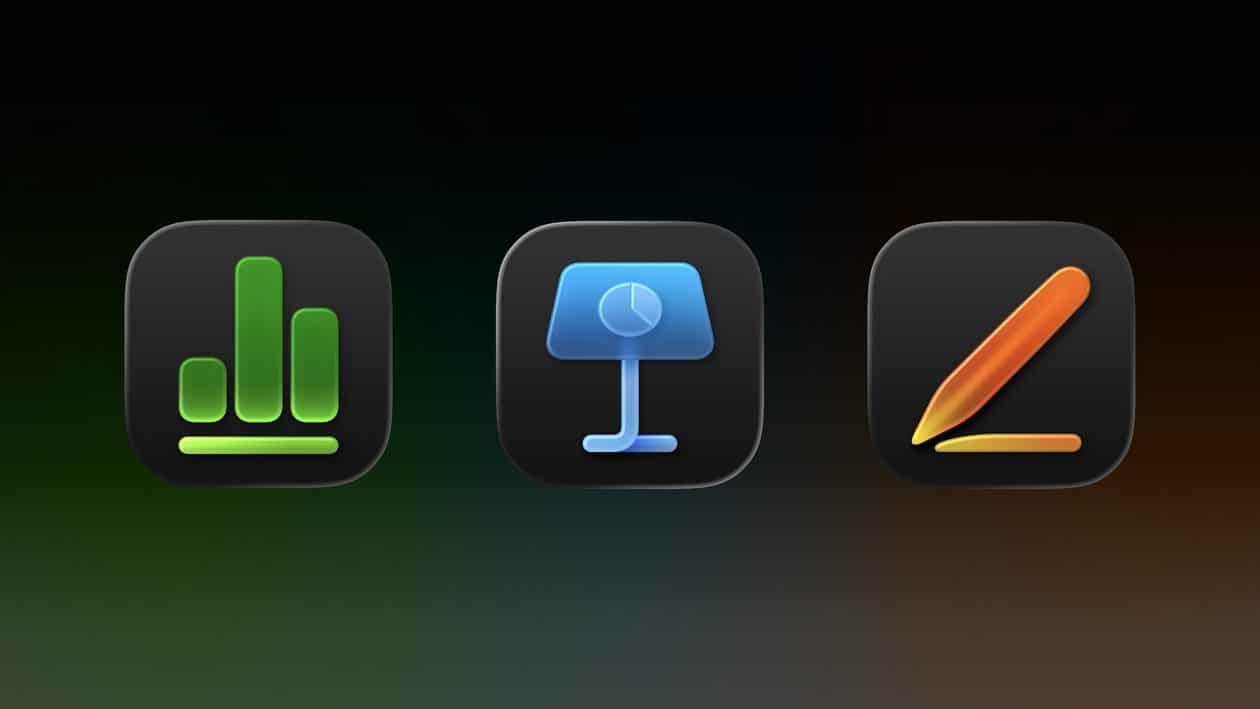
O aplicativo Numbers permite criar planilhas, das mais básicas às mais avançadas, usando o seu iPhone, iPad ou Mac.
Se você for um assinante do Apple Creator Studio, é possível utilizar o Preenchimento Mágico (Magic Fill). Com ele, padrões são reconhecidos e colunas inteiras podem ser preenchidas instantaneamente.
Abra uma planilha que contenha uma tabela e adicione conteúdo a pelo menos duas células na coluna que deseja preencher. Em seguida, siga um dos dois procedimentos:
Selecione as células com um padrão estabelecido e as células que deseja preencher. Escolha “Célula” e “Preenchimento Mágico das Células”;
Caso o Numbers reconheça um padrão quando você estiver inserindo dados, um menu aparecerá com as sugestões. Toque/clique em “Preenchimento Mágico da Coluna” para preencher as células da coluna com os resultados sugeridos.
Há algum tempo, o iOS permite compartilhar o seu contato com outra pessoa facilmente por meio do recurso NameDrop, que entra em cena ao aproximar um iPhone do outro.
Por mais prática que essa ferramenta possa ser, porém, ela não chega a atender por completo as necessidades de usuários corporativos, por exemplo, os quais podem ter múltiplas informações de contato salvas nos seus aparelhos — como uma para a vida pessoal e a outra para o trabalho.
E é exatamente essa lacuna que o aplicativo Passable tenta preencher! Focado no app Carteira (Wallet), do iOS, ele permite criar tíquetes digitais personalizados que servem mais como cartões de contato em vez de ingressos ou coisas do tipo, além de poderem ser compartilhados com poucos toques.
O editor do Passable permite mudar, entre outras coisas, detalhes como a cor e o estilo dos seus cartões, bem como adicionar logos e outros elementos visuais. Enquanto um tíquete pode ter um visual mais descontraído para situações mais casuais, outro pode ser mais sério e clean — ideal para o ambiente de trabalho.
Uma vez criado, o tíquete pode ser exportado para o app Carteira e compartilhado com quantas pessoas você quiser. Além disso, caso você exclua ou faça uma alteração no seu cartão, ele será automaticamente atualizado nos iPhones das pessoas com as quais você compartilhou seu contato, o que significa que elas sempre terão o seus dados mais recentes.
Mas não para por aí, já que o Passable também permite criar tíquetes para compartilhar coisas como sites da web, portfólios e até aplicativos da App Store ou do TestFlight — algo que as atuais soluções da Apple não chegam nem perto de fazer.
Com versões para iPhone/iPad, Mac e Apple Vision Pro, ele requer minimamente iOS/iPadOS 18, o macOS 15 ou o visionOS 2.
Com suporte ao português, ele permite criar um tíquete por categoria — limite que é expandido para dez com assinatura Gold, que sai por R$7 mensais, R$55 anuais ou por uma compra única de R$100.
A Apple disponibilizou hoje as Release Candidates (RCs) do iOS 26.6 (compilação 23G71), iPadOS 26.6 (idem), macOS Tahoe 26.6 (25G70), watchOS 26.6 (23U67), tvOS 26.6 (23L772), Software do HomePod 26.6 (idem) e visionOS 26.6 (23O770).
Também foram disponibilizadas hoje as sextas RCs do macOS Sonoma 14.8.8 (compilação 23J619) e do macOS Sequoia 15.7.8 (24G822).
É importante não confundir essas versões com os testes do iOS 27 e demais sistemas operacionais anunciados na WWDC26. Enquanto as versões 26.6 provavelmente sairão para todos já na semana que vem, os sistemas 27 só serão lançados lá para setembro.
De acordo com as notas de atualização, o update do iOS 26.6 inclui correções de erros, atualizações de segurança e otimiza a indexação do Spotlight para preparar o sistema para o iOS 27. Caso alguma outra novidade surja com essa última rodada de testes, avisaremos por aqui, é claro. 😉
Grande parte dos vídeos que consumimos hoje vai muito além do entretenimento. Tutoriais técnicos, palestras públicas, demonstrações de produtos, treinamentos corporativos, webinars, apresentações de eventos e materiais educativos fazem parte da rotina de estudantes, profissionais e empreendedores.
Em muitos momentos, ter acesso a esse conteúdo mesmo sem conexão com a internet pode fazer toda a diferença. Mas surge uma dúvida comum: vale mais a pena utilizar uma ferramenta que funciona diretamente no navegador ou um aplicativo dedicado?
A resposta depende principalmente da forma como cada pessoa utiliza seus dispositivos e organiza seu fluxo de trabalho.
Quando uma ferramenta baseada no navegador faz mais sentido
As soluções que funcionam diretamente no navegador conquistaram muitos usuários por eliminarem uma etapa importante: a instalação.
Em poucos segundos, é possível abrir a ferramenta, utilizar seus recursos e continuar trabalhando, independentemente do computador ou do dispositivo utilizado.
Essa praticidade costuma ser especialmente útil para quem precisa acessar conteúdos em diferentes dispositivos sem depender da instalação de programas.
Acompanhar palestras e conferências online;
Consultar tutoriais técnicos durante o trabalho;
Revisar treinamentos profissionais;
Utilizar computadores compartilhados;
Alternar frequentemente entre computador, tablet e smartphone.
Nesses casos, um baixador de vídeos do YouTube baseado no navegador permite abrir a ferramenta rapidamente e acessar conteúdos públicos de forma simples, independentemente do sistema operacional utilizado.
Outro benefício importante é a compatibilidade. Como o acesso acontece pelo navegador, a experiência permanece semelhante em diferentes sistemas operacionais, facilitando o uso em qualquer dispositivo.
Quando um aplicativo pode ser a melhor escolha
Embora as ferramentas baseadas no navegador sejam extremamente práticas, existem situações em que um aplicativo dedicado oferece uma experiência diferente.
Usuários que acessam frequentemente os mesmos materiais, organizam conteúdos por categorias ou preferem manter tudo disponível em um único ambiente costumam valorizar recursos adicionais de organização e gerenciamento.
Nesse contexto, soluções como a Muka representam uma alternativa interessante para quem prefere utilizar um aplicativo em vez do navegador. Dependendo da rotina de cada pessoa, esse tipo de abordagem pode tornar o acesso aos conteúdos mais conveniente.
Além disso, aplicativos costumam facilitar a organização de arquivos locais e oferecer acesso rápido aos materiais utilizados com maior frequência.
Não existe uma solução única
Na prática, o navegador e o aplicativo resolvem necessidades diferentes.
Imagine alguns exemplos:
Um estudante universitário utiliza o computador da biblioteca para revisar uma palestra antes de uma prova.
Um empresário salva uma apresentação sobre marketing digital para consultar durante uma viagem.
Um técnico acompanha demonstrações de equipamentos enquanto trabalha em locais onde a conexão nem sempre é estável.
Outro profissional prefere manter seus materiais organizados em um aplicativo para encontrá-los rapidamente sempre que necessário.
Todos possuem objetivos semelhantes, mas desenvolvem hábitos diferentes para acessar seus conteúdos de referência.
O fator mais importante é a praticidade
Ao escolher uma solução, muitas pessoas concentram a atenção apenas nas funcionalidades. Entretanto, a facilidade de acesso costuma ser igualmente importante.
Se o objetivo é consultar rapidamente um material de referência, quanto menos etapas existirem entre o usuário e o conteúdo, melhor será a experiência.
Por isso, ferramentas baseadas no navegador continuam sendo uma excelente opção para quem valoriza simplicidade e acesso imediato, enquanto aplicativos podem oferecer uma experiência mais organizada para quem consulta os mesmos conteúdos com frequência.
Conclusão
O crescimento dos conteúdos digitais mudou a forma como aprendemos, trabalhamos e compartilhamos conhecimento. Palestras, treinamentos, demonstrações técnicas, apresentações profissionais e outros materiais de referência tornaram-se recursos importantes para milhões de pessoas.
Escolher entre uma ferramenta baseada no navegador ou um aplicativo dedicado não significa decidir qual tecnologia é superior, mas identificar qual delas se adapta melhor ao seu dia a dia.
Quando a solução acompanha a maneira como utilizamos nossos dispositivos, acessar conteúdos importantes offline torna-se um processo mais simples, eficiente e conveniente.
Há um tempo, mostramos por aqui como é simples aumentar a resolução de uma imagem contida em um quadro do Freeform, graças à função Super-resolução (Super Resolution) do Apple Creator Studio.
O que muita gente não sabe é que ela também pode ser usada em imagens que tiverem sido anexadas em documentos do Pages, em planilhas do Numbers ou em apresentações do Keynote.
Além de adicionar imagens e vídeos, os aplicativos Pages, Numbers e Keynote também permitem que você coloque formas — das mais simples às mais complexas, como formas geométricas, objetos e animais, por exemplo.
Além delas, o Apple Creator Studio permite que você gere uma forma do zero, com base em uma descrição que tiver adicionado no campo dedicado.
Veja como escolher ou gerar uma forma nesses apps! 😄
Como adicionar uma forma em documentos pelo iPhone/iPad
Acesse o documento desejado, toque no botão roxo (na parte superior) e no quinto ícone, da esquerda para a direita, a fim de abrir a área de formas.
Navegue pelas categorias para encontrar exatamente a que quiser usar no arquivo ou, se for um assinante do Apple Creator Studio, selecione “Gerar Forma” e siga os passos seguintes.
Como adicionar uma forma em documentos pelo Mac
Clique no documento desejado e no quarto ícone (da esquerda para a direita), na parte superior.
Escolha uma das formas mostradas na aba dedicada ou selecione “Gerar Forma” para criar uma do zero, com base numa descrição.
Chegou o momento do nosso ritual de todo mês: pausar por um instante para agradecer a quem ajuda o MacMagazine a se manter de pé pelo Patreon ou pelo Catarse. Isso não é força de expressão — é algo que realmente importa para a gente.
Quem lê o MM há um tempo sabe qual foi sempre o nosso plano: viver de publicidade e jamais colocar uma paywall entre você e o conteúdo do site. Isso não mudou. Só que a publicidade sozinha não dá conta de tudo o que é preciso para manter o site no ar, o canal no YouTube, o podcast, o MM Fórum e tudo aquilo que acontece nos bastidores e que ninguém vê. É aí que entra quem nos apoia diretamente.
Hoje somos 115 patrões. Não importa o valor escolhido por cada um: toda contribuição é real e ajuda a gente a seguir publicando com a mesma frequência e a mesma independência de sempre — feriado ou fim de semana incluído. Já apoiou e precisou dar uma pausa? Tudo bem, a porta continua aberta pra quando quiser voltar. Nunca apoiou, mas está pensando nisso? Qualquer valor faz diferença, mesmo.
Dependendo da categoria escolhida, dá pra aproveitar benefícios como navegação sem anúncios, prioridade em ações como o MM Tour e a chance de participar das gravações do nosso podcast, entre outras vantagens.
Aos nossos 115 patrões atuais: obrigado por acreditarem no nosso trabalho e por fazerem tudo isso ser possível, todo santo mês. 💙
O Apple Creator Studio desbloqueia vários recursos bacanas de aplicativos já conhecidos pelos usuários de dispositivos da Maçã.
Dentre os exemplos, estão os apps Pages, Numbers e Keynote. Com eles, assinantes do Creator Studio podem gerar imagens e adicioná-las aos seus documentos, planilhas e apresentações de slides.
Com uma assinatura ativa do Apple Creator Studio, usuários do aplicativo Keynote podem usufruir de benefícios especiais.
Um deles, por exemplo, é o Gerar Apresentação (Generate a Presentation). Como o nome sugere, é possível usar um esboço de texto para criar uma apresentação completa, com títulos, tópicos e um tema consistente.
Como gerar uma apresentação no Keynote pelo iPhone/iPad
Na tela inicial, selecione “Gerar Apresentação”.
Escolha um tema para os slides.
Adicione as informações desejadas no campo “Visão geral” e, no campo “Pontos principais”, insira uma lista ou parágrafos com os detalhes que você quer que apareçam na apresentação.
Toque na setinha do canto superior direito para gerar a apresentação.
Como gerar uma apresentação no Keynote pelo Mac
Com o app aberto, clique em “Novo Documento” e, no canto inferior direito, em “Gerar”.
Adicione as informações e selecione “Gerar” para que os slides sejam gerados com base nos dados fornecidos.
Com uma assinatura do Apple Creator Studio, é possível aproveitar diversos recursos extras em aplicativos já conhecidos da empresa, como é o caso do Keynote.
No app dedicado à criação de slides, é possível fazer com que as notas de apresentação sejam geradas de forma automática em um slide — eliminando a necessidade de fazer isso manualmente.
Como gerar notas de apresentação no Keynote pelo iPhone/iPad
Com a apresentação aberta, toque nos três pontinhos (na parte superior), em “Opções de Visualização” e “Mostrar Notas da Apresentação”. Depois, selecione o slide desejado, vá novamente até os três pontinhos e em “Gerar Notas”.
Após fazer isso, é possível alterar o tamanho da fonte ou aplicar formatação de texto às notas do apresentador. Selecione-as, vá até o botão com um pincel (na parte superior) e use os controles de texto.
Como gerar notas de apresentação no Keynote pelo Mac
Com a apresentação sendo mostrada, clique no ícone ao lado do semáforo (no canto superior esquerdo) e escolha “Mostrar Notas da Apresentação”.
Selecione o slide desejado e clique no quarto botão (da esquerda para a direita) na parte superior.
Com uma assinatura do Apple Creator Studio, usuários do aplicativo Keynote podem usufruir de recursos especiais para criar e gerenciar as suas apresentações de slides.
Um deles é o chamado Correção de Slide (Slide Clean Up), que pode corrigir automaticamente o alinhamento dos objetos e outras inconsistências em um slide.
Se for um assinante, veja como utilizar isso na prática no seu iPhone, iPad e Mac! 😉
Com uma apresentação aberta no Keynote, toque em um espaço vazio no slide, na seta “>” e vá em “Correção de Slide”.
Ou navegue até o slide que deseja editar, toque nos três pontinhos (na barra de ferramentas) e vá em “Correção de Slide”.
Como corrigir um slide pelo Mac
Assim como no iPhone e iPad, você pode seguir um dos vários métodos diferentes para corrigir o slide desejado.
O primeiro deles é clicando com o botão direito do mouse em um espaço vazio e escolhendo “Correção de Slide”
Se preferir, navegue até o slide que deseja editar e clique no botão roxo na barra de ferramentas, escolha o slide que deseja editar no navegador de slides e clique em “Correção de Slide”.
Ou, no slide desejado, vá até Slide » Correção de Slide (no menu Slide, na parte superior da tela).

 Login
Login




















 Patrões Platinum

 Patrões Ouro
 Patrões Prata
 Patrões Bronze