❌

Reading view

Firefox 153 transforma contêineres em recurso nativo do navegador

O Mozilla Firefox foi atualizado hoje para a versão 153, tanto no macOS quanto no iOS/iPadOS. Entre as várias novidades introduzidas pelo update, estão os Contêineres (Containers), que permitem separar as diferentes partes da sua vida online na mesma janela do navegador.

Assim como a extensão Multi-Account Containers, o novo recurso torna possível logar em diferentes contas sem precisar abrir uma outra instância do Firefox. Ao recorrer aos Contêineres (que ainda estão em preview, diga-se), você também mantém os seus cookies e dados de anúncios direcionados isolados em ambientes distintos.

Segundo a Mozilla, ao tornar um recurso desse tipo em uma ferramenta nativa do navegador, a versão 153 livra usuários de ter que procurar por um add-on, além de facilitar a abertura, a criação e o gerenciamento de contêineres de páginas que você já costuma acessar. Usuários de longa data do Multi-Account Containers, no entanto, não serão deixados de lado, uma vez que a nova solução mantém “a funcionalidade, a flexibilidade e a identidade visual” da extensão.

Nesse preview, já é possível abrir páginas em contêineres específicos, customizá-los com nomes, cores e ícones da sua escolha e gerenciá-los diretamente do menu “Configurações”. Para abrir uma aba contêiner, basta clicar com o botão direito do mouse ou tocar e segurar no botão de nova aba (+) e selecionar a opção correspondente.

Outras novidades

Agora, é possível compartilhar qualquer página com um código QR ao clicar com o botão direito do mouse em uma aba e ir em Compartilhar » Gerar código QR.

Código QR do Firefox para o compartilhamento de uma página composto por pontos pretos com o logo do navegador (um globo envolto por uma raposa avermelhada). Logo abaixo, há botões para salvar ou copiar o código.
Divulgação/Mozilla

Também passou a ser possível juntar múltiplos PDFs em um único documento ao arrastar um arquivo do tipo para a barra lateral de PDF, bem como adicionar imagens como novas páginas de um documento usando o editor de PDF nativo do Firefox.

Ademais, digitar “pick color”, “color picker” ou “eyedropper” na barra de endereço agora faz com que o seletor de cores nativo do Firefox, o Pick a color, seja ativado. Na mesma toada, o Firefox passou a permitir que usuários digitem “labs” ou “experiment” na barra de endereço para acessar a ação rápida “Open Firefox Labs” facilmente.

Usuários de Mac, por sua vez, notarão que o atalho de teclado fn (tecla representada por um globo) F agora é suportado pelo Firefox, permitindo entrar rapidamente no modo de tela cheia do macOS.

O ícone de acesso à localização do usuário agora fica destacado em vermelho sempre que um site obtém acesso às suas coordenadas, além de ficar visível em páginas de resultados de busca (antes ele era ocultado).

Ícone de acesso à localização do Firefox 153, destacado em vermelho no canto esquerdo da barra de endereço.
Divulgação/Mozilla

Por fim, o assistente Smart Window (ainda em beta) agora permite selecionar diferentes modelos de inteligência artificial (IA) diretamente da sua interface, e a Nova aba (New Tab) do recurso ganhou uma barra de endereço mais familiar para acessar sites ou pesquisar na web.

Seletor de modelos de IA (em formato de lista) do assistente Smart Window no Firefox 153, posicionado no canto inferior direito da barra de endereço.
Divulgação/Mozilla

O Firefox 153 já está disponível para download tanto no desktop quanto em dispositivos móveis. Em ambos os casos, o update também introduz uma série de correções de bugs e melhorias de desempenho, as quais podem ser conferidas aqui e na página do browser na App Store.

  •  

JBL lança fones Live Beam 4 e Live Flex 4, com estojo inteligente, no Brasil

Já estão disponíveis no Brasil dois novos fones de ouvido sem fio da JBL: os Live Beam 4 e os Live Flex 4, expandindo a linha de modelos equipados com o Smart Charging Case — estojo com tela sensível ao toque que permite acessar funções dos fones facilmente.

Com poucos gestos, é possível controlar a reprodução, ajustar o volume, gerenciar os níveis de controle de ruído, alterar as configurações e acompanharas informações essenciais diretamente na tela do estojo.

JBL Live Buds 4 (Black)
Divulgação/JBL

Segundo a JBL, os fones Live Beam 4 foram projetados para quem busca um encaixe mais isolado e seguro, combinando conforto e estabilidade. O modelo oferece até 48 horas de reprodução, com até 12 horas nos fones e mais 36 horas no estojo, além de resistência à água e poeira com certificação IP55.

JBL Live Beam 4 (Sand)
JBL Live Beam 4 (Orange)
Divulgação/JBL

Já os fones Live Flex 4 têm um formato aberto e leve, desenvolvido para longos períodos de uso. Com autonomia de até 50 horas de reprodução, com até 10 horas nos fones e mais 40 horas no estojo, o modelo também conta com proteção IP54 contra água e poeira, mantendo a versatilidade para diferentes ambientes e atividades.

JBL Live Flex 4 (Blue)
Divulgação/JBL

Ambos os novos modelos oferecem o JBL Signature Sound, tecnologia de áudio de alta resolução da marca que oferece graves profundos e detalhes precisos para diferentes estilos de conteúdo.

Os dois modelos contam ainda com seis microfones e tecnologia de redução de ruído com inteligência artificial para ajudar a manter conversas mais claras e naturais, mesmo em ambientes movimentados. Já os recursos Smart Ambient permitem manter a percepção do que acontece ao redor quando necessário.

Os fones já estão disponíveis no site da JBL, ambos por R$1.000, nas cores preta, prata, azul, champagne, verde, laranja e lilás.

  •  

Apple TV: 2ª temporada de “Mulheres de Azul” ganha trailer

O Apple TV divulgou hoje o trailer da segunda temporada de “Mulheres de Azul” (“Las Azules”), série mexicana criada pelo premiado showrunner e diretor Fernando Rovzar, ao lado de Pablo Aramendi.

Marcada para estrear em 12 de agosto (uma quarta-feira), a nova parte da produção acompanhará María (Bárbara Mori), agora promovida a tenente, enquanto se vê dividida entre as regras que jurou cumprir e uma busca implacável pela verdade, após a descoberta do corpo de uma estudante ativista.

Mexico’s most courageous against corruption.#WomenInBlue — Reporting for duty August 12 pic.twitter.com/zo1hX3fQCE

— Apple TV (@AppleTV) July 21, 2026
As mais corajosas do México contra a corrupção.

#WomenInBlue — Apresentando-se para o serviço em 12 de agosto.

Veja o trailer também no YouTube:

Enquanto María, Valentina (Natalia Téllez), Gabina (Amorita Rasgado) e Ángeles (Ximena Sariñana) travam batalhas dentro e fora da delegacia, verdades ocultas vêm à tona e elas são forçadas a confrontar uma questão incômoda: em um sistema assolado pela corrupção, qual é o preço de lutar pelos seus ideais?

Além de Mori, Sariñana, Téllez e Rasgado, a série é estrelada por Miguel Rodarte, Leonardo Sbaraglia, Christian Tappán, Horacio García Rojas e Bruno Bichir.

“Mulheres de Azul” é produzida pela Lemon Studios e conta com Rovzar na produção executiva, ao lado da indicada ao Emmy Wendy Riss, Alejandro Lozano, Erica Sánchez Su e o vencedor do Emmy Internacional Billy Rovzar.

Depois da estreia, novos episódios de “Mulheres de Azul” serão lançados semanalmente, sempre às quartas-feiras, até 30 de setembro.

O Apple TV está disponível no aplicativo Apple TV em mais de 100 países e regiões, seja em iPhones, iPads, Apple TVs, Macs, dispositivos Android, smart TVs ou online — além de também estar em aparelhos como Roku, Amazon Fire TV, Chromecast com Google TV, consoles PlayStation e Xbox. O serviço custa R$29,90 por mês, com um período de teste gratuito de 7 dias. Por tempo limitado, quem comprar e ativar um novo iPhone, iPad, Apple TV ou Mac ganha 3 meses do Apple TV. Ele também faz parte do pacote de assinaturas da empresa, o Apple One.

NOTA DE TRANSPARÊNCIA: O MacMagazine recebe uma pequena comissão sobre vendas concluídas por meio de links deste post, mas você, como consumidor, não paga nada mais pelos produtos/serviços usando os nossos links de afiliado.

  •  

Adobe explora mais recursos de IA em seu app de fotografia Project Indigo

A Adobe anunciou a adição de novos recursos temporários impulsionados por inteligência artificial (IA) ao Project Indigo, seu app de câmera exclusivo para iOS, com a ferramenta AI Playground.

Os quatro principais recursos de IA do Project Indigo incluem a manipulação de objetos (Object Editing, ou “edição de objeto”, em tradução direta), a estilização de uma foto em uma determinada técnica artística (Styles, ou “estilos”), o feedback por IA das suas fotos (Photo Guidance, ou “orientação fotográfica”) e a edição a partir de comandos de linguagem natural (Custom Edit, ou “edição customizável”).

Recurso Styles do Project Indigo da Adobe
Divulgação/Adobe

De forma opcional, a Adobe afirmou ainda que o acesso ao AI Playground estará restrito a uma parcela dos usuários do Project Indigo, sem menção aos critérios exatos de disponibilização. O teste ocorrerá durante algumas semanas e a ideia é compreender o uso de IA no app, embora ela reitere seus pilares de privacidade:

Quem aceitar participar precisará concordar em compartilhar apenas as interações com os botões do recurso. A Adobe afirma que não acessará os comandos digitados, nem as imagens, não fará upload delas para seus servidores e não as utilizará para treinar modelos de IA. Como não há login, todos os dados coletados são anônimos. Quem preferir não participar pode recusar e continuar usando o aplicativo normalmente.

Recursos como a estilização de fotos ou a remoção de objetos farão uso do modelo Nano Banana, do Google, ou dos próprios modelos Firefly da Adobe, mas ela reitera que o leque de modelos poderá se expandir no futuro.

Por fim, a Adobe explicou ainda que os modelos atuais de geração de imagens produzem apenas resultados com alcance dinâmico padrão (SDR 1Standard dynamic range, ou faixa dinâmica padrão.) e, para preservar a aparência das fotos capturadas com HDR 2High dynamic range, ou ampla faixa dinâmica. pelo Project Indigo, a empresa desenvolveu um modelo próprio de ML 3Machine learning, ou aprendizado de máquina. que converte automaticamente o resultado gerado pela IA para HDR, utilizando a foto original como referência, sem empregá-la para treinar modelos de IA.

via TechCrunch

Notas de rodapé

  • 1
    Standard dynamic range, ou faixa dinâmica padrão.
  • 2
    High dynamic range, ou ampla faixa dinâmica.
  • 3
    Machine learning, ou aprendizado de máquina.

  •  

Como usar o Preenchimento Mágico no Numbers [iPhone, iPad e Mac]

O aplicativo Numbers permite criar planilhas, das mais básicas às mais avançadas, usando o seu iPhone, iPad ou Mac.

Se você for um assinante do Apple Creator Studio, é possível utilizar o Preenchimento Mágico (Magic Fill). Com ele, padrões são reconhecidos e colunas inteiras podem ser preenchidas instantaneamente.

Veja como usar isso na prática! 📊

Abra uma planilha que contenha uma tabela e adicione conteúdo a pelo menos duas células na coluna que deseja preencher. Em seguida, siga um dos dois procedimentos:

  • Selecione as células com um padrão estabelecido e as células que deseja preencher. Escolha “Célula” e “Preenchimento Mágico das Células”;
  • Caso o Numbers reconheça um padrão quando você estiver inserindo dados, um menu aparecerá com as sugestões. Toque/clique em “Preenchimento Mágico da Coluna” para preencher as células da coluna com os resultados sugeridos.

  •  

Como gerar imagens para usar no Freeform [iPhone, iPad e Mac]

Com o aplicativo Freeform e uma assinatura do Apple Creator Studio, usuários de dispositivos da Maçã podem desfrutar de diversos recursos exclusivos.

Com a Geração de Imagem (Image Generation), é possível criar imagens com o recurso de inteligência artificial e também editar aquelas já existentes.

Veja como usar isso na prática! 😉

Como gerar imagens no Freeform pelo iPhone/iPad

  1. Abra um quadro do Freeform e toque no ícone do canto inferior esquerdo.
  2. Escolha “Gerar Imagem” e siga os passos para gerá-la.
  3. Escolha um dos estilos, a forma de visualização e a proporção.

Após a geração, você pode fazer o download da imagem, editá-la de forma mais precisa e, é claro, adicioná-la ao projeto.

Como gerar imagens no Freeform pelo Mac

  1. Abra o quadro e clique no primeiro ícone (da esquerda para a direita) na barra superior.
  2. Clique em “Gerar Imagem”.
  1. Siga os próximos passos a fim de escolher o estilo e demais formas de personalização da imagem a ser gerada.

  •  

Promoções na App Store: Endling, Dread Rune, Otter – Food & Meal Diary e mais!

Abrindo esta semana com uma boa seleção de promoções na App Store!

Endling, criado pela HandyGames e um dos vencedores dos Apple Design Awards 2023, é o nosso destaque do dia.

Experimente e explore um mundo devastado pela humanidade na pele da última raposa da Terra e de seus filhotes. Descubra toda a destruição, a poluição e os problemas causados ao planeta.

Explore várias áreas de rolagem lateral em 3D e defenda suas pequenas bolas de pelo, alimente-as, veja-as crescer, observe suas personalidades e medos únicos e, o mais importante, ajude-as a sobreviver.

Confira um vídeo:

Controles na tela serão as suas ferramentas. Proteja-se de ameaças, cace, esconda-se e teste o seu instinto de sobrevivência. Aproveite a oferta e compre esse belo título! 🦊


Abaixo outros jogos/apps que, juntos, somam mais de R$120 em descontos:

Jogos

Jogo de ação e estratégia.

Jogo de corrida.

Jogo de aventura.

Gerencie seu shopping.

Aplicativos

Diário de alimentação.

Uma palavra por dia.


Aproveite as ofertas e até amanhã! Vale lembrar que as ofertas são sempre por tempo limitado, então é bom correr. 🛸

  •  

Betas do iOS 27 trazem novidades para a Siri AI, nova animação de bateria fraca e mais

A Apple liberou hoje as quartas versões betas dos sistemas 27 e, como já é tradição, os desbravadores de plantão já descobriram uma série de novidades nas novas compilações.

Veremos, a seguir, tanto novidades que acabaram de pintar quanto algumas que chegaram ainda com a terceira beta (além daquelas que já havíamos falado).

iOS 27 (quarta beta)

Começando pelas novidades que chegaram hoje, a maioria delas tem relação com a Siri AI. Agora, por exemplo, o sistema exibe uma tela de boas-vindas para o usuário quando ele usa a nova assistente pela primeira vez.

New in iOS 27 beta 4: There is a new splash screen when using Siri AI for the first time pic.twitter.com/R6kFXk1loF

— Aaron (@aaronp613) July 20, 2026

Falando em Siri AI, a nova beta acrescentou novas opções de vozes na personalização da Siri — que requerem dispositivos com pelo menos 12GB de memória, cabe recordar.

New in iOS 27 beta 4: Apple has added more Siri voices with a note that customizations for them are coming soon pic.twitter.com/5ksQXTERAm

— Aaron (@aaronp613) July 20, 2026

Já na seção da Siri do aplicativo Ajustes, há uma nova opção para ajustar o tamanho das prévias das informações da assistente, com a possibilidade de escolher entre nenhuma e até até cinco linhas. No menu de Acessibilidade, há uma nova opção “Sempre Mostrar Solicitação” que exibe na tela uma transcrição do que você diz à Siri.

New in iOS 27 beta 4: Siri app preview settings

You can choose how many lines between 0-5 pic.twitter.com/7yRgzdHtMa

— Aaron (@aaronp613) July 20, 2026

Além disso, a Apple removeu o recurso que causava um efeito de profundidade ao abrir a central de notificações. Ao deslizar, era possível ver um recorte do elemento principal do papel de parede da Tela de Início, mas isso não está mais disponível.

iOS 27 beta 4 removes the depth effect when opening Notification Center, a change that first showed up in beta 3. pic.twitter.com/1at4mqM3KU

— Beta Profiles (@BetaProfiles) July 20, 2026

Ainda em termos de correção, os ícones de atalhos na Tela Bloqueada mantém a aparência tanto no modo escuro quanto no modo claro.

Outras novidades incluem:

  • Na seção de ajustes do app Apple TV, há uma nova opção “Downloads Automáticos”. Ao ativá-la, os dois próximos episódios das séries que você começar a assistir na seção “Continuar Assistindo” serão baixados automaticamente.
  • Uma nova opção “Ampliar fotos para preencher”, na seção de ajustes do aplicativo Fotos (Photos), amplia levemente as fotos que têm proporção próxima à da tela e vem ativada por padrão.
  • Na seção Câmera (Camera) do aplicativo Ajustes, há uma opção para escolher um formato ProRes Log se você ativar o Apple ProRes.
  • Existe uma opção para ativar ou desativar o recurso Assistência ao Wi-Fi para cada rede Wi-Fi conectada, independentemente de a função geral estar ativada ou não.
  • A Central de Controle agora suporta o novo controle deslizante para o Modo Adaptável (Adaptive Mode) dos AirPods Pro.

iOS 27 (terceira beta)

Ainda durante o ciclo da terceira beta, outro destaque vai para a possibilidade de a Siri AI obter informações de aplicativos de terceiros — algo que, por ora, parece se restringir a informar o nível de bateria de veículos elétricos.

Siri AI can use third-party apps in iOS 27 beta 3! pic.twitter.com/YaxCmqewu2

— Max Weinbach (@mweinbach) July 6, 2026

O app Traduzir (Translate), por sua vez, também suportará os idiomas/dialetos português (Portugal), dinamarquês, malaio, norueguês bokmål, sueco, cantonês (chinês tradicional) e espanhol (México e Estados Unidos).

Além disso, uma nova (e bem bonita) animação ao estilo Liquid Glass para o ícone de bateria fraca aparece quando o iPhone está prestes a “morrer”.

Apple really cooked with iOS 27 Beta 3🔥
That new liquid-glass, low-battery animation is absolutely sick. The glow and texture on the graphic are pure eye candy—almost makes you want your phone to die just to look at it. pic.twitter.com/gmFwRMhSbd

— Yash (@Phonenurd) July 6, 2026

Por fim, de acordo com o Cult of Mac, especificamente na terceira beta do watchOS 27, a Apple passou a permitir usar a Siri para configurar um tempo adicional para um timer já em andamento — algo impossível até então nos relógios da Maçã.


Alguém por aí já testando essas novidades?

via 9to5Mac, MacRumors

  •  

App Passable cria cartões de contato na forma de tíquetes da Carteira (Wallet)

Há algum tempo, o iOS permite compartilhar o seu contato com outra pessoa facilmente por meio do recurso NameDrop, que entra em cena ao aproximar um iPhone do outro.

Por mais prática que essa ferramenta possa ser, porém, ela não chega a atender por completo as necessidades de usuários corporativos, por exemplo, os quais podem ter múltiplas informações de contato salvas nos seus aparelhos — como uma para a vida pessoal e a outra para o trabalho.

E é exatamente essa lacuna que o aplicativo Passable tenta preencher! Focado no app Carteira (Wallet), do iOS, ele permite criar tíquetes digitais personalizados que servem mais como cartões de contato em vez de ingressos ou coisas do tipo, além de poderem ser compartilhados com poucos toques.

O editor do Passable permite mudar, entre outras coisas, detalhes como a cor e o estilo dos seus cartões, bem como adicionar logos e outros elementos visuais. Enquanto um tíquete pode ter um visual mais descontraído para situações mais casuais, outro pode ser mais sério e clean — ideal para o ambiente de trabalho.

Passable
Passable
Passable

Uma vez criado, o tíquete pode ser exportado para o app Carteira e compartilhado com quantas pessoas você quiser. Além disso, caso você exclua ou faça uma alteração no seu cartão, ele será automaticamente atualizado nos iPhones das pessoas com as quais você compartilhou seu contato, o que significa que elas sempre terão o seus dados mais recentes.

Mas não para por aí, já que o Passable também permite criar tíquetes para compartilhar coisas como sites da web, portfólios e até aplicativos da App Store ou do TestFlight — algo que as atuais soluções da Apple não chegam nem perto de fazer.

Com versões para iPhone/iPad, Mac e Apple Vision Pro, ele requer minimamente iOS/iPadOS 18, o macOS 15 ou o visionOS 2.

Com suporte ao português, ele permite criar um tíquete por categoria — limite que é expandido para dez com assinatura Gold, que sai por R$7 mensais, R$55 anuais ou por uma compra única de R$100.

via 9to5Mac

  •  

Lewis Pullman entra para o elenco de “Guilty Creatures”, série do Apple TV

Anunciada no último dia 6/7 pelo Apple TV, a série “Guilty Creatures” — que terá Julia Garner como protagonista — teve mais um nome anunciado para o seu elenco: o ator americano Lewis Pullman.

O próprio perfil oficial do serviço de streaming anunciou o novo integrante da série, que é uma adaptação do livro “Guilty Creatures: Sex, God, and Murder in Tallahassee, Florida”, de Mikita Brottman.

Lewis Pullman joins Julia Garner in #GuiltyCreatures, the true crime thriller adapted from Mikita Brottman's book coming to Apple TV. pic.twitter.com/YE73edpQPM

— Apple TV (@AppleTV) July 20, 2026

A história acompanha um romance sucedido por um assassinato envolvendo “dois amantes jovens, adultos, mas tementes a Deus” e uma investigação que tentará desvendar o custo emocional de se viver como assassinos por 18 anos.

Essa fascinante narrativa de crimes reais, ambientada em um pano de fundo de sexo e assassinato no Panhandle da Flórida, promete se tornar um clássico instantâneo.

De acordo com a Apple, “Guilty Creatures” será produzida pelo Tomorrow Studios (parceira do ITV Studios) como fruto de um acordo com a Alma Margo e a Fortunate Jack Productions.

Enquanto Craig Gillespie será o diretor, Stuart Zicherman será showrunner e também atuará como produtor executivo ao lado de Garner, Brottman, Marty Adelstein, Becky Clements, Alissa Bachner e Annie Marter.

O Apple TV está disponível no aplicativo Apple TV em mais de 100 países e regiões, seja em iPhones, iPads, Apple TVs, Macs, dispositivos Android, smart TVs ou online — além de também estar em aparelhos como Roku, Amazon Fire TV, Chromecast com Google TV, consoles PlayStation e Xbox. O serviço custa R$29,90 por mês, com um período de teste gratuito de 7 dias. Por tempo limitado, quem comprar e ativar um novo iPhone, iPad, Apple TV ou Mac ganha 3 meses do Apple TV. Ele também faz parte do pacote de assinaturas da empresa, o Apple One.

NOTA DE TRANSPARÊNCIA: O MacMagazine recebe uma pequena comissão sobre vendas concluídas por meio de links deste post, mas você, como consumidor, não paga nada mais pelos produtos/serviços usando os nossos links de afiliado.

  •  

Eredivisie, J1 League e outras ligas de futebol chegam ao Apple Sports

A Copa do Mundo pode até ter acabado, mas o app Apple Sports segue ganhando novos recursos focados no esporte mais popular do planeta. A sua mais recente atualização (4.2), por exemplo, adiciona suporte a uma série de novas ligas de futebol, incluindo a tradicional Eredivisie, da Holanda.

Liberado hoje pela Maçã, o update torna possível acompanhar a temporada de equipes clássicas como AFC Ajax, PSV Eindhoven e Feyenoord Rotterdam, incluindo suas formações iniciais — algo que, de acordo com a companhia, também vale para “a maioria das ligas de futebol” presentes na ferramenta.

Além do “holandesão”, também chegaram ao Apple Sports a Primeira Liga da Bélgica, a Superliga da Dinamarca, a J1 League (do Japão), a Ekstraklasa (da Polônia), a Premiership (da Escócia) e a Superliga da Suíça.

Disponível no Brasil desde o início do ano, o Apple Sports é gratuito e pode ser instalado em iPhones com o iOS 18.0 ou mais recente. Além das principais ligas do futebol internacional (bem como outros esportes), ele também suporta a Série A do Campeonato Brasileiro.

  •  

WhatsApp amplia disponibilidade da interface Liquid Glass no Mac

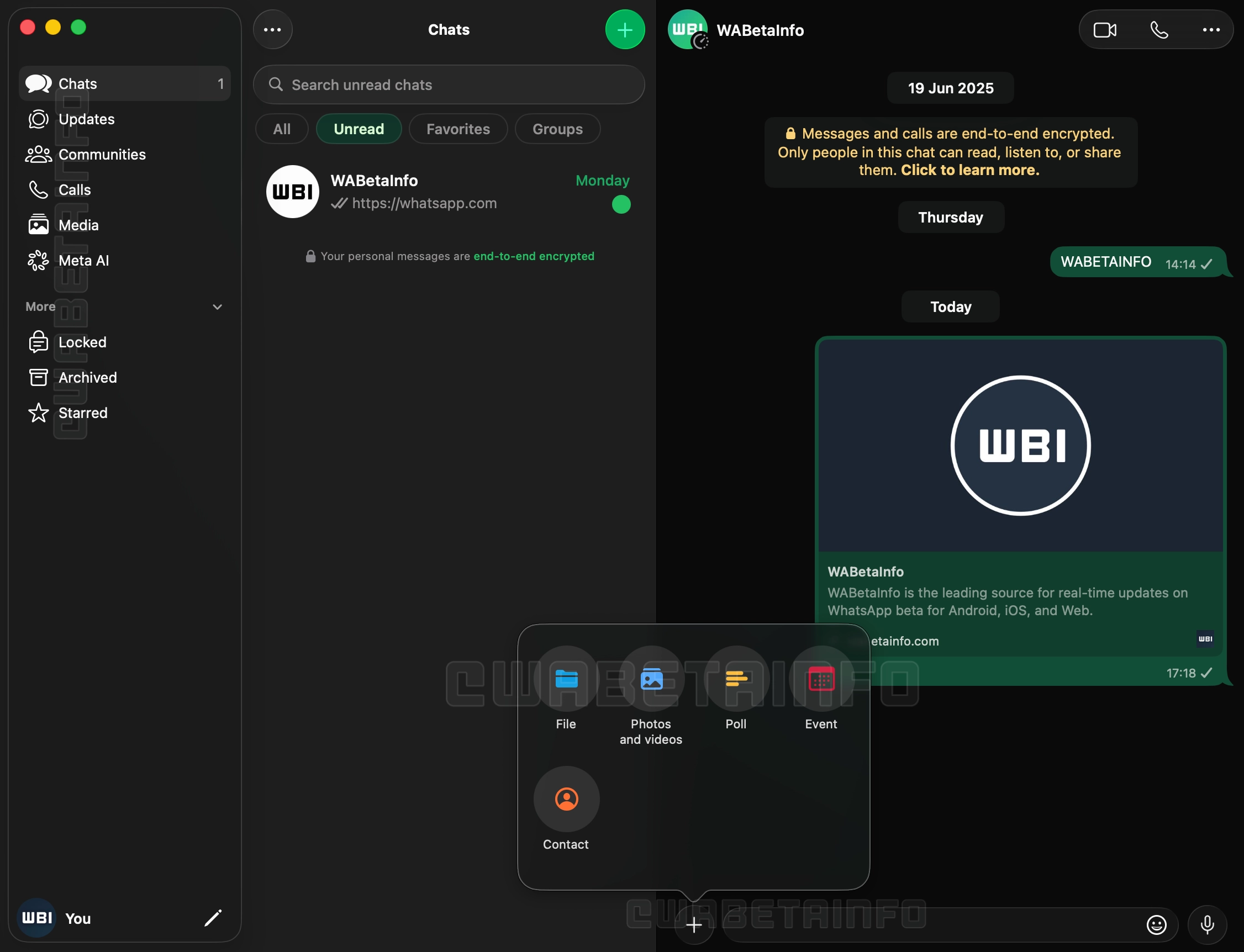
Em teste desde o mês passado, a interface da versão de WhatsApp para Mac pensada para o macOS Tahoe 26, com suporte ao Liquid Glass, parece enfim ter tido sua disponibilidade ampliada.

A nova versão, 26.27.73, além de contar com Liquid Glass, inclui uma nova barra lateral com textos que descrevem os ícones, abandonando a abordagem minimalista encontrada até então na versão de computador do mensageiro da Meta, e uma seção dedicada às Comunidades, que antes ficavam espalhadas pelo histórico de conversas do aplicativo.

Liquid Glass no WhatsApp de macOS
Captura de tela/WABetaInfo

Outra novidade é a adição do suporte às conversas trancadas, atualmente restritas aos iPhones e iPads. O acesso ao recurso no macOS, aos moldes da exigência do Face ID nos dispositivos móveis, também solicitará algum meio de autenticação para garantir a camada adicional de proteção, carro-chefe da funcionalidade.

Com essa atualização chegando para os usuários finais de maneira gradual nas próximas semanas, a disponibilização ampla da versão de Mac do WhatsApp (incluindo a versão da Mac App Store) conclui um trabalho de quase um ano unificando a linguagem visual do app no iOS, iPadOS e macOS.

via WABetaInfo

  •  

Como aumentar a resolução de uma foto no Pages, Numbers e Keynote

Há um tempo, mostramos por aqui como é simples aumentar a resolução de uma imagem contida em um quadro do Freeform, graças à função Super-resolução (Super Resolution) do Apple Creator Studio.

O que muita gente não sabe é que ela também pode ser usada em imagens que tiverem sido anexadas em documentos do Pages, em planilhas do Numbers ou em apresentações do Keynote.

Veja como usar isso no seu iPhone, iPad e Mac! 🪄

Como ativar a Super-resolução pelo iPhone/iPad

  1. Abra, em um dos três apps, um arquivo que contenha uma foto.
  2. Selecione-a (de forma que fique com um contorno azul) e vá até o ícone de um pincel (na parte superior direita).
  3. Na aba “Imagem”, escolha “Super-resolução”.

Se preferir, toque em cima da imagem, toque na seta e em “Super-resolução”.

Como ativar a Super-resolução pelo Mac

  1. Com o documento aberto, clique em cima da imagem para selecioná-la.
  1. Clique no ícone de Super-resolução, na barra de ferramentas.

  •  

Como adicionar ou gerar uma forma em documentos do Pages, Numbers e Keynote

Além de adicionar imagens e vídeos, os aplicativos Pages, Numbers e Keynote também permitem que você coloque formas — das mais simples às mais complexas, como formas geométricas, objetos e animais, por exemplo.

Além delas, o Apple Creator Studio permite que você gere uma forma do zero, com base em uma descrição que tiver adicionado no campo dedicado.

Veja como escolher ou gerar uma forma nesses apps! 😄

Como adicionar uma forma em documentos pelo iPhone/iPad

Acesse o documento desejado, toque no botão roxo (na parte superior) e no quinto ícone, da esquerda para a direita, a fim de abrir a área de formas.

Navegue pelas categorias para encontrar exatamente a que quiser usar no arquivo ou, se for um assinante do Apple Creator Studio, selecione “Gerar Forma” e siga os passos seguintes.

Como adicionar uma forma em documentos pelo Mac

Clique no documento desejado e no quarto ícone (da esquerda para a direita), na parte superior.

Escolha uma das formas mostradas na aba dedicada ou selecione “Gerar Forma” para criar uma do zero, com base numa descrição.

  •  

How to Install iOS 27 Public Beta on iPhone

Now that the public beta for iOS 27 is available, even more iPhone and iPad users are going to be interested in experiencing the new operating systems while they’re under active development. And there’s good reason for this, iOS 27 and iPadOS 27 are both shaping up to be notable improvements to the operating systems, ... Read More

The post How to Install iOS 27 Public Beta on iPhone appeared first on OS X Daily.

  •  

iOS 27 Beta 3 Available to Download

Apple has released iOS 27 beta 3 for iPhone users who are participating in the beta testing program. iPadOS 27 beta 3 is also available for iPad based beta testers. iOS 27 and iPadOS have an emphasis on performance, with improvements to general system performance, a slider for adjusting Liquid Glass intensity to the appearance, ... Read More

The post iOS 27 Beta 3 Available to Download appeared first on OS X Daily.

  •  

Como gerar imagens usando o Creator Studio no Pages, Numbers e Keynote [iPhone, iPad e Mac]

O Apple Creator Studio desbloqueia vários recursos bacanas de aplicativos já conhecidos pelos usuários de dispositivos da Maçã.

Dentre os exemplos, estão os apps Pages, Numbers e Keynote. Com eles, assinantes do Creator Studio podem gerar imagens e adicioná-las aos seus documentos, planilhas e apresentações de slides.

Veja como fazer isso nos parágrafos a seguir! ✨

Como gerar imagens usando o Pages, Numbers ou Keynote pelo iPhone/iPad

  1. Com um dos apps abertos, abra o arquivo onde deseja anexar a imagem.
  2. Escolha o ícone roxo (na barra superior) e vá em “Gerar Imagem”.
  3. Selecione o estilo, a forma de visualização e a proporção desejadas.
  4. Descreva a imagem no campo da parte inferior da tela.

Após ela ser gerada, você pode fazer outras edições e salvá-la, por exemplo.

Como gerar imagens usando o Pages, Numbers ou Keynote pelo Mac

  1. Com o arquivo aberto, clique no ícone de explorar biblioteca (na barra superior) — ou, na barra de menus, vá até Inserir » Gerar Imagem.
  1. Em seguida, escolha “Gerar Imagem”.
  1. Siga os passos a seguir para gerar, aprimorar e anexar a imagem desejada.

  •  

Como gerar uma apresentação do Keynote com o Apple Creator Studio

Com uma assinatura ativa do Apple Creator Studio, usuários do aplicativo Keynote podem usufruir de benefícios especiais.

Um deles, por exemplo, é o Gerar Apresentação (Generate a Presentation). Como o nome sugere, é possível usar um esboço de texto para criar uma apresentação completa, com títulos, tópicos e um tema consistente.

Veja como utilizar isso na prática! 📱 💻

Como gerar uma apresentação no Keynote pelo iPhone/iPad

  1. Na tela inicial, selecione “Gerar Apresentação”.
  2. Escolha um tema para os slides.
  3. Adicione as informações desejadas no campo “Visão geral” e, no campo “Pontos principais”, insira uma lista ou parágrafos com os detalhes que você quer que apareçam na apresentação.
  1. Toque na setinha do canto superior direito para gerar a apresentação.

Como gerar uma apresentação no Keynote pelo Mac

  1. Com o app aberto, clique em “Novo Documento” e, no canto inferior direito, em “Gerar”.
  1. Adicione as informações e selecione “Gerar” para que os slides sejam gerados com base nos dados fornecidos.

  •  

Como gerar notas de apresentação no Keynote com o Apple Creator Studio [iPhone, iPad e Mac]

Com uma assinatura do Apple Creator Studio, é possível aproveitar diversos recursos extras em aplicativos já conhecidos da empresa, como é o caso do Keynote.

No app dedicado à criação de slides, é possível fazer com que as notas de apresentação sejam geradas de forma automática em um slide — eliminando a necessidade de fazer isso manualmente.

Confira como utilizar isso na prática! ✨

Como gerar notas de apresentação no Keynote pelo iPhone/iPad

Com a apresentação aberta, toque nos três pontinhos (na parte superior), em “Opções de Visualização” e “Mostrar Notas da Apresentação”. Depois, selecione o slide desejado, vá novamente até os três pontinhos e em “Gerar Notas”.

Após fazer isso, é possível alterar o tamanho da fonte ou aplicar formatação de texto às notas do apresentador. Selecione-as, vá até o botão com um pincel (na parte superior) e use os controles de texto.

Como gerar notas de apresentação no Keynote pelo Mac

Com a apresentação sendo mostrada, clique no ícone ao lado do semáforo (no canto superior esquerdo) e escolha “Mostrar Notas da Apresentação”.

Selecione o slide desejado e clique no quarto botão (da esquerda para a direita) na parte superior.

  •  
❌