The page is designed in an annoying way that requires sideways scrolling, and there doesn’t seem to be a PDF list of the new features like in previous years.
[Even] though a bootable backup is properly configured to boot, they aren’t showing up as choices in either the startup disk preference pane or the startup picker. (FB24210103, reported quite a while ago, Apple friends.)
Recent versions of xOS (that is, macOS, iOS, iPadOS, etc) have Data Protection Classes from A to D that get assigned to files and folders.
[…]
The thing is, though, is that these files and folders are inaccessible unless the user is logged in, and the screen is unlocked. A few seconds after the screen locks (or you log out), the keys are purged, and they cannot be read.
[…]
That means the files any application considers to be worth protection cannot be accessed when a backup usually happens.
[…]
You may have noticed that if you had an overnight backup, when you unlock your screen, a copy starts to run. It’s typically quite brief, thanks to ⚡️Turbo Smart Update, but it might surprise you anyway. […] During your overnight copy, SuperDuper kept track of the files that it couldn’t access due to their protection class. And now that it can access them, it’s making sure they get backed up.
This seems like the right thing to do. Time Machine also does it. A backup app should try to make as faithful a backup as possible. I kind of find it annoying, though. Sometimes it can’t do a Turbo Smart Update, and so the backup that should already be done may end up taking another 30 minutes or more. The best thing to do is schedule backups while you’re using your Mac to avoid SuperDuper needing to do such “follow-ups.”
I wrote some code to try to figure out which files I have that are using data protection. Interestingly, the URLFileProtection API seems to not work on macOS. I used the lower level getattrlist() instead. Nanian recommends fcntl(). I didn’t find any protected files that I actually care about, just caches and derived data from Apple’s own apps. But, in theory, Apple or a third-party app could be saving actual user data using data protection.
Backups, as any computer user knows, are worth their weight in gold. If it isn’t backed up, it might as well might not exist. That’s why I have for years trusted ShirtPocket’s SuperDuper! to ensure that all my data is safe and sound. And now, for the first time in a very long time, the venerable backup utility has gotten a top-to-bottom update that brings it into the modern era without sacrificing any of the features—and, most importantly, the reliability—that its users have come to depend on.
While SuperDuper! 4 may look like an entirely new beast, its history has stuck around. It still explains what it’s doing in plain English. It still allows you to make complete, bootable backups. It still has its excellent Smart Update option to optimize the copying process.
But it’s gotten some significant updates too. There’s a new interface, for starters, which conforms to Apple’s current Liquid Glass aesthetic, love it or hate it. It’s a bit of a shock to the system after so long without a change, but it’s hard to deny that the old look had grown somewhat antiquated. The result is an app that makes backups as simple and straightforward as they should be, so that anyone can figure it out: click here to set your destination, choose what method, and click Go.
The changes to SuperDuper! 4 also run more than just skin deep. For example, it’s considerably faster than the previous version—up to an order magnitude faster using the new Turbo implementation of Smart Update, according to Shirt Pocket. That’s borne out in my real-world usage. For example, my last nightly backup of 20.55GB took less than 4 minutes.
Just get a load of all those Shortcuts actions.
There are new capabilities here, too. A new Preview feature lets you perform a dry run of your copy job, letting you see every file that will be changed without actually doing any of it. With a new background helper app, copies won’t interrupt whatever you’re doing. And there’s Shortcuts support, so you can run a workflow when your copy job is completed—or even have one of your shortcuts kick off a copy job.
I’ve been using betas of SuperDuper! 4 for a month or so now, and what’s impressed me most is how much it maintains that set-it-and-forget-it strength of the previous versions. The most important thing for a backup is that element of reliability, so when I open up the app and see “31 successful in a row” note, I know that my data is right where it should be. And if something goes wrong, it’s easier than ever to see what happened: click on a failed job and you’ll get the details, including an Apple Intelligence-powered summary of the job. (You can get that for completed jobs too.)
There are way more features here too, ones that I just don’t have much reason to use for my purposes, but might just well be what you’re looking for. For example, copy rules that let you handle certain files and folders in granular ways, such as excluding certain ones from backups; support for any file system that macOS understands; and there’s support for multiple copy jobs at the same time, even for those that are scheduled.
Backup apps may not be the most exciting software category, but I dare you to find one that’s more crucial. For me, SuperDuper! has done the job for years and I’ve never had any reason to complain about it. Nothing about that seems poised to change with version 4.
You can see the details of any copy job, including a quick summary.
SuperDuper! 4 requires macOS 14 (Sonoma) or later. A free trial version lets you make unlimited full erase backups, but to unlock the rest of the features requires a one-time payment of $43.95. There’s also an upgrade discount for owners of SuperDuper 3 of up to 30 percent. (And, if you bought version 3 very recently, you may be able to get version 4 for free.) And good news: if you need to run backups on older systems, SuperDuper 3 is sticking around.
For everybody who’s already backing up their Macs, SuperDuper! 4 may offer some new features and speed increases that will make the process even smoother. For those of you who aren’t yet…what are you waiting for?
The new version of SuperDuper is a ground-up rewrite, a tip-to-tail reinvention of what SuperDuper looks like, how it works, what it can do, and where I can take it in the future.
[…]
Documents have been retired and replaced with Copy Jobs, which are stored internally and organized by source. If you want to copy Macintosh HD, that’s where you start. Click, and you’re presented with one or more template copy operations, or you can start from scratch.
Configuration is done right inline by clicking bold, underlined link elements and selecting options from pop-ups. The effect of your choices is immediately reflected in What’s going to happen?, ensuring you know what to expect when you click Copy Now.
SuperDuper has been around for 22 years, and I’ve been using it since version 2 in 2006. Shirt Pocket had always been great about keeping the copy engine up-to-date with all the changes in macOS and its increasingly baroque file system structures. But the outward appearance of the app hadn’t changed much, aside from losing the brushed metal, and neither had the feature set. I know all too well how much work it can be as a solo developer just to keep an app working. Ironically, the better you are at adapting to the changing OS, hiding the complexity, and presenting a simple interface, the more it looks like you aren’t doing much. Actually, if you follow Nanian’s blog, you can see a fraction of all the stuff going on under the hood—tricky edge cases, macOS bugs, and undocumented behaviors that must be handled so that you can essentially just press a button and get a proper bootable backup.
Eventually, he found the time to rewrite the app, both the engine (which is faster and more robust) and the user interface (which is greatly expanded). My first reaction was: this is SwiftUI, isn’t it? And it is. You can just tell by the way the text reflows, all the different colored buttons and blobs, the hover effects, and how the design heavily emphasizes scrolling. (Like System Settings, it doesn’t remember scroll positions. Nor does it remember which disclosure triangles are expanded.) The keyboard navigation and focus behavior are off in places. For reasons I don’t understand, SwiftUI gets a lot of this wrong out of the box. In some cases, like the outline view for creating a copy rule, keyboard support was manually added and works as expected. But there are other places where arrow keys and type-selection don’t work. Sometimes I need extra clicks to get the proper focus. Sometimes the arrow keys scroll the window instead of changing the selection.
That said, this is one of the best SwiftUI interfaces I’ve seen. I think it successfully preserves the spirit of the app, making it really easy to configure things and see what’s going to happen, while streamlining the way documents/jobs are managed and expanding what you can do. It’s still essentially one window (plus a Settings with one checkbox), and you can still use it in the old way, but now you can also run multiple jobs at once and inspect their histories.
Click the Preview button and SuperDuper will run the copy without making changes and present you with a report that shows exactly what would have been updated, added, deleted, etc., had this been a real run.
This is great to have. If there are particular folders or files you want to check, you can browse the source tab of the preview to see what’s excluded or find them in the destination tab to see whether they would be added, updated, removed, or kept. The interface to browse this is a sort of columns view with only one column. It’s fast and easy enough to use, but keyboard navigation doesn’t work properly. I longed for it to be an outline view so that I could quickly expand an entire subtree and see at a glance which files would be changed. I also wished that it would show how much data would be copied.
SuperDuper 4 is much faster than before. And I’m not just talking 20% or 30% faster. Smart Updates are between 2x and, with the new Turbo feature, an order of magnitude faster.
It’s hard to benchmark such things, but my general impression is that this is true. The longstanding Smart Update feature copies only the files that have changed. This seems quite a bit faster than before and slightly faster than Carbon Copy Cloner. The new Turbo feature uses the FSEvents log to optimize finding such files. If macOS knows which folders might contain changes, SuperDuper can focus on those and not waste time scanning ones that are identical. When this works, it feels almost impossibly fast. SSD-to-SSD backups of my Mac’s boot drive will take 1–3 minutes instead of more like 20 minutes. This also seems to be faster than Carbon Copy Cloner’s similar Quick Update feature.
Unfortunately, for reasons seemingly out of the app’s control, sometimes Turbo isn’t possible. This can happen if you’ve modified the copy job or if there’s been a huge amount of file system activity since the last backup so that FSEvents doesn’t contain the necessary information. In such cases, SuperDuper will fall back on doing an old-school Smart Update. I found that excluding my destination drive from Spotlight made it much more likely that Turbo would work.
As much as I like Turbo, I don’t end up using it except for the daily scheduled backup of my boot drive to an always-connected SSD. For my other backups, I have multiple destination drives for each source, and I find that the user interface doesn’t scale so well to configuring a separate job for each. That leads to lots of scrolling. So, instead, I use just one job per source and select the destination I want before starting each backup. This counts as editing the job, so it won’t be able to Turbo, but I find that backups to slow spinning hard drives take a long time either way and are dominated by the copying speed rather than the scanning speed.
Successful and failed runs are shown at the bottom of the copy job, with color-coded dots that can be clicked to display details.
This is my favorite bit of interface design in the new version. It very compactly shows you the recent history for that copy job using the same format that’s used for showing the completion status of the most recent run. I can quickly see all the information I usually care about, and you can click a button to see more detailed information if necessary. The downside is that you can’t see as much information at once—or across multiple jobs—as if there were a dedicated log window, and it only shows the most recent 7 runs. But I think this tradeoff is well in keeping with the app’s spirit of making things simple and clear rather than offering every possible option.
The most baffling part of the interface is that after each backup completes or fails it shows an “Apple Intelligence Summary”. Much space is devoted to labeling this and to assuring you that none of your data went into the cloud. I just don’t see what the point of this is. 99+% of the time, my backup either succeeded or failed for a very predictable reason like running out of space. Why do we need AI for this? I trust the AI summary less than I would a hard-coded string from the developer. Perhaps in an obscure situation that the developer didn’t anticipate Apple Intelligence would be able to offer a useful interpretation, but I have yet to see that.
At a technical level, SuperDuper has been split into a “helper” or “server”, which runs the copy, and an interface, which is the part you interact with. That means that, once registered, you can quit the SuperDuper application and your backups will still run. They’ll even run if you log out!
It doesn’t much matter to me that it can back up without launching the app—I like to see its progress—but I appreciate the new architecture for scheduled copies. Schedules are now much better integrated into the app proper rather than being driven through AppleScript.
You can run any number of copies at the same time. If you have four backups you need to do, just click Copy Now for each, and they’ll all run simultaneously.
This is the most important new feature for me. I used to do all my clone backups with SuperDuper. But, over years, my backup needs grew. I now have five main source drives to back up. They are much larger than before, and APFS on spinning hard drives is really slow. Thus, the backups, even with Smart Update, can take a long time. That was a lot to manage with old versions of SuperDuper. Carbon Copy Cloner has long supported multiple simultaneous backups so that I could connect a bunch of destination drives, tell it to start, and when I came back they’d all be done. I didn’t have to be there to wait for each backup to finish and then start the next.
It was just so much easier, so I started using Carbon Copy Cloner for most of my backups. But I still liked SuperDuper and trusted its copy engine, so I continued to use it to do some of the backups of my most important drive (the internal SSD). I think it’s good backup practice to have redundancies, not just in terms of multiple physical drives and storage locations but also for the software creating the backups. Both are quality apps, but it’s possible that there’s a bug or a misconfiguration on my part that might prevent the copying of a file that I need. Why put all my eggs in one basket? Now that SuperDuper also supports multiple simultaneous backups, I’m using it for half the backups of all my drives. On one backup day I’ll do all SuperDuper backups, then the next time I’ll do all Carbon Copy Cloner backups. (I continue to use Time Machine and Arq for additional redundancy.)
If you try this, I strongly recommend writing down which app you used for each destination drive and then doing all future backups to that drive using that same app. And it works better to do the first SuperDuper backup with Erase and Copy rather than trying to Smart Update a Carbon Copy Cloner backup.
There are a variety of reasons for this, but the main one is the different ways that the apps deal with APFS snapshots. Both use snapshots on the source to ensure they’re copying from a consistent state. And both mark completed copies with snapshots on the destination. But the retention of the destination snapshots is very different.
Carbon Copy Cloner can keep them around essentially as long as you have enough free space. It can also prune them out of order, so that you have daily snapshots for the last month and weekly ones going back further. This is managed by the app, though you can also manually delete snapshots yourself using Disk Utility.
SuperDuper’s snapshots are automatically managed by the macOS. I’m personally less fond of this design because in practice the system will choose to clean up old snapshots almost right away. I can’t count on being able to restore from any backup but the most recent. To me, this is a shame because APFS supports multiple snapshots, and there’s plenty of space on the drive to store them, but I can’t use them. It’s just not a design goal of the app.
Again, this ties back to how SuperDuper values simplicity. If it made longer-lived snapshots that weren’t cleaned up automatically, you might get into a situation where you (or another app) wanted to add files to a drive and couldn’t because it seemed to be full. You’d have to understand snapshots or have an app that could delete the SuperDuper snapshots to free up space. Third-party apps aren’t supposed to delete snapshots belonging to other apps, which is why you don’t want to mix SuperDuper and Carbon Copy Cloner on the same destination. If the former needs more space to complete a backup, it won’t be able to purge snapshots created by the latter.
The status information for the backups that are in progress is shown right in the Sources section of the main window. You can see at a glance which drives are being copied and when they’re all estimated to finish. I haven’t found the estimates very accurate, so I’d prefer to see the start time and the percent complete. Flipping between multiple active jobs to check their detailed progress is kind of a chore, but if all you need is the summary information you can close the app and monitor it from the new menu bar icon.
SuperDuper 4 now supports copying to and from any file system the Mac supports. Using a “Photos” drive with both Windows and Mac that’s formatted as exFAT? No problem: you can copy it.
It can also copy individual folders rather than just entire volumes, if you drag them into the sidebar.
I’ve added Shortcuts support, so you can create a shortcut that runs before or after a copy, on success, or on error. Want to send an email on success or failure? Beep when copies are done?
[…]
Not only does SuperDuper let you call a shortcut from a copy—you can create, run, and check on a copy job from a shortcut!
There’s a lot of potential here, and the completion shortcut receives a bunch of JSON describing what happened so that it can make decisions about what to do. On the other hand, I would rather see AppleScript support, as I find Shortcuts confusing and inconvenient. I wish that common completion actions like sending e-mails were built into the app so that they were easier to set up. (You can choose to eject the drive, post a notification, or sleep the Mac without having to write a shortcut.)
In all the years SuperDuper has been on the market, we’ve never charged for updates and never even raised the price. That’s 22 years of free updates.
The Apple Silicon version was a paid upgrade, but you could run SuperDuper 3 in Rosetta with an old license and still get all the features.
Version 4 costs $43.95, with various upgrade discounts based on the purchase date. There’s no discount if you purchased before July 2020, but us old timers got so many years of free updates it was one of the best deals ever in Mac software. Regardless, it’s not a high price for peace of mind. The new version is, I think, a massive improvement, maintaining the spirit of the original while modernizing and expanding it.
I’ve already said that I use both SuperDuper and Carbon Copy Cloner. I think both are excellent—great apps with great customer support. With SuperDuper 4 they’re more similar than in the past, but they remain very different. If you must pick one, I would say that Carbon Copy Cloner is better if you want lots of options and control; if you want persistent snapshots, verification, copying of cloud-only files, or detailed logging; or if you have a very large number of backups. (It does have a Simple Mode, but it’s arguably too simple and limiting.)
SuperDuper is better if you care about bootable backups or want something simple but not too simple. There’s documentation, but you probably won’t need it because so much is explained within the app’s interface. It’s just really easy to set up a backup, see what it’s going to do, see what it’s currently doing, and see what it did before. Pretty much everything happens in a single window, without tabs or separate modes. SuperDuper is all about striking a good balance for most people, doing the right thing with a minimum of fuss.
Update (2026-08-14): The developer wrote in to say that SuperDuper does try to remember the scroll position in the main window, just not across launches. With the current version, 4.0.2, I find that this mostly works but that it gets thrown off if I’ve expanded any of the triangles to see more details about the currently running job. Then my carefully positioned view will be shifted a bit when I come back to it. It’s hard to get this exactly right.
He also had a great tip about a hidden feature that can relieve some of the scrolling issues I encountered: you can click multiple times on a drive in the list of sources to have it jump to the next active job for that drive, scrolling it to exactly the right spot. When the sidebar has keyboard focus, you can also do this by pressing the Spacebar.
Abrindo a semana com a nossa seleção de promoções na App Store para esta segunda-feira!
Reigns transporta você para o trono de um monarca na era medieval, e a cada decisão tomada o sucesso ou o fracasso de seu povo será posto à prova.
A proposta desse jogo de cartas é bem simples: os pedidos serão apresentados e você deverá deferir ou negar; a cada decisão, as consequências serão apresentadas em quatro aspectos diferentes (religião, população, exército e finanças).
Confira um vídeo:
Aproveite a oferta e boa diversão! 🦁
Abaixo outros jogos/apps que, juntos, somam mais de R$110 em descontos:
Jogos
Puzzles.
Um mundo aquático a ser explorado.
Jogo de aventura.
Aplicativos
Redimensionador.
Gerenciador de aeronaves.
Aproveite as ofertas e até amanhã! Vale lembrar que elas são sempre por tempo limitado, então é bom correr. 🛸
Existem diversos aplicativos de notas, dos mais variados estilos e para todos os gostos: desde aqueles baseados em bancos de dados ou mapas mentais, até simples processadores de texto. Entre eles, há os apps de notas livres, que procuram simular um caderno ou fichário não só para tornar a interface familiar, como também para alcançar usuários que desejam usufruir de uma ferramenta de escrita à mão.
Esse é o caso de um dos apps mais populares nesse meio: o Notability, sobre o qual trataremos neste artigo. Mais especificamente, exporei minhas experiências utilizando-o com o Apple Pencil (de primeira geração) e um iPad (9ª geração).
Interface e personalização
Um dos aspectos que mais me agradou no aplicativo foi sua interface simples e intuitiva. Ele oferece diversos temas e combinações de cores que agradarão aos cromófilos, mas gostei bastante do visual padrão/básico, tanto no modo claro quanto no escuro.
A página inicial é bem organizada e, após a versão 16, ficou ainda melhor. Antes, a organização era feita por Subjetos (uma tradução bastante infeliz para Subjects) e Divisores. Agora, tudo foi simplificado para pastas e subpastas. A funcionalidade continua exatamente a mesma, mas a nova organização é muito mais intuitiva e fácil de compreender. Além disso, cada pasta recebe uma cor diferente, o que deixa tudo mais organizado e agradável visualmente.
Na barra lateral esquerda ficam as configurações, a busca, todas as suas notas e a Galeria, onde é possível encontrar templates disponibilizados tanto pela comunidade quanto pela própria equipe do Notability.
Na seção Notas, todas ficam reunidas e podem ser filtradas por Recentes, Favoritos e Não arquivados. Tanto ali quanto dentro das pastas, é possível ordenar as notas por data de modificação, data de criação ou nome. Apenas senti falta da possibilidade de reorganizá-las manualmente.
Partindo para o que realmente importa: a nota. Nela, a personalização é ainda maior. Ao criar uma nova nota, você pode começar com a folha em branco ou optar por diferentes cores e layouts. O app sugere alguns: linha, grelha e ponto (isto é, pautado, quadriculado ou pontilhado), mas também é possível escolher alguns dos modelos disponíveis na Galeria ou enviar o seu próprio em Meus Modelos » Importar.
O aplicativo ainda permite definir um modelo padrão para todas as novas notas. Como essa opção não é muito fácil de encontrar, seguem as instruções: na página inicial, vá em configurações (engrenagem no topo) e depois em Editor de Notas » Modelo. Escolha então uma das opções do app — ou crie o seu próprio em Meus Modelos.
O único detalhe é que não existe uma opção para transformar uma nota já existente em modelo. Se quiser, será preciso exportá-la e importá-la como PDF ou imagem — um processo que poderia ser muito mais simples se tivesse uma opção como “Adicionar aos Modelos” (sigo esperançosa de que a equipe implemente isso a qualquer momento).
A barra de ferramentas — que, inicialmente, aparece no topo da nota — também é bastante personalizável. Os itens nela podem ser reorganizados, duplicados ou ocultados, e a própria barra pode ser movida para qualquer canto da tela: esquerda, direita ou parte inferior. Dependendo da forma como você segura o iPad ou escreve, basta arrastá-la para que ela deixe de atrapalhar a visualização da página.
Por fim, há uma pequena barra discreta com comandos para desfazer, refazer e compartilhar, além de acesso às configurações, à visualização das páginas e ao recurso Learn, sobre o qual falarei mais adiante.
No dia a dia, a simplicidade da interface ajuda a manter o foco no conteúdo, sem distrações. Ao mesmo tempo, usuários novos talvez levem algum tempo para descobrir alguns recursos mais avançados, já que certas opções ficam escondidas em menus pouco intuitivos.
Principais recursos
Para quem não é fã do modelo de assinaturas, é fácil torcer o nariz inicialmente. No entanto, desde que comecei a usá-lo, em 2023, o aplicativo evoluiu bastante.
Além de aprimorar ferramentas já existentes, a equipe passou a lançar atualizações frequentes — principalmente na área de inteligência artificial, sinal de que os desenvolvedores se esforçam para entregar uma experiência cada vez melhor. Antes de falar da IA, porém, vale conhecer os recursos que fazem parte da experiência básica.
Ferramentas fundamentais
No básico, o Notability faz muito bem o que se propõe. A escrita é feita por meio de três ferramentas principais: lápis, caneta e marcador. Todas permitem modificar cor e espessura, enquanto as duas últimas também oferecem estilos como linha contínua, tracejada ou pontilhada, além de diferenciação de pressão.
A princípio, o app sugere algumas cores, mas é possível escolher qualquer uma no seletor de cor (com suporte a códigos hexadecimais) e salvá-la para que permaneça na sua paleta.
Naturalmente, você também encontra uma borracha, que pode apagar apenas uma área específica ou remover automaticamente um traço inteiro.
Além da escrita manual, o Notability permite inserir textos digitados em qualquer ponto da página, com opções básicas de formatação, como títulos, negrito, itálico, hiperlinks e listas.
Nos meus testes, copiar e colar textos funcionou bem na maior parte do tempo. Encontrei apenas um comportamento curioso ao importar conteúdos do Canva: a ordem dos elementos foi alterada, o título acabou sendo enviado para o final do texto e as listas perderam seus marcadores; fora isso, funcionou corretamente.
Entre todos os recursos tradicionais do aplicativo, talvez o Zoom seja um dos mais engenhosos. Ao ativá-lo, uma pequena janela delimita a região da página em que você está escrevendo, enquanto uma área ampliada aparece na parte inferior da tela. Isso permite escrever em tamanho reduzido sem perder precisão nem precisar aumentar constantemente o zoom da página.
O bacana é que o recurso acompanha automaticamente a escrita. Conforme você avança, a janela também avança; ao chegar ao final da linha, ela passa para a seguinte sem que seja necessário mover a página manualmente. Para quem precisa de agilidade nas anotações (como em uma aula, por exemplo), isso torna a escrita surpreendentemente fluida.
Além dessas funções, o aplicativo oferece régua, ponteiro laser, fita adesiva, multimídia e gravação de áudio.
A régua funciona exatamente como esperado: basta posicioná-la sobre a página e desenhar próximo dela para que o traço seja automaticamente alinhado. Vale chamar atenção para apenas um detalhe importante: ela serve para criar linhas e formas retas, não como apoio para melhorar a caligrafia.
Já o ponteiro laser foi pensado para apresentações. É possível escolher diferentes cores e decidir se o ponteiro deixa ou não um rastro durante o movimento.
A fita adesiva é outro recurso simples, mas extremamente útil. Ela funciona como um marca-texto que esconde o conteúdo abaixo dele até ser tocado. Na prática, isso pode ser interessante para estudantes testarem seus conhecimentos: ao esconder informações, podem forçar o cérebro a lembrar o que está embaixo da fita e depois verificar se acertaram.
Na ferramenta Multimídia, o Notability permite inserir fotos na hora, imagens da galeria, GIFs, adesivos personalizados (que você pode criar e salvar, ou escolher em uma vasta galeria) e notas adesivas (Post-its). Gostei especialmente da implementação do último: quando você escreve sobre eles, o texto passa a fazer parte da nota adesiva, permitindo redimensioná-la ou movê-la sem deformar o conteúdo.
Embora o aplicativo aceite GIFs animados, ainda não é possível inserir vídeos diretamente nas notas. Como alternativa, ao adicionar uma URL, o Notability oferece o recurso “Criar recorte da Web” (“web clip”), que cria rapidamente uma captura da página vinculada. Assim, uma miniatura da página é adicionada como referência dentro da nota.
Por fim, uma funcionalidade bastante prática é a possibilidade de duplicar (ou remover) ferramentas. Em vez de trocar de cor ou espessura sempre que precisar, manter várias canetas já configuradas na barra de ferramentas traz mais praticidade, então você apenas alterna com um toque. Toda essa barra também pode ser reorganizada conforme sua preferência, escondendo recursos que você utiliza menos.
Gravação e recursos de IA
Desde que comecei a usar o Notability, nenhum aspecto evoluiu tanto quanto seus recursos de inteligência artificial. A gravação de áudio, que já era uma ferramenta excelente, se tornou um conjunto bastante completo de funcionalidades graças à IA.
Inicialmente, o recurso captava o áudio juntamente com a sua escrita. Depois, ao reproduzir a gravação, os manuscritos vão “ganhando cor” conforme aquele trecho do áudio é reproduzido. Na prática, isso facilita muito revisões de aulas ou reuniões, porque fica fácil localizar exatamente o contexto em que determinada anotação foi feita.
Depois, o recurso passou a oferecer também transcrição automática dos áudios. Nos meus testes, ela funcionou bem na maior parte do tempo, embora ainda apresente algumas dificuldades com nomes próprios ou trechos extraídos de vídeos e outras fontes externas.
Com a chegada do Notability Learn, conjunto de recursos de IA do app, as gravações foram levadas a um outro nível. No plano Pro, a transcrição pode acontecer em tempo real (Live Transcript), o que funcionou bem até com mais de um idioma sendo falado. Curiosamente, quando a gravação termina, o aplicativo escolhe apenas um idioma principal para gerar a transcrição final, ignorando os demais. É um detalhe pequeno, mas que pode fazer diferença para quem participa de reuniões ou aulas bilíngues.
Mas a IA vai muito além da transcrição. Com o Learn, o app analisa o conteúdo completo da nota (incluindo áudio, escrita à mão, textos digitados e PDFs importados) para gerar automaticamente resumos, flashcards, questionários, exercícios de preencher lacunas e atividades de associação (Mix & Match). Para quem estuda, isso é extremamente prático; mesmo que dê para fazer algo similar utilizando um chatbot de IA externo, estar tudo integrado nele é um grande diferencial.
Outro recurso interessante são as Smart Notes. Diferentemente dos resumos tradicionais, que são gerados depois da gravação, elas podem ser produzidas em tempo real a partir da transcrição, organizando automaticamente os principais tópicos da conversa. Gostei também da possibilidade de escolher em qual idioma essas notas serão exibidas — algo que pode ser bastante útil para quem estuda outras línguas.
O pacote inclui ainda o recurso Chat with your note (Converse com sua nota), que permite fazer perguntas sobre qualquer conteúdo presente naquela nota. A IA responde utilizando apenas as informações contidas ali, sem recorrer à internet ou a fontes externas.
Nos meus testes, o recurso funcionou muito bem para revisar conteúdos, embora ainda tenha algumas limitações importantes: o histórico das conversas não é sincronizado entre dispositivos e cada conversa fica restrita a uma única nota.
Outro recurso bastante útil são os Action Items. A IA consegue identificar tarefas automaticamente tanto a partir das gravações quanto do conteúdo escrito na nota, reunindo tudo em uma lista organizada. Testei o recurso em português e em inglês, e ele funcionou bem em ambos os idiomas.
Minha principal crítica ao conjunto de ferramentas de IA é a falta de edição. Se a transcrição estiver errada ou se um item de ação não fizer sentido, não há como corrigir. O mesmo vale para resumos, flashcards e questionários gerados automaticamente. Atualmente, a única alternativa é copiar o conteúdo para dentro da nota e editá-lo manualmente.
Por fim, vale mencionar que as gravações podem ser exportadas tanto junto com a nota (em PDF, incluindo os arquivos de áudio) quanto separadamente, no formato M4A.
Menções honrosas (e muito boas)
Há recursos do Notability que raramente aparecem nos reviews, mas que, no dia a dia, acabaram fazendo uma diferença enorme para mim! O primeiro deles foi uma surpresa bastante agradável: a barra lateral “escondida”.
Enquanto você está em uma nota, um gesto simples de arrastar do canto esquerdo para o centro revela uma barra lateral com toda a sua biblioteca de notas — você navega entre elas sem sair da página atual. Mais interessante ainda é que, ao arrastar uma dessas notas para a área principal, o Notability abre automaticamente uma visualização em tela dividida (split view) dentro do próprio aplicativo, sem depender do multitarefa do iPadOS. Isso facilita bastante consultar uma anotação enquanto escreve em outra ou copiar informações entre documentos.
Outro recurso que merece destaque é a busca inteligente. Ela localiza textos digitados, manuscritos e até conteúdo presente em PDFs importados. Os resultados aparecem organizados por nota e, ao abrir qualquer um deles, o aplicativo já destaca automaticamente o trecho encontrado. Mesmo com uma biblioteca grande de documentos, a busca permaneceu rápida durante meus testes.
Para quem deseja utilizar o Notability no iPad como ferramenta de estudos, duas novidades recentes também são maravilhosas. A primeira é o suporte aos sumários de PDFs. Sempre que um documento possui um índice incorporado, o aplicativo passa a exibi-lo automaticamente, facilitando bastante a navegação por materiais mais longos.
A segunda são as Sessões de Estudo, um temporizador inspirado na técnica Pomodoro integrado diretamente ao aplicativo. É um recurso simples, mas que gostei muito de ver incorporado ao fluxo de estudos, já que evita a necessidade de recorrer a aplicativos externos para controlar o tempo de foco.
Por fim, dois pequenos detalhes que talvez passem despercebidos, mas fazem diferença depois de algum tempo de uso. O primeiro é o gesto de desfazer e refazer utilizando dois e três dedos, respectivamente — algo familiar para quem usa aplicativos como o Procreate e do qual sempre sinto falta quando uso o Pencil com o Notas (Notes).
O segundo é a possibilidade de ocultar completamente a barra de status do iPad, removendo relógio, bateria e outros indicadores da tela. Pode parecer um detalhe bobo, mas ajuda a criar uma sensação maior de imersão durante a escrita (e eliminar distrações).
Apple Pencil: experiência real
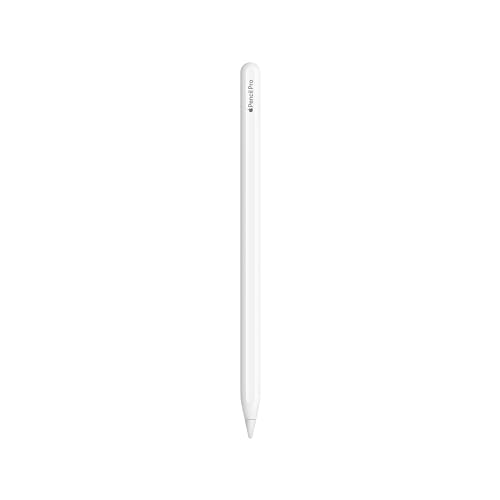
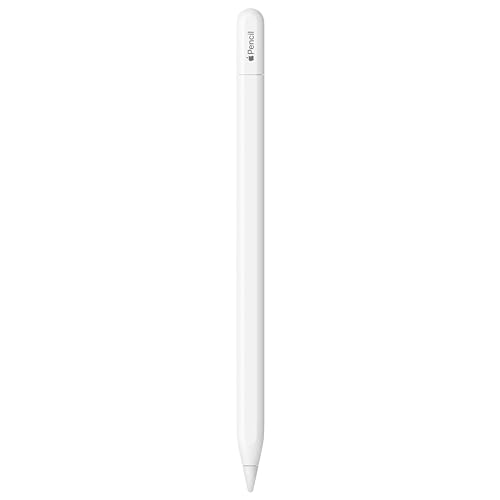
Utilizei o Notability com um Apple Pencil de primeira geração em um iPad de 9ª geração, então toda a minha experiência parte dessa combinação. Porém, se você tiver um dos modelos mais recentes, como o Pencil de segunda geração ou o modelo Pro, certamente aproveitará ainda mais o app com recursos como o toque duplo, o gesto de apertar, feedback tátil e o Cursor (hover), todos compatíveis com o app. Infelizmente, não tive como testá-los.
No que eu pude testar, o desempenho foi excelente com o lápis da Apple. A resposta é fluida e precisa, com latência baixa o suficiente para a escrita parecer natural. A rejeição de palma funciona muito bem, possibilitando apoiar a mão na tela tranquilamente sem se preocupar com toques acidentais ou interrupções durante a escrita.
A sensibilidade à pressão também merece elogios. Além de funcionar com o modo caneta e marcador, no modo lápis o app reconhece a inclinação do Apple Pencil, simulando o efeito esfumaçado e produzindo sombreados com pressões variadas.
Com isso, mesmo que o foco do aplicativo não seja ilustrações, ele atende muito bem quem precisa fazer pequenos desenhos para complementar as anotações.
“Pencil sobre tela”, uma contribuição do meu marido
Outro recurso bacana é a conversão de escrita à mão. Por padrão, o aplicativo utiliza o idioma definido no dispositivo para reconhecer o texto, mas permite baixar pacotes de outros idiomas e escolhê-los manualmente durante a conversão — o que abre possibilidades interessantes para quem estuda línguas.
Gostei especialmente da forma como o processo foi implementado: antes de substituir a escrita manuscrita, o Notability mostra uma prévia com o texto reconhecido, permitindo revisar o resultado antes de confirmar a alteração. Testei convertendo textos em coreano e reconheceu bem. A única questão que encontrei foi o tamanho da fonte gerada; o app não preservou a escala original e a conversão ficou com um texto pequeno demais, mas é possível aumentar o tamanho depois, se você quiser.
Com as fórmulas matemáticas, o desempenho permaneceu o mesmo, bastante satisfatório. Pode ser uma verdadeira mão na roda para estudantes de exatas.
As funções e recursos do app são notáveis por si só (tanto que a empresa está disponibilizando vários desses gratuitamente na web). Entretanto, não há dúvidas de que a maior parte da experiência positiva vem do uso juntamente com o iPad e um lápis (ou caneta), seja o da Apple ou qualquer outra disponível no mercado.
Importação, exportação e compartilhamento
Embora o Notability seja voltado principalmente para anotações manuscritas, ele também faz um bom trabalho na importação e exportação de arquivos, oferecendo compatibilidade com diversos formatos.
Existem várias maneiras de importar documentos. É possível utilizar o menu de compartilhamento do iPadOS, arrastar arquivos diretamente para o aplicativo ou, em sua tela inicial, pressionar e segurar o botão “+ Nova” para acessar a opção de importação e escolher a origem do arquivo.
O aplicativo aceita imagens, PDFs, apresentações do PowerPoint e Keynote, além de planilhas do Excel. No caso das apresentações e planilhas, o conteúdo é convertido automaticamente em PDF, e funciona como uma espécie de template, permitindo que você faça anotações diretamente sobre ele.
Com imagens, porém, a experiência é um pouco diferente. Quando importadas para servir como modelo de página, elas aparecem pequenas e posicionadas no canto superior esquerdo da nota. Para utilizá-las como fundo, é preciso ajustar manualmente o tamanho usando a opção “Ajustar à página”. Se a intenção for usá-las como plano de fundo da nota, vale usar a opção de bloquear elemento para evitar que ela seja movida acidentalmente durante a escrita.
Quando a imagem é inserida como um elemento dentro de uma nota já existente, o comportamento é melhor: ela pode ser posicionada livremente e redimensionada normalmente, como seria esperado.
Na exportação, o Notability oferece praticamente todas as opções que se espera de um aplicativo desse tipo. As notas podem ser exportadas no formato nativo do aplicativo (NTB), em PDF, PNG ou JPEG. Também é possível incluir as gravações de áudio durante a exportação, que são salvas em arquivos M4A.
Outro recurso proveitoso é o compartilhamento por meio de links públicos — traduzido de maneira esquisita pelo aplicativo como Hiperligação. Ao gerar esse link, qualquer pessoa pode visualizar a nota diretamente pelo navegador, sem precisar ter uma conta no Notability. Expandindo ainda mais esse recurso, o app recentemente também passou a oferecer edição colaborativa em tempo real, ótima notícia para quem gostaria de utilizá-lo em grupo.
Naturalmente, continuam disponíveis as opções tradicionais de compartilhamento do iPadOS, permitindo enviar notas por email ou salvá-las em serviços como iCloud, Google Drive, Dropbox e praticamente qualquer outro aplicativo compatível com a folha de compartilhamento do sistema.
Screenshot
Sincronização e backup
A sincronização entre dispositivos da Apple acontece por meio do iCloud, que é o método recomendado pelo próprio Notability para manter todas as notas atualizadas entre os aparelhos. Vale lembrar que, ao apagar uma nota pelo iCloud, ela também será removida do aplicativo e vice-versa. Por isso, o ideal é sempre gerenciar suas notas diretamente pelo app, para evitar excluir algo acidentalmente.
Falando em iCloud, uma vantagem pouco conhecida é o histórico de versões. Conforme você edita uma nota, versões são salvas periodicamente no iCloud e podem ser restauradas caso algo dê errado.
Para acessá-las, basta tocar nos três pontos para abrir as configurações, pressionar onde aparece o nome da nota e escolher “Histórico de Versões na iCloud”. Obviamente, para tal é preciso que a nota já esteja sincronizada e tenha pelo menos uma versão anterior já salva. Um detalhe importante é que a versão restaurada é salva como uma nota separada, não substituindo a versão mais recente.
Além da sincronização pelo iCloud, o Notability oferece um sistema independente de backup em serviços de terceiros como Google Drive, Dropbox, Box, OneDrive e servidores WebDAV. A diferença é que, enquanto o serviço da Apple mantém todas as alterações sincronizadas entre seus dispositivos, o backup serve apenas como uma cópia de segurança. Ou seja, apagar uma nota no aplicativo não remove automaticamente sua cópia armazenada no Google Drive, Dropbox ou outro serviço — e vice-versa.
Quanto ao formato do backup, também há certa flexibilidade. É possível salvar as notas no formato nativo do Notability, preservando todos os elementos editáveis, incluindo as gravações de áudio, ou optar por PDFs simples ou PDFs acompanhados dos arquivos de áudio em formato M4A, compactados em um arquivo ZIP.
Compatibilidade e preços
Embora o foco deste review tenha sido a experiência no iPad com o Apple Pencil, o Notability também está disponível para iOS, macOS e até visionOS. Há ainda uma versão web (ainda em beta), disponível em notability.com/app, que permite visualizar e editar notas, embora com algumas limitações.
Starter (gratuito): notas ilimitadas, acesso às ferramentas de edição, mas com um limite mensal de alterações (a empresa não divulga exatamente qual é esse limite). Após atingi-lo, ainda é possível visualizar as notas normalmente, e o contador é renovado no mês seguinte. Segundo a empresa, as edições na versão web permanecem ilimitadas.
Lite (R$30/mês ou R$40/ano): inclui edições ilimitadas, backup em serviços de terceiros e acesso a mais de 20 mil templates.
Plus (R$40/mês ou R$80/ano): adiciona recursos de IA, como resumos automáticos, até 400 questionários e flashcards por mês, gravação e transcrição de áudio, além da busca em anotações manuscritas.
Pro (R$100/mês ou R$500/ano): reúne todos os recursos anteriores, e inclui Smart Notes em tempo real, transcrições ilimitadas, geração ilimitada de flashcards e questionários, além do recurso de conversar com suas notas.
Vale a pena?
Mesmo sendo possível utilizar o Notability no iPhone ou navegador, ele brilha mesmo é no iPad, especialmente quando combinado com um Apple Pencil (ou qualquer outra ferramenta de escrita que preferir).
Ao longo dos últimos anos, foram poucas as limitações que encontrei usando o app. Em mais de uma ocasião, inclusive, quando voltava para revisar este próprio review — ele foi criado ao longo de muitos meses —, percebia que alguns dos pontos que eu havia criticado já tinham sido corrigidos. Essa evolução constante transmite a sensação de que vale a pena investir em um app cujos desenvolvedores estão atentos ao feedback dos usuários e buscam sempre lançar melhorias.
Seja para estudos, trabalho ou organização pessoal, o aplicativo com certeza pode atender aqueles que buscam um lar para suas notas, principalmente quem usa o tablet da Maçã como ferramenta de anotações manuscritas. A interface é agradável, a escrita é excelente, os recursos evoluem constantemente e as funcionalidades de IA, embora ainda possam amadurecer, já agregam bastante valor ao aplicativo.
Como existe um plano gratuito (e edições ilimitadas pela web), minha recomendação é simples: experimente. Depois de algum tempo de uso, fica muito mais fácil entender se os recursos adicionais justificam a assinatura para o seu fluxo de trabalho. Então, “se jogue” na versão gratuita e seja feliz; se utilizar com frequência e achar valor, com certeza não se arrependerá do investimento!
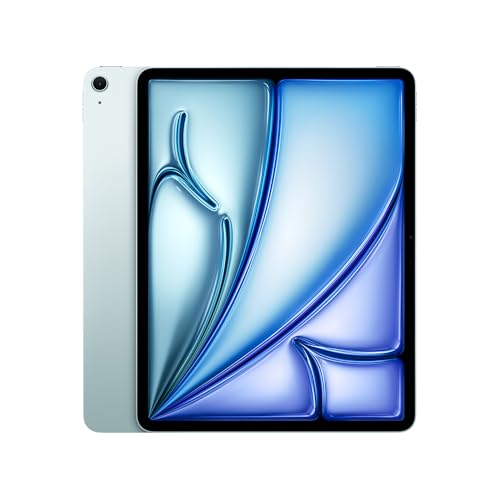
iPad Pro de 13″
Cores: preto-espacial ou prateado Armazenamento: 256GB, 512GB, 1TB ou 2TB Vidro: convencional ou nano-texture Conectividade: Wi-Fi ou Wi-Fi + Cellular
NOTA DE TRANSPARÊNCIA: O MacMagazine recebe uma pequena comissão sobre vendas concluídas por meio de links deste post, mas você, como consumidor, não paga nada mais pelos produtos/serviços usando os nossos links de afiliado.
Tal como confirmamos se levamos os documentos, se fechámos a porta de casa ou se temos tudo preparado antes de viajar, também faz sentido dedicar alguns minutos à nossa segurança digital. Vitor Oliveira alinha 10 recomendações a ter em conta.
O clássico aplicativo de backup SuperDuper foi atualizado recentemente para a sua quarta versão, que chega com um novo visual, cópias até 2x mais rápidas e uma nova forma de configurar seus backups, entre outras adições.
A grande novidade dessa nova versão tem a ver com a seção “What’s going to happen?”, que descreve tudo o que será contemplado pelo seu backup na forma de uma frase simples em inglês. Deseja alterar alguma coisa? Agora basta clicar no trecho correspondente, fazer os ajustes necessários (em linguagem natural) e clicar em “Copy Now”.
Divulgação/Shirt Pocket
A nova versão também permite realizar quantas cópias você quiser — cada uma com sua própria fonte, destino, agendamento e ações subsequentes. Também passou a ser possível pré-visualizar as configurações de cada cópia antes mesmo de elas iniciarem, bem como realizar o backup de uma pasta individual, e não mais apenas de discos inteiros.
Divulgação/Shirt Pocket
Outra novidade é a possibilidade de rodar um atalho antes ou depois de uma cópia, bem como se uma falha acontecer. Assim, você pode determinar que um email seja enviado para você caso algo de errado aconteça, ou que um registro seja feito em uma planilha, por exemplo.
O SuperDuper 4 também suporta discos de rede e sistemas NAS1Network-attached storage, ou armazenamento conectado à rede., além de formatos como FAT32 e exFAT. Também foi adicionado um ícone à barra de menus com informações sobre o progresso dos backups, bem como novas notificações.
Divulgação/Shirt Pocket
Compatível com o macOS Sonoma 14 ou superior, o SuperDuper 4 pode ser instalado tanto em Macs com chips Apple Silicon quanto em máquinas Intel por cerca de R$230. Usuários do SuperDuper 3 que adquiriram uma licença após 31 de julho de 2020 podem fazer o upgrade com 30% de desconto.
Notas de rodapé
1
Network-attached storage, ou armazenamento conectado à rede.
Spotlight doesn’t currently appear able to search Time Machine backups reliably, at least not in Sequoia or Tahoe, although this may not be universal.
[…]
If I now step back through my backups to reach one that I know contains that file, I can restore it. But if I type anything into the search field, nothing is found. If I change the scope of the search to that backup, the window title changes but its contents remain blank, and there isn’t even a busy spinner to indicate a search is in progress.
[…]
As I can’t disable Spotlight indexing on that volume without macOS telling me that it’s required to be indexed by Spotlight, neither can I force that volume to be reindexed.
[…]
My conclusion is that using Spotlight to search Time Machine backups no longer works, and the instructions given by Apple are also broken.
That has been my experience, too. As I see it, there are four separate problems:
I want to be able to search all my backup snapshots, because I don’t know which one might contain the file I want to restore. Time Machine only lets you search one at a time.
Searching an individual snapshot doesn’t actually work.
Spotlight indexing is invasive, using lots of CPU time, and with spinning hard drives causes wear and tear and creates lots of noise. If search doesn’t work anyway, I’d like to turn it off, but macOS won’t let me.
If the problem is with the index, there’s no way to reset it without deleting your backup.
Unfortunately, all those saved versions in the version database fall outside the scope of Spotlight indexing, and Spotlight search can’t look inside any of the old versions saved in a volume’s version database. Surprisingly, the version browser doesn’t offer any search facilities either, as that’s presumably another feature intended for a future that never came.
[…]
One way around this is to save each document version as a separate file, allow Spotlight to extract their contents and add those to its indexes for that volume, then to search those files. This is quick and simple using my free utility Versatility.
“O armazenamento do iCloud está quase cheio”. Se você usa iPhone, aposto que leu essa frase nesta semana. Talvez hoje. Ela aparece nos Ajustes, aparece por notificação, aparece quando o backup falha de madrugada… e não desiste nunca. Não é um bug. É, possivelmente, o vendedor mais eficiente que a Apple já contratou.
Nas últimas semanas, escrevi aqui duas matérias medindo produtos da Apple numa moeda que todo mundo entende na pele: horas de trabalho. Vimos quanto custa um Mac depois dos aumentos e quanto custou cada geração de iPhone desde 2007. Mas hardware você paga uma vez e o assunto morre; assinatura, não. Assinatura é um pedágio silencioso: poucos reais por mês, para sempre. E ninguém de fato se dá ao trabalho de fazer essa conta — então eu resolvi fazer.
Os mesmos 5GB desde 2011
Antes dos números, um pouco de contexto. Quando o iCloud nasceu, em outubro de 2011, a Apple deu 5GB gratuitos para cada conta. Era a época do iPhone 4s, de câmera de 8 megapixels e fotos de uns 2,5MB cada. Dava para viver um bom tempo dentro daquele limite.
Quase 15 anos depois, os 5GB continuam exatamente os mesmos. Só que o mundo ao redor deles mudou de tamanho: o iPhone 17 tira fotos de 48MP, grava 4K a 60 quadros — cerca de 400MB por minuto — e sai de fábrica com 256GB. Ou seja, a Apple vende um aparelho com 256GB e dá uma nuvem que corresponde a 2% disso. Um backup básico, sozinho, já não cabe. A caixa ficou pequena de propósito ou só ficou pequena? Guarde essa pergunta.
Quem não aguenta o aviso assina o iCloud+. No Brasil, depois do reajuste de até 33% em 2025, as mensalidades saem por R$5,90 (50GB), R$19,90 (200GB), R$66,90 (2TB) e vão até R$399,90 (12TB).
A conta em horas, plano a plano
A régua é a mesma das matérias anteriores: salário mínimo por hora no Brasil (R$8,50), nos Estados Unidos (piso federal de US$7,25), no Canadá (C$17,60, em Ontário) e em Portugal (5,31€). Cada célula mostra quanto tempo de trabalho um mês de assinatura consome.
Plano
Brasil
EUA
Canadá
Portugal
iCloud+ de 50GB
42min
8min
4min
11min
iCloud+ de 200GB
2h20min
25min
14min
34min
iCloud+ de 2TB
7h52min
1h23min
44min
1h53min
iCloud+ de 12TB
47h
8h16min
4h33min
11h18min
Preços oficiais da Apple em julho de 2026, sempre no plano mensal.
À primeira vista, parece barato — e é justamente assim que uma assinatura funciona. O plano de 50GB custa 42 minutos de trabalho por mês. Quem reclamaria? Mas suba na tabela: o plano de 2TB, o mais comum para quem tem família ou anos de fotos acumuladas, consome quase um dia inteiro de trabalho por mês de um brasileiro de salário mínimo. O mesmo plano custa 44 minutos para um canadense. E o de 12TB beira o surreal: 47 horas mensais — mais de uma semana de expediente, todo mês, só para guardar arquivos.
Vale a comparação com o hardware: nas matérias anteriores, o brasileiro trabalhava de 8 a 12 vezes mais que o americano pelo mesmo iPhone ou iPad. Nos serviços, a distância é menor — cerca de 6 vezes no plano de 2TB —, mas segue aí, firme e forte. Contra o Canadá, a proporção volta às mesmas 10 vezes de sempre. E Portugal repete o papel de meio-termo que já apareceu na conta do hardware: 1h53min pelos mesmos 2TB, 4x menos esforço que o brasileiro — confortável perto de nós, longe do sossego canadense.
O pedágio que nunca acaba
Agora, o detalhe que muda tudo: essa conta não fecha nunca. O iPad de 706 horas dói uma vez; o iCloud cobra todo mês, até o fim dos tempos — ou das suas fotos, o que vier primeiro.
Um ano de iCloud+ de 2TB custa R$802,80 — 94 horas de trabalho, meio mês de expediente por ano. Em 10 anos, são mais de 900 horas: território de iPhone 17, que calculei em 1.006 horas na matéria anterior. Ou seja, guardar as fotos por uma década custa quase o mesmo esforço que comprar o telefone que as tirou.
E tem o degrau seguinte, claro. O Apple One Individual (R$42,90) leva 5 horas mensais de trabalho; o Premium (R$99,90), quase 12 horas — cerca de 140 horas por ano, ¾ de um mês de trabalho anual em assinatura. No fim das contas, o brasileiro de salário mínimo que assina o pacote completo da Apple dedica praticamente um mês do ano só para manter os serviços da Maçã rodando.
Por que a caixa não cresce
Aqui entra o olhar de produto, área em que trabalho há mais de 20 anos. Aquele aviso de armazenamento não é um acidente de percurso: é um funil de conversão dos bons! Ele aparece no momento de maior dor (backup falhou, foto não salvou), oferece a solução a um toque de distância e custa “só” R$5,90. Nenhum vendedor de loja chega perto dessa taxa de conversão.
E o incentivo para manter os 5GB congelados é gigante. Os serviços renderam à Apple US$109,2 bilhões no ano fiscal de 2025, com margem bruta de 75% — o dobro da margem do hardware. Cada pessoa que cede ao aviso vira receita recorrente, previsível e baratíssima de servir. Se os 5GB gratuitos virassem 50GB amanhã, quantos milhões de assinaturas de entrada evaporariam? A Apple sabe a resposta melhor do que ninguém. Tanto que Google (15GB) e Microsoft (5GB, mas com Office no pacote) jogam jogos parecidos — a Apple só joga com a caixa mais apertada do mercado.
Sejamos justos num ponto: nuvem custa dinheiro de verdade (data center, energia, redundância) e o iCloud+ entrega junto recursos como o Retransmissão Privada (Private Relay) e o Ocultar Meu E-mail (Hide My Email). Não é um produto ruim; eu mesmo assino e não pretendo cancelar. O problema não é o plano pago existir, é a versão gratuita ter sido desenhada para não ser suficiente — em 2011, ela era.
No fim, é uma escolha de modelo de negócio — e das mais bem executadas. Só acho saudável que a gente a chame pelo nome. Quando o aviso aparecer de novo aí no seu iPhone — e ele vai aparecer —, lembre que aqueles 42 minutos de trabalho por mês não foram um acaso: foram desenhados, testados e otimizados para esse exato momento. A Apple não vende mais só o telefone. Vende o lugar onde a sua vida digital mora — e cobra o aluguel em dia.
I’m sure this scenario is familiar to you — you buy an external hard drive for a certain capacity, thinking that it would have more than enough space to store all your current files, and many more in the future — but then you soon realise that you’ve filled it up in no time. You’re then forced to delete some files to make enough room for new ones that you need to back up or archive. And so it goes.
I can definitely relate, having filled up a couple of hard drives ranging from 2TB to 6TB containing photo libraries, videos and Steam game backups, then later finding myself auditing those files more often than I’d like to clear up storage space.
This deal can also benefit those who work with large files regularly, like content creators, video editors, data professionals, graphic artists and more, where they can focus on their work and not constantly worry about storage.
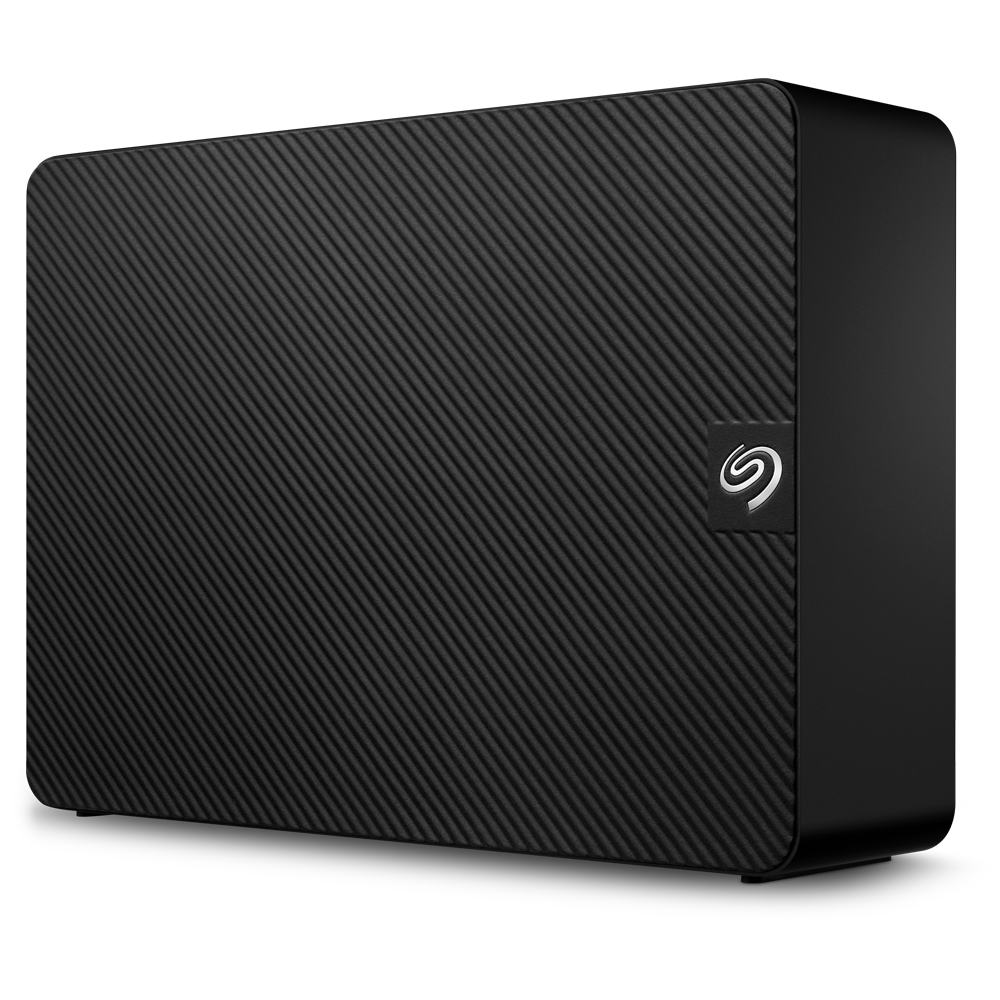
This listing is from Amazon Germany, so you may have to wait until at least early next month for delivery to Australia, but this is so far the lowest price we’ve seen for EOFY. The Seagate Expansion Desktop has USB 3.0 file transfers, Windows and Mac support (with automatic recognition for easy setup) and access to a data recovery service for that extra peace of mind.View Deal
In our best external hard drives buying guide, our reviewer called the Seagate Expansion Desktop the best-performing HDD they'd tested thanks to the read and write speeds of 242 MB/s and 237 MB/s, respectively, and for its relatively compact size compared to others in this category.
The main downsides the tester mentioned were the hard drive’s external power requirement — which is something I would certainly live with for a capacity of this size — and the expensive RRP, which this 32% discount handily takes care of.
While you can invest in some network attached storage (NAS) devices for your growing storage needs, the Seagate Expansion Desktop is an easier plug-and-play solution that won’t require much fiddling to set up — it’s as easy as plugging the drive in and moving files to it via Windows Explorer or macOS Finder. Plus, this deal is a much cheaper alternative as the NAS devices themselves without drives cost around the same or even more in some cases.
On the other hand, this external drive can be used in a NAS device (or your PC, even) through “shucking”, or removing the external casing and installing the bare drive into a hard drive bay to add more storage for redundancy or otherwise. Do note that this will void the drive’s warranty.
In any case, a deal like this in a period of storage component shortages is hard to pass up for anyone in need of extra storage space for backups, archiving or any work that involves large file sizes.
Thousands of electric vehicles in Waymo’s autonomous robotaxi fleet may eventually give up their used batteries for a very different purpose—contributing up to hundreds of megawatt-hours of stationary energy storage to local power grids.
That prospect comes from a “strategic supply agreement” announced by Waymo and B2U Storage Solutions on June 4. B2U has been repurposing thousands of used batteries from various electric vehicles by installing them in large stationary energy storage projects. Such energy storage facilities can capture excess renewable energy during low demand periods and release such energy when local power grids are experiencing peak demand periods.
“Our business is getting the full residual value out of electric vehicle batteries after they're no longer suitable for automotive use,” Freeman Hall, CEO of B2U Storage Solution, told Ars. “Waymo puts a lot of miles on EVs and their model is expanding rapidly, and so we're just very pleased and honored to be able to work with them.”
O Windows 11 tem ferramentas nativas para fazer cópias de segurança automáticas dos seus ficheiros, e pode configurá-las demora menos de cinco minutos. Mostramos como fazê-lo passo a passo, com e sem disco externo.

 Login
Login