Se você ainda tem o hábito de abrir links do X (antigo Twitter) para ler um post isolado, sabe como a experiência costuma ser irritante: ou o site pede login, ou carrega um monte de coisas que você não quer ver, ou simplesmente trava. Foi pensando nisso que Zhenyi Tan, desenvolvedor do site And a Dinosaur, criou o Litterbox.
O Litterbox é uma extensão para Safari (iOS, iPadOS e macOS) que abre links do x.com em um popup, permitindo ler aquele post específico sem sair da página em que você está — e sem precisar visitar o X de fato. A ideia, nas palavras do próprio desenvolvedor, é simples: abrir, dar uma olhada e fechar em seguida.
Alguns detalhes de funcionamento que valem a pena destacar:
A extensão usa a mesma API que o X utiliza para os embeds oficiais do site, então não depende de gambiarras que podem parar de funcionar a qualquer momento.
Nenhum cookie seu é enviado quando o popup é aberto — ou seja, o Litterbox não usa sua sessão logada no X para exibir o conteúdo.
Links que podem ser abertos dessa forma ganham uma pequena marcação ao lado (um pontinho), já que nem todo link do x.com pode ser incorporado dessa maneira — perfis de usuário, por exemplo, ficam de fora.
O Litterbox é gratuito na App Store, sem assinaturas, compras no app, anúncios ou rastreamento, e exige o iOS 18/macOS 15 ou superior.
A Apple parece estar preparando seus sistemas para a nova leva de produtos que será lançada em breve. A menos de 24 horas do evento “Surprise and shine” (“Surpreendente e brilhante”), a empresa adicionou nada menos que 37 novos identificadores de hardware ao seu backend, abrangendo iPhones, iPads, Macs, Apple Watches e outros dispositivos.
A descoberta foi feita por Aaron Perris. No X, ele compartilhou todos os identificadores, sendo sete deles relacionados a iPhones.
A bunch of upcoming Apple device identifiers have been found on Apple’s backend. Interestingly, there are 7 iPhone models listed. We only know of 6.
O número chama atenção pois, até o momento, os rumores dão conta de seis modelos compondo a futura linha: “iPhone 18 Pro”, “iPhone 18 Pro Max” e “iPhone Ultra”, além dos “iPhone 18”, “iPhone Air 2” e “iPhone 18e” — os três últimos, segundo as notícias, só serão lançados no ano que vem.
Isso, porém, não significa necessariamente que a Apple esteja preparando um sétimo iPhone do qual nunca ouvimos falar. O identificador pode muito bem ser simplesmente uma variante de um dos modelos já esperados — como, por exemplo, uma configuração específica do “iPhone Ultra” destinada à China.
Além dos iPhones, a lista inclui nove identificadores de Macs, oito de iPads, nove de Apple Watches, um de Apple TV e três associados à categoria “HomeAccessory”, utilizada internamente pela Apple para produtos domésticos.
Lembrando que, no evento de amanhã, a Apple muito provavelmente lançará produtos como o “Apple Watch Series 12”, o “Apple Watch Ultra 4”, uma nova geração da Apple TV e, quem sabe, o aguardado hub inteligente para a casa — além dos iPhones, é claro. Novos Macs (como um iMac com chip M6 e a estreia dos “MacBooks Ultra”) e iPads (como o iPad mini com tela OLED), contudo, não são esperados para esta semana.
Para quem possui surdez ou alguma dificuldade de audição, é possível habilitar a exibição das legendas do Gemini Live enquanto estiver usando-o no seu Mac. Veja como! 👨💻
Com o app aberto, acesse as configurações do navegador. É possível fazer isso indo até Chrome » Ajustes…, na barra de menus, usando o atalho de teclado ⌘ command, ou clicando no botão com três pontinhos (no canto superior direito).
Selecione “Inovações de IA” (na barra lateral esquerda) e entre em “Gemini no Chrome”.
Por fim, marque a chave ao lado de “Legenda descritiva”.
Na prática, você poderá conferir as legendas nas conversas do Gemini Live, como no exemplo abaixo:
Com a disponibilização do Gemini no Google Chrome para Macs, ficou muito fácil consultar o serviço de inteligência artificial da empresa para alguma atividade que precisa fazer.
Por padrão, o painel lateral do Gemini fica localizado na parte direita da tela do seu computador. Mas, se preferir, é possível que ele seja mostrado no lado esquerdo.
Com a liberação do Google Gemini no navegador Chrome para macOS, tornou-se possível utilizar a inteligência artificial da empresa de uma maneira rápida, sem precisar abrir um aplicativo separado, por exemplo.
Uma das maneiras de sair ou voltar a navegar pelo Gemini no Chrome é por meio de um atalho de teclado. Apesar de já vir com um pré-configurado, você pode alterá-lo.
Abra as configurações do Chrome, indo até Chrome » Ajustes…, na barra de menus, usando o atalho ⌘ command, ou clicando nos três pontinhos, no canto superior direito.
Selecione “Inovações de IA” e entre em “Gemini no Chrome”. Clique no lápis ao lado de “Atalho para navegação” e utilize o teclado para adicionar o novo atalho preferido.
A conhecida marca UGREEN lançou uma estação de carregamento da linha Nexode Pro, a qual é equipada com seis portas USB-C, uma porta USB-A e uma saída CC (corrente contínua) dedicada, oferecendo uma potência combinada de até 300W.
Assim como um novo modelo de carregador da Satechi que cobrimos recentemente, a estação da UGREEN ostenta uma tela colorida que exibe a potência total de saída, tensão, corrente e o protocolo de carregamento de cada dispositivo conectado. Ela também conta com controles sensíveis ao toque na parte superior, que permitem alternar entre cinco modos de operação.
Divulgação/UGREEN
As portas USB-C1, USB-C2 e USB-C3 suportam até 140W cada uma. Já as portas USB-C4 e USB-C5 fornecem até 100W cada, enquanto a USB-C6 tem capacidade de 30W. A porta USB-A, por sua vez, fornece 22,5W e está localizada ao lado da saída CC, de 240W.
Divulgação/UGREEN
Segundo a fabricante, a estação de carregamento consegue recarregar dois MacBooks Pro em até 50% em cerca de 28 minutos. O carregador também conecta-se ao aplicativo da UGREEN via Bluetooth ou Wi-Fi, permitindo monitorar dispositivos conectados, alternar modos de operação, personalizar a tela e instalar atualizações de firmware.
NOTA DE TRANSPARÊNCIA: O MacMagazine recebe uma pequena comissão sobre vendas concluídas por meio de links deste post, mas você, como consumidor, não paga nada mais pelos produtos/serviços usando os nossos links de afiliado.
A Microsoft está testando uma novidade no seu navegador Edge que facilitará a vida de usuários da Apple: a possibilidade de se cadastrar e fazer login em um perfil do browser com uma Conta Apple.
Conforme observado pelo usuário @Leopeva64 no X, a novidade já está disponível nos canais Beta e Canary do Edge para desktop e pode ser ativada por meio dos recursos experimentais (flags) tanto no Mac quanto no Windows.
In Edge Canary for desktop there are a couple of new flags to enable support for signing in with an Apple account. Microsoft added support for Google accounts some time ago and has now added support for Apple accounts: https://t.co/34BBm0b3Wipic.twitter.com/BNMrpB8pkO
Mas o que isso significa, na prática? Que você pode pular algumas etapas no processo de criação de uma conta para usar no navegador caso ainda não tenha uma conta da Microsoft, usando o mesmo email e outros dados da Conta Apple.
O usuário também poderá fazer login com facilidade no navegador apenas clicando no botão para logar com a Apple — como já acontece com outras plataformas.
Essa é uma expansão de um movimento que começou há poucos meses, quando o mesmo usuário descobriu a possibilidade de se cadastrar e fazer login com o Google no mesmo canal de testes do Edge (agora já disponível).
A novidade chega para tornar o uso do navegador mais prático, eliminando a obrigatoriedade da criação de uma nova conta do zero para quem já é usuário dos serviços da Apple (ou do Google).
Um AirTag usado para rastrear uma cadela ajudou a encontrar um casal de idosos que foi evacuado da casa de repouso onde residiam após um incêndio florestal atingir o espaço, localizado em British Columbia (no Canadá).
Conforme relatado ao Globalnews.ca, as duas filhas do casal ficaram desesperadas quando viram as notícias envolvendo os incêndios na cidade de Summerland — que foi completamente evacuada —, uma vez que moram bem longe do local onde os pais residem.
Foi aí que uma delas lembrou que a cadela do casal tinha um AirTag em sua coleira e começou a observar a localização apontada pelo rastreador, que apontou para um famoso centro de convenções e comércio na província.
Embora concluísse que eles estavam seguros, a mulher começou a se preocupar com a medicação do pai e com a perda de memória da mãe, e decidiu fazer um apelo para encontrá-los em uma comunidade do Facebook.
Após a publicação, várias pessoas começaram a ligá-la afirmando terem visto seus pais e que eles estavam bem. “Eles são adoráveis, eles estavam cumprimentando a todos”, diziam algumas das pessoas que ligavam.
Uma mulher, então, encontrou os pais de Helen Gonzalez e ligou para ela. A mulher ajudou a conseguir uma cama confortável e alimento para eles, além de ter permitido que a filha falasse com os pais pelo telefone.
Além do AirTag, a linha de apoio criada para famílias entrarem em contato com seus entes queridos foi essencial para o reencontro e para o final feliz dessa história.
NOTA DE TRANSPARÊNCIA: O MacMagazine recebe uma pequena comissão sobre vendas concluídas por meio de links deste post, mas você, como consumidor, não paga nada mais pelos produtos/serviços usando os nossos links de afiliado.
Se você busca um software que possa verificar problemas de rede, então veja só os recursos do NetCheck, um utilitário gratuito que analisa a conexão real do seu Mac com a internet — não apenas o status do Wi-Fi.
O NetCheck permanece discretamente na sua barra de menus como um único ponto, o qual fica verde quando você tem internet e cinza quando não tem.
Diferente do indicador de Wi-Fi do macOS, o qual pode mostrar todas as barras enquanto o roteador está sem conexão com a internet, o NetCheck confirma o acesso real à internet com uma sonda de rede leve, notificando-o imediatamente quando você perde o acesso — bem como quando ele retorna.
O painel principal do app também exibe dados importantes em um relance, como a qualidade da conexão e seu tempo de resposta (dividido em DNS e rota), cuja atualização acontece automaticamente (a cada 5, 15 ou 30 segundos, a cada minuto, a cada 2 ou a cada 5 minutos).
Outros recursos do app incluem a identificação do provedor, exibindo seu provedor atual ou o nome da rede Wi-Fi diretamente no painel (atualizado automaticamente a cada conexão). Ele também pode ser ativado diretamente no login, monitorando sua conexão desde o momento em que você faz login no Mac.
O NetCheck está totalmente localizado em 34 idiomas, incluindo o português do Brasil. Disponível gratuitamente na Mac App Store, ele conta com uma versão Pro por compra única de R$60 (sem assinatura), a qual adiciona histórico de conexão com pontuação de confiabilidade, teste de velocidade embutido e alertas de queda no iPhone.
Se você costuma usar o WhatsApp Web, ou seja, por meio do seu navegador predileto, é importante que as suas conversas estejam sempre sincronizadas com o seu smartphone e demais dispositivos que usam a mesma conta.
Para que isso ocorra, é possível habilitar a sincronização em segundo plano, o que resulta em um melhor desempenho geral.
Apesar de contar com um aplicativo dedicado para Macs, o WhatsApp oferece uma experiência acessível por meio de qualquer navegador.
Batizado de WhatsApp Web, ele pode ser utilizado para trocar mensagens, fazer chamadas de áudio ou de vídeo e até conversar com a Meta AI, por exemplo.
Recentemente, o site trouxe um novo recurso: agora, é possível usar a integração com o Adobe Acrobat para abrir arquivos PDF diretamente por lá, sem precisar baixar todo o software. Você também pode fazer algumas edições simples, como destacar ou adicionar comentários, por exemplo.
Aqui é bom salientar que, em nossos testes, a edição de PDFs com o Adobe Acrobat não funcionou no Safari.
Selecione, então, a conversa onde o documento está localizado e clique em cima dele. Na parte superior direita, selecione o menu suspenso “Editar PDF” e escolha “Editar no Acrobat”.
Confirme a ação para ser levado a uma nova aba.
Após fazer as edições, vá até “Enviar para WhatsApp” (no canto superior direito) para compartilhar o documento com alguém no mensageiro.
De acordo com a firma, o custo de fabricação do “iPhone 18 Pro” de 256GB — ou seja, o modelo mais em conta dessa linha — ficará cerca de 38% maior em relação ao seu antecessor direto, tornando reajustes de preço do lado dos consumidores “inevitáveis”. Ela, no entanto, abre possibilidade de a Apple sacrificar um pouco da sua margem de lucro para estancar parte do impacto desses aumentos.
Isso, como não podia deixar de ser, tem a ver com a crise no mercado de DRAM 1Dynamic random access memory, ou memória dinâmica de acesso aleatório., que fez os chips de memória passarem a representar, no terceiro trimestre de 2026, aproximadamente 34% do valor total do smartphone, em contraste com os 10% de um ano atrás. O prognóstico para os iPhones de 2027 também não é muito animador, já que é esperado que esse número passe de 40% ainda na primeira metade do ano que vem.
Antes dessa crise, os componentes mais caros de um iPhone eram, com sobras, o processador e a tela. Caso a participação da memória no custo de fabricação realmente passe dos 40%, isso fará com que a fatia desses outros componentes caia para abaixo de 10% mesmo sem uma redução nos seus preços, tamanha é a pressão no mercado de DRAM atualmente.
Divulgação/TrendForce
Essa estratégia de sacrificar parte da margem de lucro, como lembrado pela TrendForce, foi empregada pela Apple nos últimos lançamentos de MacBooks — que, mesmo assim, sofreram aumentos expressivos recentemente. A firma de pesquisa também não exclui a possibilidade de a empresa aumentar os preços de modelos mais antigos de iPhones junto do lançamento dos novos aparelhos, o que serviria para compensar parcialmente o aumento dos custos de memória.
É, são tempos sombrios no mundo da tecnologia…
iPhone 17 Pro Max
Cores: prateado, laranja-cósmico ou azul-intenso Armazenamento: 256GB, 512GB, 1TB ou 2TB
NOTA DE TRANSPARÊNCIA: O MacMagazine recebe uma pequena comissão sobre vendas concluídas por meio de links deste post, mas você, como consumidor, não paga nada mais pelos produtos/serviços usando os nossos links de afiliado.
Após quase um ano disponível oficialmente para todos os usuários, o iOS 26 recebeu seu primeiro jailbreak, graças aos desenvolvedores por trás do popular Dopamine (o qual inclui os gerenciadores de pacotes Sileo e Zebra).
O desenvolvedor Lars Fröder, mais conhecido como opa334, lançou o Dopamine 3.0, o qual adiciona suporte a várias versões mais recentes do sistema operacional dos iPhones, incluindo o iOS 26.0 e o iOS 26.0.1 — entretanto, apenas em alguns dispositivos.
Mais precisamente, o jailbreak está disponível em aparelhos com os chips A12 Bionic ou A13 Bionic. Vale lembrar que, em junho, pesquisadores encontraram um bug no controlador desses processadores, o que permitiu modificar estruturas críticas desses chips — viabilizando o desenvolvimento do jailbreak em questão.
Ademais, o Dopamine 3.0 tem suporte a todos os dispositivos que executam o iOS 16.5.1 ao iOS 17.3.1, ampliando significativamente a gama de dispositivos e versões de software compatíveis.
Eis a lista de compatibilidade completa da nova versão:
A12, A12X, A12Z, A13: iOS 16.6–18.7.1 e iOS 26.0–26.0.1
Quem estiver em Portugal nesta quarta-feira, 12 de agosto, terá a oportunidade de testemunhar o primeiro eclipse solar total desde 1912, com previsão de repetição do feito somente daqui a 118 anos, em 2144.
A sua raridade, além da sazonalidade, está especialmente no percentual de visibilidade do fenômeno em todo o país, que varia de 92% a 100%. Para quem quiser ver o eclipse em sua totalidade, será necessário visitar o Parque Natural de Montesinho, no concelho de Bragança.
Caso também seja do seu interesse registrar esse momento histórico, existem algumas coisas importantes a se observar e algumas alternativas, a depender do que você pretende fotografar exatamente.
Antes de qualquer dica tecnológica, é importante se certificar de que a sua visão estará protegida: recomenda-se o uso de óculos de eclipse com certificação ISO 12312-2, que serão distribuídos gratuitamente pela ZEISS em parceria com a rede de óticas Club da Visão, mediante cadastro e enquanto durarem os estoques (que, aparentemente, já esgotaram-se).
Depois, vale observar as janelas de horário do eclipse:
Início: entre 18h30 e 18h40;
Pico: entre 19h30 e 19h40;
Fim: entre 20h20 e 20h30.
Fotografia: câmera DSLR/mirrorless ou iPhone?
Caso você opte por fotografar o evento, existem duas opções de mais fácil acesso: uma câmera digital ou o seu iPhone. Em ambos os casos, há uma série de poréns.
Sobre DSLRs e mirrorless, vale adquirir um filtro solar para a sua lente, considerando a sensibilidade do sensor à exposição ao sol, que pode acarretar uma danificação irreversível — dada a quantidade de entrada de luz. Recomenda-se fixar a abertura entre ƒ/8 e ƒ/16, com a velocidade do obturador ajustada entre 1/1000 e 1/4, de acordo com as especificações da sua câmera.
Já o iPhone, dado o tamanho do seu sensor e outras limitações técnicas, terá dificuldade de registrar o eclipse naturalmente. Claro, ainda é possível obter muitos resultados legais em relação à sombra e aos seus efeitos, ou até mesmo capturar a atmosfera do momento com um time-lapse utilizando um tripé ou outro equipamento estabilizador.
No entanto, para quem quiser de fato registrar o sol de maneira direta, será necessário adquirir acessórios:
Lente de zoom com ampliação entre 12x e 18x — das mais amadoras até as mais sofisticadas, com preços flutuando entre dezenas e centenas de dólares;
Filtro solar para o iPhone;
Tripé, visando não comprometer o resultado final das fotos borrando-as com um movimento sutil.
Quanto ao software, embora existam boas opções de apps de terceiros, como o Project Indigo ou o Halide, o próprio aplicativo Câmera (Camera) nativo do iPhone deverá dar conta.
Cada escolha (ou ausência) poderá impactar o registro do fenômeno, mas nada será tão determinante quanto a prática de quem fotografa. Independentemente da escolha, vale conhecer o equipamento que você tem em mãos antes do tão esperado dia, testar o comportamento da câmera sob o sol e pensar qual será o enquadramento do registro no dia do eclipse.
Com inúmeros modelos e variações de Macs já fabricados, a Apple consegue abranger diferentes públicos-alvo. Desta forma, seja você uma pessoa que usa computador apenas para navegar na web ou um profissional que precisa de máquinas parrudas para dar conta do recado, pode usufruir de notebooks ou desktops da empresa.
Para ter certeza de qual modelo de computador da Apple você tem no momento, é possível conferir exatamente essa informação pelo sistema.
Cores: preto-espacial ou prateado Tela: padrão ou nano-texture Chips: M5 Pro ou M5 Max Memória: 24GB, 36GB, 48GB, 64GB ou 128GB Armazenamento: 1TB, 2TB, 4TB ou 8TB
Cores: preto-espacial ou prateado Tela: padrão ou nano-texture Chips: M5, M5 Pro ou M5 Max Memória: 24GB, 36GB, 48GB, 64GB ou 128GB Armazenamento: 1TB, 2TB, 4TB ou 8TB Adaptador de energia: USB-C de 70W ou 96W
Cores: azul-céu, prateado, estelar ou meia-noite Chip: M5 Memória: 16GB, 24GB ou 32GB Armazenamento: 512GB, 1TB, 2TB ou 4TB Adaptador de energia: USB‑C de 30W, 35W com duas portas ou 70W
Cores: azul-céu, prateado, estelar ou meia-noite Chip: M5 Memória: 16GB, 24GB ou 32GB Armazenamento: 512GB, 1TB, 2TB ou 4TB Adaptador de energia: USB‑C de 30W, 35W com duas portas ou 70W
NOTA DE TRANSPARÊNCIA: O MacMagazine recebe uma pequena comissão sobre vendas concluídas por meio de links deste post, mas você, como consumidor, não paga nada mais pelos produtos/serviços usando os nossos links de afiliado.
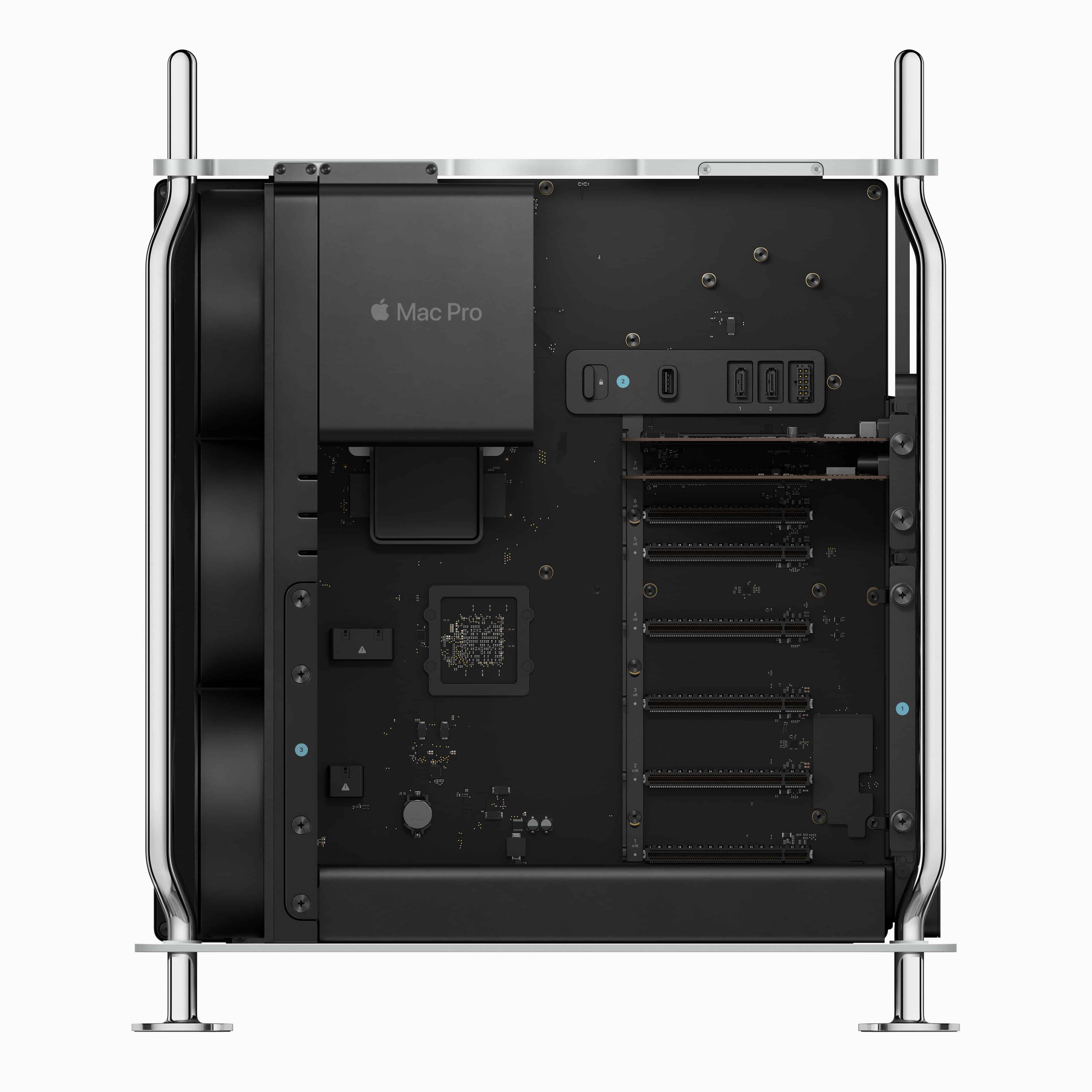
Último Mac a trocar os chips PowerPC pelos processadores da Intel (transição que havia sido iniciada em 2005), ele chegou com o dobro de performance do Power Mac G5, seu antecessor direto — e de quem herdou a primeira iteração do design de “ralador de queijo”, que com certeza marcou época.
Com um preço inicial de US$2.500 (ou US$4.140, levando em conta a inflação até os dias de hoje), ele era parrudíssimo — tanto em termos de performance bruta quanto de conectividade. Extremamente “upgradeável”, ele vinha com dois processadores Intel Xeon de dois núcleos (2,0GHz, 2,66GHz ou 3,0GHz, dependendo da versão escolhida), bem como com a placa gráfica GeForce 7300 GT, da NVIDIA — componente que podia ser trocado por uma Quadro FX 4500 (também da NVIDIA) ou uma ATI Radeon X1900 XT (da AMD).
Contando com quatro espaços para unidades Serial ATA (dois a mais que o Power Mac G5), o Mac Pro de primeira geração também permita a instalação de até quatro GPUs 1Graphics processing units, ou unidades de processamento gráfico. via PCIe, além suportar até 32GB de RAM 2Random access memory, ou memória de acesso aleatório. — por padrão, ele vinha com “apenas” 1GB. O desktop também era equipado com 5 portas USB 2.0 e 4 FireWire 800, padrão ainda muito popular na época.
O queridinho de profissionais criativos, o Mac Pro parecia ser feito sob medida (ou vice-versa) para softwares como o Final Cut Pro, além de vir de fábrica com o clássico Mac OS X Tiger, lançado mais cedo naquele ano. Nem tudo eram flores, no entanto, já que alguns apps, como os da popular Adobe Creative Suite, ainda precisavam da camada de tradução Rosetta para rodar adequadamente em Macs com processadores x86, o que resultava em gargalos de performance — problema que foi solucionado com o passar dos meses.
Desde então, o Mac Pro original foi atualizado algumas vezes; o primeiro upgrade veio já em abril 2007, seguido por outro em janeiro de 2008. No início de 2009, o computador ganhou os processadores Intel Xeon 5500 e, um ano depois, passou a suportar até 64GB de memória e até 8TB de armazenamento — além de ter adotado os processadores da linha Intel Xeon 5600, é claro. A última dança desse primeiro design do desktop veio em 2012, com dois processadores Intel Xeon Westmere-EP de seis núcleos (2,4GHz).
O primeiro tropeço
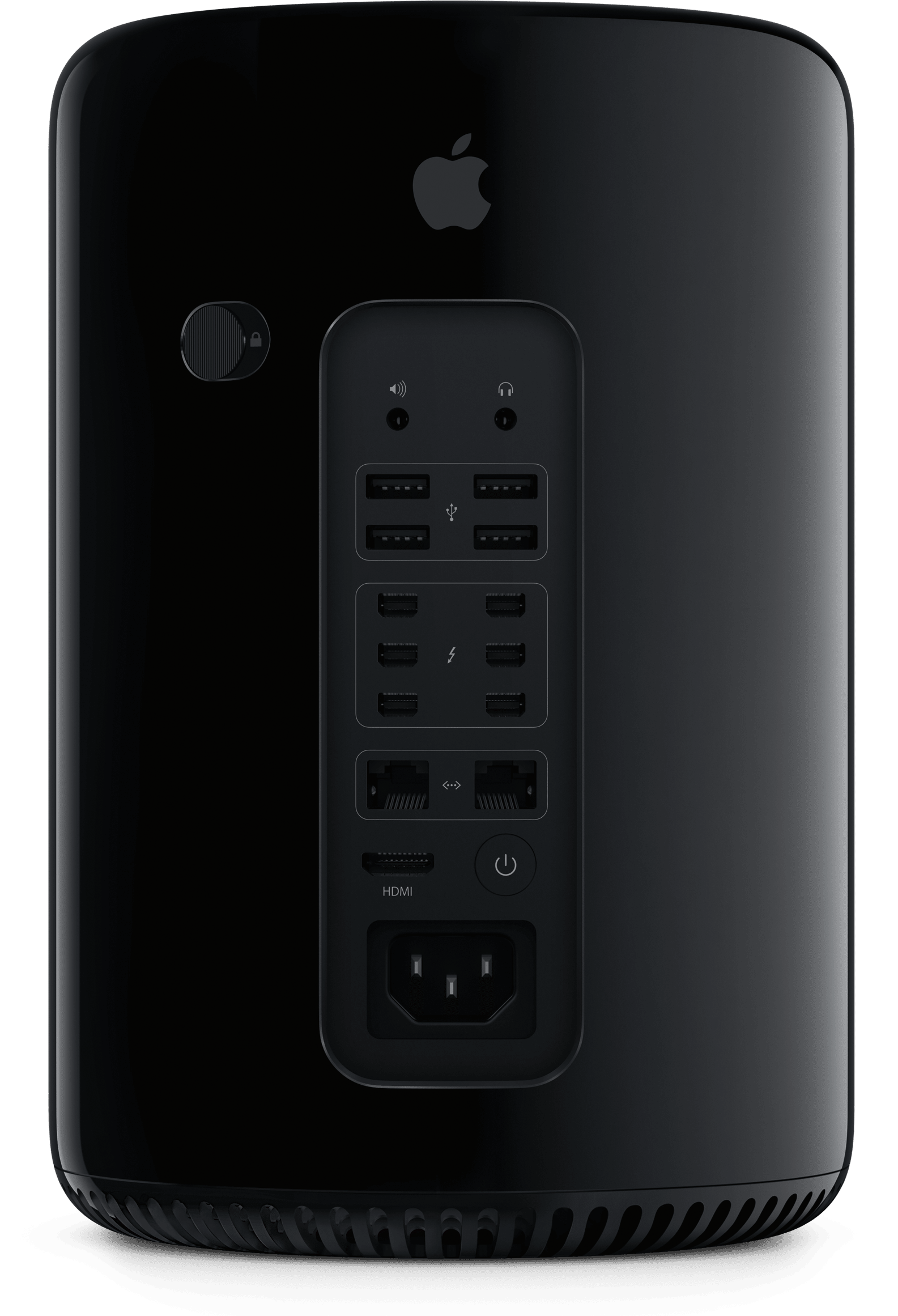
O ano de 2013 foi difícil para o Mac Pro, que recebeu um novo design tão compacto quanto polêmico. Cilíndrica, a nova geração do Mac Pro instigou comparações com latas de lixo, principalmente por conta da abertura para ventilação na parte de cima do computador.
Divulgação/Apple
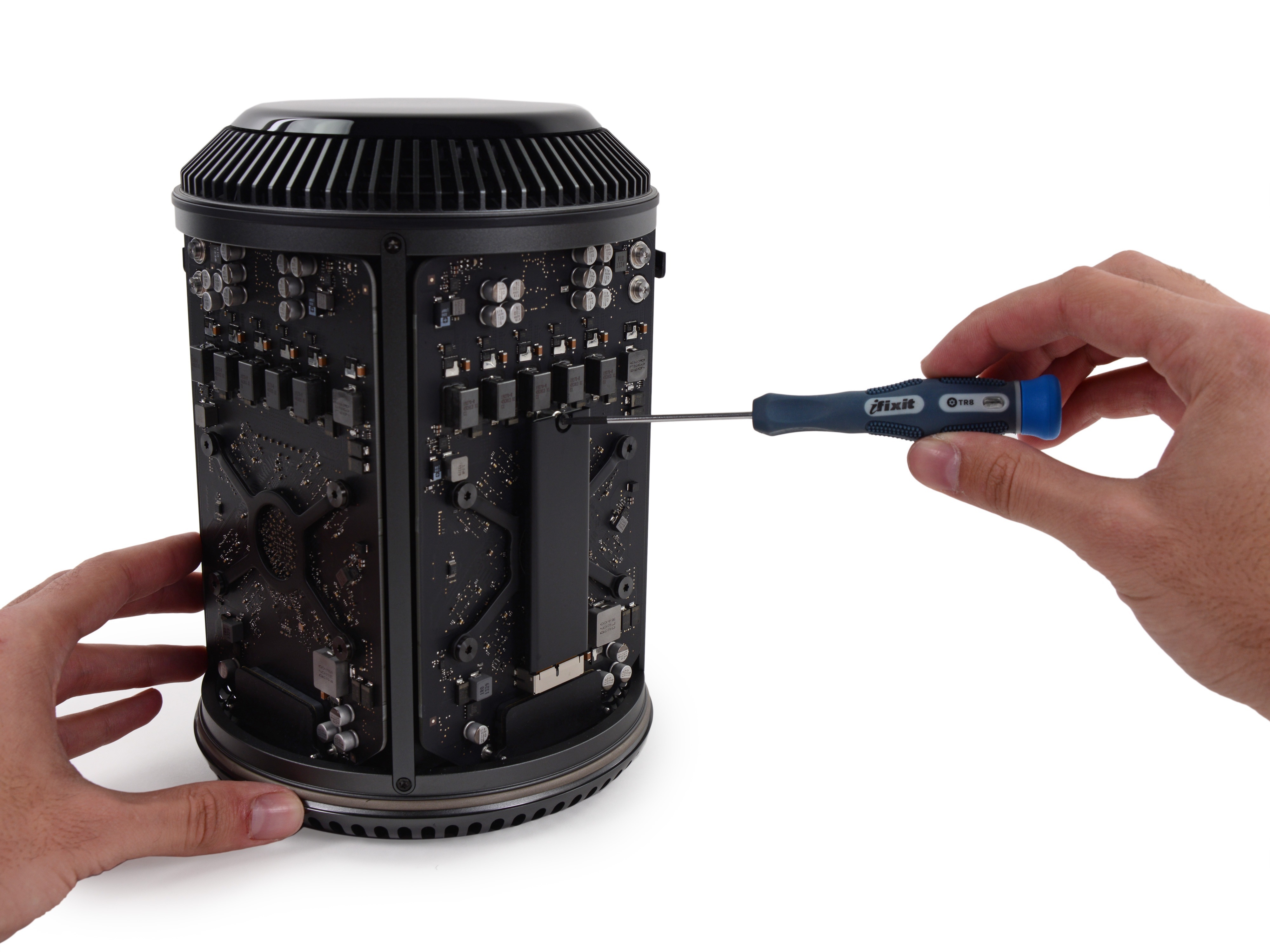
Por falar em ventilação, é nessa área onde reside a maior fraqueza desse novo modelo: o sistema de resfriamento, construído em volta de um “núcleo térmico unificado” central que, embora fosse, sim, um conceito muito interessante, não era o suficiente para resfriar o seu processador Intel Xeon e as duas GPUs AMD FirePro.
O novo design também fez a Apple abrir mão de duas outras características importantíssimas do Mac Pro: a vasta seleção de portas e a possibilidade de trocar praticamente todos os principais componentes do computador. Caso o usuário quisesse realizar algum upgrade, ele era obrigado a fazer isso por meio de uma das suas portas Thunderbolt 2, o que estava longe de ser o ideal.
Foto: iFixit
A má recepção fez o Mac Pro “lata de lixo” cair no ostracismo e ficar sem receber novas atualizações por nada menos que seis anos — um contraste e tanto em relação ao modelo anterior. A situação chegou até mesmo ao ponto de a própria Apple admitir, em 2017, que errou a mão na hora de projetar a mais nova versão do seu desktop profissional — atitude que foi seguida pelo lançamento do iMac Pro, que serviu como uma espécie de “tapa buraco” até o lançamento do último grande redesign do Mac Pro.
Um breve renascimento
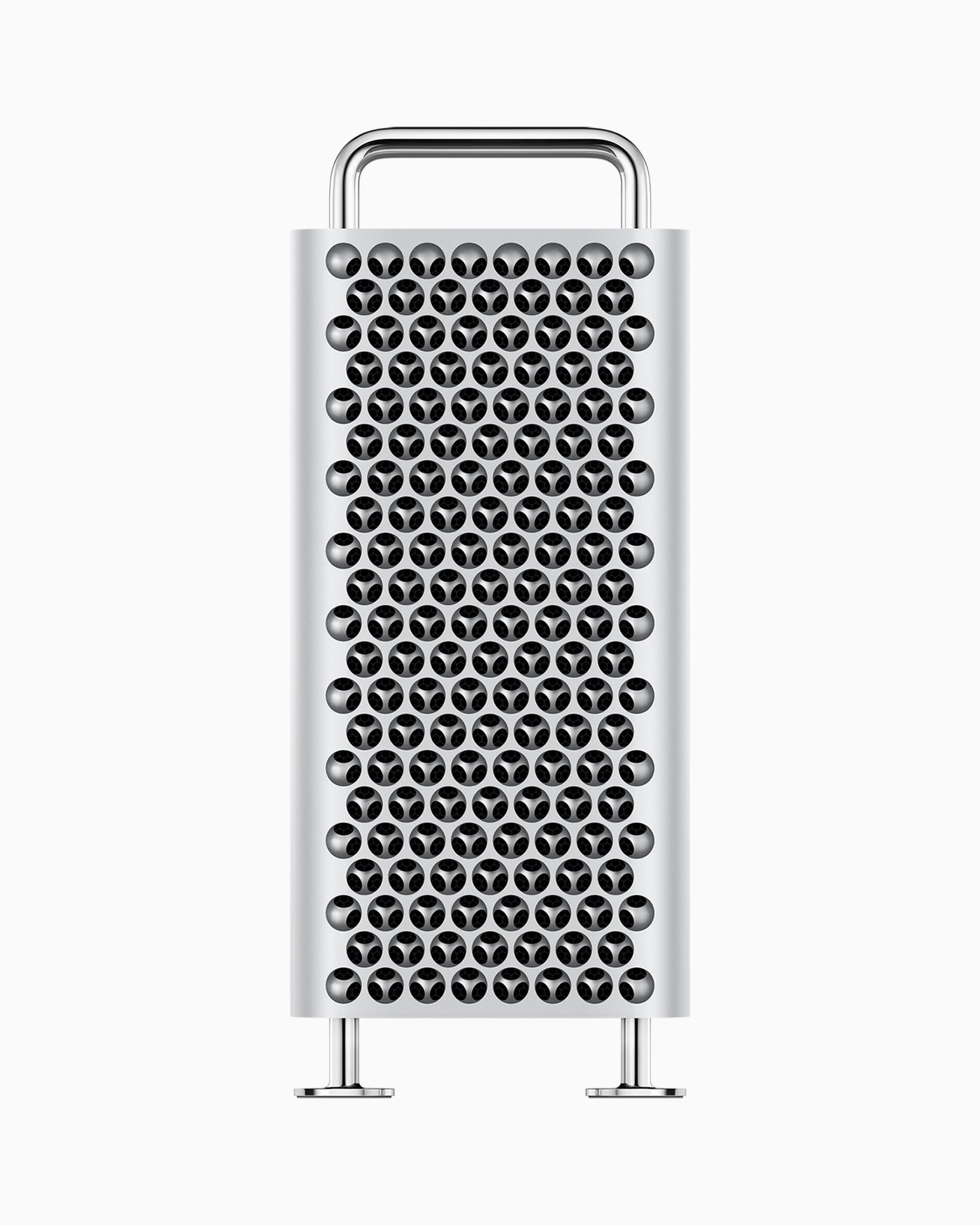
Em 2019, a Apple colocou ordem na casa ao lançar um novo Mac Pro muito mais parecido com o modelo original do que com o computador que o precedeu — ou seja, com um formato de torre tradicional.
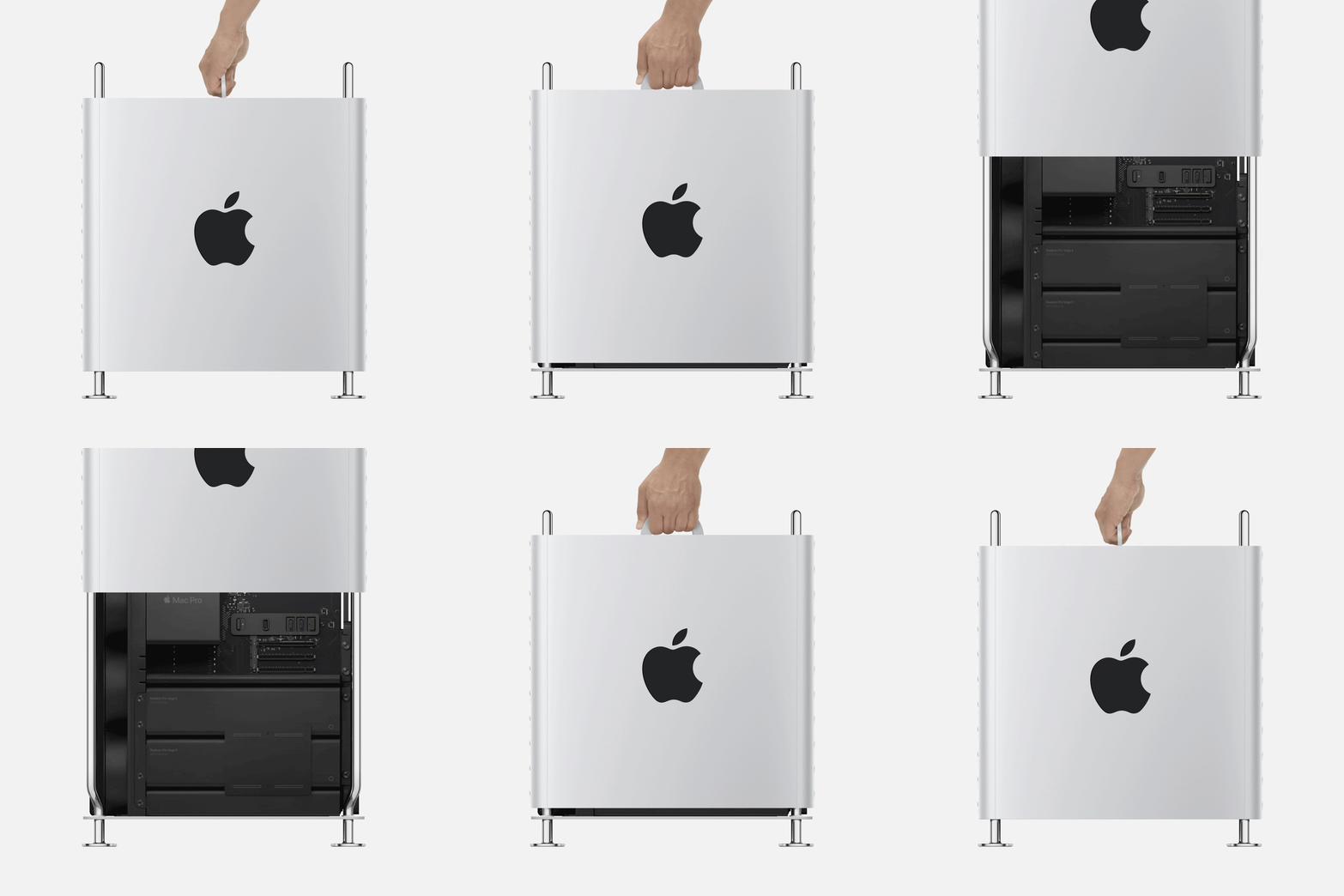
Apostando mais uma vez no alumínio como seu material principal, o desktop passou a contar com furos para ventilação que, mais uma vez, provocaram comparações com raladores de queijo. Dentro, foram adicionada três ventoinhas bem parrudas, as quais davam conta de resfriar todos os componentes do computador, já que eles não contavam com coolers individuais.
Divulgação/Apple
Equipado com um processador Intel Xeon de até 28 núcleos, ele suportava até 1,5TB de memória — número surpreendente até para os dias de hoje. Contando com nada menos que oito slots PCIe, ele podia ser configurado com as GPUs Radeon Pro 580X ou Radeon Pro Vega II, da AMD, bem como com a novíssima placa aceleradora Apple Afterburner, para a edição de vídeos.
O otimismo introduzido por esse novo design, porém, foi logo suplantado pela introdução, apenas um ano depois, dos chips da família Apple Silicon, bem mais rápidos e eficientes que os da Intel e que passariam a substituir os processadores da fabricante estadunidense nos Macs. Em outras palavras, isso fez com que muita gente pensasse duas vezes antes de adquirir um Mac Pro — afinal, uma versão bem mais poderosa com um chip ARM3Advanced RISC Machine. provavelmente já estava nos planos da Apple.
Isso, no entanto, só foi acontecer em 2023 — e de um jeito um tanto… agridoce. Embora a adoção do chip M2 Ultra tenha sido bem-vinda, o computador perdeu muitas das características que o faziam ser uma boa opção para usuários profissionais, como a possibilidade de fazer upgrades nas suas peças — uma consequência da natureza centralizada dos SoCs 4System on a chip, ou sistema em um chip. da Apple.
Além disso, a essa altura do campeonato, o Mac Studio (outro computador voltado a profissionais) já estava no mercado há cerca de um ano e oferecia a mesma performance de ponta que muitos esperavam do Mac Pro, além de ser bem mais compacto e, principalmente, “acessível” (a partir de US$7.000vs. a partir de US$2.000).
Embora rumores de uma atualização tenham circulado nos últimos anos, tudo isso levou a Apple a finalmente aposentar o Mac Pro em março de 2026, pouco meses antes do seu aniversário de 20 anos. No momento, os esforços da Apple parecem estar completamente voltados ao Mac Studio, que tomou o posto de “computador para profissionais” da Maçã.
Se você costuma usar o aplicativo Relógio (Clock) em iPhones, iPads e Macs ou o Timers do Apple Watch para ativar alarmes ou timers, saiba que é possível identificá-los adicionando um nome (ou etiqueta, como a Apple chama).
Isso é muito útil para quem possui múltiplos alarmes/timers em ação e quer ter um controle sobre eles.
Neste artigo, ensinaremos como é simples adicionar uma etiqueta em cada um, veja só.
Quando a nossa saúde exige mudanças repentinas de rotina, organizar a frequência e a quantidade de medicações e horários para consultas/exames pode se tornar um desafio. Foi a partir dessa necessidade que o desenvolvedor brasileiro Wilton Fernandes criou o RecapMed, uma espécie de diário sobre dores, sintomas e medicamentos.
Entre os seus recursos, destacam-se o registro de dor — que possui indicadores de região e uma escala visual para intensidade, além do tipo (pontada, queimação, choque, peso, formigamento, pressão, rigidez ou latejante) —, notificações e acompanhamento de adesão a medicamentos (permitindo registrar as doses tomadas para alimentar automaticamente o cálculo do percentual de adesão) e o Health Vault, que permite anexar exames, receitas e laudos em um espaço com acesso protegido por autenticação biométrica. Todos os registros são armazenados localmente, sem processamento em nuvem.
Outra funcionalidade bem interessante é o Doctor Brief, que consolida todos os seus registros em um documento PDF resumido que pode ser compartilhado com o médico na hora da consulta, para que ele compreenda seu quadro clínico rapidamente.
O app também é compatível com o Apple Watch, permitindo registrar dores, confirmar doses de medicamento e acompanhar a sua porcentagem de hidratação, sincronizando automaticamente as informações registradas no iPhone.

 Login
Login