Desenvolvedores já podem instalar as quartas versões de teste do iOS 27 (compilação 24A5390f), iPadOS 27 (idem), macOS Golden Gate 27 (26A5388g), watchOS 27 (24R5325h), tvOS 27 (24J5325d) e visionOS 27 (24M5326g).
Além dos sistemas, também está disponível para desenvolvedores a quarta beta do Xcode 27 (compilação 27A5228h).
Os novos sistemas, anunciados na WWDC26, trarão novidades e diversas melhorias para iPhones, iPads, Macs, Apple Watches, Apple TVs e Vision Pros — conforme temos acompanhado e detalhado no apanhado de matérias abaixo.
Como de costume, nós estamos de olho para conferir as novidades incluídas com as novas betas e detalharemos tudo sobre elas por aqui, então continuem acompanhando!
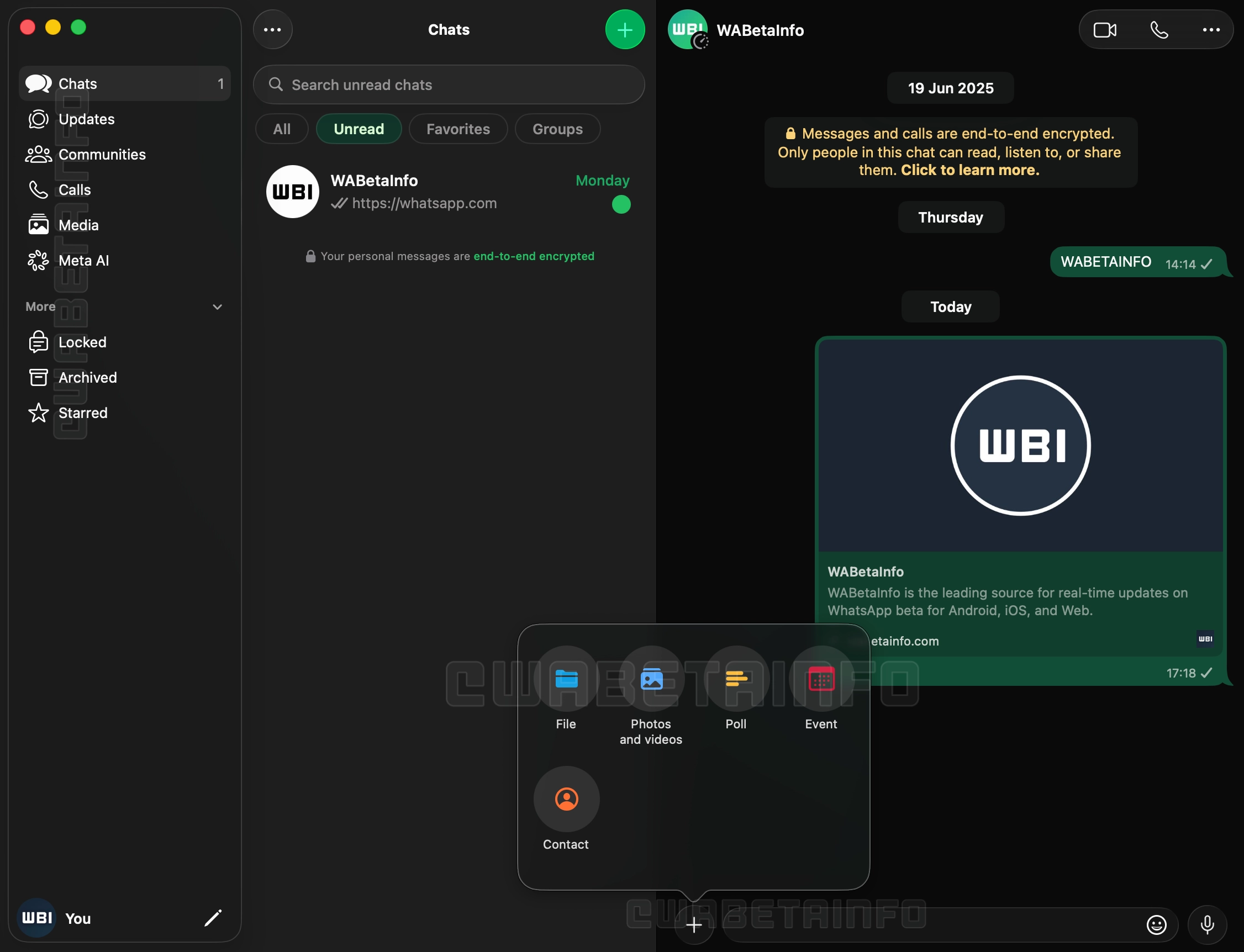
A nova versão, 26.27.73, além de contar com Liquid Glass, inclui uma nova barra lateral com textos que descrevem os ícones, abandonando a abordagem minimalista encontrada até então na versão de computador do mensageiro da Meta, e uma seção dedicada às Comunidades, que antes ficavam espalhadas pelo histórico de conversas do aplicativo.
Outra novidade é a adição do suporte às conversas trancadas, atualmente restritas aos iPhones e iPads. O acesso ao recurso no macOS, aos moldes da exigência do Face ID nos dispositivos móveis, também solicitará algum meio de autenticação para garantir a camada adicional de proteção, carro-chefe da funcionalidade.
Com essa atualização chegando para os usuários finais de maneira gradual nas próximas semanas, a disponibilização ampla da versão de Mac do WhatsApp (incluindo a versão da Mac App Store) conclui um trabalho de quase um ano unificando a linguagem visual do app no iOS, iPadOS e macOS.
Grande parte dos vídeos que consumimos hoje vai muito além do entretenimento. Tutoriais técnicos, palestras públicas, demonstrações de produtos, treinamentos corporativos, webinars, apresentações de eventos e materiais educativos fazem parte da rotina de estudantes, profissionais e empreendedores.
Em muitos momentos, ter acesso a esse conteúdo mesmo sem conexão com a internet pode fazer toda a diferença. Mas surge uma dúvida comum: vale mais a pena utilizar uma ferramenta que funciona diretamente no navegador ou um aplicativo dedicado?
A resposta depende principalmente da forma como cada pessoa utiliza seus dispositivos e organiza seu fluxo de trabalho.
Quando uma ferramenta baseada no navegador faz mais sentido
As soluções que funcionam diretamente no navegador conquistaram muitos usuários por eliminarem uma etapa importante: a instalação.
Em poucos segundos, é possível abrir a ferramenta, utilizar seus recursos e continuar trabalhando, independentemente do computador ou do dispositivo utilizado.
Essa praticidade costuma ser especialmente útil para quem precisa acessar conteúdos em diferentes dispositivos sem depender da instalação de programas.
Acompanhar palestras e conferências online;
Consultar tutoriais técnicos durante o trabalho;
Revisar treinamentos profissionais;
Utilizar computadores compartilhados;
Alternar frequentemente entre computador, tablet e smartphone.
Nesses casos, um baixador de vídeos do YouTube baseado no navegador permite abrir a ferramenta rapidamente e acessar conteúdos públicos de forma simples, independentemente do sistema operacional utilizado.
Outro benefício importante é a compatibilidade. Como o acesso acontece pelo navegador, a experiência permanece semelhante em diferentes sistemas operacionais, facilitando o uso em qualquer dispositivo.
Quando um aplicativo pode ser a melhor escolha
Embora as ferramentas baseadas no navegador sejam extremamente práticas, existem situações em que um aplicativo dedicado oferece uma experiência diferente.
Usuários que acessam frequentemente os mesmos materiais, organizam conteúdos por categorias ou preferem manter tudo disponível em um único ambiente costumam valorizar recursos adicionais de organização e gerenciamento.
Nesse contexto, soluções como a Muka representam uma alternativa interessante para quem prefere utilizar um aplicativo em vez do navegador. Dependendo da rotina de cada pessoa, esse tipo de abordagem pode tornar o acesso aos conteúdos mais conveniente.
Além disso, aplicativos costumam facilitar a organização de arquivos locais e oferecer acesso rápido aos materiais utilizados com maior frequência.
Não existe uma solução única
Na prática, o navegador e o aplicativo resolvem necessidades diferentes.
Imagine alguns exemplos:
Um estudante universitário utiliza o computador da biblioteca para revisar uma palestra antes de uma prova.
Um empresário salva uma apresentação sobre marketing digital para consultar durante uma viagem.
Um técnico acompanha demonstrações de equipamentos enquanto trabalha em locais onde a conexão nem sempre é estável.
Outro profissional prefere manter seus materiais organizados em um aplicativo para encontrá-los rapidamente sempre que necessário.
Todos possuem objetivos semelhantes, mas desenvolvem hábitos diferentes para acessar seus conteúdos de referência.
O fator mais importante é a praticidade
Ao escolher uma solução, muitas pessoas concentram a atenção apenas nas funcionalidades. Entretanto, a facilidade de acesso costuma ser igualmente importante.
Se o objetivo é consultar rapidamente um material de referência, quanto menos etapas existirem entre o usuário e o conteúdo, melhor será a experiência.
Por isso, ferramentas baseadas no navegador continuam sendo uma excelente opção para quem valoriza simplicidade e acesso imediato, enquanto aplicativos podem oferecer uma experiência mais organizada para quem consulta os mesmos conteúdos com frequência.
Conclusão
O crescimento dos conteúdos digitais mudou a forma como aprendemos, trabalhamos e compartilhamos conhecimento. Palestras, treinamentos, demonstrações técnicas, apresentações profissionais e outros materiais de referência tornaram-se recursos importantes para milhões de pessoas.
Escolher entre uma ferramenta baseada no navegador ou um aplicativo dedicado não significa decidir qual tecnologia é superior, mas identificar qual delas se adapta melhor ao seu dia a dia.
Quando a solução acompanha a maneira como utilizamos nossos dispositivos, acessar conteúdos importantes offline torna-se um processo mais simples, eficiente e conveniente.
Há um tempo, mostramos por aqui como é simples aumentar a resolução de uma imagem contida em um quadro do Freeform, graças à função Super-resolução (Super Resolution) do Apple Creator Studio.
O que muita gente não sabe é que ela também pode ser usada em imagens que tiverem sido anexadas em documentos do Pages, em planilhas do Numbers ou em apresentações do Keynote.
Além de adicionar imagens e vídeos, os aplicativos Pages, Numbers e Keynote também permitem que você coloque formas — das mais simples às mais complexas, como formas geométricas, objetos e animais, por exemplo.
Além delas, o Apple Creator Studio permite que você gere uma forma do zero, com base em uma descrição que tiver adicionado no campo dedicado.
Veja como escolher ou gerar uma forma nesses apps! 😄
Como adicionar uma forma em documentos pelo iPhone/iPad
Acesse o documento desejado, toque no botão roxo (na parte superior) e no quinto ícone, da esquerda para a direita, a fim de abrir a área de formas.
Navegue pelas categorias para encontrar exatamente a que quiser usar no arquivo ou, se for um assinante do Apple Creator Studio, selecione “Gerar Forma” e siga os passos seguintes.
Como adicionar uma forma em documentos pelo Mac
Clique no documento desejado e no quarto ícone (da esquerda para a direita), na parte superior.
Escolha uma das formas mostradas na aba dedicada ou selecione “Gerar Forma” para criar uma do zero, com base numa descrição.
Tired of clunky email triage on your iPhone? Avec’s swipe-based interface lets you quickly sort important messages from noise, using AI to prioritize what matters. It’s Gmail-only and iPhone-only for now, but IMAP support is promised and a desktop version is coming.
Now that the public beta for iOS 27 is available, even more iPhone and iPad users are going to be interested in experiencing the new operating systems while they’re under active development. And there’s good reason for this, iOS 27 and iPadOS 27 are both shaping up to be notable improvements to the operating systems, ... Read More
Apple has launched the public beta program for iOS 27, making the upcoming iPhone operating system available as a beta to all interested users. Beta system software tends to be buggier and less refined than final versions, and is generally best reserved for advanced users, but the public beta is fairly stable, and made available ... Read More
Apple has released iOS 27 beta 3 for iPhone users who are participating in the beta testing program. iPadOS 27 beta 3 is also available for iPad based beta testers. iOS 27 and iPadOS have an emphasis on performance, with improvements to general system performance, a slider for adjusting Liquid Glass intensity to the appearance, ... Read More
O Apple Creator Studio desbloqueia vários recursos bacanas de aplicativos já conhecidos pelos usuários de dispositivos da Maçã.
Dentre os exemplos, estão os apps Pages, Numbers e Keynote. Com eles, assinantes do Creator Studio podem gerar imagens e adicioná-las aos seus documentos, planilhas e apresentações de slides.
Com uma assinatura ativa do Apple Creator Studio, usuários do aplicativo Keynote podem usufruir de benefícios especiais.
Um deles, por exemplo, é o Gerar Apresentação (Generate a Presentation). Como o nome sugere, é possível usar um esboço de texto para criar uma apresentação completa, com títulos, tópicos e um tema consistente.
Como gerar uma apresentação no Keynote pelo iPhone/iPad
Na tela inicial, selecione “Gerar Apresentação”.
Escolha um tema para os slides.
Adicione as informações desejadas no campo “Visão geral” e, no campo “Pontos principais”, insira uma lista ou parágrafos com os detalhes que você quer que apareçam na apresentação.
Toque na setinha do canto superior direito para gerar a apresentação.
Como gerar uma apresentação no Keynote pelo Mac
Com o app aberto, clique em “Novo Documento” e, no canto inferior direito, em “Gerar”.
Adicione as informações e selecione “Gerar” para que os slides sejam gerados com base nos dados fornecidos.
Com uma assinatura do Apple Creator Studio, é possível aproveitar diversos recursos extras em aplicativos já conhecidos da empresa, como é o caso do Keynote.
No app dedicado à criação de slides, é possível fazer com que as notas de apresentação sejam geradas de forma automática em um slide — eliminando a necessidade de fazer isso manualmente.
Como gerar notas de apresentação no Keynote pelo iPhone/iPad
Com a apresentação aberta, toque nos três pontinhos (na parte superior), em “Opções de Visualização” e “Mostrar Notas da Apresentação”. Depois, selecione o slide desejado, vá novamente até os três pontinhos e em “Gerar Notas”.
Após fazer isso, é possível alterar o tamanho da fonte ou aplicar formatação de texto às notas do apresentador. Selecione-as, vá até o botão com um pincel (na parte superior) e use os controles de texto.
Como gerar notas de apresentação no Keynote pelo Mac
Com a apresentação sendo mostrada, clique no ícone ao lado do semáforo (no canto superior esquerdo) e escolha “Mostrar Notas da Apresentação”.
Selecione o slide desejado e clique no quarto botão (da esquerda para a direita) na parte superior.
Com uma assinatura do Apple Creator Studio, usuários do aplicativo Keynote podem usufruir de recursos especiais para criar e gerenciar as suas apresentações de slides.
Um deles é o chamado Correção de Slide (Slide Clean Up), que pode corrigir automaticamente o alinhamento dos objetos e outras inconsistências em um slide.
Se for um assinante, veja como utilizar isso na prática no seu iPhone, iPad e Mac! 😉
Com uma apresentação aberta no Keynote, toque em um espaço vazio no slide, na seta “>” e vá em “Correção de Slide”.
Ou navegue até o slide que deseja editar, toque nos três pontinhos (na barra de ferramentas) e vá em “Correção de Slide”.
Como corrigir um slide pelo Mac
Assim como no iPhone e iPad, você pode seguir um dos vários métodos diferentes para corrigir o slide desejado.
O primeiro deles é clicando com o botão direito do mouse em um espaço vazio e escolhendo “Correção de Slide”
Se preferir, navegue até o slide que deseja editar e clique no botão roxo na barra de ferramentas, escolha o slide que deseja editar no navegador de slides e clique em “Correção de Slide”.
Ou, no slide desejado, vá até Slide » Correção de Slide (no menu Slide, na parte superior da tela).
Segundo a Apple, o número exato de imagens, slides e notas do apresentador que podem ser gerados varia com base na complexidade das consultas e na disponibilidade do servidor e da rede.
No mínimo, por mês — se usado de forma exclusiva —, você pode:
Gerar 50 imagens;
Gerar 250 formas;
Gerar 50 apresentações com 8 a 10 slides cada;
Gerar notas do apresentador para 700 slides.
Esses limites são redefinidos mensalmente e podem ser conferidos a qualquer momento.
Como visualizar o status de uso
Pelo iPhone/iPad
Abra o Pages, Numbers, Keynote ou Freeform e toque no botão com três pontinhos. Depois, vá até “Recursos de Inteligência” e “Mostrar Status de Uso”.
Pelo Mac
Dependendo do app que estiver usando, selecione “Pages”, “Numbers”, “Keynote” ou “Freeform” na barra de menus. Depois, selecione “Recursos de Inteligência” e “Mostrar Status de Uso”.
Nosso aplicativo — disponível para iPhone, iPad, Apple Watch e Mac — acaba de receber uma atualização significativa para a versão 5.0.2, repleta de melhorias e correções pedidas por muitos de vocês. 😉
Atendendo a muitos pedidos, implementamos de volta o gesto de deslizar a partir do canto da tela para sair de um post e retornar à tela inicial do app.
Também corrigimos um comportamento que incomodava bastante: ao tocar em links externos dentro de um post e depois voltar para o app, agora você retorna exatamente para a mesma posição de leitura em que estava — sem perder o lugar.
Os favoritos também passaram por uma revisão importante e agora são devidamente sincronizados entre iPhone, iPad e Mac.
Melhorias na marcação de posts como lidos/não lidos, incluindo o retorno de uma seção “Posts” nos ajustes do app;
A possibilidade de adicionar tíquetes ao Carteira (Wallet) diretamente pelo app;
Aprimoramentos gerais em acessibilidade.
Agradecimentos
Fica aqui um agradecimento especial ao Cassio Rossi e ao Mozzer pelas colaborações feitas em nosso projeto no GitHub para esta versão.
A atualização já está disponível na App Store — e, como sempre, vale a pena atualizar o quanto antes para aproveitar todas as novidades. Em breve, é claro, voltamos com mais! 😉
“O armazenamento do iCloud está quase cheio”. Se você usa iPhone, aposto que leu essa frase nesta semana. Talvez hoje. Ela aparece nos Ajustes, aparece por notificação, aparece quando o backup falha de madrugada… e não desiste nunca. Não é um bug. É, possivelmente, o vendedor mais eficiente que a Apple já contratou.
Nas últimas semanas, escrevi aqui duas matérias medindo produtos da Apple numa moeda que todo mundo entende na pele: horas de trabalho. Vimos quanto custa um Mac depois dos aumentos e quanto custou cada geração de iPhone desde 2007. Mas hardware você paga uma vez e o assunto morre; assinatura, não. Assinatura é um pedágio silencioso: poucos reais por mês, para sempre. E ninguém de fato se dá ao trabalho de fazer essa conta — então eu resolvi fazer.
Os mesmos 5GB desde 2011
Antes dos números, um pouco de contexto. Quando o iCloud nasceu, em outubro de 2011, a Apple deu 5GB gratuitos para cada conta. Era a época do iPhone 4s, de câmera de 8 megapixels e fotos de uns 2,5MB cada. Dava para viver um bom tempo dentro daquele limite.
Quase 15 anos depois, os 5GB continuam exatamente os mesmos. Só que o mundo ao redor deles mudou de tamanho: o iPhone 17 tira fotos de 48MP, grava 4K a 60 quadros — cerca de 400MB por minuto — e sai de fábrica com 256GB. Ou seja, a Apple vende um aparelho com 256GB e dá uma nuvem que corresponde a 2% disso. Um backup básico, sozinho, já não cabe. A caixa ficou pequena de propósito ou só ficou pequena? Guarde essa pergunta.
Quem não aguenta o aviso assina o iCloud+. No Brasil, depois do reajuste de até 33% em 2025, as mensalidades saem por R$5,90 (50GB), R$19,90 (200GB), R$66,90 (2TB) e vão até R$399,90 (12TB).
A conta em horas, plano a plano
A régua é a mesma das matérias anteriores: salário mínimo por hora no Brasil (R$8,50), nos Estados Unidos (piso federal de US$7,25), no Canadá (C$17,60, em Ontário) e em Portugal (5,31€). Cada célula mostra quanto tempo de trabalho um mês de assinatura consome.
Plano
Brasil
EUA
Canadá
Portugal
iCloud+ de 50GB
42min
8min
4min
11min
iCloud+ de 200GB
2h20min
25min
14min
34min
iCloud+ de 2TB
7h52min
1h23min
44min
1h53min
iCloud+ de 12TB
47h
8h16min
4h33min
11h18min
Preços oficiais da Apple em julho de 2026, sempre no plano mensal.
À primeira vista, parece barato — e é justamente assim que uma assinatura funciona. O plano de 50GB custa 42 minutos de trabalho por mês. Quem reclamaria? Mas suba na tabela: o plano de 2TB, o mais comum para quem tem família ou anos de fotos acumuladas, consome quase um dia inteiro de trabalho por mês de um brasileiro de salário mínimo. O mesmo plano custa 44 minutos para um canadense. E o de 12TB beira o surreal: 47 horas mensais — mais de uma semana de expediente, todo mês, só para guardar arquivos.
Vale a comparação com o hardware: nas matérias anteriores, o brasileiro trabalhava de 8 a 12 vezes mais que o americano pelo mesmo iPhone ou iPad. Nos serviços, a distância é menor — cerca de 6 vezes no plano de 2TB —, mas segue aí, firme e forte. Contra o Canadá, a proporção volta às mesmas 10 vezes de sempre. E Portugal repete o papel de meio-termo que já apareceu na conta do hardware: 1h53min pelos mesmos 2TB, 4x menos esforço que o brasileiro — confortável perto de nós, longe do sossego canadense.
O pedágio que nunca acaba
Agora, o detalhe que muda tudo: essa conta não fecha nunca. O iPad de 706 horas dói uma vez; o iCloud cobra todo mês, até o fim dos tempos — ou das suas fotos, o que vier primeiro.
Um ano de iCloud+ de 2TB custa R$802,80 — 94 horas de trabalho, meio mês de expediente por ano. Em 10 anos, são mais de 900 horas: território de iPhone 17, que calculei em 1.006 horas na matéria anterior. Ou seja, guardar as fotos por uma década custa quase o mesmo esforço que comprar o telefone que as tirou.
E tem o degrau seguinte, claro. O Apple One Individual (R$42,90) leva 5 horas mensais de trabalho; o Premium (R$99,90), quase 12 horas — cerca de 140 horas por ano, ¾ de um mês de trabalho anual em assinatura. No fim das contas, o brasileiro de salário mínimo que assina o pacote completo da Apple dedica praticamente um mês do ano só para manter os serviços da Maçã rodando.
Por que a caixa não cresce
Aqui entra o olhar de produto, área em que trabalho há mais de 20 anos. Aquele aviso de armazenamento não é um acidente de percurso: é um funil de conversão dos bons! Ele aparece no momento de maior dor (backup falhou, foto não salvou), oferece a solução a um toque de distância e custa “só” R$5,90. Nenhum vendedor de loja chega perto dessa taxa de conversão.
E o incentivo para manter os 5GB congelados é gigante. Os serviços renderam à Apple US$109,2 bilhões no ano fiscal de 2025, com margem bruta de 75% — o dobro da margem do hardware. Cada pessoa que cede ao aviso vira receita recorrente, previsível e baratíssima de servir. Se os 5GB gratuitos virassem 50GB amanhã, quantos milhões de assinaturas de entrada evaporariam? A Apple sabe a resposta melhor do que ninguém. Tanto que Google (15GB) e Microsoft (5GB, mas com Office no pacote) jogam jogos parecidos — a Apple só joga com a caixa mais apertada do mercado.
Sejamos justos num ponto: nuvem custa dinheiro de verdade (data center, energia, redundância) e o iCloud+ entrega junto recursos como o Retransmissão Privada (Private Relay) e o Ocultar Meu E-mail (Hide My Email). Não é um produto ruim; eu mesmo assino e não pretendo cancelar. O problema não é o plano pago existir, é a versão gratuita ter sido desenhada para não ser suficiente — em 2011, ela era.
No fim, é uma escolha de modelo de negócio — e das mais bem executadas. Só acho saudável que a gente a chame pelo nome. Quando o aviso aparecer de novo aí no seu iPhone — e ele vai aparecer —, lembre que aqueles 42 minutos de trabalho por mês não foram um acaso: foram desenhados, testados e otimizados para esse exato momento. A Apple não vende mais só o telefone. Vende o lugar onde a sua vida digital mora — e cobra o aluguel em dia.
Fechando a semana com a nossa tradicional seleção de promoções na App Store para esta sexta-feira!
Canon: Chord Composer, desenvolvido por Dylan Shade, destaca-se como uma ferramenta de composição extremamente intuitiva e inspiradora — e, por isso, é o nosso destaque do dia.
O app combina três modos de criação (Instant Inspiration, Intelligent Discovery e Total Control), permitindo desde progressões totalmente aleatórias até construções manuais detalhadas.
A interface, limpa e direta, facilita a experimentação dos acordes de diferentes estilos (jazz, guitarra, piano, ukulele) e a audição de tudo com reprodução realista, seja você um músico profissional ou apenas um entusiasta no assunto.
Desbloqueie sua criatividade musical! Aproveite a oferta!
Abaixo outros jogos/apps que, juntos, somam quase R$60 em descontos:

 Login
Login