❌

Reading view

Como mostrar as legendas do Gemini Live no Google Chrome [Mac]

O Chrome traz vários recursos de integração com outros serviços do Google, como é o caso do Gemini — solução de inteligência artificial da empresa.

O Gemini Live permite manter conversas ininterruptas com a IA, como se fosse uma conversa com outra pessoa.

Para quem possui surdez ou alguma dificuldade de audição, é possível habilitar a exibição das legendas do Gemini Live enquanto estiver usando-o no seu Mac. Veja como! 👨‍💻

Com o app aberto, acesse as configurações do navegador. É possível fazer isso indo até Chrome » Ajustes…, na barra de menus, usando o atalho de teclado ⌘ command , ou clicando no botão com três pontinhos (no canto superior direito).

Selecione “Inovações de IA” (na barra lateral esquerda) e entre em “Gemini no Chrome”.

Por fim, marque a chave ao lado de “Legenda descritiva”.

Na prática, você poderá conferir as legendas nas conversas do Gemini Live, como no exemplo abaixo:

Muito bacana, não acha? 😉

  •  

Como alterar a posição do painel lateral do Gemini no Google Chrome [Mac]

Com a disponibilização do Gemini no Google Chrome para Macs, ficou muito fácil consultar o serviço de inteligência artificial da empresa para alguma atividade que precisa fazer.

Por padrão, o painel lateral do Gemini fica localizado na parte direita da tela do seu computador. Mas, se preferir, é possível que ele seja mostrado no lado esquerdo.

Veja como escolher isso! ✨

Acesse as configurações do Chrome usando um dos seguintes métodos:

  • Vá até Chrome » Ajustes…, na barra de menus;
  • Use o atalho de teclado ⌘ command ,;
  • Clique nos três pontinhos (no canto superior direito) e em “Configurações”.

Depois, acesse “Aparência” (na barra lateral esquerda).

Na seção “Posição do painel lateral”, use o menu suspenso “Gemini” para escolher entre “À direita” ou “À esquerda”.

  •  

Como mudar o atalho de teclado do Gemini no Google Chrome para Mac

Com a liberação do Google Gemini no navegador Chrome para macOS, tornou-se possível utilizar a inteligência artificial da empresa de uma maneira rápida, sem precisar abrir um aplicativo separado, por exemplo.

Uma das maneiras de sair ou voltar a navegar pelo Gemini no Chrome é por meio de um atalho de teclado. Apesar de já vir com um pré-configurado, você pode alterá-lo.

Veja como! 😉

Abra as configurações do Chrome, indo até Chrome » Ajustes…, na barra de menus, usando o atalho ⌘ command , ou clicando nos três pontinhos, no canto superior direito.

Selecione “Inovações de IA” e entre em “Gemini no Chrome”. Clique no lápis ao lado de “Atalho para navegação” e utilize o teclado para adicionar o novo atalho preferido.

  •  

Como desativar o botão do Gemini no Google Chrome do Mac

Recentemente, o Google atualizou o navegador Chrome para incluir recursos de inteligência artificial do Gemini.

Porém, uma novidade que certamente não agradou muita gente foi a presença de um botão dedicado à IA no canto superior direito do browser no macOS.

Felizmente, usando um truque bem simples, é possível ocultá-lo. Veja como! 😉

Com o Chrome aberto no Mac, abra os ajustes do navegador usando um dos seguintes métodos:

  • Vá até Chrome » Ajustes…, na barra de menus.
  • Use o atalho ⌘ command ;.
  • Clique nos três pontinhos (ao lado da sua foto, no canto superior direito).

Depois, clique em “Inovações de IA” (na barra lateral esquerda) e entre em “Gemini no Chrome”.

Por fim, desmarque a opção “Mostrar o Gemini na parte de cima do navegador”.

  •  

Como abrir o teclado numérico durante uma chamada no Apple Watch

O Apple Watch facilita muito a vida de quem precisa cuidar da sua saúde, conferir as notificações de seus apps e também usar alguns aplicativos sem que seja necessário tirar o iPhone do bolso.

Dentre eles, é possível fazer e receber chamadas pelo app Telefone (Phone), onde é possível usar um teclado numérico para aquelas chamadas que necessitam de digitação para algum setor — principalmente em serviços de atendimento ao consumidor.

Veja como! 📞

Com o app Telefone ou o Contatos (Contacts) aberto, faça a chamada normalmente para um número.

Depois de ouvir a chamada e precisar digitar um número, selecione o botão representado por três pontinhos (no canto inferior direito) e toque em “Teclado” para ver os algarismos.

Quando quiser fechar o teclado, toque em “OK”, no canto superior direito.

  •  

Como silenciar notificações do Apple Watch usando gestos

Se você usa um Apple Watch, muito provavelmente deve saber que ele é um ótimo companheiro para visualizar e gerenciar as notificações dos aplicativos instalados não só no relógio, como também no iPhone.

Para facilitar, a Apple oferece dois gestos bacanas para silenciar rapidamente as notificações recebidas diretamente pelo seu pulso: o Cobrir para Silenciar (Cover to Mute) e o Rotação do Pulso (Wrist Flick).

Veja como silenciar uma notificação usando um desses gestos! ⌚️

Compatibilidade

O Cobrir para Silenciar não requer nenhum modelo específico do Apple Watch ou do watchOS — ele existe desde as primeiras gerações.

Quanto ao Rotação do Pulso, é preciso ter um dos seguintes modelos de Apple Watch para usufruir dele:

  • Apple Watch SE 3;
  • Apple Watch Series 9 e posteriores;
  • Apple Watch Ultra 2 e posteriores.

Como ativar os gestos

Os dois gestos já são habilitados por padrão nos relógios, mas certifique-se de que estão ativados antes de usá-los.

Pelo iPhone

Abra o app Watch, toque em “Gestos” e habilite “Gestos” para ativar “Rotação do Pulso” e/ou “Cobrir para Silenciar”.

Pelo Apple Watch

Abra os Ajustes (Settings), toque em “Gestos” e habilite os dois — ou só o que quiser.

Como usar os gestos para silenciar notificações

  • Cobrir para Silenciar: coloque a palma da mão sobre a tela do Apple Watch por ao menos três segundos;
  • Rotação do Pulso: gire rapidamente o pulso para frente e para trás para descartar qualquer coisa e retornar ao seu mostrador.

Apple Watch Ultra 3

Cores: natural ou preto
Pulseiras: loop Alpina, loop Trail, Oceano ou estilo milanês de titânio
R$ 7.850,50
R$ 10.499,00

Apple Watch Series 11

Material: alumínio ou titânio
Cores: cinza-espacial, prateado, ouro rosa, preto brilhante, natural, dourado ou ardósia
Tamanho: 42mm ou 46mm
Conectividade: GPS ou GPS + Cellular
Pulseiras: esportiva ou estilo milanês
R$ 4.599,00
R$ 5.499,00

Apple Watch SE 3

Cores: meia-noite ou estelar
Tamanhos: 40mm ou 44mm
Conectividade: GPS ou GPS + Cellular
Pulseira: esportiva
R$ 2.583,39
R$ 3.299,00

NOTA DE TRANSPARÊNCIA: O MacMagazine recebe uma pequena comissão sobre vendas concluídas por meio de links deste post, mas você, como consumidor, não paga nada mais pelos produtos/serviços usando os nossos links de afiliado.

  •  

Vídeo: troquei a bateria do iPhone 15 Pro Max da minha esposa!

Há alguns anos, eu troquei a tela de um iPhone XR da minha esposa em parceria com a iFixit. Pois é, o desafio voltou — desta vez, em um aparelho bem mais recente e complexo: o iPhone 15 Pro Max dela, cuja bateria já estava com apenas 77% de saúde.

Aceitei o convite da iFixit para trocar a peça por uma nova, e topei documentar todo o processo em vídeo para vocês. Divirtam-se:

Para a troca, recebi da iFixit o kit de bateria para iPhone 15 Pro Max, que já vem com todas as ferramentas necessárias, e também o iOpener, aquele saquinho que se aquece no micro-ondas e ajuda muito a amolecer o adesivo que prende a tela ao aparelho.

Segui à risca o tutorial passo a passo da própria iFixit para a substituição da bateria, e depois o guia específico para reinstalar o adesivo em volta da tela.

Confesso que desta vez foi bem mais desafiador do que da última: entre um passo e outro, entre pausas para respirar e conferir o manual outra vez, levei quase 3h do início ao fim. Mas deu tudo certo, e a sensação de ver o aparelho funcionando perfeitamente com uma bateria novinha (e a esposa satisfeita) não tem preço. 😄

Meu muito obrigado à iFixit por mais essa parceria e pelas ferramentas certas para o trabalho. E aí, quem topa o desafio também? 😅

  •  

Bola de praia e trackpad travado no Mac? Veja como resolver

Se você usa um Mac com o macOS Tahoe 26.5 ou versões posteriores, é possível que esteja enfrentando problemas de congelamento no trackpad do seu notebook, com o surgimento da famosa bola de praia (que indica um travamento) na máquina.

Graças a uma dica supersimples, é possível resolver esse problema no seu computador usando o Finder.

Veja como! 👨‍💻

  1. Abra o Finder.
  2. Na barra de menus, vá em Ir » Ir para Pasta… ou use o atalho ⇧ shift ⌘ command G.
  3. Cole o seguinte caminho: ~/Library/Metadata/CoreSpotlight e pressione return.
  1. Selecione todos os arquivos contidos com o mouse ou use o atalho ⌘ A.
  2. Clique com o botão direito do mouse e vá até “Mover para o Lixo”.
  3. Em seguida, abra o Lixo do Mac e escolha “Esvaziar”.

via Macworld

  •  

Por que os ícones do Dock do Mac pulam?

Para acessar os seus aplicativos prediletos do Mac com uma maior rapidez, é possível adicionar os ícones ao Dock — acessível por padrão na parte inferior da tela (mas que também pode ser colocado em uma das laterais, se você assim preferir).

Mas você já se perguntou por que esses ícones, em certos momentos, começam a pular?

Isso pode ser causado por diversos motivos, como veremos a seguir! 👨‍💻

  • O aplicativo foi aberto;
  • O app foi recentemente atualizado na Mac App Store;
  • Ele travou;
  • É necessária uma ação para que o app funcione;
  • O app terminou de carregar;
  • É necessário salvar algo no app antes de fechá-lo (como um documento do Pages, por exemplo).

Se quiser, é possível desativar facilmente esse efeito ao abrir os apps.

Para isso, abra os Ajustes do Sistema (System Settings) e clique em “Mesa e Dock”, na barra lateral.

Em seguida, desmarque a opção “Animar abertura de aplicativos”.

via BGR

  •  

How to Turn Off the Camera Shutter Sound on a Samsung Phone: Complete Guide

Samsung smartphones are known for their excellent camera performance, but the camera shutter sound can sometimes be inconvenient, especially when taking photos in quiet environments such as libraries, meetings, museums, or during personal moments.

Depending on your Samsung phone model, region, and software version, the method for disabling the camera sound may vary. This guide explains the common ways to turn off or reduce the camera shutter sound on Samsung Galaxy devices.

Why Does a Samsung Phone Make a Camera Shutter Sound?

The camera shutter sound is designed to provide an audible confirmation that a photo has been captured.

However, in some countries and regions, smartphone manufacturers are required by law to keep the shutter sound enabled to protect privacy and prevent unauthorized photography.

Because of these regional regulations:

  • Some Samsung phones allow the shutter sound to be disabled
  • Some models only allow it to be muted through system sound settings
  • Some versions permanently keep the shutter sound enabled

If you cannot find the option, it may be restricted by your device’s region settings.

Method 1: Disable Camera Shutter Sound Through Camera Settings

On many Samsung Galaxy phones, you can turn off the shutter sound directly from the Camera app.

Follow these steps:

Step 1: Open the Camera App

Launch the built-in Camera application on your Samsung phone.

Step 2: Enter Camera Settings

Tap the gear icon (Settings) in the top-left or top-right corner.

Step 3: Find Shutter Sound Option

Look for:

Shutter sound

or

Camera sounds

Step 4: Turn It Off

Toggle the option off.

After disabling it, taking photos will no longer produce the camera shutter sound.

Note: This option is not available on every Samsung model.

Method 2: Turn Off Camera Sound by Using Silent Mode

If your Samsung phone does not provide a shutter sound option, you can try muting system sounds.

Steps:

  1. Swipe down from the top of the screen to open the Quick Settings panel.
  2. Tap the Sound icon.
  3. Change the phone mode to:
  • Silent
  • Vibrate
  1. Open the Camera app and take a photo.

On many Galaxy devices, the shutter sound follows the system volume settings.
Method 3: Lower System Volume Settings

Another simple method is reducing the system sound volume.

Steps:

  1. Open:

Settings → Sounds and vibration

  1. Select:

Volume

  1. Reduce:

System volume

to the lowest level.

Then test the camera again.

Depending on your Samsung model, the shutter sound may disappear.

Method 4: Use Samsung Modes and Routines

Samsung’s Modes and Routines feature allows automatic sound control.

You can create a routine that switches your phone to silent mode when entering specific locations or situations.

For example:

  • Library
  • Office
  • Meeting room

Setup Steps:

  1. Open:

Settings → Modes and Routines

  1. Tap:

Routines

  1. Create a new routine.
  2. Set a condition:
  • Location
  • Time
  • App opened
  1. Add an action:
  • Sound mode → Silent

This can automatically disable camera sounds when needed.

Method 5: Use Third-Party Camera Apps

If the Samsung Camera app does not allow shutter sound control, some third-party camera applications may offer additional options.

Examples include:

  • Open Camera
  • Other professional camera apps

These apps may provide settings such as:

  • Disable camera sound
  • Custom shutter options
  • Manual controls

However, availability depends on your phone model and Android version.

Method 6: Change the Phone Region (Advanced Option)

Some Samsung phones sold in regions where shutter sounds are mandatory cannot disable the sound.

Advanced users sometimes change the device region or firmware version to another market where disabling the shutter sound is allowed.

However, this method is not recommended for most users because it may:

  • Affect warranty service
  • Cause software issues
  • Require firmware flashing knowledge

Always check your local laws before changing regional settings.

How to Turn Off Camera Sound on Popular Samsung Galaxy Models

Samsung Galaxy S Series

For Galaxy S models:

  1. Open Camera
  2. Tap Settings
  3. Disable Shutter sound if available

If the option is missing:

  • Use Silent mode
  • Lower system volume

Samsung Galaxy Z Fold and Z Flip Series

Foldable Galaxy phones usually follow the same camera settings:

Camera → Settings → Shutter sound

If unavailable:

  • Enable Silent mode before taking photos

Samsung Galaxy A Series

Budget and mid-range Galaxy A phones may have different software versions.

Try:

  1. Camera settings
  2. Sound settings
  3. Silent mode

Why Can’t I Disable the Camera Sound on My Samsung Phone?

If the shutter sound cannot be turned off, possible reasons include:

1. Regional Restrictions

Some countries require phones to make a camera sound.

2. Carrier Firmware

Carrier-specific software may remove the option.

3. Android Version Differences

New One UI versions may change camera settings locations.

4. Device Model Limitations

Not all Samsung Galaxy models support shutter sound control.

Frequently Asked Questions

Can I completely remove the Samsung camera shutter sound?

It depends on your phone model and region. Some devices allow it through Camera settings, while others only allow muting through sound modes.

Does silent mode always disable the camera sound?

Not always. Some Samsung phones still keep the shutter sound active due to regional restrictions.

Can I turn off the screenshot sound too?

Screenshot sounds are controlled separately and may also depend on your region settings.

Will disabling camera sound affect photo quality?

No. Turning off the shutter sound only changes audio feedback and does not affect camera performance or image quality.

Final Thoughts

Turning off the camera shutter sound on a Samsung phone is usually simple if your device supports the option. Start by checking:

Camera App → Settings → Shutter Sound

If that option is unavailable, try:

  • Silent mode
  • Reducing system volume
  • Using Samsung Modes and Routines
  • Trying a compatible third-party camera app

Keep in mind that some Samsung phones sold in certain regions are required to keep the shutter sound enabled, so the available options may depend on your device model and location.

The post How to Turn Off the Camera Shutter Sound on a Samsung Phone: Complete Guide appeared first on IGeeKphone China Phone, Tablet PC, VR, RC Drone News, Reviews.

  •  

Como sincronizar as conversas em segundo plano no WhatsApp Web

Se você costuma usar o WhatsApp Web, ou seja, por meio do seu navegador predileto, é importante que as suas conversas estejam sempre sincronizadas com o seu smartphone e demais dispositivos que usam a mesma conta.

Para que isso ocorra, é possível habilitar a sincronização em segundo plano, o que resulta em um melhor desempenho geral.

Veja como ativar isso! 👨‍💻

  1. Abra o site do WhatsApp Web no seu navegador;
  2. Se necessário, autentique-se usando a leitura do código QR (QR code) que aparecerá na tela;
  3. Clique na sua foto (no canto inferior esquerdo);
  4. Vá até “Notificações”;
  5. Habilite “Sincronização em segundo plano”.

Depois, pode ser necessário confirmar a ativação do recurso por meio de uma caixa de diálogo do seu navegador. E pronto!

  •  

Como editar um PDF no WhatsApp Web usando o Adobe Acrobat

Apesar de contar com um aplicativo dedicado para Macs, o WhatsApp oferece uma experiência acessível por meio de qualquer navegador.

Batizado de WhatsApp Web, ele pode ser utilizado para trocar mensagens, fazer chamadas de áudio ou de vídeo e até conversar com a Meta AI, por exemplo.

Recentemente, o site trouxe um novo recurso: agora, é possível usar a integração com o Adobe Acrobat para abrir arquivos PDF diretamente por lá, sem precisar baixar todo o software. Você também pode fazer algumas edições simples, como destacar ou adicionar comentários, por exemplo.

Veja como usar isso! 👨‍💻

No seu navegador, abra o site do mensageiro.

Aqui é bom salientar que, em nossos testes, a edição de PDFs com o Adobe Acrobat não funcionou no Safari.

Selecione, então, a conversa onde o documento está localizado e clique em cima dele. Na parte superior direita, selecione o menu suspenso “Editar PDF” e escolha “Editar no Acrobat”.

Confirme a ação para ser levado a uma nova aba.

Após fazer as edições, vá até “Enviar para WhatsApp” (no canto superior direito) para compartilhar o documento com alguém no mensageiro.

  •  

Como enviar supercorações em stories do Instagram

Se você acompanha os stories das contas que segue no Instagram, já deve conhecer o botão de reação, representado por um coração. Com ele, é possível reagir a uma postagem sem precisar escrever um comentário — como se estivesse curtindo o conteúdo do story.

Caso assine o Instagram Plus, você pode enviar supercorações (Super Hearts), que deixam os stories dos seus amigos mais especiais, com animações de corações vibrantes que explodem na tela.

Veja como fazer! ❤️

  1. Com o app aberto, abra uma publicação dos stories (no topo da aba do seu feed). Ou, se preferir, localize um perfil e abra a bolinha para ver esses posts.
  1. Mantenha o ícone de coração pressionado para ver a animação de supercoração na tela.

  •  

Como alterar o ícone do Instagram

Com a disponibilização do Instagram Plus, é possível tirar proveito de alguns recursos extras na rede social da Meta.

Um deles é a possibilidade de alterar o ícone do aplicativo, que aparece na Tela de Início do seu iPhone ou iPad. Dentre as opções disponíveis, está o ícone original do Instagram!

Veja como é supersimples alterá-lo.

  1. Abra o app no seu iPhone ou iPad.
  2. Vá até a aba do seu feed.
  1. Mantenha o dedo pressionado em cima de “Instagram”, na parte superior, para abrir as opções de ícones.
  2. Toque em um deles e escolha “Selecionar ícone” para alterá-lo.

  •  

Eclipse solar em Portugal: como fotografar com segurança, inclusive com o iPhone

Quem estiver em Portugal nesta quarta-feira, 12 de agosto, terá a oportunidade de testemunhar o primeiro eclipse solar total desde 1912, com previsão de repetição do feito somente daqui a 118 anos, em 2144.

A sua raridade, além da sazonalidade, está especialmente no percentual de visibilidade do fenômeno em todo o país, que varia de 92% a 100%. Para quem quiser ver o eclipse em sua totalidade, será necessário visitar o Parque Natural de Montesinho, no concelho de Bragança.

Caso também seja do seu interesse registrar esse momento histórico, existem algumas coisas importantes a se observar e algumas alternativas, a depender do que você pretende fotografar exatamente.

Antes de qualquer dica tecnológica, é importante se certificar de que a sua visão estará protegida: recomenda-se o uso de óculos de eclipse com certificação ISO 12312-2, que serão distribuídos gratuitamente pela ZEISS em parceria com a rede de óticas Club da Visão, mediante cadastro e enquanto durarem os estoques (que, aparentemente, já esgotaram-se).

Depois, vale observar as janelas de horário do eclipse:

  • Início: entre 18h30 e 18h40;
  • Pico: entre 19h30 e 19h40;
  • Fim: entre 20h20 e 20h30.

Fotografia: câmera DSLR/mirrorless ou iPhone?

Caso você opte por fotografar o evento, existem duas opções de mais fácil acesso: uma câmera digital ou o seu iPhone. Em ambos os casos, há uma série de poréns.

Sobre DSLRs e mirrorless, vale adquirir um filtro solar para a sua lente, considerando a sensibilidade do sensor à exposição ao sol, que pode acarretar uma danificação irreversível — dada a quantidade de entrada de luz. Recomenda-se fixar a abertura entre ƒ/8 e ƒ/16, com a velocidade do obturador ajustada entre 1/1000 e 1/4, de acordo com as especificações da sua câmera.

Já o iPhone, dado o tamanho do seu sensor e outras limitações técnicas, terá dificuldade de registrar o eclipse naturalmente. Claro, ainda é possível obter muitos resultados legais em relação à sombra e aos seus efeitos, ou até mesmo capturar a atmosfera do momento com um time-lapse utilizando um tripé ou outro equipamento estabilizador.

No entanto, para quem quiser de fato registrar o sol de maneira direta, será necessário adquirir acessórios:

  • Lente de zoom com ampliação entre 12x e 18x — das mais amadoras até as mais sofisticadas, com preços flutuando entre dezenas e centenas de dólares;
  • Filtro solar para o iPhone;
  • Tripé, visando não comprometer o resultado final das fotos borrando-as com um movimento sutil.

Quanto ao software, embora existam boas opções de apps de terceiros, como o Project Indigo ou o Halide, o próprio aplicativo Câmera (Camera) nativo do iPhone deverá dar conta.

Cada escolha (ou ausência) poderá impactar o registro do fenômeno, mas nada será tão determinante quanto a prática de quem fotografa. Independentemente da escolha, vale conhecer o equipamento que você tem em mãos antes do tão esperado dia, testar o comportamento da câmera sob o sol e pensar qual será o enquadramento do registro no dia do eclipse.

via AppleInsider, Lisboa Secreta

  •  

Como descobrir qual Apple Watch você tem

O Apple Watch já está no mercado há mais de uma década. De lá para cá, a Maçã lançou inúmeras variações do smartwatch, com tamanhos, cores, materiais e coleções diferentes.

Justamente por isso, muita gente enfrenta dificuldades em identificar exatamente qual modelo de relógio possui. Felizmente, um truque muito simples permite conferir isso no iPhone ou no próprio Apple Watch.

Veja como! ⌚️

Pelo iPhone

  1. Abra o app Watch no seu smartphone.
  2. Toque em “Geral”.
  1. Selecione “Sobre” para conferir o seu modelo de relógio na seção dedicada, além do detalhe que especifica o tamanho e o material dele.

Pelo Apple Watch

  1. Abra os Ajustes (Settings) no seu relógio.
  1. Selecione “Geral”.
  2. Vá em “Sobre” para conferir a informação.

Apple Watch Ultra 3

Cores: natural ou preto
Pulseiras: loop Alpina, loop Trail, Oceano ou estilo milanês de titânio
R$ 7.850,50
R$ 10.499,00

Apple Watch Series 11

Material: alumínio ou titânio
Cores: cinza-espacial, prateado, ouro rosa, preto brilhante, natural, dourado ou ardósia
Tamanho: 42mm ou 46mm
Conectividade: GPS ou GPS + Cellular
Pulseiras: esportiva ou estilo milanês
R$ 4.198,00
R$ 5.499,00

Apple Watch SE 3

Cores: meia-noite ou estelar
Tamanhos: 40mm ou 44mm
Conectividade: GPS ou GPS + Cellular
Pulseira: esportiva
R$ 2.466,78
R$ 3.299,00

NOTA DE TRANSPARÊNCIA: O MacMagazine recebe uma pequena comissão sobre vendas concluídas por meio de links deste post, mas você, como consumidor, não paga nada mais pelos produtos/serviços usando os nossos links de afiliado.

  •  

Como descobrir o modelo do seu Mac

Com inúmeros modelos e variações de Macs já fabricados, a Apple consegue abranger diferentes públicos-alvo. Desta forma, seja você uma pessoa que usa computador apenas para navegar na web ou um profissional que precisa de máquinas parrudas para dar conta do recado, pode usufruir de notebooks ou desktops da empresa.

Para ter certeza de qual modelo de computador da Apple você tem no momento, é possível conferir exatamente essa informação pelo sistema.

Veja duas maneiras de conferir isso! 👨‍💻

Primeiro método

No canto superior esquerdo, clique no logo da Apple e depois em “Sobre Este Mac”.

Veja que a janela lista o modelo da máquina (MacBook Air), assim como detalhes como o chip (M1) e a quantidade de memória (8GB).

Segundo método

Abra os Ajustes do Sistema (System Settings) e clique em “Geral”. Depois, selecione “Sobre” para conferir essas mesmas informações da sua máquina.


Fácil, certo?

Mac Studio

Chip: M4 Max ou M3 Ultra
Memória: 36GB, 48GB, 64GB, 96GB, 128GB, 256GB ou 512GB
Armazenamento: 512GB, 1TB, 2TB, 4TB, 8TB ou 16TB
R$ 25.999,00

Mac mini

Chip: M4 ou M4 Pro
Memória: 16GB, 24GB, 32GB, 48GB ou 64GB
Armazenamento: 256GB, 512GB, 1TB, 2TB, 4TB ou 8TB
Conectividade: Ethernet ou Gigabit Ethernet 10
R$ 12.299,00
R$ 16.999,00

iMac

Chip: M4
Cores: azul, roxo, rosa, laranja, amarelo, verde ou prateado
Vidro: convencional ou nano-texture
Memória: 16GB, 24GB ou 32GB
Armazenamento: 256GB, 512GB, 1TB ou 2TB
Conectividade: sem Ethernet ou Gigabit Ethernet
R$ 15.499,00

MacBook Pro de 16″

Cores: preto-espacial ou prateado
Tela: padrão ou nano-texture
Chips: M5 Pro ou M5 Max
Memória: 24GB, 36GB, 48GB, 64GB ou 128GB
Armazenamento: 1TB, 2TB, 4TB ou 8TB
R$ 30.599,00
R$ 33.999,00

MacBook Pro de 14″

Cores: preto-espacial ou prateado
Tela: padrão ou nano-texture
Chips: M5, M5 Pro ou M5 Max
Memória: 24GB, 36GB, 48GB, 64GB ou 128GB
Armazenamento: 1TB, 2TB, 4TB ou 8TB
Adaptador de energia: USB-C de 70W ou 96W
R$ 30.959,00

MacBook Air de 15″

Cores: azul-céu, prateado, estelar ou meia-noite
Chip: M5
Memória: 16GB, 24GB ou 32GB
Armazenamento: 512GB, 1TB, 2TB ou 4TB
Adaptador de energia: USB‑C de 30W, 35W com duas portas ou 70W
R$ 15.999,00

MacBook Air de 13″

Cores: azul-céu, prateado, estelar ou meia-noite
Chip: M5
Memória: 16GB, 24GB ou 32GB
Armazenamento: 512GB, 1TB, 2TB ou 4TB
Adaptador de energia: USB‑C de 30W, 35W com duas portas ou 70W
R$ 12.599,00
R$ 13.999,00

MacBook Neo

Cores: prateado, blush, amarelo-cítrico ou índigo
Armazenamento: 256GB ou 512GB (com Touch ID)
R$ 6.999,00

NOTA DE TRANSPARÊNCIA: O MacMagazine recebe uma pequena comissão sobre vendas concluídas por meio de links deste post, mas você, como consumidor, não paga nada mais pelos produtos/serviços usando os nossos links de afiliado.

  •  

Como identificar o modelo do seu iPhone ou iPad

Com tantos modelos de iPhones e iPads lançados pela Apple desde 2007 e 2010, respectivamente, fica difícil pra muita gente saber qual aparelho de fato possui — principalmente quem não é muito ligado em tecnologia.

A boa notícia é que você pode conferir essa informação de uma maneira supersimples, nas configurações dos próprios dispositivos. Veja como identificar o seu modelo! 📱

  1. Abra os Ajustes (Settings) e toque em “Geral”.
  2. Toque em “Sobre” para conferir a informação ao lado de “Nome do Modelo”.

Bem simples, não é mesmo?

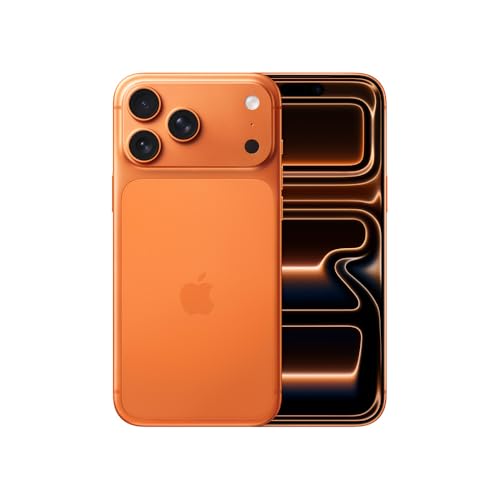
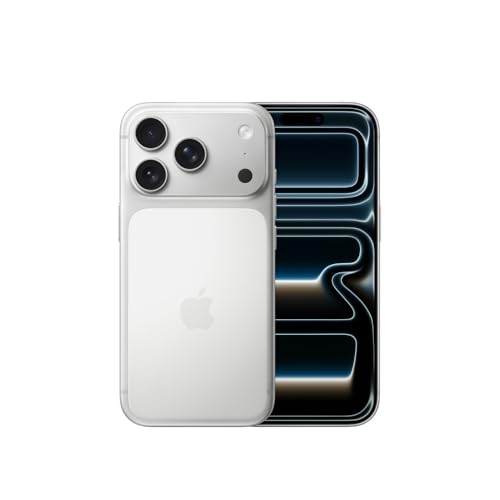
iPhone 17 Pro Max

Cores: prateado, laranja-cósmico ou azul-intenso
Armazenamento: 256GB, 512GB, 1TB ou 2TB
R$ 9.899,10
R$ 12.499,00

iPhone 17 Pro

Cores: prateado, laranja-cósmico ou azul-intenso
Armazenamento: 256GB, 512GB ou 1TB
R$ 9.599,00
R$ 11.499,00

iPhone Air

Cores: azul-céu, dourado-claro, branco-nuvem ou preto espacial
Armazenamento: 256GB, 512GB ou 1TB
R$ 7.999,00
R$ 10.499,00

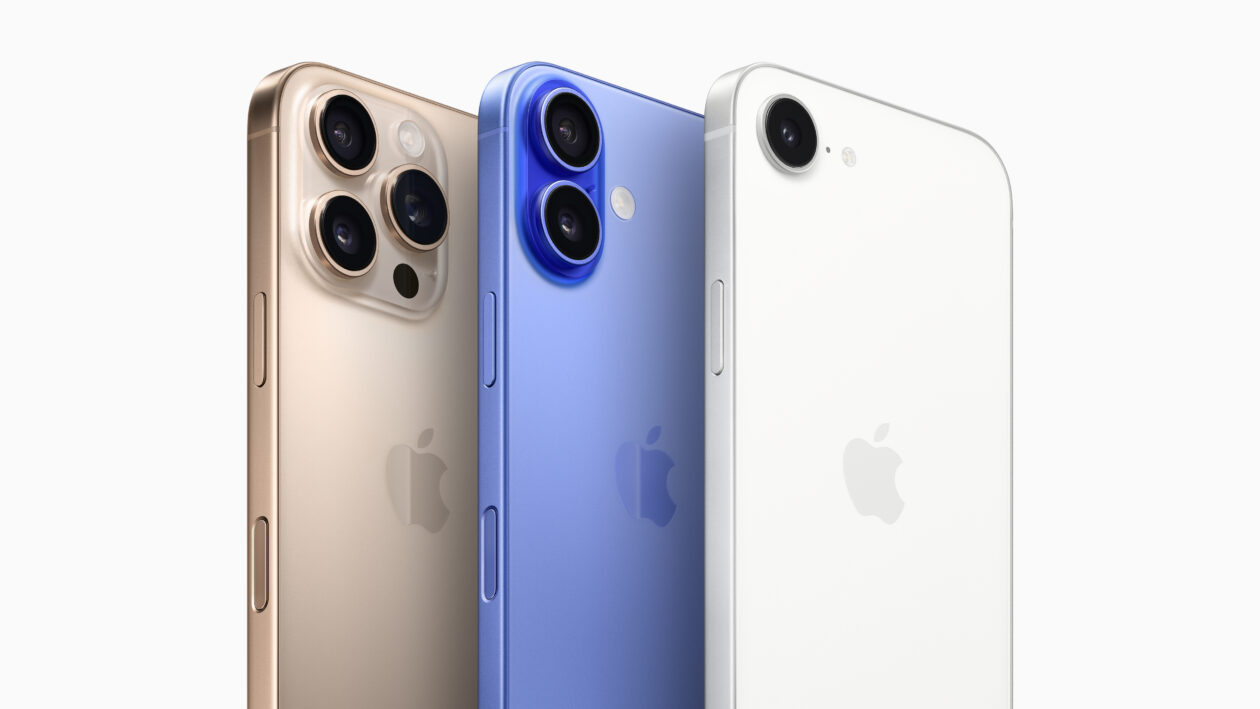
iPhone 17

Cores: lavanda, sálvia, azul-névoa, branco ou preto
Armazenamento: 256GB, 512GB ou 1TB
R$ 6.099,00
R$ 7.999,00

iPhone 17e

Cores: branco, preto ou rosa-pálido
Armazenamento: 256GB ou 512GB
R$ 4.887,78
R$ 5.799,00

iPad Pro de 13″

Cores: preto-espacial ou prateado
Armazenamento: 256GB, 512GB, 1TB ou 2TB
Vidro: convencional ou nano-texture
Conectividade: Wi-Fi ou Wi-Fi + Cellular
R$ 16.499,00

iPad Pro de 11″

Cores: preto-espacial ou prateado
Armazenamento: 256GB, 512GB, 1TB ou 2TB
Vidro: convencional ou nano-texture
Conectividade: Wi-Fi ou Wi-Fi + Cellular
R$ 12.999,00

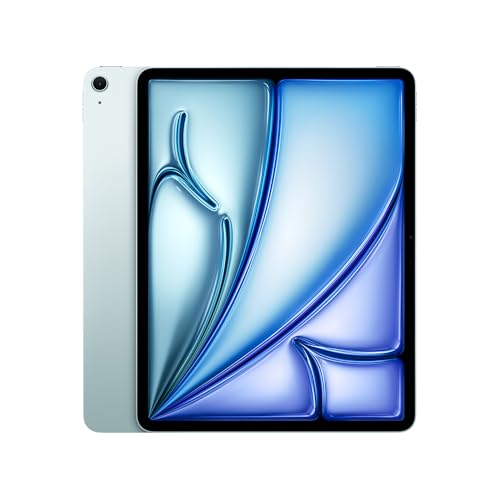
iPad Air de 13″

Cores: cinza-espacial, azul, roxo ou estelar
Armazenamento: 128GB, 256GB, 512GB ou 1TB
Conectividade: Wi-Fi ou Wi-Fi + Cellular
R$ 7.896,54
R$ 9.999,00

iPad Air de 11″

Cores: cinza-espacial, azul, roxo ou estelar
Armazenamento: 128GB, 256GB, 512GB ou 1TB
Conectividade: Wi-Fi ou Wi-Fi + Cellular
R$ 9.577,77

iPad mini

Cores: cinza-espacial, azul, roxo ou estelar
Armazenamento: 128GB, 256GB ou 512GB
Conectividade: Wi-Fi ou Wi-Fi + Cellular
R$ 8.299,00

iPad (A16)

Cores: azul, rosa, amarelo ou prateado
Armazenamento: 128GB, 256GB ou 512GB
Conectividade: Wi-Fi ou Wi-Fi + Cellular
R$ 3.798,00
R$ 4.499,00

NOTA DE TRANSPARÊNCIA: O MacMagazine recebe uma pequena comissão sobre vendas concluídas por meio de links deste post, mas você, como consumidor, não paga nada mais pelos produtos/serviços usando os nossos links de afiliado.

  •  

Como identificar qual versão do visionOS seu Apple Vision Pro está rodando

O visionOS é o sistema operacional do Apple Vision Pro, headset de realidade virtual/aumentada da Maçã.

Caso queira utilizar algum recurso específico desse dispositivo — e que exija minimamente uma versão de software —, você pode conferir qual delas está rodando atualmente no aparelho.

Veja como é simples! 😎

Abra o app Settings e vá até “General”.

Ajustes no Apple Vision Pro
Reprodução/Apple

Em seguida, selecione “About” para conferir qual versão do visionOS seu Apple Vision Pro está rodando.


Apple Vision Pro (miniatura)
Comprar Apple Vision Pro de Apple 🇺🇸 Preço: a partir de US$3.699
Armazenamento: 256GB, 512GB ou 1TB

NOTA DE TRANSPARÊNCIA: O MacMagazine recebe uma pequena comissão sobre vendas concluídas por meio de links deste post, mas você, como consumidor, não paga nada mais pelos produtos/serviços usando os nossos links de afiliado.

  •  
❌