❌

Normal view

Firefox 153 transforma contêineres em recurso nativo do navegador

21 July 2026 at 20:44

O Mozilla Firefox foi atualizado hoje para a versão 153, tanto no macOS quanto no iOS/iPadOS. Entre as várias novidades introduzidas pelo update, estão os Contêineres (Containers), que permitem separar as diferentes partes da sua vida online na mesma janela do navegador.

Assim como a extensão Multi-Account Containers, o novo recurso torna possível logar em diferentes contas sem precisar abrir uma outra instância do Firefox. Ao recorrer aos Contêineres (que ainda estão em preview, diga-se), você também mantém os seus cookies e dados de anúncios direcionados isolados em ambientes distintos.

Segundo a Mozilla, ao tornar um recurso desse tipo em uma ferramenta nativa do navegador, a versão 153 livra usuários de ter que procurar por um add-on, além de facilitar a abertura, a criação e o gerenciamento de contêineres de páginas que você já costuma acessar. Usuários de longa data do Multi-Account Containers, no entanto, não serão deixados de lado, uma vez que a nova solução mantém “a funcionalidade, a flexibilidade e a identidade visual” da extensão.

Nesse preview, já é possível abrir páginas em contêineres específicos, customizá-los com nomes, cores e ícones da sua escolha e gerenciá-los diretamente do menu “Configurações”. Para abrir uma aba contêiner, basta clicar com o botão direito do mouse ou tocar e segurar no botão de nova aba (+) e selecionar a opção correspondente.

Outras novidades

Agora, é possível compartilhar qualquer página com um código QR ao clicar com o botão direito do mouse em uma aba e ir em Compartilhar » Gerar código QR.

Código QR do Firefox para o compartilhamento de uma página composto por pontos pretos com o logo do navegador (um globo envolto por uma raposa avermelhada). Logo abaixo, há botões para salvar ou copiar o código.
Divulgação/Mozilla

Também passou a ser possível juntar múltiplos PDFs em um único documento ao arrastar um arquivo do tipo para a barra lateral de PDF, bem como adicionar imagens como novas páginas de um documento usando o editor de PDF nativo do Firefox.

Ademais, digitar “pick color”, “color picker” ou “eyedropper” na barra de endereço agora faz com que o seletor de cores nativo do Firefox, o Pick a color, seja ativado. Na mesma toada, o Firefox passou a permitir que usuários digitem “labs” ou “experiment” na barra de endereço para acessar a ação rápida “Open Firefox Labs” facilmente.

Usuários de Mac, por sua vez, notarão que o atalho de teclado fn (tecla representada por um globo) F agora é suportado pelo Firefox, permitindo entrar rapidamente no modo de tela cheia do macOS.

O ícone de acesso à localização do usuário agora fica destacado em vermelho sempre que um site obtém acesso às suas coordenadas, além de ficar visível em páginas de resultados de busca (antes ele era ocultado).

Ícone de acesso à localização do Firefox 153, destacado em vermelho no canto esquerdo da barra de endereço.
Divulgação/Mozilla

Por fim, o assistente Smart Window (ainda em beta) agora permite selecionar diferentes modelos de inteligência artificial (IA) diretamente da sua interface, e a Nova aba (New Tab) do recurso ganhou uma barra de endereço mais familiar para acessar sites ou pesquisar na web.

Seletor de modelos de IA (em formato de lista) do assistente Smart Window no Firefox 153, posicionado no canto inferior direito da barra de endereço.
Divulgação/Mozilla

O Firefox 153 já está disponível para download tanto no desktop quanto em dispositivos móveis. Em ambos os casos, o update também introduz uma série de correções de bugs e melhorias de desempenho, as quais podem ser conferidas aqui e na página do browser na App Store.

Apple poderá lançar programa de assinatura de iPhones, iPads, Macs e Apple Watches em breve

21 July 2026 at 17:12

De acordo com informações da Bloomberg, a Apple lançará na próxima semana o “Apple Upgrade”, um serviço de assinatura que incluirá iPhones, iPads, Macs e até mesmo Apple Watches.

Desenvolvida em parceria com a empresa financeira Klarna Group Plc, a iniciativa será disponibilizada primeiro apenas nos Estados Unidos — tanto em lojas físicas da Maçã quanto na Apple Store Online.

Assim como outros programas do tipo, o “Apple Upgrade” permitirá que os usuários quitem o dispositivo antecipadamente durante o contrato, façam um upgrade para um modelo mais recente antes do fim da assinatura ou fiquem com o aparelho ao final do período de locação. Ainda segundo as informações, é possível que taxas adicionais sejam cobradas em casos específicos.

Mais precisamente, aluguéis de iPhones e Apple Watches terão uma duração de 24 meses, enquanto Macs e iPads poderão ser usados por 36 meses. Sujeito a uma análise de crédito antes da contratação do serviço, o usuário sempre poderá devolver o seu aparelho ao final do período de locação.

A Bloomberg disse ainda que o plano da Maçã é divulgar o “Apple Upgrade” como uma forma de realizar pagamentos menores do que os oferecidos por programas de financiamento tradicionais. Além disso, ela estaria se preparando para descontinuar o iPhone Upgrade Program e a modalidade de financiamento tradicional para abrir espaço para a nova oferta.

Ao contrário do iPhone Upgrade Program, no entanto, o “Apple Upgrade” não incluirá o AppleCare; dispositivos de entrada — como o Apple Watch SE 3, o iPad (A16 Bionic), o iPhone 16 e o MacBook Neo — não estarão disponíveis no novo programa; por fim, usuários corporativos e estudantes também ficarão de fora da brincadeira.

Rumorado há alguns anos — e supostamente cancelado internamente pela companhia no final de 2024 — o “Apple Upgrade” chegará pouco tempo depois de a Apple aumentar os preços de vários de seus produtos em decorrência da crise de DRAM 1Dynamic random access memory, ou memória dinâmica de acesso aleatório., provocada pela alta demanda por chips de memória no mercado de inteligência artificial.

Notas de rodapé

  • 1
    Dynamic random access memory, ou memória dinâmica de acesso aleatório.

Como usar o Preenchimento Mágico no Numbers [iPhone, iPad e Mac]

21 July 2026 at 12:00

O aplicativo Numbers permite criar planilhas, das mais básicas às mais avançadas, usando o seu iPhone, iPad ou Mac.

Se você for um assinante do Apple Creator Studio, é possível utilizar o Preenchimento Mágico (Magic Fill). Com ele, padrões são reconhecidos e colunas inteiras podem ser preenchidas instantaneamente.

Veja como usar isso na prática! 📊

Abra uma planilha que contenha uma tabela e adicione conteúdo a pelo menos duas células na coluna que deseja preencher. Em seguida, siga um dos dois procedimentos:

  • Selecione as células com um padrão estabelecido e as células que deseja preencher. Escolha “Célula” e “Preenchimento Mágico das Células”;
  • Caso o Numbers reconheça um padrão quando você estiver inserindo dados, um menu aparecerá com as sugestões. Toque/clique em “Preenchimento Mágico da Coluna” para preencher as células da coluna com os resultados sugeridos.

Como gerar imagens para usar no Freeform [iPhone, iPad e Mac]

21 July 2026 at 11:30

Com o aplicativo Freeform e uma assinatura do Apple Creator Studio, usuários de dispositivos da Maçã podem desfrutar de diversos recursos exclusivos.

Com a Geração de Imagem (Image Generation), é possível criar imagens com o recurso de inteligência artificial e também editar aquelas já existentes.

Veja como usar isso na prática! 😉

Como gerar imagens no Freeform pelo iPhone/iPad

  1. Abra um quadro do Freeform e toque no ícone do canto inferior esquerdo.
  2. Escolha “Gerar Imagem” e siga os passos para gerá-la.
  3. Escolha um dos estilos, a forma de visualização e a proporção.

Após a geração, você pode fazer o download da imagem, editá-la de forma mais precisa e, é claro, adicioná-la ao projeto.

Como gerar imagens no Freeform pelo Mac

  1. Abra o quadro e clique no primeiro ícone (da esquerda para a direita) na barra superior.
  2. Clique em “Gerar Imagem”.
  1. Siga os próximos passos a fim de escolher o estilo e demais formas de personalização da imagem a ser gerada.

Promoções na App Store: Endling, Dread Rune, Otter – Food & Meal Diary e mais!

21 July 2026 at 01:52

Abrindo esta semana com uma boa seleção de promoções na App Store!

Endling, criado pela HandyGames e um dos vencedores dos Apple Design Awards 2023, é o nosso destaque do dia.

Experimente e explore um mundo devastado pela humanidade na pele da última raposa da Terra e de seus filhotes. Descubra toda a destruição, a poluição e os problemas causados ao planeta.

Explore várias áreas de rolagem lateral em 3D e defenda suas pequenas bolas de pelo, alimente-as, veja-as crescer, observe suas personalidades e medos únicos e, o mais importante, ajude-as a sobreviver.

Confira um vídeo:

Controles na tela serão as suas ferramentas. Proteja-se de ameaças, cace, esconda-se e teste o seu instinto de sobrevivência. Aproveite a oferta e compre esse belo título! 🦊


Abaixo outros jogos/apps que, juntos, somam mais de R$120 em descontos:

Jogos

Jogo de ação e estratégia.

Jogo de corrida.

Jogo de aventura.

Gerencie seu shopping.

Aplicativos

Diário de alimentação.

Uma palavra por dia.


Aproveite as ofertas e até amanhã! Vale lembrar que as ofertas são sempre por tempo limitado, então é bom correr. 🛸

App Passable cria cartões de contato na forma de tíquetes da Carteira (Wallet)

20 July 2026 at 20:25

Há algum tempo, o iOS permite compartilhar o seu contato com outra pessoa facilmente por meio do recurso NameDrop, que entra em cena ao aproximar um iPhone do outro.

Por mais prática que essa ferramenta possa ser, porém, ela não chega a atender por completo as necessidades de usuários corporativos, por exemplo, os quais podem ter múltiplas informações de contato salvas nos seus aparelhos — como uma para a vida pessoal e a outra para o trabalho.

E é exatamente essa lacuna que o aplicativo Passable tenta preencher! Focado no app Carteira (Wallet), do iOS, ele permite criar tíquetes digitais personalizados que servem mais como cartões de contato em vez de ingressos ou coisas do tipo, além de poderem ser compartilhados com poucos toques.

O editor do Passable permite mudar, entre outras coisas, detalhes como a cor e o estilo dos seus cartões, bem como adicionar logos e outros elementos visuais. Enquanto um tíquete pode ter um visual mais descontraído para situações mais casuais, outro pode ser mais sério e clean — ideal para o ambiente de trabalho.

Passable
Passable
Passable

Uma vez criado, o tíquete pode ser exportado para o app Carteira e compartilhado com quantas pessoas você quiser. Além disso, caso você exclua ou faça uma alteração no seu cartão, ele será automaticamente atualizado nos iPhones das pessoas com as quais você compartilhou seu contato, o que significa que elas sempre terão o seus dados mais recentes.

Mas não para por aí, já que o Passable também permite criar tíquetes para compartilhar coisas como sites da web, portfólios e até aplicativos da App Store ou do TestFlight — algo que as atuais soluções da Apple não chegam nem perto de fazer.

Com versões para iPhone/iPad, Mac e Apple Vision Pro, ele requer minimamente iOS/iPadOS 18, o macOS 15 ou o visionOS 2.

Com suporte ao português, ele permite criar um tíquete por categoria — limite que é expandido para dez com assinatura Gold, que sai por R$7 mensais, R$55 anuais ou por uma compra única de R$100.

via 9to5Mac

Quartas betas do iOS 27, iPadOS 27, macOS 27, watchOS 27, tvOS 27 e visionOS 27 estão disponíveis

20 July 2026 at 18:31

Desenvolvedores já podem instalar as quartas versões de teste do iOS 27 (compilação 24A5390f), iPadOS 27 (idem), macOS Golden Gate 27 (26A5388g), watchOS 27 (24R5325h), tvOS 27 (24J5325d) e visionOS 27 (24M5326g).

Além dos sistemas, também está disponível para desenvolvedores a quarta beta do Xcode 27 (compilação 27A5228h).

Os novos sistemas, anunciados na WWDC26, trarão novidades e diversas melhorias para iPhones, iPads, Macs, Apple Watches, Apple TVs e Vision Pros — conforme temos acompanhado e detalhado no apanhado de matérias abaixo.

Posts relacionados

Cabe recordar que a Apple disponibiliza o acesso às versões beta para desenvolvedores gratuitamente, então não necessariamente usuários em geral precisam optar pelas betas públicas para instalar os novos sistemas — basta estar registrado como um desenvolvedor (com uma conta gratuita).

Como de costume, nós estamos de olho para conferir as novidades incluídas com as novas betas e detalharemos tudo sobre elas por aqui, então continuem acompanhando!

WhatsApp amplia disponibilidade da interface Liquid Glass no Mac

20 July 2026 at 15:55

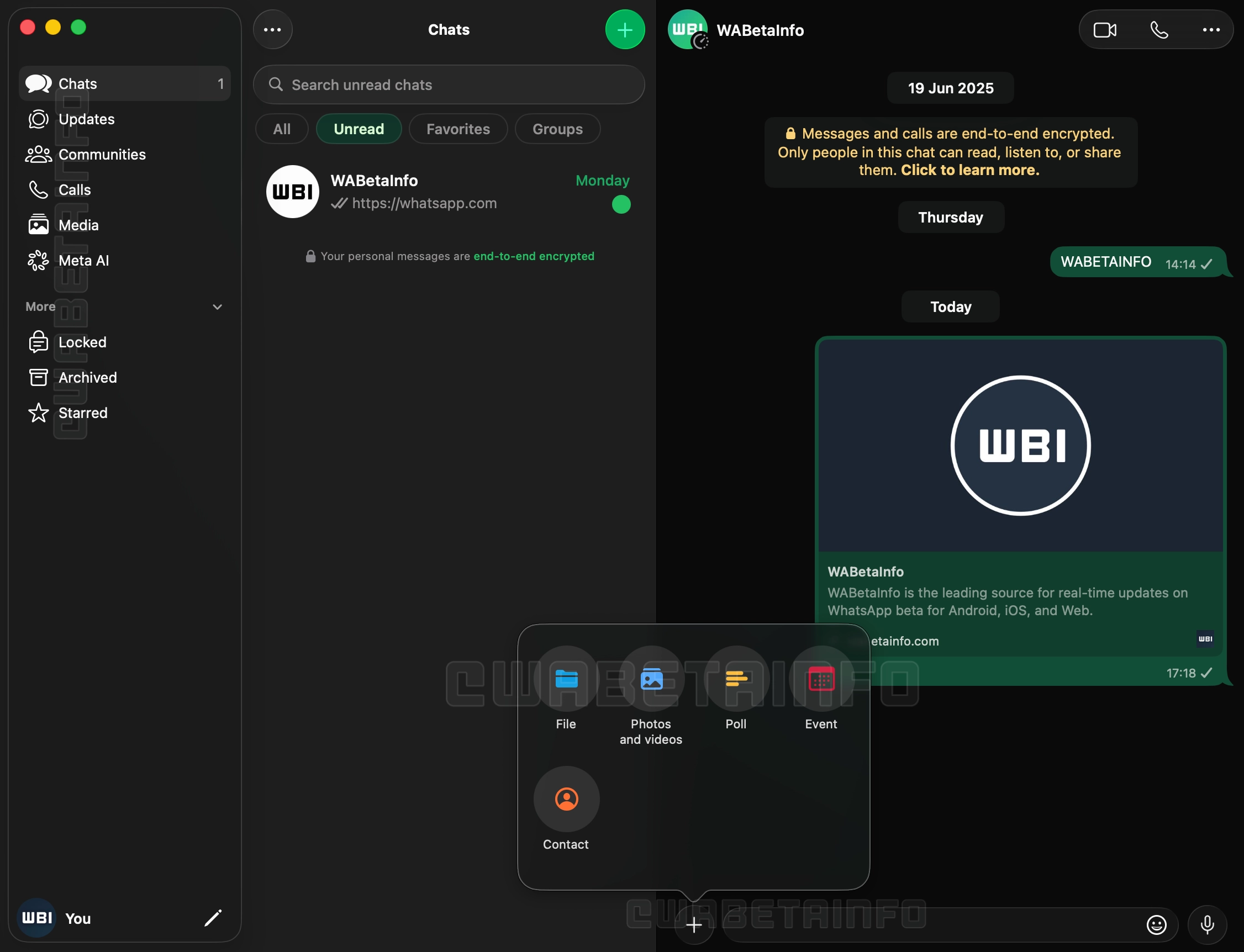
Em teste desde o mês passado, a interface da versão de WhatsApp para Mac pensada para o macOS Tahoe 26, com suporte ao Liquid Glass, parece enfim ter tido sua disponibilidade ampliada.

A nova versão, 26.27.73, além de contar com Liquid Glass, inclui uma nova barra lateral com textos que descrevem os ícones, abandonando a abordagem minimalista encontrada até então na versão de computador do mensageiro da Meta, e uma seção dedicada às Comunidades, que antes ficavam espalhadas pelo histórico de conversas do aplicativo.

Liquid Glass no WhatsApp de macOS
Captura de tela/WABetaInfo

Outra novidade é a adição do suporte às conversas trancadas, atualmente restritas aos iPhones e iPads. O acesso ao recurso no macOS, aos moldes da exigência do Face ID nos dispositivos móveis, também solicitará algum meio de autenticação para garantir a camada adicional de proteção, carro-chefe da funcionalidade.

Com essa atualização chegando para os usuários finais de maneira gradual nas próximas semanas, a disponibilização ampla da versão de Mac do WhatsApp (incluindo a versão da Mac App Store) conclui um trabalho de quase um ano unificando a linguagem visual do app no iOS, iPadOS e macOS.

via WABetaInfo

★ Ferramentas no navegador ou aplicativos: qual é a melhor opção para acessar conteúdo offline?

20 July 2026 at 15:38

Grande parte dos vídeos que consumimos hoje vai muito além do entretenimento. Tutoriais técnicos, palestras públicas, demonstrações de produtos, treinamentos corporativos, webinars, apresentações de eventos e materiais educativos fazem parte da rotina de estudantes, profissionais e empreendedores.

Em muitos momentos, ter acesso a esse conteúdo mesmo sem conexão com a internet pode fazer toda a diferença. Mas surge uma dúvida comum: vale mais a pena utilizar uma ferramenta que funciona diretamente no navegador ou um aplicativo dedicado?

A resposta depende principalmente da forma como cada pessoa utiliza seus dispositivos e organiza seu fluxo de trabalho.

Quando uma ferramenta baseada no navegador faz mais sentido

As soluções que funcionam diretamente no navegador conquistaram muitos usuários por eliminarem uma etapa importante: a instalação.

Em poucos segundos, é possível abrir a ferramenta, utilizar seus recursos e continuar trabalhando, independentemente do computador ou do dispositivo utilizado.

Essa praticidade costuma ser especialmente útil para quem precisa acessar conteúdos em diferentes dispositivos sem depender da instalação de programas.

  • Acompanhar palestras e conferências online;
  • Consultar tutoriais técnicos durante o trabalho;
  • Revisar treinamentos profissionais;
  • Utilizar computadores compartilhados;
  • Alternar frequentemente entre computador, tablet e smartphone.

Nesses casos, um baixador de vídeos do YouTube baseado no navegador permite abrir a ferramenta rapidamente e acessar conteúdos públicos de forma simples, independentemente do sistema operacional utilizado.

VidsSave.com

Outro benefício importante é a compatibilidade. Como o acesso acontece pelo navegador, a experiência permanece semelhante em diferentes sistemas operacionais, facilitando o uso em qualquer dispositivo.

Quando um aplicativo pode ser a melhor escolha

Embora as ferramentas baseadas no navegador sejam extremamente práticas, existem situações em que um aplicativo dedicado oferece uma experiência diferente.

Usuários que acessam frequentemente os mesmos materiais, organizam conteúdos por categorias ou preferem manter tudo disponível em um único ambiente costumam valorizar recursos adicionais de organização e gerenciamento.

Nesse contexto, soluções como a Muka representam uma alternativa interessante para quem prefere utilizar um aplicativo em vez do navegador. Dependendo da rotina de cada pessoa, esse tipo de abordagem pode tornar o acesso aos conteúdos mais conveniente.

Além disso, aplicativos costumam facilitar a organização de arquivos locais e oferecer acesso rápido aos materiais utilizados com maior frequência.

Não existe uma solução única

Na prática, o navegador e o aplicativo resolvem necessidades diferentes.

Imagine alguns exemplos:

  • Um estudante universitário utiliza o computador da biblioteca para revisar uma palestra antes de uma prova.
  • Um empresário salva uma apresentação sobre marketing digital para consultar durante uma viagem.
  • Um técnico acompanha demonstrações de equipamentos enquanto trabalha em locais onde a conexão nem sempre é estável.
  • Outro profissional prefere manter seus materiais organizados em um aplicativo para encontrá-los rapidamente sempre que necessário.

Todos possuem objetivos semelhantes, mas desenvolvem hábitos diferentes para acessar seus conteúdos de referência.

O fator mais importante é a praticidade

Ao escolher uma solução, muitas pessoas concentram a atenção apenas nas funcionalidades. Entretanto, a facilidade de acesso costuma ser igualmente importante.

Se o objetivo é consultar rapidamente um material de referência, quanto menos etapas existirem entre o usuário e o conteúdo, melhor será a experiência.

Por isso, ferramentas baseadas no navegador continuam sendo uma excelente opção para quem valoriza simplicidade e acesso imediato, enquanto aplicativos podem oferecer uma experiência mais organizada para quem consulta os mesmos conteúdos com frequência.

Conclusão

O crescimento dos conteúdos digitais mudou a forma como aprendemos, trabalhamos e compartilhamos conhecimento. Palestras, treinamentos, demonstrações técnicas, apresentações profissionais e outros materiais de referência tornaram-se recursos importantes para milhões de pessoas.

Escolher entre uma ferramenta baseada no navegador ou um aplicativo dedicado não significa decidir qual tecnologia é superior, mas identificar qual delas se adapta melhor ao seu dia a dia.

Quando a solução acompanha a maneira como utilizamos nossos dispositivos, acessar conteúdos importantes offline torna-se um processo mais simples, eficiente e conveniente.

Como aumentar a resolução de uma foto no Pages, Numbers e Keynote

20 July 2026 at 12:00

Há um tempo, mostramos por aqui como é simples aumentar a resolução de uma imagem contida em um quadro do Freeform, graças à função Super-resolução (Super Resolution) do Apple Creator Studio.

O que muita gente não sabe é que ela também pode ser usada em imagens que tiverem sido anexadas em documentos do Pages, em planilhas do Numbers ou em apresentações do Keynote.

Veja como usar isso no seu iPhone, iPad e Mac! 🪄

Como ativar a Super-resolução pelo iPhone/iPad

  1. Abra, em um dos três apps, um arquivo que contenha uma foto.
  2. Selecione-a (de forma que fique com um contorno azul) e vá até o ícone de um pincel (na parte superior direita).
  3. Na aba “Imagem”, escolha “Super-resolução”.

Se preferir, toque em cima da imagem, toque na seta e em “Super-resolução”.

Como ativar a Super-resolução pelo Mac

  1. Com o documento aberto, clique em cima da imagem para selecioná-la.
  1. Clique no ícone de Super-resolução, na barra de ferramentas.

Como adicionar ou gerar uma forma em documentos do Pages, Numbers e Keynote

20 July 2026 at 11:30

Além de adicionar imagens e vídeos, os aplicativos Pages, Numbers e Keynote também permitem que você coloque formas — das mais simples às mais complexas, como formas geométricas, objetos e animais, por exemplo.

Além delas, o Apple Creator Studio permite que você gere uma forma do zero, com base em uma descrição que tiver adicionado no campo dedicado.

Veja como escolher ou gerar uma forma nesses apps! 😄

Como adicionar uma forma em documentos pelo iPhone/iPad

Acesse o documento desejado, toque no botão roxo (na parte superior) e no quinto ícone, da esquerda para a direita, a fim de abrir a área de formas.

Navegue pelas categorias para encontrar exatamente a que quiser usar no arquivo ou, se for um assinante do Apple Creator Studio, selecione “Gerar Forma” e siga os passos seguintes.

Como adicionar uma forma em documentos pelo Mac

Clique no documento desejado e no quarto ícone (da esquerda para a direita), na parte superior.

Escolha uma das formas mostradas na aba dedicada ou selecione “Gerar Forma” para criar uma do zero, com base numa descrição.

Taming Email Overload: Avec Makes iPhone Email Triage Almost Fun

16 July 2026 at 19:39
Tired of clunky email triage on your iPhone? Avec’s swipe-based interface lets you quickly sort important messages from noise, using AI to prioritize what matters. It’s Gmail-only and iPhone-only for now, but IMAP support is promised and a desktop version is coming.

macOS Hidden Treasures: Copy and Paste

How to Install iOS 27 Public Beta on iPhone

16 July 2026 at 00:05

Now that the public beta for iOS 27 is available, even more iPhone and iPad users are going to be interested in experiencing the new operating systems while they’re under active development. And there’s good reason for this, iOS 27 and iPadOS 27 are both shaping up to be notable improvements to the operating systems, ... Read More

The post How to Install iOS 27 Public Beta on iPhone appeared first on OS X Daily.

iOS 27 Public Beta is Now Available for iPhone

13 July 2026 at 22:37

Apple has launched the public beta program for iOS 27, making the upcoming iPhone operating system available as a beta to all interested users. Beta system software tends to be buggier and less refined than final versions, and is generally best reserved for advanced users, but the public beta is fairly stable, and made available ... Read More

The post iOS 27 Public Beta is Now Available for iPhone appeared first on OS X Daily.

iOS 27 Beta 3 Available to Download

6 July 2026 at 19:58

Apple has released iOS 27 beta 3 for iPhone users who are participating in the beta testing program. iPadOS 27 beta 3 is also available for iPad based beta testers. iOS 27 and iPadOS have an emphasis on performance, with improvements to general system performance, a slider for adjusting Liquid Glass intensity to the appearance, ... Read More

The post iOS 27 Beta 3 Available to Download appeared first on OS X Daily.

Como gerar imagens usando o Creator Studio no Pages, Numbers e Keynote [iPhone, iPad e Mac]

19 July 2026 at 22:00

O Apple Creator Studio desbloqueia vários recursos bacanas de aplicativos já conhecidos pelos usuários de dispositivos da Maçã.

Dentre os exemplos, estão os apps Pages, Numbers e Keynote. Com eles, assinantes do Creator Studio podem gerar imagens e adicioná-las aos seus documentos, planilhas e apresentações de slides.

Veja como fazer isso nos parágrafos a seguir! ✨

Como gerar imagens usando o Pages, Numbers ou Keynote pelo iPhone/iPad

  1. Com um dos apps abertos, abra o arquivo onde deseja anexar a imagem.
  2. Escolha o ícone roxo (na barra superior) e vá em “Gerar Imagem”.
  3. Selecione o estilo, a forma de visualização e a proporção desejadas.
  4. Descreva a imagem no campo da parte inferior da tela.

Após ela ser gerada, você pode fazer outras edições e salvá-la, por exemplo.

Como gerar imagens usando o Pages, Numbers ou Keynote pelo Mac

  1. Com o arquivo aberto, clique no ícone de explorar biblioteca (na barra superior) — ou, na barra de menus, vá até Inserir » Gerar Imagem.
  1. Em seguida, escolha “Gerar Imagem”.
  1. Siga os passos a seguir para gerar, aprimorar e anexar a imagem desejada.

Como gerar uma apresentação do Keynote com o Apple Creator Studio

19 July 2026 at 20:30

Com uma assinatura ativa do Apple Creator Studio, usuários do aplicativo Keynote podem usufruir de benefícios especiais.

Um deles, por exemplo, é o Gerar Apresentação (Generate a Presentation). Como o nome sugere, é possível usar um esboço de texto para criar uma apresentação completa, com títulos, tópicos e um tema consistente.

Veja como utilizar isso na prática! 📱 💻

Como gerar uma apresentação no Keynote pelo iPhone/iPad

  1. Na tela inicial, selecione “Gerar Apresentação”.
  2. Escolha um tema para os slides.
  3. Adicione as informações desejadas no campo “Visão geral” e, no campo “Pontos principais”, insira uma lista ou parágrafos com os detalhes que você quer que apareçam na apresentação.
  1. Toque na setinha do canto superior direito para gerar a apresentação.

Como gerar uma apresentação no Keynote pelo Mac

  1. Com o app aberto, clique em “Novo Documento” e, no canto inferior direito, em “Gerar”.
  1. Adicione as informações e selecione “Gerar” para que os slides sejam gerados com base nos dados fornecidos.

Como gerar notas de apresentação no Keynote com o Apple Creator Studio [iPhone, iPad e Mac]

19 July 2026 at 19:00

Com uma assinatura do Apple Creator Studio, é possível aproveitar diversos recursos extras em aplicativos já conhecidos da empresa, como é o caso do Keynote.

No app dedicado à criação de slides, é possível fazer com que as notas de apresentação sejam geradas de forma automática em um slide — eliminando a necessidade de fazer isso manualmente.

Confira como utilizar isso na prática! ✨

Como gerar notas de apresentação no Keynote pelo iPhone/iPad

Com a apresentação aberta, toque nos três pontinhos (na parte superior), em “Opções de Visualização” e “Mostrar Notas da Apresentação”. Depois, selecione o slide desejado, vá novamente até os três pontinhos e em “Gerar Notas”.

Após fazer isso, é possível alterar o tamanho da fonte ou aplicar formatação de texto às notas do apresentador. Selecione-as, vá até o botão com um pincel (na parte superior) e use os controles de texto.

Como gerar notas de apresentação no Keynote pelo Mac

Com a apresentação sendo mostrada, clique no ícone ao lado do semáforo (no canto superior esquerdo) e escolha “Mostrar Notas da Apresentação”.

Selecione o slide desejado e clique no quarto botão (da esquerda para a direita) na parte superior.

Como corrigir um slide do Keynote com o Apple Creator Studio

19 July 2026 at 17:30

Com uma assinatura do Apple Creator Studio, usuários do aplicativo Keynote podem usufruir de recursos especiais para criar e gerenciar as suas apresentações de slides.

Um deles é o chamado Correção de Slide (Slide Clean Up), que pode corrigir automaticamente o alinhamento dos objetos e outras inconsistências em um slide.

Se for um assinante, veja como utilizar isso na prática no seu iPhone, iPad e Mac! 😉

Como corrigir um slide pelo iPhone/iPad

Com uma apresentação aberta no Keynote, toque em um espaço vazio no slide, na seta “>” e vá em “Correção de Slide”.

Ou navegue até o slide que deseja editar, toque nos três pontinhos (na barra de ferramentas) e vá em “Correção de Slide”.

Como corrigir um slide pelo Mac

Assim como no iPhone e iPad, você pode seguir um dos vários métodos diferentes para corrigir o slide desejado.

O primeiro deles é clicando com o botão direito do mouse em um espaço vazio e escolhendo “Correção de Slide”

Se preferir, navegue até o slide que deseja editar e clique no botão roxo na barra de ferramentas, escolha o slide que deseja editar no navegador de slides e clique em “Correção de Slide”.

Ou, no slide desejado, vá até Slide » Correção de Slide (no menu Slide, na parte superior da tela).

Quais são os limites das funções de inteligência do Apple Creator Studio?

19 July 2026 at 16:00

O Apple Creator Studio chegou recentemente para facilitar a vida de quem usa os aplicativos de criatividade da Maçã. Ele inclui softwares como Final Cut Pro, Logic Pro, Pixelmator Pro e recursos avançados no Pages, Numbers, Keynote e Freeform.

Vale notar que alguns recursos de geração de imagens, de formas, de notas do apresentador e de apresentações estão sujeitos a limitações de uso.

Confira, neste artigo, os limites de uso dos recursos de inteligência do Apple Creator Studio! 🙂

Quais são os limites de uso?

Segundo a Apple, o número exato de imagens, slides e notas do apresentador que podem ser gerados varia com base na complexidade das consultas e na disponibilidade do servidor e da rede.

No mínimo, por mês — se usado de forma exclusiva —, você pode:

  • Gerar 50 imagens;
  • Gerar 250 formas;
  • Gerar 50 apresentações com 8 a 10 slides cada;
  • Gerar notas do apresentador para 700 slides.

Esses limites são redefinidos mensalmente e podem ser conferidos a qualquer momento.

Como visualizar o status de uso

Pelo iPhone/iPad

Abra o Pages, Numbers, Keynote ou Freeform e toque no botão com três pontinhos. Depois, vá até “Recursos de Inteligência” e “Mostrar Status de Uso”.


Pelo Mac

Dependendo do app que estiver usando, selecione “Pages”, “Numbers”, “Keynote” ou “Freeform” na barra de menus. Depois, selecione “Recursos de Inteligência” e “Mostrar Status de Uso”.

❌