❌

Reading view

Besser als Time Machine: Die fünf besten Backup-Lösungen für den Mac für 2026

Time Machine ist eine erstklassige Backupsoftware und für die meisten Anwender völlig ausreichend. Die große Stärke der Sicherheitssoftware ist die einfache Bedienung – auch bei der Wiederherstellung von Daten. Geht etwas schief, können Sie sehr einfach Daten wiederherstellen oder Ihre Daten auf einen neuen Mac übertragen. Das ist nicht bei jeder Backupsoftware so einfach möglich.

Diese simple Bedienung hat aber einen großen Nachteil: Apples Software ist nicht sehr flexibel und erlaubt dem Nutzer nur sehr wenige Konfigurationsmöglichkeiten oder Anpassungen an besondere Situationen.

  • Wollen Sie bei Büroschluss noch schnell Ihren Projektordner auf einen USB-Stick sichern oder Daten im Web archivieren, ist das umständliche System von Time Machine nicht ideal. Time Machine macht stur vollständige Backups des Macs, auch wenn Sie es eilig haben und nur einen einzelnen Projektordner mit Ihren Office-Dokumenten synchronisieren wollen.
  • Sie benötigen zudem eine externe SSD oder Festplatte, die durchgehend mit dem Mac verbunden sein sollte. Ein bootfähiges Backup oder ein Klonen des Systems ist nicht möglich, beim Backup auf ein NAS gibt es immer wieder Kompatibilitätsprobleme.
  • Sie können außerdem Daten nicht archivieren oder auslagern: Alte Dateiversionen werden bei Platzmangel gelöscht, eine versehentlich gelöschte Datei wird irgendwann auch von Time Machine eliminiert. Bei anderen Backup-Lösungen können Sie alte Dateiversionen archivieren.
  • Eine weitere Schwachstelle von Time Machine: Bei einem Brand oder Diebstahl verlieren Sie vielleicht nicht nur Ihren Mac, sondern auch Ihr Time-Machine-Backup. Ein zusätzliches Backup in der Cloud oder auf einem mobilen USB-Stick ist deshalb sehr sinnvoll.
  • Fachleute empfehlen entsprechend der 3-2-1-Backup-Regel ein zusätzliches externes Offsite-Backup. Das kann etwa ein Cloud-Backup sein, oder ein zweites Backup im Büro oder Heimbüro.

Acronis True Image (kostenlos für WD-Kunden)
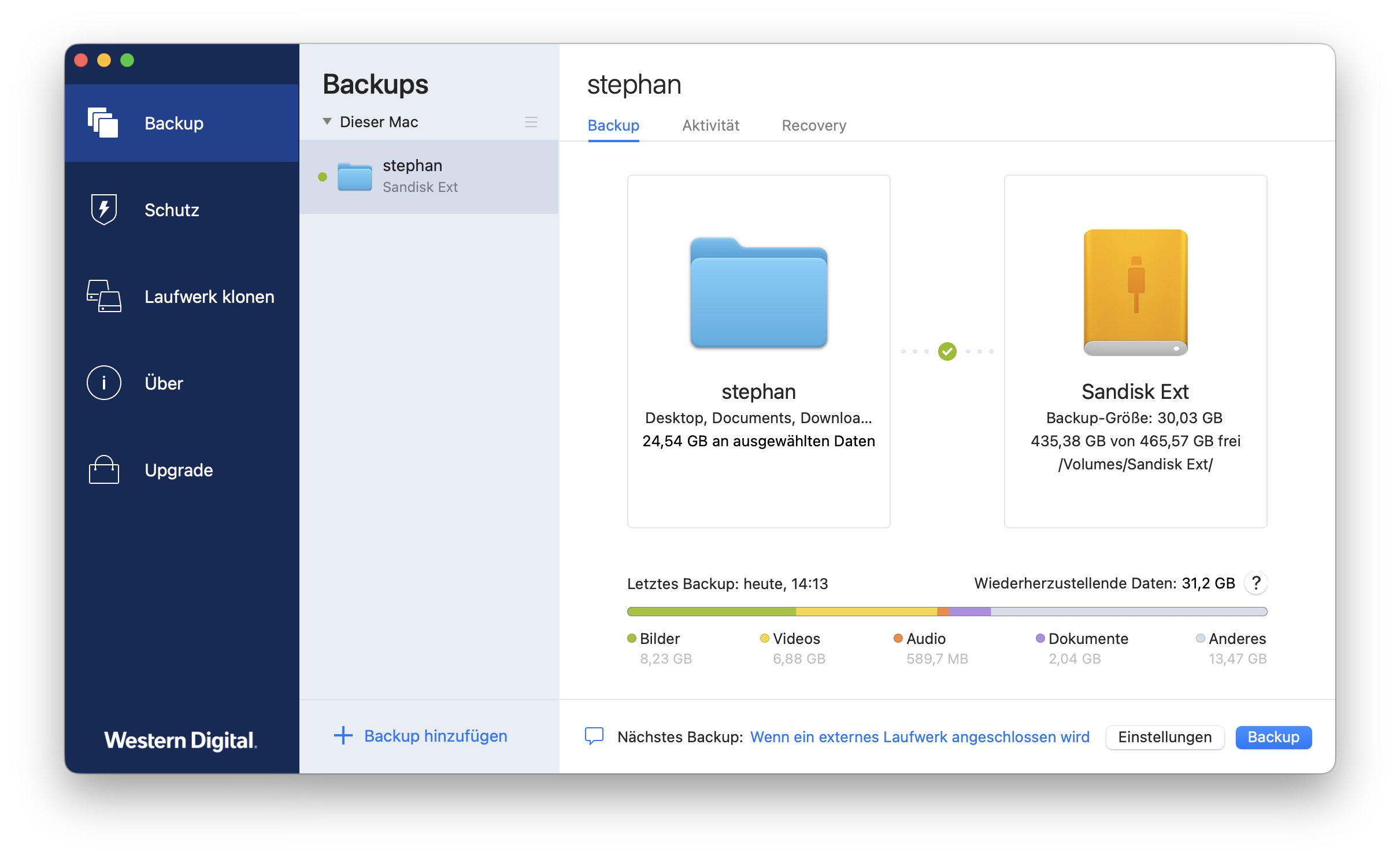
Acronis True Image (kostenlos für WD-Kunden)

Time Machine ist ein hervorragendes Backup-Programm, es ist aber ein recht starres Konzept, das wenig Voreinstellungen und Optionen bietet. Mehr Optionen bietet etwa die kommerzielle Software Acronis True Image. Auf Wunsch startet sie ein Backup beim Einschalten des Macs, täglich oder automatisch beim Einstecken des Backup-Mediums.

Ein Unterschied gegenüber Time Machine ist zudem eine Archivierungs-Option. Als Standard werden alte Versionen eines Backups gelöscht, das ist aber nicht immer gewollt. Über die Voreinstellungen können Sie dies unter „Bereinigung“ deaktivieren. Ihre Daten werden dann sicher archiviert. Bei Time Machine werden alte, veränderte oder gelöschte Daten irgendwann gelöscht.

Eine Komplettkopie, einen kompletten Klon eines Macs, können Sie damit ebenfalls erstellen, auch wenn dies bei modernen Macs nur noch selten praktikabel ist. Das Erstellen eines eigenen Boot-Mediums wird dazu unterstützt.

Das ausgereifte und einfach bedienbare Backup-Programm kostet ab 50 Euro im Jahr. Die günstigste Version Essentials unterstützt allerdings nur lokale Backups, die Version Advanced kann auch Daten in der Cloud sichern. Für 73 Euro im Jahr erhalten Sie 250 GB Cloud-Backup.

Tipp: Für  Besitzer eines Speichermediums (SSD, NAS und Festplatte) von Western Digital gibt es eine Basisversion für lokale Backups, die Sie für fünf Jahre freischalten können. Laut WD werden auch Geräte von Sandisk und G-Technology unterstützt. In einem kurzen Test konnte ich übrigens auch zwei alte USB-Sticks von Sandisk damit verwenden.

Eine kostenlose Version von Acronis True Image gibt es seit Kurzem auch bei den Bee-Station-Geräten von Synology.

Aktuell bester Preis: Samsung T9

Shop
Preis
Preisvergleich (über 24.000 Shops weltweit)
Produkt
Preis
Preisvergleich von Backmarket

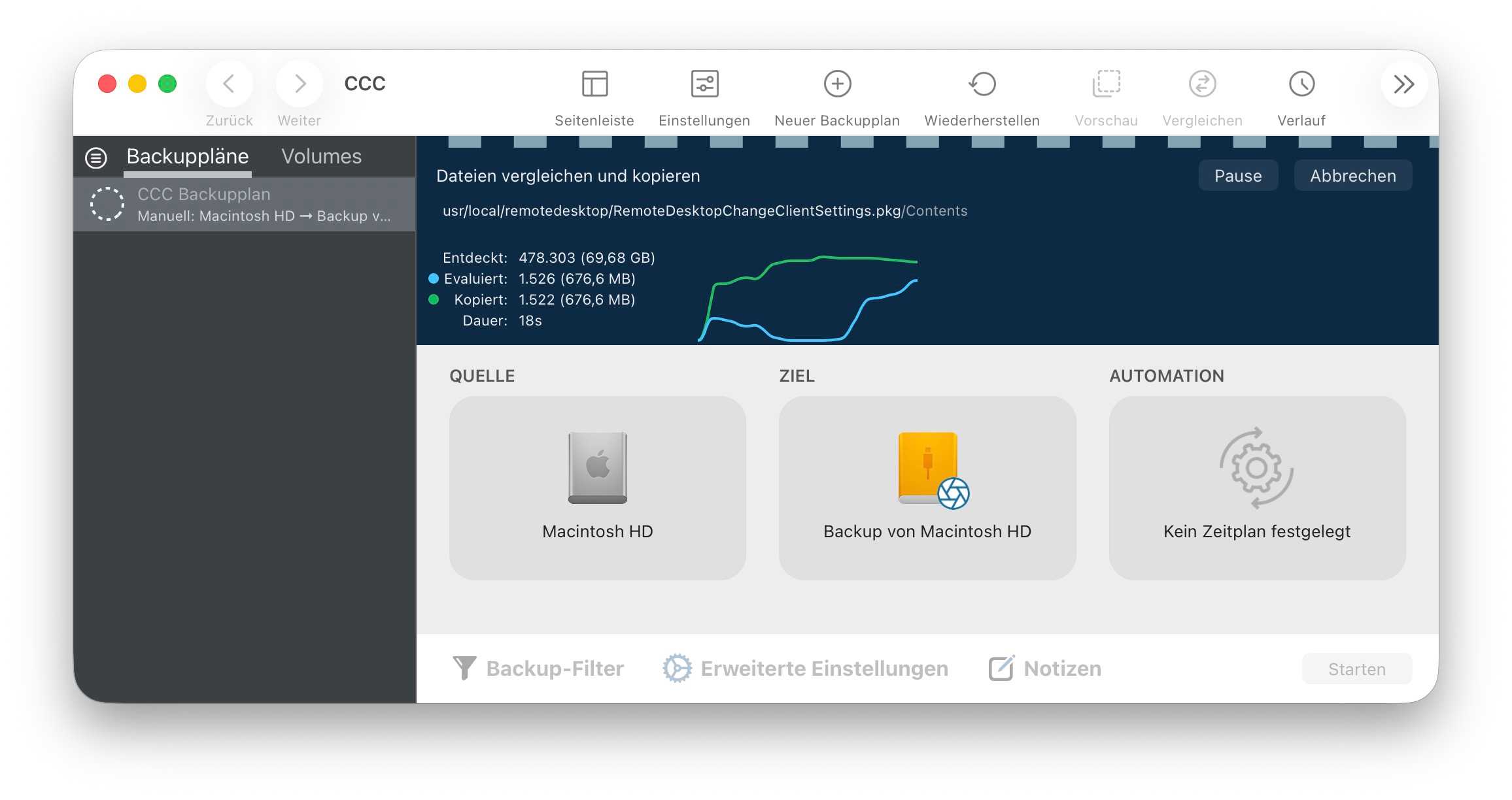
Carbon Copy Cloner

Carbon Copy Cloner

Einen hervorragenden Funktionsumfang bietet Carbon Copy Cloner. Die Software wird nicht grundlos so oft empfohlen, der Hersteller Bombich Software hält sein 45,25 Euro teures Tool mit viel Aufwand auf aktuellem Niveau und garantiert gute Kompatibilität mit aktuellen Systemen.

Die Oberfläche ist zwar weniger eingängig als bei Acronis True Image, dafür bietet die Software ungewöhnliche Funktionen an. Sie können bei Bedarf aber auch eine vereinfachte Oberfläche für Einsteiger aktivieren und eine Assistentenfunktion führt Sie durch die Einrichtung Ihres Backups.

Die Funktionalität von Carbon Copy Cloner hat leider unter den immer stärkeren Sicherheitsfunktionen von macOS gelitten. So war die Erstellung eines startfähigen Backups früher eine Spezialität der App, dies ist aber nur noch sehr eingeschränkt möglich.

Individuelle Konfiguration ist per Skript möglich, mit Filtern wählt man die zu sichernden Dateien aus – etwa wenn Sie nur Videodateien sichern wollen. Gut ist die Unterstützung von macOS, so gibt es die Unterstützung von Snapshots. Auch Cloud-Dateien, die eigentlich nur online gespeichert werden, können beim Backup berücksichtigt werden.

So kann ein Backup nicht nur zeitgesteuert oder durch das Mounten eines Backup-Mediums, sondern auch durch das Ändern von Dateien ausgelöst werden. Gut: Jeden Backup-Vorgang überwacht Carbon Copy Cloner akribisch und weist auf Probleme hin.

Lesen Sie unseren Carbon Copy Cloner Test

Google Drive und iCloud+
Google Drive und iCloud+

Wie erwähnt, hat Time Machine einen großen Nachteil: Wird der Mac gestohlen oder es gibt einen Rohrbruch in der Wohnung, können Mac inklusive Backup verloren gehen. Ein zusätzliches Online-Backup wichtigster Daten ist deshalb keine schlechte Idee. Vermutlich genügt bei vielen Anwendern ja bereits eine Datensicherung des Dokumente-Ordners als zusätzliche Absicherung.

Es gibt unzählige Anbieter für Online-Backups. Neben Backblaze, Acronis und Arq-Backup sollten Sie auch iCloud+ nicht vergessen. Bietet doch iCloud die oft übersehene Option „Schreibtisch“ & „Dokumente“, bei der diese beiden Ordner automatisch mit iCloud synchronisiert werden. Stärke dieser Dienste ist das schnelle Abgleichen einzelner Ordner, etwa eines Dokumente-Verzeichnisses. Für das Sichern eines kompletten Macs eignen sie sich weniger, das ist bei modernen Macs auch nur wenig praktikabel. Eine zusätzliche Kopie wichtiger Daten landet dann aber automatisch im Web.

Diese Dienste und die teureren Verträge von iCloud + sind aber recht kostspielig, Backblaze kostet etwa ab 99 US-Dollar, Acronis Advanced ab 73 Euro pro Jahr.

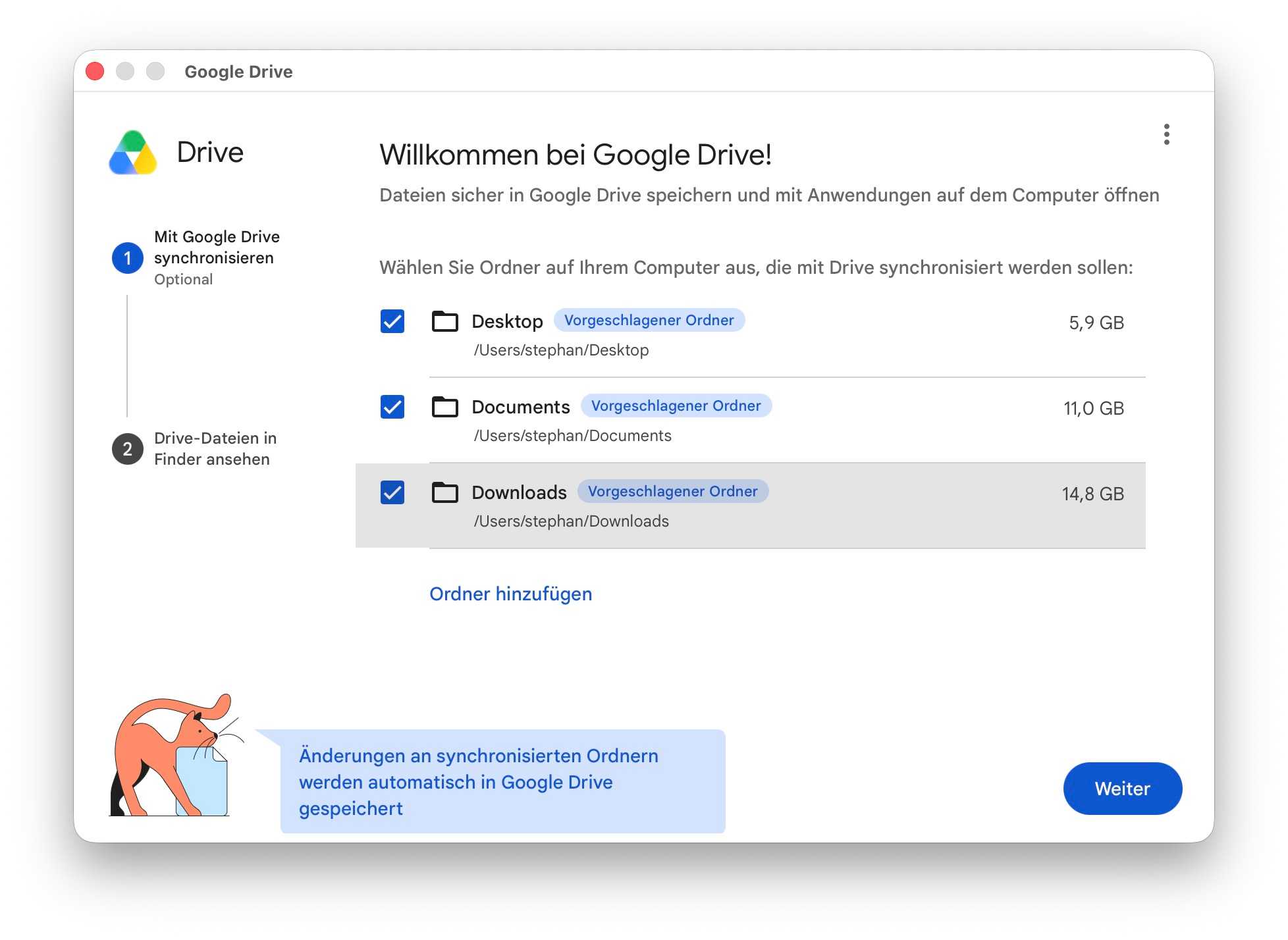
Schon für 24 Euro pro Jahr erhalten Sie bei Google Drive 100 GB Online-Speicherplatz, für 60 Euro gibt es 400 GB. Über ein simples Mac-Programm können Sie dann einzelne Ordner auswählen, die laufend mit der Online-Version bei Google Drive synchronisiert werden. Nach meiner Erfahrung hat Google Drive einen weiteren Vorteil: Die Performance ist ausgezeichnet. Bei iCloud und Google werden die Daten allerdings nur synchronisiert, gelöschte Daten werden automatisch entfernt. Benötigen Sie ein echtes Online-Backup mit Versionsverwaltung, müssen Sie zu den teureren Anbietern Backblaze, Acronis und Arq greifen.

Smart Backup
Smart Backup

Um Platz zu schaffen, löscht Time Machine regelmäßig alte Backup-Versionen – auch von der externen Festplatte. Um dies zu vermeiden, können Sie Ihre Daten mit einem anderen Backup-Programm archivieren, etwa auf einer externen Festplatte mit viel Speichervolumen.

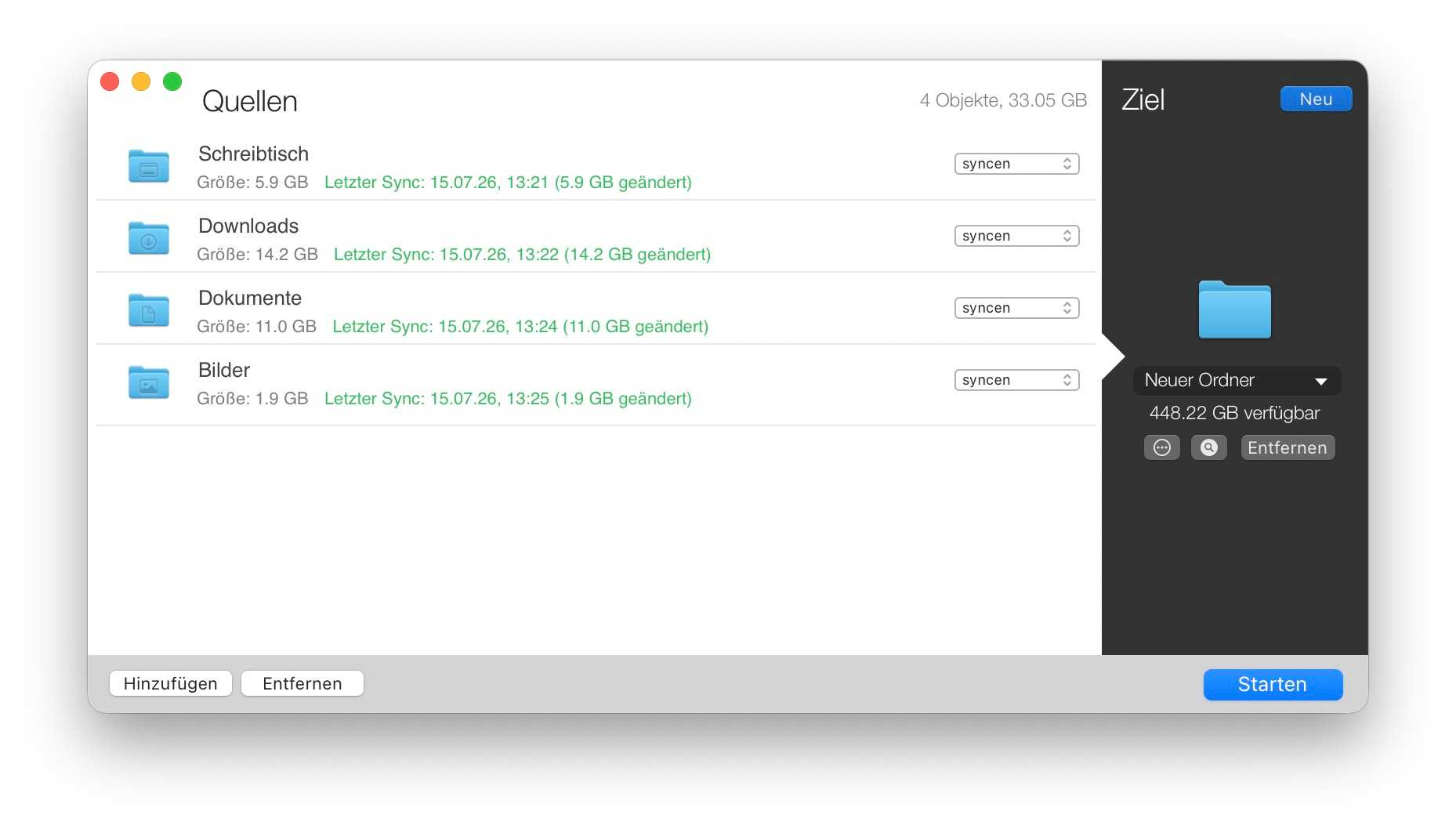
Dafür eignet sich auch das spendenfinanzierte Smart Backup von Solesignal. Bei Datensicherungen archiviert es auf Wunsch Ihre gelöschten und veränderten Daten (oder nur eines von beiden). Auf Wunsch werden dabei gelöschte und geänderte Dateien in Ordnern mit Zeitstempel abgelegt.

Interessant ist diese Software nicht zuletzt für Projekte im Bereich Audio- und Videobearbeitung. Sie können damit recht gut Ihre Arbeitsdaten sichern und archivieren. Datensicherungen erfolgen zeitgesteuert, auch per Kommandozeile ist das Tool nutzbar.

Die Freeware von Solesignal ist einfach zu bedienen und unterstützt nebenbei auch NAS und Netzvolumes. Weniger gut eignet sich die Software aber nach meinem Eindruck für das Sichern eines kompletten Macs. Über die Voreinstellungen bietet das Tool in der neuesten Version einige interessante Optionen. So kann man etwa Online-iCloud-Daten automatisch überspringen.

Vor allem mit Daten in Systemordnern hat das Tool Probleme, was für Fehlermeldungen und sehr lange Sicherungsvorgänge sorgen kann. Problemlos funktioniert aber das Sichern ausgewählter Nutzerordner.

Super Duper
Super Duper

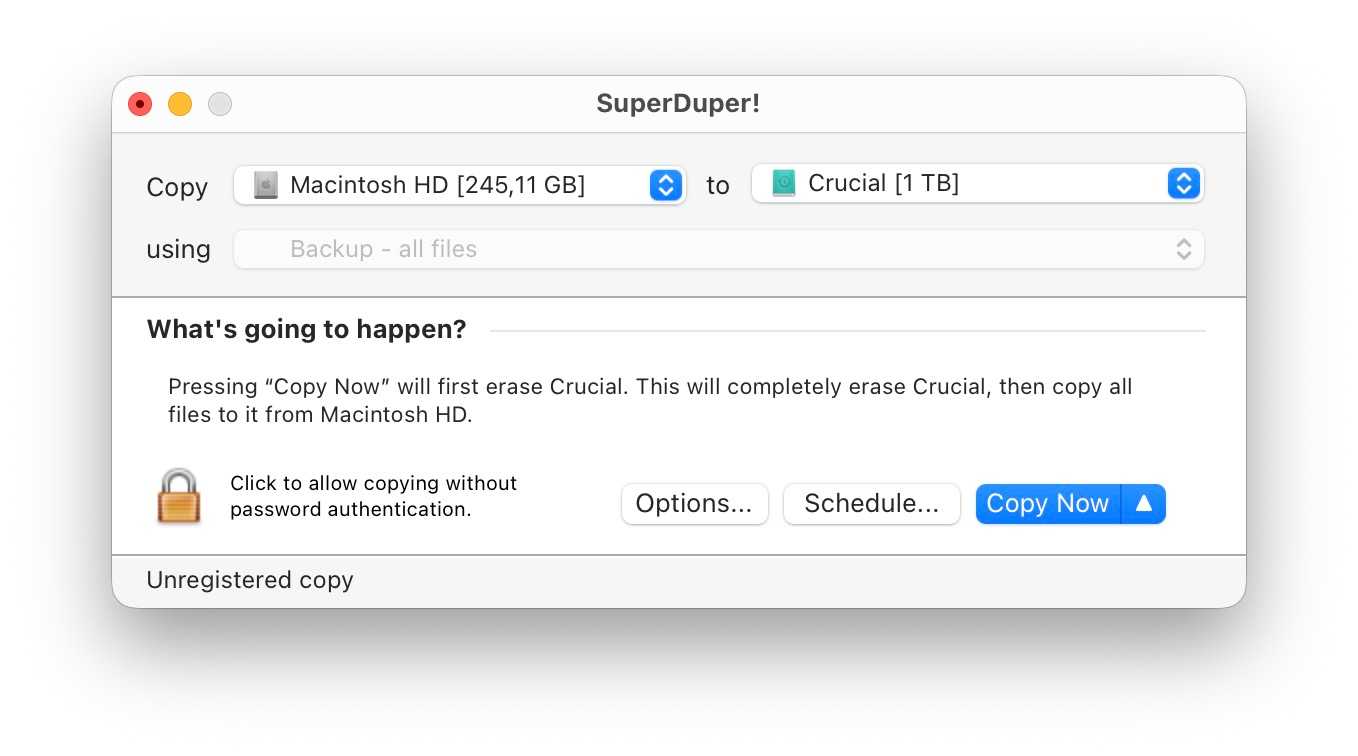
In einem Ratgeber zu Backupsoftware darf SuperDuper! nicht fehlen. Die 29,63 Euro teure Shareware hat sich in den letzten Jahrzehnten zwar optisch kaum verändert, ist aber noch immer sehr einfach bedienbar und wird sehr oft empfohlen.

Kostenlos ist immerhin ein manuelles Komplettbackup eines Macs möglich, ebenso die Wiederherstellung. Die Software erstellte früher sogar startfähige Kopien eines Macs und wurde dafür häufig empfohlen. Aus technischen Gründen ist dies aber – wie bei den anderen Tools – nicht mehr zeitgemäß.

Nach dem Kauf der Software können Sie weitere Backup-Methoden nutzen, etwa ein zeitgesteuertes Backup oder ein „Smart Update“. Bei dieser Methode werden nur geänderte Daten aktualisiert. Zusätzlich bietet die Software dann auch einige Skripte für besondere Aufträge. Nach meinem Eindruck ist dieses Tool aber mittlerweile doch etwas veraltet und die Konkurrenten bieten deutlich mehr.

Lesen Sie unseren SuperDuper! Test

Fazit

Neben Time Machine gibt es einige gute Alternativen, die sich für manche Situationen besser eignen. An den Komfort von Apples Datensicherung reicht zwar keines der Tools heran, dafür bieten sie deutlich mehr Flexibilität – gerade für berufliche Anwender.

  •  

Mac friert ständig ein – wie ich die Ursache gefunden und behoben habe

Seit ich macOS Tahoe auf meinem Macbook mit M3 Max installiert habe, läuft es nicht mehr rund. Ich spreche hier nicht von „Liquid Glass“, den Eckenradien der Fenster oder gar dem App-Panel. Seit fast einem Jahr funktioniert mein Macbook einfach nicht mehr so, wie ich es erwarte.

Es gibt zwar auch gute Tage, doch mein Mac kann trotzdem jederzeit einfrieren. Dabei reagiert mein Trackpad nicht mehr und ein sich drehender Strandball ersetzt meinen Cursor. Das dauert zwar nur wenige Sekunden, doch an den schlimmsten Tagen passiert es Dutzende Male pro Stunde und mein Trackpad reagiert nicht mehr, als wäre mein Macbook heruntergefahren. Jedes Mal dauert es nicht länger als ein paar Sekunden, doch es ist so nervig, dass es meine Produktivität erheblich beeinträchtigt.

Wie ich bereits geschrieben habe, wusste ich von Anfang an, worin das Problem bestand. Die Aktivitätsanzeige zeigte eine sprunghafte CPU-Belastung durch die Aufgabe „Core Spotlight“, gefolgt von einer vergleichbaren Belastung des dazugehörigen Kernels. Ein Neustart half vorübergehend, doch das Problem trat schon bald wieder auf.

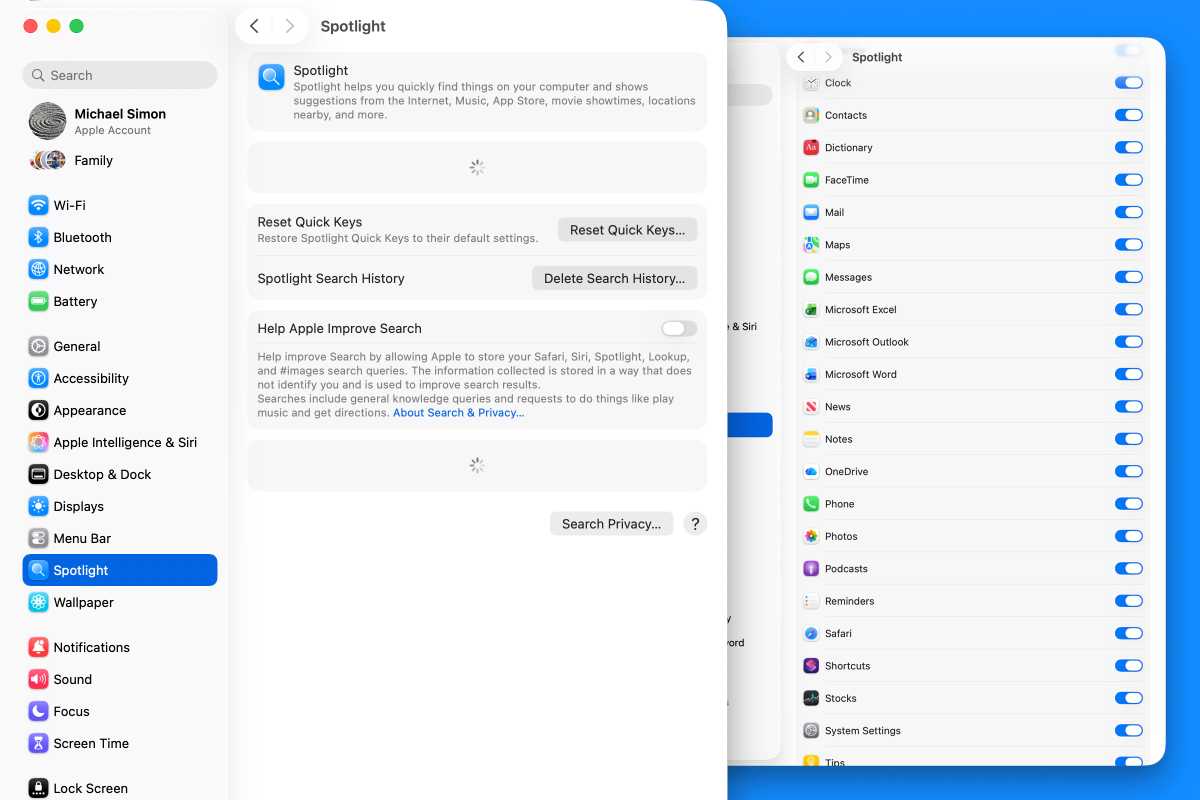
Zunächst dachte ich, es hänge mit der Indizierung zusammen, doch das Problem dauerte viel zu lange an. Dann wartete ich auf Updates – 26.1, 26.2 und so weiter –, doch keines behob das Problem für länger als ein paar Tage. Wie ich bereits in meinem letzten Artikel zu diesem Thema schrieb, half das Deaktivieren einiger Schaltflächen in den Spotlight-Einstellungen eine Zeit lang, doch nach etwa einem Monat traten die Probleme wieder auf. Und da es keine Möglichkeit gibt, Spotlight vollständig zu deaktivieren, ohne sich an das Terminal heranzuwagen – was mir Angst machte –, saß ich mit einem Mac fest, der nicht richtig funktionierte.

Alles muss raus

In den vergangenen Monaten hat sich das Problem zunehmend verschlimmert, aus welchem Grund auch immer. Es könnte mit der Installation von macOS 26.5 zusammenhängen, möglicherweise aber auch mit der Apple-Creator-Studio-Version von Pages, die ihre eigenen Probleme aufwies.

macOS erstellt regelmäßig einen Spotlight-Index, über den es auf Dateien zugreift, wenn Sie mit Spotlight suchen. Das Problem mit Pages ließ sich offenbar darauf zurückführen, dass es iCloud als Speicherlaufwerk nutzt. (Mit dieser Vermutung stehe ich auch nicht allein da; einer meiner Kollegen bei Macworld hatte ein ähnliches Problem mit Spotlight und Pages.)

macOS Tahoe Spotlight settings screens
Meine Probleme wurden so schwerwiegend, dass sich die Spotlight-Einstellungen nicht einmal mehr öffnen ließen.

Foundry

Da es keine Möglichkeit gibt, Spotlight vollständig zu deaktivieren – im Gegensatz zu Siri oder Apple Intelligence –, habe ich ein bisschen rumprobiert. Zunächst habe ich den Schalter für Pages in den Spotlight-Einstellungen deaktiviert. Das hat nichts gebracht. Dann habe ich versucht, die Pages-App und ihren Dokumentenordner zur Option „Datenschutz der Suchfunktion“ in den Spotlight-Einstellungen hinzuzufügen. Ohne Erfolg.

In einem Anfall von Verzweiflung fügte ich sogar mein gesamtes Macbook-Laufwerk zur „Datenschutz der Suchfunktion“-Einstellung hinzu, um die gesamte Suche zu unterbinden, und zwang Spotlight erneut, seinen Index neu aufzubauen. Auch das funktionierte nicht. Ebenso wenig wie die Versionen macOS 25.5.1 oder 25.5.2.

Ich steckte also fest. Mein Plan war, abzuwarten, bis macOS 26.6 erschien, und zu prüfen, ob das Abhilfe schaffen würde (obwohl ich nach fünf vorherigen Updates wenig Hoffnung darauf hatte), und vielleicht die öffentliche Beta-Version von macOS 27 auszuprobieren. Andernfalls würde ich mich einfach mit den Hängern abfinden und hoffen, dass sie sich nicht weiter verschlimmerten.

Leider wurde es schlimmer. Eines Tages kam es so weit, dass mein Macbook jedes Mal, wenn ich auf ein neues Fenster klickte, für ein oder zwei Sekunden ins Stocken geriet, bevor ich etwas tun konnte. Ich war bereit, das gesamte System zu löschen und von vorn zu beginnen – doch zunächst beschloss ich, ein wenig in meinem „Library“-Ordner zu stöbern.

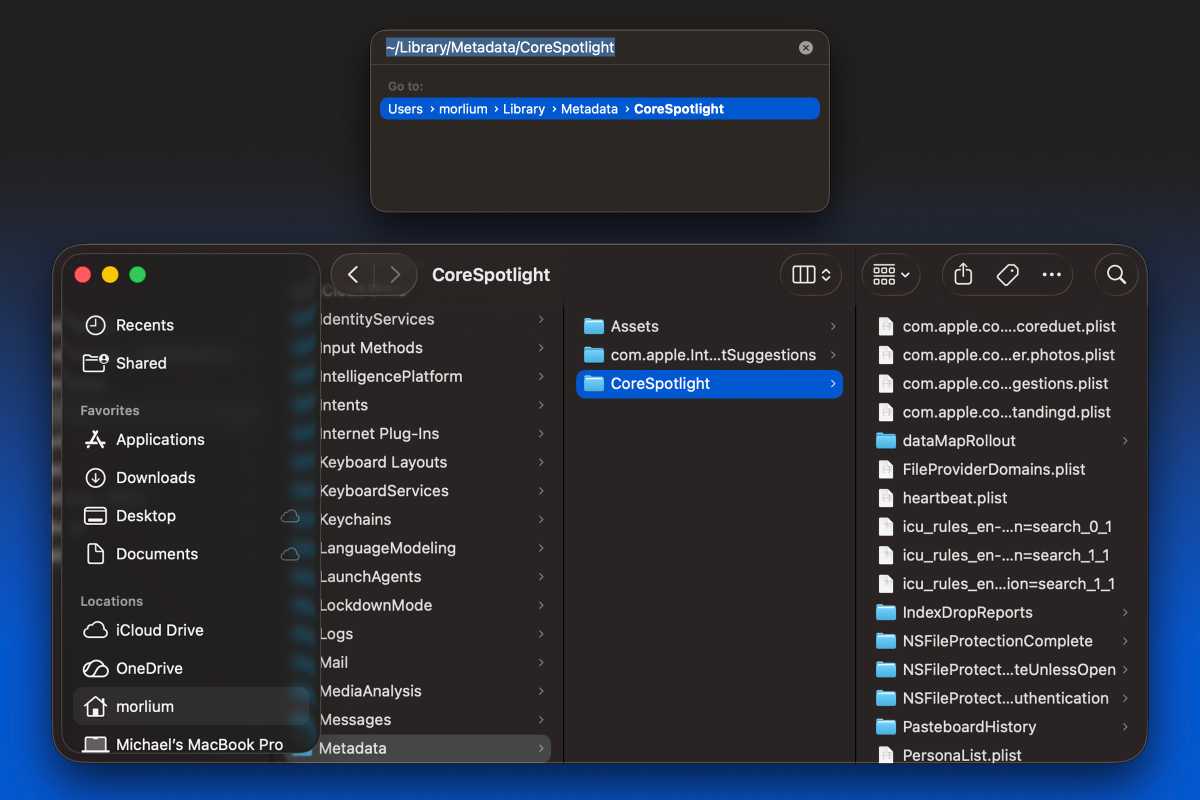
Ich weiß nicht, warum mir das nicht schon früher in den Sinn gekommen ist. Grundsätzlich sind mit jeder App und jeder Funktion Dateien verknüpft, auf die man zugreifen kann, wenn man den richtigen Ordner findet. Ich konnte nichts Offensichtliches finden, doch eine kurze Google-Suche verriet mir, wo sie sich versteckten: ~/Library/Metadata/CoreSpotlight. (Um diesen Ordner zu finden, klicken Sie auf Ihren Desktop, dann oben auf das Menü „Gehe zu“, scrollen Sie nach unten zu „Gehe zu Ordner“, fügen Sie den gesamten Pfad ein und drücken Sie die Return-Taste.)

Finder screenshots of the spotlight folders

Foundry

Sie werden eine Vielzahl von Dateien und Ordnern sehen. Mein Ordner enthielt fast 10.000 Dateien und über 2 GB an Daten. Ich hatte keine Ahnung, wo das Problem lag oder wo ich anfangen sollte, und es war mir auch egal, ob Spotlight dadurch nicht mehr funktionierte, also zog ich den gesamten Ordner in den Papierkorb und wählte „Sofort löschen“.

Auch zwei Wochen später gab es auf meinem Macbook keinen einzigen Absturz, keine Verzögerung und kein Ruckeln mehr. Ich habe sogar alle Spotlight-Schalter wieder auf „Grün“ gestellt und habe immer noch keine Probleme festgestellt. Zum ersten Mal seit der Installation von Tahoe kann ich es endlich nutzen, ohne Angst vor einem Absturz zu haben – gerade rechtzeitig für macOS 27. Ich hoffe, dass Golden Gate wesentlich reibungsloser verläuft.

  •  

MacOS 27 Golden Gate Public Beta Now Available to Download for Mac

Apple has opened the public beta program for MacOS 27 Golden Gate to all curious Mac users. While betas are typically best reserved for advanced users due to being buggier and less stable than final builds, the public beta program offers an opportunity for users to experience beta development and upcoming features, ahead of the ... Read More

The post MacOS 27 Golden Gate Public Beta Now Available to Download for Mac appeared first on OS X Daily.

  •  

Mac Keyboard Setup Assistant Keeps Popping Up? Here’s the Fix

Some Mac users may encounter an unusual situation where a “Keyboard Setup Assistant” application opens at random on their Mac, even if they already connected and setup a keyboard to use with their computer. The Keyboard Setup Assistant might pop up completely randomly, when the computer is woken from sleep, when the computer is freshly ... Read More

The post Mac Keyboard Setup Assistant Keeps Popping Up? Here’s the Fix appeared first on OS X Daily.

  •  

MacOS Golden Gate 27 Beta 3 Available to Download

The third beta version of MacOS Golden Gate 27 has been released to users enrolled in the developer beta testing program for Apple system software. MacOS 27 beta 3 carries build 26A5378j, and is available to download now through Software Update, a package installer, or IPSW. MacOS Golden Gate 27 has an emphasis on improving ... Read More

The post MacOS Golden Gate 27 Beta 3 Available to Download appeared first on OS X Daily.

  •  

Fix @unknown Terminal Prompt in MacOS

Some Mac Terminal app users may find that their zsh prompt and Mac host name at the command line randomly sets itself to “@unknown”, or some variation of that. Opening the Terminal, you might find your prompt is something like “@unknown92844982″, @unknown184Afb84.home”, @UNKNOWN, or some variation of “@unknown” with a bunch of alphanumeric characters on ... Read More

The post Fix @unknown Terminal Prompt in MacOS appeared first on OS X Daily.

  •  

Adapters, accessories and cases: What do I use with my 15″ M2 MacBook Air?

Depending on the Mac you own, you’ll have a different range of ports available to you. As device standards change so do the cables and accessories that are to be used with them. At one point or another, we started to consider getting USB-C accessories as needs arise, although I held out for a while […]

The post Adapters, accessories and cases: What do I use with my 15″ M2 MacBook Air? appeared first on Low End Mac.

  •  

Apple Silicon – M5 chip specs

This page details the full hardware profile of the Apple Silicon M5 chip.     Name: M5 Chip Released: October 15th, 2025 Codename: – Part Number: – Fabrication Process: *TSMC’s 3-Nanometer-P Transistor Count: – CPU ISA: ARMv9.2A . . Memory Bus Width: 128-bit Total channels: 8 Bit per channel: 16-Bit Memory Type: LPDDR5X-9600 (4800 MHz) […]

The post Apple Silicon – M5 chip specs appeared first on Low End Mac.

  •  

M5 MacBook Air (Early 2026)

The M5 MacBook Air was updated with a new chip when it was introduced on March 3rd, 2026. Other than that, the new MacBook Air doesn’t seem much different from it’s predecessor.     The real changes are under the hood with the M5 chip, changing the paradigm of MacBook Air workflows. Five generations into […]

The post M5 MacBook Air (Early 2026) appeared first on Low End Mac.

  •  

MacBook Neo (Early 2026)

Apple took a radically different approach to their notebook lineup this year by re-introducing the MacBook as an affordable, lightweight and colorful MacBook Neo. With a starting price of $599 USD (and $499 through Apple’s Education Store), this is the most affordable Mac ‘Book to-date.     The Neo is no slouch despite being the […]

The post MacBook Neo (Early 2026) appeared first on Low End Mac.

  •  

Unboxing the Jet Black 42mm Apple Watch Series 11

Back in 2017 I picked up an Apple Watch Series 3, which wound up going along for the ride through several iPhone upgrades. Fast forward to 2023; the Series 3 battery was on it’s way out, animations were stuttery, and despite wearing it for the better part of 6 years, I didn’t get much use […]

The post Unboxing the Jet Black 42mm Apple Watch Series 11 appeared first on Low End Mac.

  •  
❌