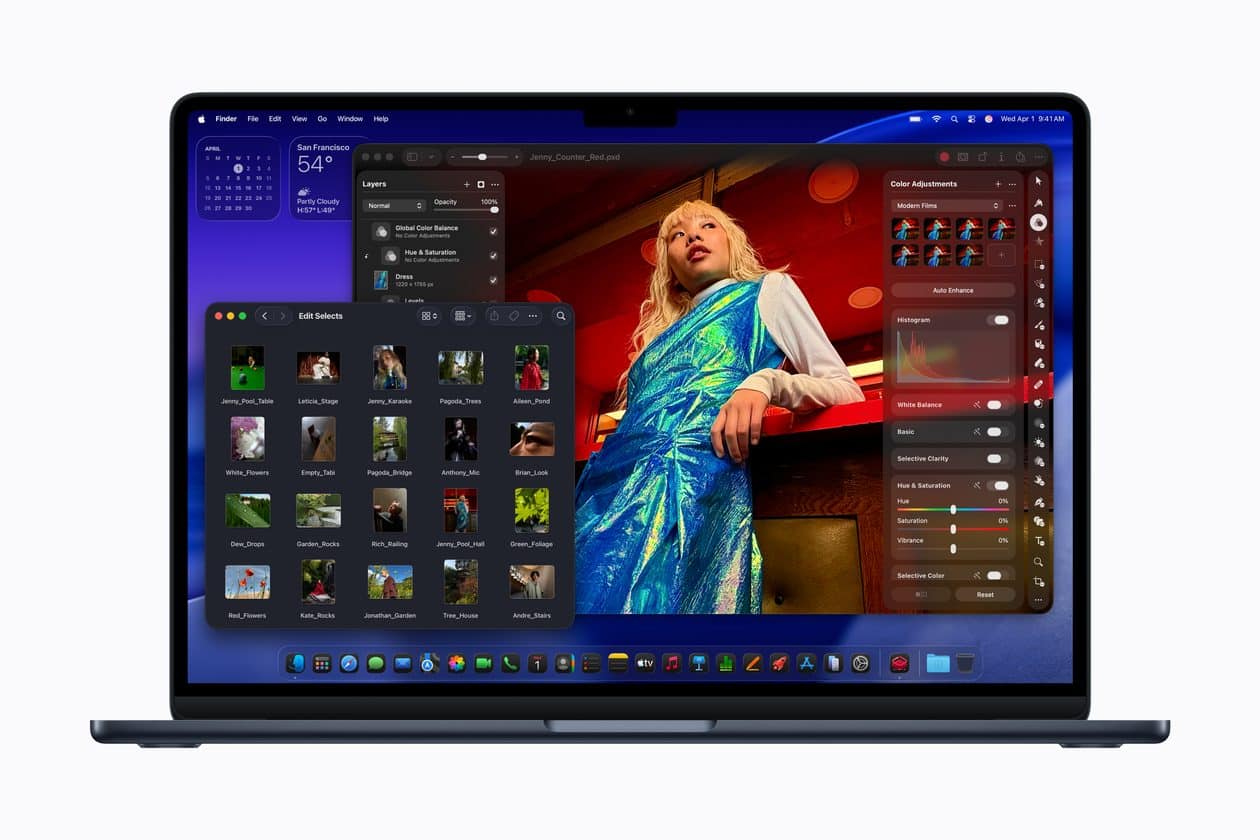
O Apple Creator Studio desbloqueia vários recursos bacanas de aplicativos já conhecidos pelos usuários de dispositivos da Maçã.
Dentre os exemplos, estão os apps Pages, Numbers e Keynote. Com eles, assinantes do Creator Studio podem gerar imagens e adicioná-las aos seus documentos, planilhas e apresentações de slides.
Com uma assinatura ativa do Apple Creator Studio, usuários do aplicativo Keynote podem usufruir de benefícios especiais.
Um deles, por exemplo, é o Gerar Apresentação (Generate a Presentation). Como o nome sugere, é possível usar um esboço de texto para criar uma apresentação completa, com títulos, tópicos e um tema consistente.
Como gerar uma apresentação no Keynote pelo iPhone/iPad
Na tela inicial, selecione “Gerar Apresentação”.
Escolha um tema para os slides.
Adicione as informações desejadas no campo “Visão geral” e, no campo “Pontos principais”, insira uma lista ou parágrafos com os detalhes que você quer que apareçam na apresentação.
Toque na setinha do canto superior direito para gerar a apresentação.
Como gerar uma apresentação no Keynote pelo Mac
Com o app aberto, clique em “Novo Documento” e, no canto inferior direito, em “Gerar”.
Adicione as informações e selecione “Gerar” para que os slides sejam gerados com base nos dados fornecidos.
Com uma assinatura do Apple Creator Studio, é possível aproveitar diversos recursos extras em aplicativos já conhecidos da empresa, como é o caso do Keynote.
No app dedicado à criação de slides, é possível fazer com que as notas de apresentação sejam geradas de forma automática em um slide — eliminando a necessidade de fazer isso manualmente.
Como gerar notas de apresentação no Keynote pelo iPhone/iPad
Com a apresentação aberta, toque nos três pontinhos (na parte superior), em “Opções de Visualização” e “Mostrar Notas da Apresentação”. Depois, selecione o slide desejado, vá novamente até os três pontinhos e em “Gerar Notas”.
Após fazer isso, é possível alterar o tamanho da fonte ou aplicar formatação de texto às notas do apresentador. Selecione-as, vá até o botão com um pincel (na parte superior) e use os controles de texto.
Como gerar notas de apresentação no Keynote pelo Mac
Com a apresentação sendo mostrada, clique no ícone ao lado do semáforo (no canto superior esquerdo) e escolha “Mostrar Notas da Apresentação”.
Selecione o slide desejado e clique no quarto botão (da esquerda para a direita) na parte superior.
Com uma assinatura do Apple Creator Studio, usuários do aplicativo Keynote podem usufruir de recursos especiais para criar e gerenciar as suas apresentações de slides.
Um deles é o chamado Correção de Slide (Slide Clean Up), que pode corrigir automaticamente o alinhamento dos objetos e outras inconsistências em um slide.
Se for um assinante, veja como utilizar isso na prática no seu iPhone, iPad e Mac! 😉
Com uma apresentação aberta no Keynote, toque em um espaço vazio no slide, na seta “>” e vá em “Correção de Slide”.
Ou navegue até o slide que deseja editar, toque nos três pontinhos (na barra de ferramentas) e vá em “Correção de Slide”.
Como corrigir um slide pelo Mac
Assim como no iPhone e iPad, você pode seguir um dos vários métodos diferentes para corrigir o slide desejado.
O primeiro deles é clicando com o botão direito do mouse em um espaço vazio e escolhendo “Correção de Slide”
Se preferir, navegue até o slide que deseja editar e clique no botão roxo na barra de ferramentas, escolha o slide que deseja editar no navegador de slides e clique em “Correção de Slide”.
Ou, no slide desejado, vá até Slide » Correção de Slide (no menu Slide, na parte superior da tela).
Segundo a Apple, o número exato de imagens, slides e notas do apresentador que podem ser gerados varia com base na complexidade das consultas e na disponibilidade do servidor e da rede.
No mínimo, por mês — se usado de forma exclusiva —, você pode:
Gerar 50 imagens;
Gerar 250 formas;
Gerar 50 apresentações com 8 a 10 slides cada;
Gerar notas do apresentador para 700 slides.
Esses limites são redefinidos mensalmente e podem ser conferidos a qualquer momento.
Como visualizar o status de uso
Pelo iPhone/iPad
Abra o Pages, Numbers, Keynote ou Freeform e toque no botão com três pontinhos. Depois, vá até “Recursos de Inteligência” e “Mostrar Status de Uso”.
Pelo Mac
Dependendo do app que estiver usando, selecione “Pages”, “Numbers”, “Keynote” ou “Freeform” na barra de menus. Depois, selecione “Recursos de Inteligência” e “Mostrar Status de Uso”.
Semanalmente, destacamos aqui os cinco artigos mais lidos no MacMagazine — caso você tenha perdido algum ou queira reler a matéria (e/ou seus comentários).
Além de alterar a cor do fundo da janela do aplicativo Pixelmator Pro dos Macs, a Apple também permite realizar outra forma de personalização visual.
Trata-se da possibilidade de alterar a aparência do app — que pode ou não corresponder à aparência que você já usa no macOS em geral: escura, clara ou automática, esta última variando de acordo com a hora do dia.
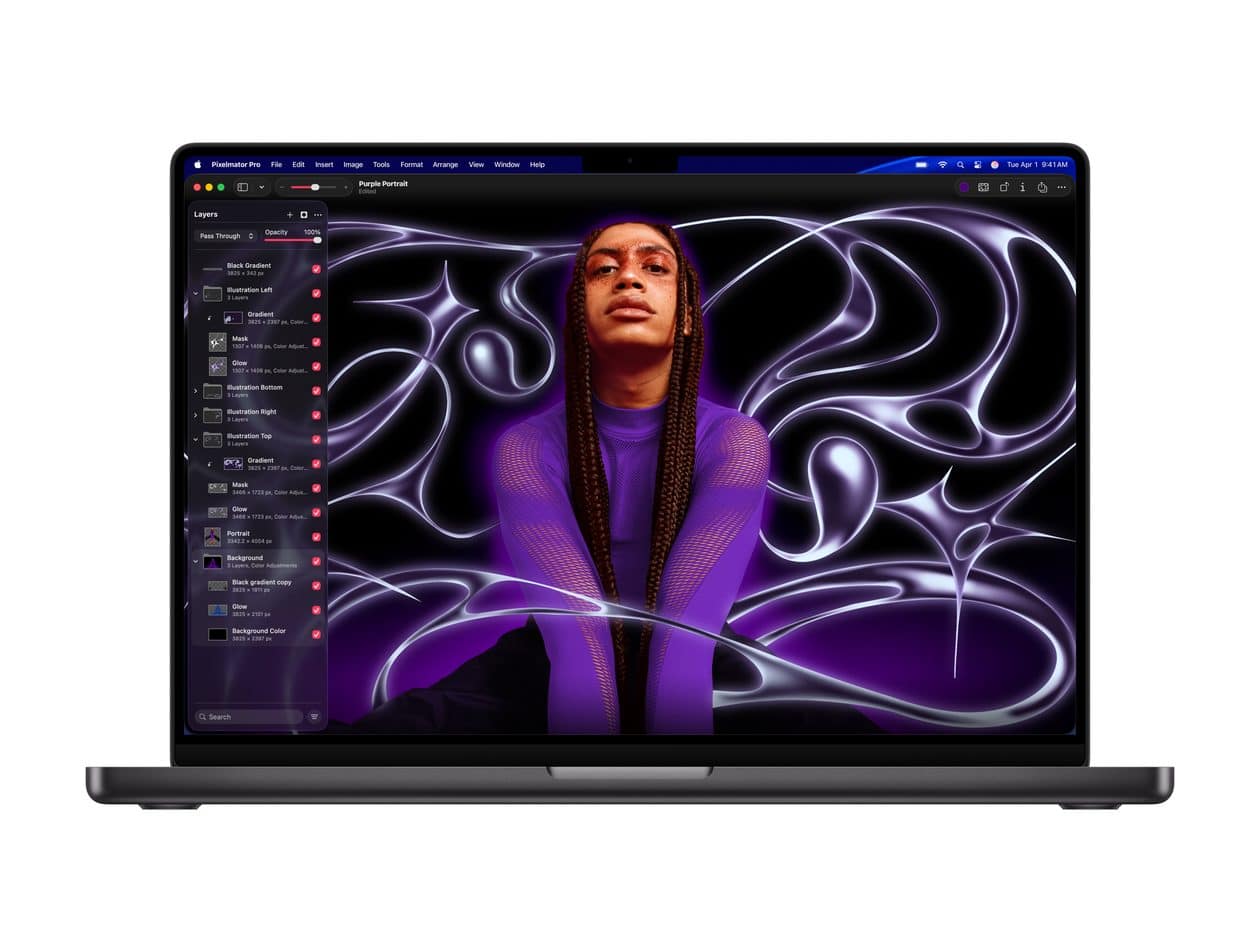
Com o Pixelmator Pro e uma assinatura do Apple Creator Studio, o processo de edição de imagens fica muito mais fácil e eficaz, graças às ferramentas avançadas disponibilizadas.
Uma dessas ferramentas é a Super resolução (Super Resolution). Com ela, é possível ampliar qualquer foto, ao mesmo tempo que se tenta preservar a nitidez e os detalhes.
Com o aplicativo Pixelmator Pro, donos de Macs podem editar as suas fotos usando as inúmeras ferramentas avançadas disponibilizadas.
Para que esse processo de edição seja o melhor possível, o app possibilita que você escolha um dos diversos layouts de trabalho disponibilizados — como os otimizados para fotografias, design e ilustração, por exemplo.
Mais do que isso, você pode configurar um layout de espaço de trabalho personalizado e salvá-lo como uma predefinição.
Com o Pixelmator Pro aberto, vá até Pixelmator Pro » Ajustes…, na barra de menus, ou utilize o atalho ⌘ command,.
Vá até a aba “Espaço de trabalho” e escolha um dos layouts. Ou, se quiser criar um novo espaço, selecione o “+”, insira um nome para o espaço de trabalho e clique em “Renomear”.
Clique duas vezes na miniatura do novo espaço de trabalho, arraste os elementos delineados em azul para a nova posição e clique em “OK”.
Se você utiliza esse app para editar fotos, projetar e ilustrar, uma dica bem simples pode lhe interessar. Trata-se da possibilidade de alterar a cor do fundo da janela do Pixelmator Pro — podendo definir o quão clara ou escura ela será.
Com o app aberto no seu Mac, vá até Pixelmator Pro » Ajustes…, na barra de menus, ou use o atalho ⌘ command,.
Clique na aba “Geral” e use o menu suspenso ao lado de “Fundo da janela” a fim de escolher uma das opções: “Padrão”, “Branco”, “Cinza claro”, “Cinza”, “Cinza médio”, “Cinza escuro” ou “Preto”.
Abaixo, um exemplo de como fica na opção “Cinza claro”:
Pesquisadores da Group-IBapontaram a existência de um novo malware para macOS chamado ClickLock Stealer, que usa uma falsa verificação da Cloudflare para enganar os usuários, roubando dados sensíveis.
Mirando usuários na Itália, nos Estados Unidos, na Jordânia e no Reino Unido, os criminosos iniciam o ataque simulando uma verificação de CAPTCHA da Cloudflare e, na sequência, convencem a vítima a copiar e colar um comando no Terminal do Mac.
Após a execução, o malware é instalado enquanto exibe uma falsa tela de progresso. Se o usuário optar por tentar interromper a instalação ou não seguir de alguma forma com o processo, ele fecha todos os aplicativos visíveis, deixando apenas uma janela para inserir a senha do macOS. O ciclo de insistência do software pode passar dos 3 dias (algo em torno de 83 horas, segundo o estudo).
Depois de instalado, o malware começa a coletar senhas de navegadores, extensões de carteiras de criptomoedas, arquivos de carteiras digitais, dados de gerenciadores de senhas e outras informações comprometedoras.
Segundo os especialistas, o ClickLock Stealer começou a ser distribuído em maio passado, passando despercebido por todos os mecanismos de pesquisa até recentemente. Ele foi identificado em 33 países, em sua maioria europeus, sem veiculação a algum grupo de crime cibernético, distribuído muito possivelmente por uma campanha de engenharia social do tipo ClickFix.
O estudo recomenda aos usuários que nunca colem comandos de websites no Terminal, independentemente de como a página se parece ou do que ela alega fazer, e a nunca entregar a sua senha a espaços extraoficiais (como comandos) — caso você perceba que a execução de outros aplicativos está sendo encerrada. Se você desconfiar que a sua máquina foi infectada com o malware, revogue as sessões dos seus navegadores e altere todas as credenciais potencialmente comprometidas.
A Apple e o Google foram intimados por um procurador de San Francisco a remover aplicativos que gerem imagens de nudez não consensuais.
As notificações extrajudiciais foram enviadas pelo procurador David Chiu, que exigiu a remoção de 13 aplicativos de troca de rostos (face swap) os quais permitem que usuários criem imagens de nudez sem o consentimento das pessoas envolvidas, com o auxílio da inteligência artificial (IA). Ele solicitou ainda o rompimento das relações comerciais com os desenvolvedores desses apps.
Chiu comentou o conflito com esse segmento de apps e a problemática da relação desses aplicativos com grandes empresas de tecnologia:
Gerar imagens íntimas não consensuais é ilegal, prejudicial e completamente inaceitável. […] Essas empresas têm a responsabilidade de garantir que os aplicativos em suas plataformas não facilitem abuso sexual. […] O fato de algumas das maiores e mais consolidadas empresas de tecnologia do mundo estarem facilitando isso precisa acabar.
Pesquisadores das universidades de Cornell e Georgetown descobriram que, de 155 apps de criação de deepfakes, 70% deles permitiam gerar conteúdos com nudez sem quaisquer restrições — demonstrando que mesmo os apps que não são promovidos como tal não impedem práticas criminosas. Uma investigação da Tech Transparency Project (TTP) revelou números parecidos.
A Apple possui um histórico delicado com o tema: embora esses estudos apontem leniência com a existência desse tipo de ferramenta na App Store, a Maçã possui um rastro de combate a esse tipo de prática — ainda que sob pressão governamental —, a exemplo da ameaça de remoção do X em meio à polêmica com a geração de imagens de nudez com o auxílio do Grok.
Representando o Google, Dan Jackson afirmou que centenas desses aplicativos foram excluídos da loja do Android:
O Google Play não permite aplicativos que contenham conteúdo sexual, e tomamos continuamente medidas proativas para detectar e remover apps com conteúdo prejudicial. […] Quando recebemos denúncias, investigamos e agimos rapidamente, o que, nesses casos, incluiu suspender centenas de aplicativos que violavam nossas políticas e restringir termos de busca relacionados, como “nudify”, em nossa loja.
A Apple, por sua vez, optou por não comentar o caso.
Em meio à polêmica envolvendo a abertura de um processo contra a OpenAI, a Apple enviou cartas — mais precisamente advertências legais individuais — para dezenas de funcionários da empresa de inteligência artificial.
Segundo o Financial Times, cerca de 40 ex-funcionários da Apple que hoje trabalham na OpenAI receberam as cartas. Nela, a Maçã solicita reuniões com seus advogados, exigindo a preservação de documentos e comunicações.
A empresa, vale recordar, acusa alguns dos seus ex-funcionários de roubar planos secretos de hardware e entregá-los à OpenAI — que trabalha atualmente com o ex-chefão de design da Apple, Jony Ive, para desenvolver seus próprios dispositivos.
O envio desse tipo de documento é descrito pelo FT como uma prática agressiva. Nos documentos judiciais, a Maçã argumenta que as evidências que possui representam apenas a “ponta do iceberg” em relação à conduta da OpenAI.
Tendo denunciado diretamente a empresa e dois de seus ex-funcionários, a Apple afirma que todo o negócio de hardware da OpenAI estaria comprometido pelo uso de seus segredos comerciais de forma ilegal.
Procuradas pelo jornal, tanto a Apple quanto a OpenAI recusaram-se a comentar a reportagem.
A nova ferramenta Muse Image, da Meta, vem ativada por defeito em todos os perfis públicos de adultos no Instagram, e qualquer pessoa pode usar as suas fotos para gerar imagens com inteligência artificial sem que seja avisado. Eis como travar isto em menos de um minuto.
Imagens de satélite do programa Copernicus revelam a dimensão das plumas de fumo provocadas pelos incêndios florestais no Canadá, que estão a afetar a qualidade do ar na costa leste dos Estados Unidos e a levantar preocupações antes da final do Mundial de Futebol.
Cinco instituições de ensino superior português, de Castelo Branco à Madeira, testaram este ano a metodologia que já passa por escolas, prisões e centros educativos, com a assinatura de um protocolo entre o CDI Portugal e a Egas Moniz School of Health & Science.

 Login
Login