❌

Reading view

Oferta: iPhone 17 Pro (256GB) por R$8.229,99 à vista!

O iPhone 17 Pro (ainda) é o smartphone mais avançado da Apple! Entre as suas especificações técnicas, podemos destacar a tela Super Retina XDR de 6,3 polegadas, o conjunto de três câmeras (com um sistema Fusion de 48 megapixels nas três lentes) e o processador A19 Pro, além da presença do Controle da Câmera (Camera Control) e do botão de Ação (Action Button).

Mesmo com a nova linha de iPhones prestes a ser anunciada em poucas horas, é certeza de que eles chegarão muito mais caros que os modelos atuais, devido à escassez dos chips de memória.

Por isso, as grandes varejistas já começam a “queimar” o estoque dos modelos que devem sair de linha — caso do iPhone 17 Pro. Mesmo sendo descontinuado, esse smartphone certamente durará muitos e muitos anos graças às atualizações de software.

O Mercado Livre, por exemplo, está com uma promoção excelente para esse modelo! Trata-se da versão de 256GB, na cor azul-intenso. Ele está saindo por R$9.144,43 em até 10x no cartão de crédito.

iPhone 17 Pro de 256GB

Parcelado: de R$11.499,00 por R$9.144,43 em até 10x
À vista no Pix: de R$10.349,10 por R$8.229,99

💰Produto vendido pela loja oficial; aplique o cupom na página 🛒https://t.co/4NC0IAYhEl

— MM Ofertas (@MMOfertas) September 9, 2026

Se levarmos em conta que o preço tabelado desse modelo aqui no Brasil é de R$11.499 nessa mesma modalidade de pagamento, estamos diante de um desconto de 20%.

À vista no Pix, ele cai para R$8.229,99 — um desconto também de 20% em relação ao valor à vista da Apple, de R$10.349,10.

Para chegar a esses valores, basta aplicar o cupom que aparece na página do produto.

Todos os descontos de promoções divulgadas pelo MacMagazine são calculados com base nos preços sugeridos pela Apple ou por outras fabricantes. Pode ser que um determinado produto seja comumente encontrado por valores inferiores em redes varejistas, mas a nossa base de comparação é sempre em cima das tabelas oficiais.

Aproveite! 📱

Fique sempre por dentro das ofertas!

Se você não é louco, é claro que gosta de economizar. E, para isso, o MacMagazine tem diversas opções para ajudar você a conseguir comprar o seu produto Apple pagando menos!

Você pode usar a nossa extensão para os navegadores Chrome/Opera/Edge, acompanhar as ofertas pelo MM Fórum, pelo Facebook, pelo X, pelo Threads, pelo Bluesky, pelo Mastodon ou por um canal no Telegram. Escolha a melhor opção para você — ou todas, para depois não se arrepender — e economize! 😉

NOTA DE TRANSPARÊNCIA: O MacMagazine recebe uma pequena comissão sobre vendas concluídas por meio de links deste post, mas você, como consumidor, não paga nada mais pelos produtos/serviços usando os nossos links de afiliado.

via Tecnoblog

  •  

Samsung dá “conselho” à Apple horas antes do lançamento do iPhone dobrável

Faltam poucas horas para o evento especial “Surprise and shine”, no qual a Apple deverá apresentar oficialmente seu primeiro iPhone dobrável — chamado nos rumores mais recentes de “iPhone Duo”, embora parte da imprensa ainda trate o produto como “iPhone Ultra”. E, no momento em que todos os olhos se voltam para Cupertino, um executivo da Samsung aproveitou para dar uma “dica” pública à concorrente.

Em entrevista à revista WIRED, Hee-Cheul Moon, chefe do grupo de P&D Mecânico Avançado da Samsung, afirmou que a chegada da Apple ao mercado de dobráveis é vista com bons olhos internamente — e até como uma validação do trabalho que a companhia coreana vem fazendo há sete anos nessa categoria.

Ao ser questionado sobre o que diria à Apple antes da estreia do rival, Moon foi direto: “A chave para entregar o maior valor ao cliente nesse mercado é o peso do aparelho.” E completou dizendo que essa não é uma equação simples de resolver.

Segundo estimativas, o dobrável da Apple deverá pesar entre 230 e 241 gramas — mais que o iPhone 17 Pro Max (233g) e bem acima dos 201g do Galaxy Z Fold8, o modelo mais leve já lançado pela Samsung na linha principal. Para chegar a esse número, a empresa afirma ter revisado cerca de 270 componentes e mais de 180 peças auxiliares do aparelho, eliminando 15 delas, redesenhando a placa de circuito interna e usinando a placa de suporte da tela a cerca de 0,2mm de espessura — mudança viabilizada por um novo filme de liga de titânio, batizado de “Flex Titanium”, que a Samsung diz ajudar a manter a tela mais plana e a conter o avanço do vinco ao longo do tempo.

Resta saber se a Apple — que, ao que tudo indica, investiu pesado no desenvolvimento da dobradiça do “iPhone Duo” — conseguirá equilibrar a robustez buscada com um peso mais competitivo, ou se o “conselho” da Samsung vai se confirmar como o principal ponto fraco do novo aparelho.

A sul-coreana também postou um vídeo intitulado “Welcome to Foldables” (“Bem-vinda aos Dobráveis”), provavelmente como forma de provocação à Apple:

A resposta, pelo menos para boa parte dessas dúvidas, virá já nas próximas horas.

  •  

Como transmitir um vídeo do TikTok por AirPlay

O AirPlay é a maneira mais fácil de transmitir conteúdos de um iPhone, iPad ou Mac para smart TVs compatíveis ou Apple TVs — sejam eles vídeos ou músicas.

Indo mais além dos aplicativos nativos da Apple que permitem isso, há os apps de terceiros que também podem suportar a tecnologia. Um deles é o TikTok, rede social de vídeos curtos. A partir de qualquer post, basta alguns toques para transmitir os conteúdos da rede no aparelho compatível.

Veja como! 📺

Antes de mais nada, certifique-se de que o TikTok possui acesso à rede local. Para isso, abra os Ajustes (Settings), toque em “Apps” e em “TikTok”. Depois, marque a chave ao lado de “Rede Local”.

Abra então o TikTok e localize a postagem que deseja enviar. Mantenha o dedo pressionado por alguns segundos em cima dela, role pela lista e toque em “Transmitir”.

Por fim, basta selecionar o dispositivo desejado.

  •  

Como alterar o som de alerta em mensagens no TikTok [iPhone e iPad]

Se você costuma trocar mensagens e/ou vídeos com os seus seguidores no TikTok, sabe o quão útil e divertido pode ser isso.

Para personalizar ainda mais esses chats, é possível alterar os sons de alerta de um contato específico (ao todo, são oito opções de toques diferentes).

Veja como é supersimples alterar isso! 💬

  1. Com o app do TikTok aberto, toque em “Mensagens”, na barra inferior.
  2. Selecione o contato desejado para abrir a conversa.
  3. Vá até o botão com três pontinhos (no canto superior direito).
  1. Escolha “Sons de alerta” e toque em uma das opções para escutá-la e selecioná-la.

  •  

Promoções na App Store: ELOH, MO: Astray, DualPhotoCalendar e mais!

Abrindo a semana — ontem foi feriado, então não conta! 😛 — de evento da Apple com a nossa seleção de promoções na App Store!

ELOH, criado pela Broken Rules, é um puzzle perfeito para relaxar e se divertir.

Trata-se de um quebra-cabeça no qual você deve escutar o groove e deixar que ele o guie pelas 98 fases. Controles intuitivos, belíssimas animações e uma trilha sonora desenvolvida especialmente por SCNTFC fazem parte deste jogo.

Confira um vídeo:

Aproveite o bom desconto e boa diversão!


Abaixo outros jogos/apps que, juntos, somam mais de R$60 em descontos:

Jogos

Puzzles.

Jogo de aventura.

Jogo de ação.

Aplicativos

Calendário com fotos.

Temporizador culinário.

Utilitário para escrita.


Aproveite as ofertas e até amanhã, com a nossa cobertura especial dos lançamentos da Maçã! Lembrando que elas são sempre por tempo limitado, então é bom correr. 🦖

  •  

Oferta: iPhone 17 Pro Max de 2TB com 30% de desconto!

O iPhone 17 Pro Max é o smartphone mais avançado da Apple! Entre as suas especificações técnicas, podemos destacar a tela Super Retina XDR de 6,9 polegadas, o conjunto de três câmeras (com um sistema Fusion de 48 megapixels nas três lentes) e o processador A19 Pro, além da presença do Controle da Câmera (Camera Control) e do botão de Ação (Action Button).

Mesmo com a nova linha de iPhones prestes a ser anunciada, é certeza de que eles chegarão muito mais caros que os modelos atuais, graças à escassez dos chips de memória. Portanto, pode ser uma boa ideia aproveitar as ofertas neste fim de ciclo — e com a certeza de que o iPhone 17 Pro Max ainda será suportado por muitos e muitos anos!

A Amazon está com uma promoção excelente! Trata-se da versão de 2TB, na cor prateada. Ela está saindo por R$12.949,30 em até 12x no cartão de crédito.

iPhone 17 Pro Max de 2TB

De R$18.499,00 por R$12.949,30 em até 12x

💰 Produto vendido e entregue pela Amazon 🤑https://t.co/k5pQJtT9Wy

— MM Ofertas (@MMOfertas) September 8, 2026

Se levarmos em conta que o preço tabelado desse modelo aqui no Brasil é de R$18.499 nessa mesma modalidade de pagamento, estamos diante de um desconto de 30%.

Todos os descontos de promoções divulgadas pelo MacMagazine são calculados com base nos preços sugeridos pela Apple ou por outras fabricantes. Pode ser que um determinado produto seja comumente encontrado por valores inferiores em redes varejistas, mas a nossa base de comparação é sempre em cima das tabelas oficiais.

Aproveite! 📱

Fique sempre por dentro das ofertas!

Se você não é louco, é claro que gosta de economizar. E, para isso, o MacMagazine tem diversas opções para ajudar você a conseguir comprar o seu produto Apple pagando menos!

Você pode usar a nossa extensão para os navegadores Chrome/Opera/Edge, acompanhar as ofertas pelo MM Fórum, pelo Facebook, pelo X, pelo Threads, pelo Bluesky, pelo Mastodon ou por um canal no Telegram. Escolha a melhor opção para você — ou todas, para depois não se arrepender — e economize! 😉

NOTA DE TRANSPARÊNCIA: O MacMagazine recebe uma pequena comissão sobre vendas concluídas por meio de links deste post, mas você, como consumidor, não paga nada mais pelos produtos/serviços usando os nossos links de afiliado.

  •  

Como mostrar as legendas do Gemini Live no Google Chrome [Mac]

O Chrome traz vários recursos de integração com outros serviços do Google, como é o caso do Gemini — solução de inteligência artificial da empresa.

O Gemini Live permite manter conversas ininterruptas com a IA, como se fosse uma conversa com outra pessoa.

Para quem possui surdez ou alguma dificuldade de audição, é possível habilitar a exibição das legendas do Gemini Live enquanto estiver usando-o no seu Mac. Veja como! 👨‍💻

Com o app aberto, acesse as configurações do navegador. É possível fazer isso indo até Chrome » Ajustes…, na barra de menus, usando o atalho de teclado ⌘ command , ou clicando no botão com três pontinhos (no canto superior direito).

Selecione “Inovações de IA” (na barra lateral esquerda) e entre em “Gemini no Chrome”.

Por fim, marque a chave ao lado de “Legenda descritiva”.

Na prática, você poderá conferir as legendas nas conversas do Gemini Live, como no exemplo abaixo:

Muito bacana, não acha? 😉

  •  

Como alterar a posição do painel lateral do Gemini no Google Chrome [Mac]

Com a disponibilização do Gemini no Google Chrome para Macs, ficou muito fácil consultar o serviço de inteligência artificial da empresa para alguma atividade que precisa fazer.

Por padrão, o painel lateral do Gemini fica localizado na parte direita da tela do seu computador. Mas, se preferir, é possível que ele seja mostrado no lado esquerdo.

Veja como escolher isso! ✨

Acesse as configurações do Chrome usando um dos seguintes métodos:

  • Vá até Chrome » Ajustes…, na barra de menus;
  • Use o atalho de teclado ⌘ command ,;
  • Clique nos três pontinhos (no canto superior direito) e em “Configurações”.

Depois, acesse “Aparência” (na barra lateral esquerda).

Na seção “Posição do painel lateral”, use o menu suspenso “Gemini” para escolher entre “À direita” ou “À esquerda”.

  •  

Como mudar o atalho de teclado do Gemini no Google Chrome para Mac

Com a liberação do Google Gemini no navegador Chrome para macOS, tornou-se possível utilizar a inteligência artificial da empresa de uma maneira rápida, sem precisar abrir um aplicativo separado, por exemplo.

Uma das maneiras de sair ou voltar a navegar pelo Gemini no Chrome é por meio de um atalho de teclado. Apesar de já vir com um pré-configurado, você pode alterá-lo.

Veja como! 😉

Abra as configurações do Chrome, indo até Chrome » Ajustes…, na barra de menus, usando o atalho ⌘ command , ou clicando nos três pontinhos, no canto superior direito.

Selecione “Inovações de IA” e entre em “Gemini no Chrome”. Clique no lápis ao lado de “Atalho para navegação” e utilize o teclado para adicionar o novo atalho preferido.

  •  

Como desativar o botão do Gemini no Google Chrome do Mac

Recentemente, o Google atualizou o navegador Chrome para incluir recursos de inteligência artificial do Gemini.

Porém, uma novidade que certamente não agradou muita gente foi a presença de um botão dedicado à IA no canto superior direito do browser no macOS.

Felizmente, usando um truque bem simples, é possível ocultá-lo. Veja como! 😉

Com o Chrome aberto no Mac, abra os ajustes do navegador usando um dos seguintes métodos:

  • Vá até Chrome » Ajustes…, na barra de menus.
  • Use o atalho ⌘ command ;.
  • Clique nos três pontinhos (ao lado da sua foto, no canto superior direito).

Depois, clique em “Inovações de IA” (na barra lateral esquerda) e entre em “Gemini no Chrome”.

Por fim, desmarque a opção “Mostrar o Gemini na parte de cima do navegador”.

  •  

Promoções na App Store: Not Another Weekend, Echo Planet – Incremental Game, Agro Measure Map Pro e mais!

Fechando esta semana com a nossa seleção de promoções na App Store!

Not Another Weekend, desenvolvido pelo pessoal da Dionous Games, é uma aventura point-and-click cheia de personalidade, humor absurdo e estética retrô — e o nosso destaque do dia.

No game você controla Mike Melkout, um mensageiro de hotel decidido a expulsar todos os hóspedes de um luxuoso estabelecimento durante um único fim de semana. O jogo mistura diálogos exagerados e um clima de sátira dos anos 1980, gerando uma experiência muito interessante.

Os quebra‑cabeças seguem o estilo clássico do gênero: lógicos, mas com aquele toque de maluquice que exige observar bem o cenário e experimentar combinações improváveis. A narrativa é o grande destaque, com personagens excêntricos e situações que parecem saídas de um filme cult.

Confira o trailer:

Aproveite a oferta e boa diversão! 🤩


Abaixo outros jogos/apps que, juntos, somam mais de R$430 em descontos:

Jogos

Jogo incremental.

Simulador de caça.

Torne-se trilionário.

Aplicativos

Utilitário para medições.

Efeitos para fotos.


Aproveite as ofertas e tenha um excelente final de semana! Vale lembrar que as ofertas são sempre por tempo limitado, então é bom correr. 🏎️

  •  

Oferta: iPhone 16 (128GB) por R$4.499,10 no Pix!

O iPhone 16 segue sendo uma excelente opção para quem quer um smartphone recente da Apple, mas não quer investir tanto em um modelo da linha 17.

Entre as suas especificações, podemos destacar a tela de 6,1 polegadas, o conjunto de duas câmeras (com um sistema Fusion de 48 megapixels e uma câmera ultra-angular de 12MP) e o processador A18, além da presença do Controle da Câmera (Camera Control) e do botão de Ação (Action Button).

Se você está atrás desse modelo, hoje a Amazon está com uma promoção muito boa! Trata-se da versão de 128GB, em todas as cores. Ele está saindo por R$4.999 em até 12x no cartão de crédito!

iPhone 16 de 128GB

Parcelado: de R$6.799,00 por R$4.999,00 em até 12x
À vista no Pix: de R$6.119,10 por R$4.499,10

💰 Produto vendido e entregue pela Amazon 🤑https://t.co/JUlvT86usS

— MM Ofertas (@MMOfertas) August 14, 2026

Se levarmos em conta que o preço tabelado desse modelo aqui no Brasil é de R$6.799 nessa mesma modalidade de pagamento, estamos diante de um desconto de 26%!

Já para quem preferir pagar à vista no Pix, a oferta também é muito boa: ele sai a R$4.499,10, representando um desconto também de 26% se comparado com o valor da Apple nessa mesma condição, que é de R$6.119,10.

Todos os descontos de promoções divulgadas pelo MacMagazine são calculados com base nos preços sugeridos pela Apple ou por outras fabricantes. Pode ser que um determinado produto seja comumente encontrado por valores inferiores em redes varejistas, mas a nossa base de comparação é sempre em cima das tabelas oficiais.

Aproveite! 📱

Fique sempre por dentro das ofertas!

Se você não é louco, é claro que gosta de economizar. E, para isso, o MacMagazine tem diversas opções para ajudar você a conseguir comprar o seu produto Apple pagando menos!

Você pode usar a nossa extensão para os navegadores Chrome/Opera/Edge, acompanhar as ofertas pelo MM Fórum, pelo Facebook, pelo X, pelo Threads, pelo Bluesky, pelo Mastodon ou por um canal no Telegram. Escolha a melhor opção para você — ou todas, para depois não se arrepender — e economize! 😉

NOTA DE TRANSPARÊNCIA: O MacMagazine recebe uma pequena comissão sobre vendas concluídas por meio de links deste post, mas você, como consumidor, não paga nada mais pelos produtos/serviços usando os nossos links de afiliado.

  •  

Como abrir o teclado numérico durante uma chamada no Apple Watch

O Apple Watch facilita muito a vida de quem precisa cuidar da sua saúde, conferir as notificações de seus apps e também usar alguns aplicativos sem que seja necessário tirar o iPhone do bolso.

Dentre eles, é possível fazer e receber chamadas pelo app Telefone (Phone), onde é possível usar um teclado numérico para aquelas chamadas que necessitam de digitação para algum setor — principalmente em serviços de atendimento ao consumidor.

Veja como! 📞

Com o app Telefone ou o Contatos (Contacts) aberto, faça a chamada normalmente para um número.

Depois de ouvir a chamada e precisar digitar um número, selecione o botão representado por três pontinhos (no canto inferior direito) e toque em “Teclado” para ver os algarismos.

Quando quiser fechar o teclado, toque em “OK”, no canto superior direito.

  •  

Como silenciar notificações do Apple Watch usando gestos

Se você usa um Apple Watch, muito provavelmente deve saber que ele é um ótimo companheiro para visualizar e gerenciar as notificações dos aplicativos instalados não só no relógio, como também no iPhone.

Para facilitar, a Apple oferece dois gestos bacanas para silenciar rapidamente as notificações recebidas diretamente pelo seu pulso: o Cobrir para Silenciar (Cover to Mute) e o Rotação do Pulso (Wrist Flick).

Veja como silenciar uma notificação usando um desses gestos! ⌚️

Compatibilidade

O Cobrir para Silenciar não requer nenhum modelo específico do Apple Watch ou do watchOS — ele existe desde as primeiras gerações.

Quanto ao Rotação do Pulso, é preciso ter um dos seguintes modelos de Apple Watch para usufruir dele:

  • Apple Watch SE 3;
  • Apple Watch Series 9 e posteriores;
  • Apple Watch Ultra 2 e posteriores.

Como ativar os gestos

Os dois gestos já são habilitados por padrão nos relógios, mas certifique-se de que estão ativados antes de usá-los.

Pelo iPhone

Abra o app Watch, toque em “Gestos” e habilite “Gestos” para ativar “Rotação do Pulso” e/ou “Cobrir para Silenciar”.

Pelo Apple Watch

Abra os Ajustes (Settings), toque em “Gestos” e habilite os dois — ou só o que quiser.

Como usar os gestos para silenciar notificações

  • Cobrir para Silenciar: coloque a palma da mão sobre a tela do Apple Watch por ao menos três segundos;
  • Rotação do Pulso: gire rapidamente o pulso para frente e para trás para descartar qualquer coisa e retornar ao seu mostrador.

Apple Watch Ultra 3

Cores: natural ou preto
Pulseiras: loop Alpina, loop Trail, Oceano ou estilo milanês de titânio
R$ 7.850,50
R$ 10.499,00

Apple Watch Series 11

Material: alumínio ou titânio
Cores: cinza-espacial, prateado, ouro rosa, preto brilhante, natural, dourado ou ardósia
Tamanho: 42mm ou 46mm
Conectividade: GPS ou GPS + Cellular
Pulseiras: esportiva ou estilo milanês
R$ 4.599,00
R$ 5.499,00

Apple Watch SE 3

Cores: meia-noite ou estelar
Tamanhos: 40mm ou 44mm
Conectividade: GPS ou GPS + Cellular
Pulseira: esportiva
R$ 2.583,39
R$ 3.299,00

NOTA DE TRANSPARÊNCIA: O MacMagazine recebe uma pequena comissão sobre vendas concluídas por meio de links deste post, mas você, como consumidor, não paga nada mais pelos produtos/serviços usando os nossos links de afiliado.

  •  

Promoções na App Store: ConoP – Timestamp every copy, Bubble Wrap Classic, Dot: Period & Pill Tracker e mais!

Para esta quinta-feira, aproveite a nossa seleção de promoções na App Store!

O ConoP – Timestamp every copy é o nosso destaque do dia: um utilitário minimalista, criado para quem precisa registrar rapidamente o momento exato em que copia um texto.

A ideia é simples: sempre que o usuário copia qualquer conteúdo, o app automaticamente adiciona a informação da data/hora, facilitando o rastreamento de informações, anotações ou registros que dependem de ordem cronológica. Essa automação elimina a necessidade de inserir manualmente essas informações, tornando o fluxo mais ágil e mais assertivo.

A interface segue com uma pegada direta, limpa e sem distrações. O foco está totalmente na função principal, o que torna o ConoP especialmente útil para profissionais que lidam com logs, pesquisadores, jornalistas ou qualquer pessoa que precise documentar eventos com precisão.

Embora seja um app simples, sua utilidade é clara: ele transforma uma ação cotidiana em um registro organizado e temporalmente estruturado. Se você procurava uma solução assim, aproveite agora mesmo essa oferta!


Abaixo outros jogos/apps que, juntos, somam quase R$90 em descontos:

Jogos

Acabe com bolhas.

Jogo educacional.

Jogo de estratégia.

Aplicativos

Utilitário para remédios.

Utilitário para códigos de porta.


Aproveite as ofertas e até amanhã! Vale lembrar que elas são sempre por tempo limitado, então é bom correr. 🛸

  •  

Bola de praia e trackpad travado no Mac? Veja como resolver

Se você usa um Mac com o macOS Tahoe 26.5 ou versões posteriores, é possível que esteja enfrentando problemas de congelamento no trackpad do seu notebook, com o surgimento da famosa bola de praia (que indica um travamento) na máquina.

Graças a uma dica supersimples, é possível resolver esse problema no seu computador usando o Finder.

Veja como! 👨‍💻

  1. Abra o Finder.
  2. Na barra de menus, vá em Ir » Ir para Pasta… ou use o atalho ⇧ shift ⌘ command G.
  3. Cole o seguinte caminho: ~/Library/Metadata/CoreSpotlight e pressione return.
  1. Selecione todos os arquivos contidos com o mouse ou use o atalho ⌘ A.
  2. Clique com o botão direito do mouse e vá até “Mover para o Lixo”.
  3. Em seguida, abra o Lixo do Mac e escolha “Esvaziar”.

via Macworld

  •  

Por que os ícones do Dock do Mac pulam?

Para acessar os seus aplicativos prediletos do Mac com uma maior rapidez, é possível adicionar os ícones ao Dock — acessível por padrão na parte inferior da tela (mas que também pode ser colocado em uma das laterais, se você assim preferir).

Mas você já se perguntou por que esses ícones, em certos momentos, começam a pular?

Isso pode ser causado por diversos motivos, como veremos a seguir! 👨‍💻

  • O aplicativo foi aberto;
  • O app foi recentemente atualizado na Mac App Store;
  • Ele travou;
  • É necessária uma ação para que o app funcione;
  • O app terminou de carregar;
  • É necessário salvar algo no app antes de fechá-lo (como um documento do Pages, por exemplo).

Se quiser, é possível desativar facilmente esse efeito ao abrir os apps.

Para isso, abra os Ajustes do Sistema (System Settings) e clique em “Mesa e Dock”, na barra lateral.

Em seguida, desmarque a opção “Animar abertura de aplicativos”.

via BGR

  •  

Promoções na App Store: NotifiNote, Rush Rally Origins, NeatNotes : Notes and lists e mais!

Nesta terça-feira, confira e economize com a nossa seleção de promoções na App Store!

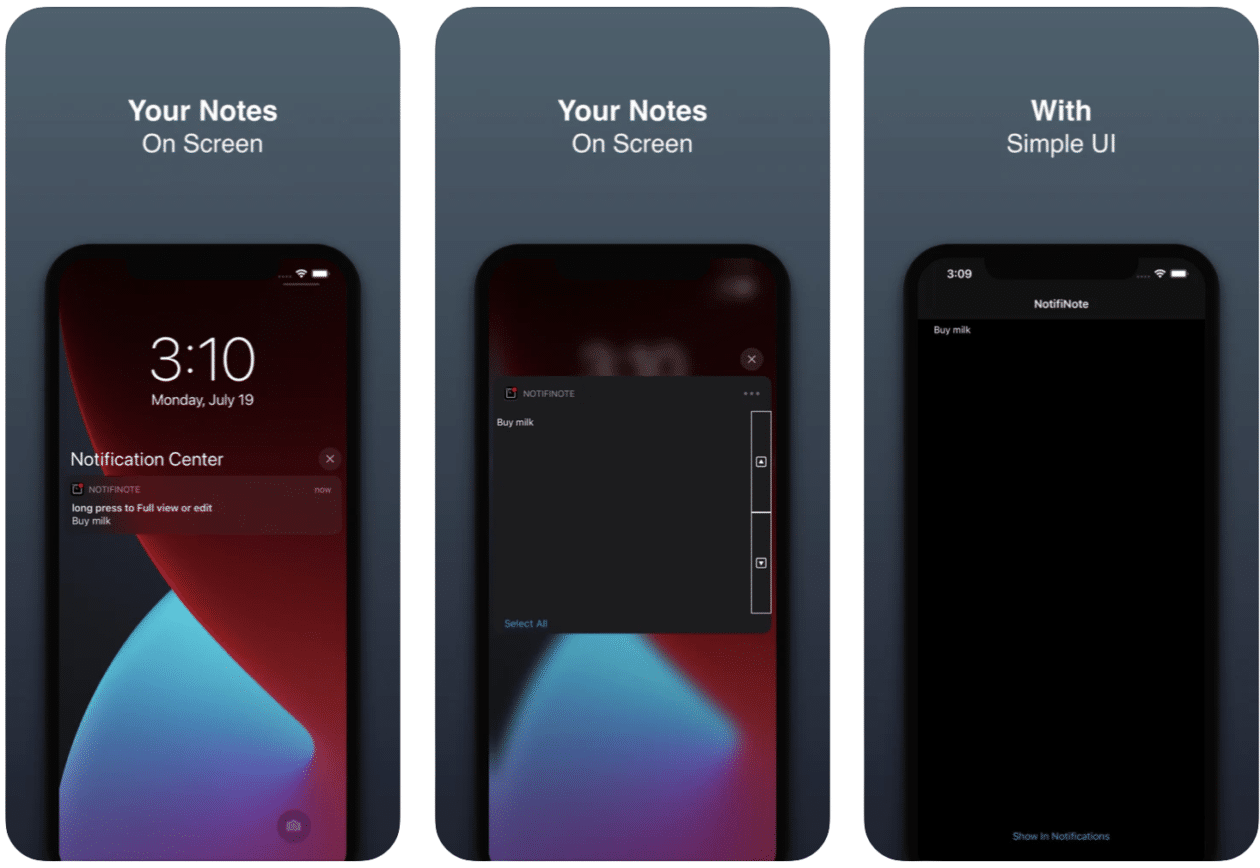
O NotifiNote, desenvolvido por Mert Can Kus, é uma forma diferente de lidar com anotações.

A proposta é simples: apresentar notas na Central de Notificações. Seja para uma lista de tarefas, ideias rápidas ou simplesmente um lembrete, o app é uma ótima opção para você que precisa ter alguma informação de forma rápida.

Procurando uma solução assim? Aproveite a oferta! 😬


Abaixo outros jogos/apps que, juntos, somam quase R$80 em descontos:

Jogos

Jogo de corrida.

Crie e se divirta.

Jogo de aventura.

Aplicativos

Notas e listas.

Atividades físicas.


Aproveite as ofertas e até amanhã! Vale lembrar que elas são sempre por tempo limitado, então é bom correr. 🚀

  •  

Como sincronizar as conversas em segundo plano no WhatsApp Web

Se você costuma usar o WhatsApp Web, ou seja, por meio do seu navegador predileto, é importante que as suas conversas estejam sempre sincronizadas com o seu smartphone e demais dispositivos que usam a mesma conta.

Para que isso ocorra, é possível habilitar a sincronização em segundo plano, o que resulta em um melhor desempenho geral.

Veja como ativar isso! 👨‍💻

  1. Abra o site do WhatsApp Web no seu navegador;
  2. Se necessário, autentique-se usando a leitura do código QR (QR code) que aparecerá na tela;
  3. Clique na sua foto (no canto inferior esquerdo);
  4. Vá até “Notificações”;
  5. Habilite “Sincronização em segundo plano”.

Depois, pode ser necessário confirmar a ativação do recurso por meio de uma caixa de diálogo do seu navegador. E pronto!

  •  

Como editar um PDF no WhatsApp Web usando o Adobe Acrobat

Apesar de contar com um aplicativo dedicado para Macs, o WhatsApp oferece uma experiência acessível por meio de qualquer navegador.

Batizado de WhatsApp Web, ele pode ser utilizado para trocar mensagens, fazer chamadas de áudio ou de vídeo e até conversar com a Meta AI, por exemplo.

Recentemente, o site trouxe um novo recurso: agora, é possível usar a integração com o Adobe Acrobat para abrir arquivos PDF diretamente por lá, sem precisar baixar todo o software. Você também pode fazer algumas edições simples, como destacar ou adicionar comentários, por exemplo.

Veja como usar isso! 👨‍💻

No seu navegador, abra o site do mensageiro.

Aqui é bom salientar que, em nossos testes, a edição de PDFs com o Adobe Acrobat não funcionou no Safari.

Selecione, então, a conversa onde o documento está localizado e clique em cima dele. Na parte superior direita, selecione o menu suspenso “Editar PDF” e escolha “Editar no Acrobat”.

Confirme a ação para ser levado a uma nova aba.

Após fazer as edições, vá até “Enviar para WhatsApp” (no canto superior direito) para compartilhar o documento com alguém no mensageiro.

  •  
❌