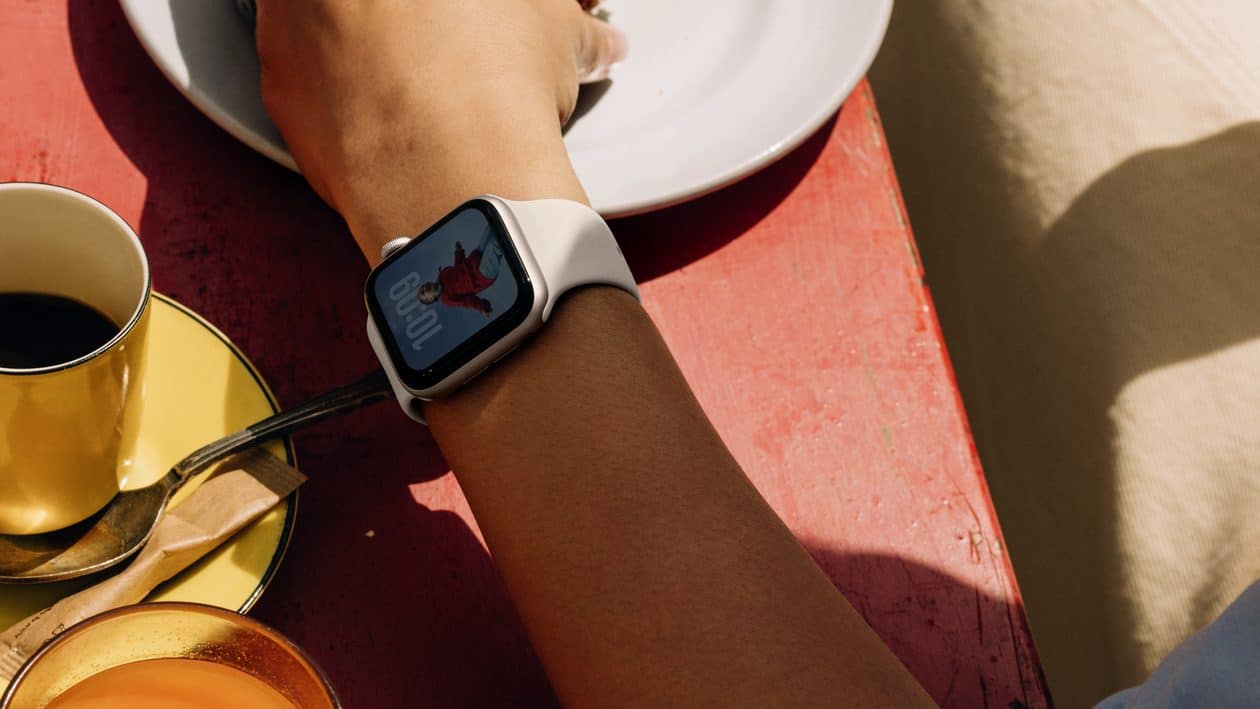
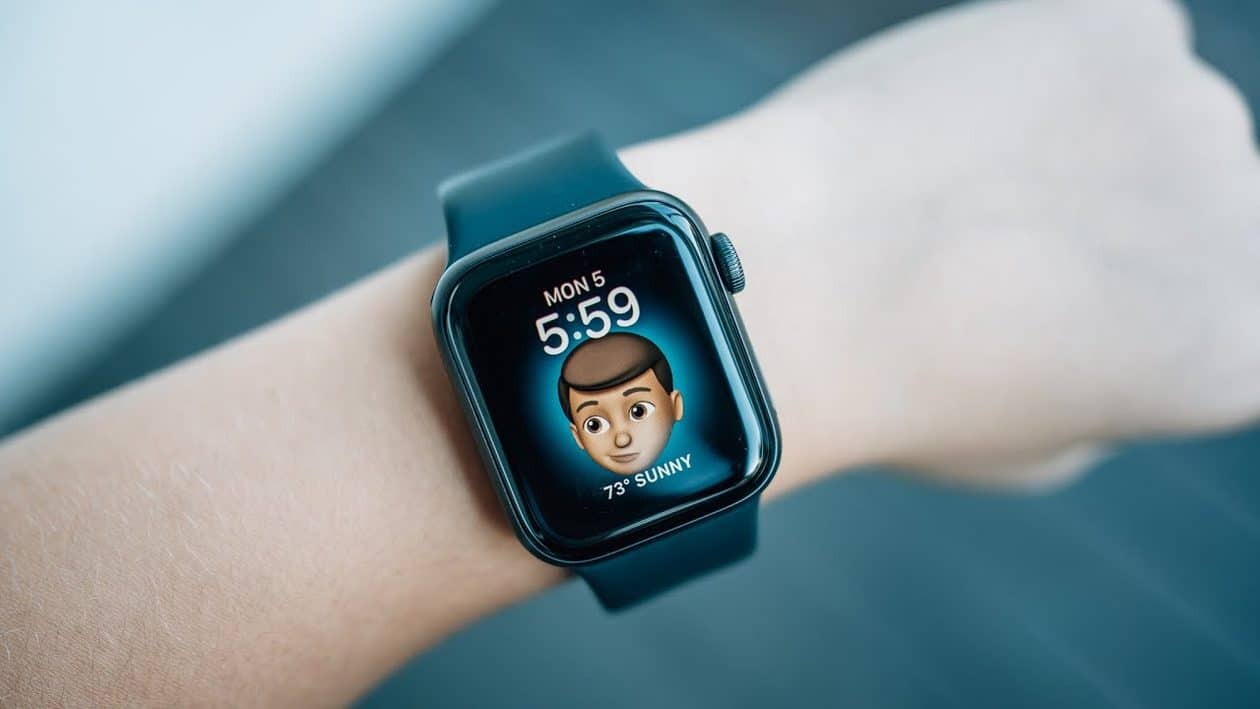
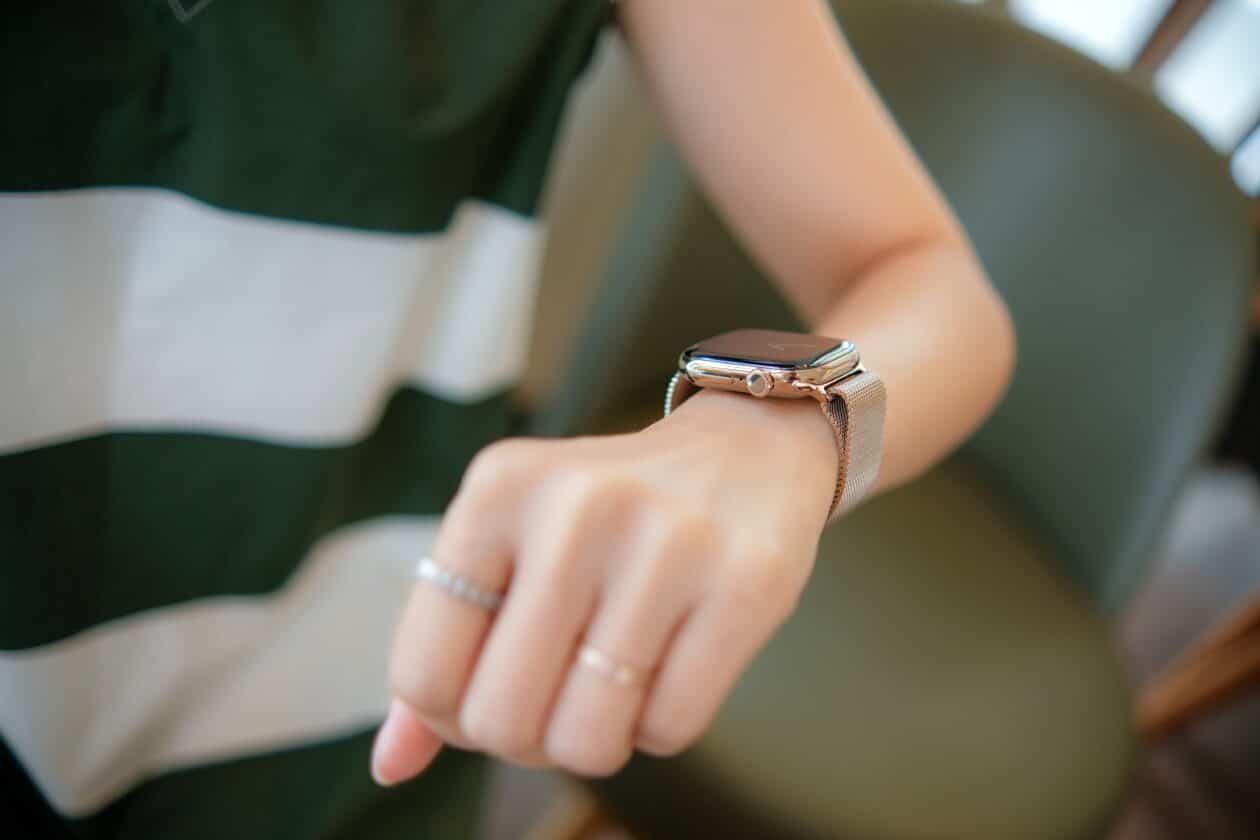
O Apple Watch facilita muito a vida de quem precisa cuidar da sua saúde, conferir as notificações de seus apps e também usar alguns aplicativos sem que seja necessário tirar o iPhone do bolso.
Dentre eles, é possível fazer e receber chamadas pelo app Telefone (Phone), onde é possível usar um teclado numérico para aquelas chamadas que necessitam de digitação para algum setor — principalmente em serviços de atendimento ao consumidor.
Com o app Telefone ou o Contatos (Contacts) aberto, faça a chamada normalmente para um número.
Depois de ouvir a chamada e precisar digitar um número, selecione o botão representado por três pontinhos (no canto inferior direito) e toque em “Teclado” para ver os algarismos.
Quando quiser fechar o teclado, toque em “OK”, no canto superior direito.
Se você usa um Apple Watch, muito provavelmente deve saber que ele é um ótimo companheiro para visualizar e gerenciar as notificações dos aplicativos instalados não só no relógio, como também no iPhone.
Material: alumínio ou titânio Cores: cinza-espacial, prateado, ouro rosa, preto brilhante, natural, dourado ou ardósia Tamanho: 42mm ou 46mm Conectividade: GPS ou GPS + Cellular Pulseiras: esportiva ou estilo milanês
NOTA DE TRANSPARÊNCIA: O MacMagazine recebe uma pequena comissão sobre vendas concluídas por meio de links deste post, mas você, como consumidor, não paga nada mais pelos produtos/serviços usando os nossos links de afiliado.
O Apple Watch já está no mercado há mais de uma década. De lá para cá, a Maçã lançou inúmeras variações do smartwatch, com tamanhos, cores, materiais e coleções diferentes.
Justamente por isso, muita gente enfrenta dificuldades em identificar exatamente qual modelo de relógio possui. Felizmente, um truque muito simples permite conferir isso no iPhone ou no próprio Apple Watch.
Material: alumínio ou titânio Cores: cinza-espacial, prateado, ouro rosa, preto brilhante, natural, dourado ou ardósia Tamanho: 42mm ou 46mm Conectividade: GPS ou GPS + Cellular Pulseiras: esportiva ou estilo milanês
NOTA DE TRANSPARÊNCIA: O MacMagazine recebe uma pequena comissão sobre vendas concluídas por meio de links deste post, mas você, como consumidor, não paga nada mais pelos produtos/serviços usando os nossos links de afiliado.
Como ocorre com os outros sistemas operacionais da Apple, o watchOS é frequentemente atualizado. Com isso, o seu Apple Watch recebe não só novos recursos, como também correções de segurança importantes.
Neste artigo, mostraremos como é possível conferir qual versão do sistema o seu smartwatch está rodando no momento, veja só! ⌚️
Material: alumínio ou titânio Cores: cinza-espacial, prateado, ouro rosa, preto brilhante, natural, dourado ou ardósia Tamanho: 42mm ou 46mm Conectividade: GPS ou GPS + Cellular Pulseiras: esportiva ou estilo milanês
NOTA DE TRANSPARÊNCIA: O MacMagazine recebe uma pequena comissão sobre vendas concluídas por meio de links deste post, mas você, como consumidor, não paga nada mais pelos produtos/serviços usando os nossos links de afiliado.
Se você costuma usar o aplicativo Relógio (Clock) em iPhones, iPads e Macs ou o Timers do Apple Watch para ativar alarmes ou timers, saiba que é possível identificá-los adicionando um nome (ou etiqueta, como a Apple chama).
Isso é muito útil para quem possui múltiplos alarmes/timers em ação e quer ter um controle sobre eles.
Neste artigo, ensinaremos como é simples adicionar uma etiqueta em cada um, veja só.
A Apple anunciou o watchOS 27 com uma quantidade razoável de novidades, e neste vídeo lhes trago um resumo das principais mudanças que chegarão ao Apple Watch nesta atualização.
Entre os destaques, está a Siri AI (que requer um iPhone compatível), com um novo app dedicado a conversas mais naturais e contextuais. A interface também recebeu refinamentos visuais com o Liquid Glass, incluindo ícones redesenhados como o do Maps, além de um novo grid dinâmico de sugestões de apps ao pressionar a Digital Crown.
Outras novidades incluem novos botões para fechar ou silenciar notificações, um gesto de tocar e segurar para abrir itens do Conjunto Inteligente, e a chegada de um novo app Buscar (Find My), unificando a localização de pessoas, dispositivos e itens. Há ainda o recurso Call Context, que exibe informações relevantes durante chamadas.
No quesito desempenho, a reprodução de música ficou mais rápida, e a Apple promete melhor eficiência de bateria e conectividade Wi-Fi aprimorada. Para quem treina, o watchOS 27 traz maior precisão de distância em corridas e caminhadas na esteira, contagem de passos mais precisa e um Workout Buddy menos intrusivo, mais independente e agora com suporte a espanhol. O Acompanhamento de Ciclo (Cycle Tracking) também passa a contar com alertas de perimenopausa e menopausa.
Uma ausência notável é a do app Walkie-Talkie, que curiosamente não está presente nesta versão.
Este vídeo contou com o apoio do IvyCraft, um workspace de criação com IA que transforma documentos, vídeos e páginas da web em conteúdo pronto — slides, infográficos, vídeos explicativos, podcasts e muito mais, tudo direto do navegador, sem precisar instalar nada. Experimente gratuitamente!
Assim como os iPhones e iPads, os Apple Watches também possuem um ajuste que pode minimizar os efeitos de destaque e de luz intermitente nas interações com os elementos presentes na tela.
Batizado de Redução dos efeitos de brilho, o recurso veio para minimizar os efeitos do Liquid Glass, já que muita gente não curtiu os elementos introduzidos com as versões 26 dos sistemas operacionais da Maçã.
Material: alumínio ou titânio Cores: cinza-espacial, prateado, ouro rosa, preto brilhante, natural, dourado ou ardósia Tamanho: 42mm ou 46mm Conectividade: GPS ou GPS + Cellular Pulseiras: esportiva ou estilo milanês
NOTA DE TRANSPARÊNCIA: O MacMagazine recebe uma pequena comissão sobre vendas concluídas por meio de links deste post, mas você, como consumidor, não paga nada mais pelos produtos/serviços usando os nossos links de afiliado.
Ainda que não seja perfeita, a Siri pode ajudá-lo em diversas coisas — como ativar alarmes, conferir a previsão do tempo ou abrir um aplicativo.
Em se tratando do Apple Watch, a assistente pessoal da Apple pode ser ainda mais útil, já que está no seu pulso o dia todo.
Caso você utilize a assistente no seu smartwatch, saiba que é possível habilitar o Ajuste Automático do Volume, que regula o volume de fala da Siri com base nos ruídos de fundo do ambiente onde você estiver no momento.
Material: alumínio ou titânio Cores: cinza-espacial, prateado, ouro rosa, preto brilhante, natural, dourado ou ardósia Tamanho: 42mm ou 46mm Conectividade: GPS ou GPS + Cellular Pulseiras: esportiva ou estilo milanês
NOTA DE TRANSPARÊNCIA: O MacMagazine recebe uma pequena comissão sobre vendas concluídas por meio de links deste post, mas você, como consumidor, não paga nada mais pelos produtos/serviços usando os nossos links de afiliado.
Já compartilhamos muitos casos de vidas que foram salvas com a ajuda do Apple Watch, mas a maioria deles parte de relatos feitos pelos protagonistas (ou terceiros) nas redes sociais ou para publicações jornalísticas.
Desta vez, a própria Apple publicou em seu canal no YouTube o relato de um homem chamado Phil, que contou em um vídeo de pouco mais de meio minuto como o recurso SOS de Emergência do relógio salvou a sua vida.
Ele relatou estar pedalando em uma trilha com seus filhos pequenos quando calculou mal um salto e sofreu um acidente que o deixou desacordado — o que fez o Apple Watch detectar a queda e ligar imediatamente para a emergência.
“Só agradeço muito por estar usando o meu Apple Watch”, disse Phil, que foi resgatado pelos bombeiros e ficou internado por uma semana após quebrar a clavícula e sete costelas por causa do acidente.
Baita história, não?
Apple Watch Ultra 3
Cores: natural ou preto Pulseiras: loop Alpina, loop Trail, Oceano ou estilo milanês de titânio
Material: alumínio ou titânio Cores: cinza-espacial, prateado, ouro rosa, preto brilhante, natural, dourado ou ardósia Tamanho: 42mm ou 46mm Conectividade: GPS ou GPS + Cellular Pulseiras: esportiva ou estilo milanês
NOTA DE TRANSPARÊNCIA: O MacMagazine recebe uma pequena comissão sobre vendas concluídas por meio de links deste post, mas você, como consumidor, não paga nada mais pelos produtos/serviços usando os nossos links de afiliado.

 Login
Login