Have you been asking yourself this question lately, “Why is my Mac running slowly?” If yes, you’re one of a number of users who encounter the problem wherein their computer starts to slow down. It’s a perennial question that we all ask ourselves at some point after using our Macs for a while. It’s ironic […]
Many MacBook Air, MacBook Pro, and MacBook Neo owners have noticed something curious; their MacBook battery stops charging at 80% when plugged in. To add to the confusion, even if they leave their MacBook plugged in overnight, the battery seems to be stuck at 80% and will not charge any further. Because this is not ... Read More
MacOS Sequoia 15.7.8 and MacOS Sonoma 14.8.7 are available for Mac users who are not running the Tahoe operating system. Both MacOS Sequoia 15.7.8 and MacOS Sonoma 14.8.7 include a myriad of security patches, making them recommended updates for all Mac users who are running those operating systems. No new features are included. Separately, Apple ... Read More
Apple’s latest updates patch an unprecedented number of security vulnerabilities while optimizing the Spotlight index in preparation for OS 27 and fixing bugs affecting Messages screenshots, Intel-based app notifications, and HealthKit data. None of the vulnerabilities is being exploited in the wild.
Apple has released MacOS Tahoe 26.6 for Mac users running the Tahoe operating system. The update is primarily focused on security fixes, and includes 8 new Emoji icons. Don’t expect any major changes or features, as those are instead arriving in the currently under beta MacOS 27. For Mac users running MacOS Sequoia and MacOS ... Read More
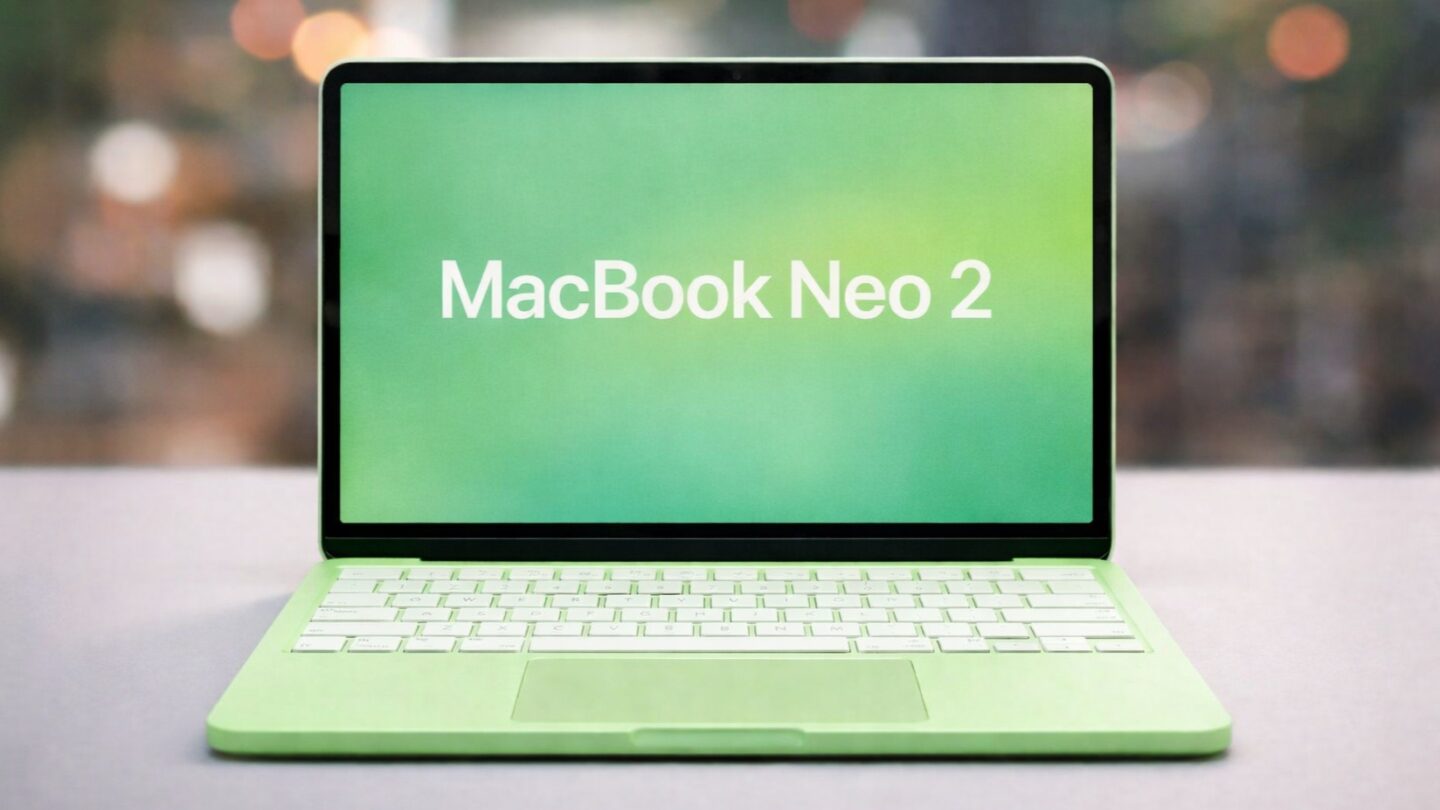
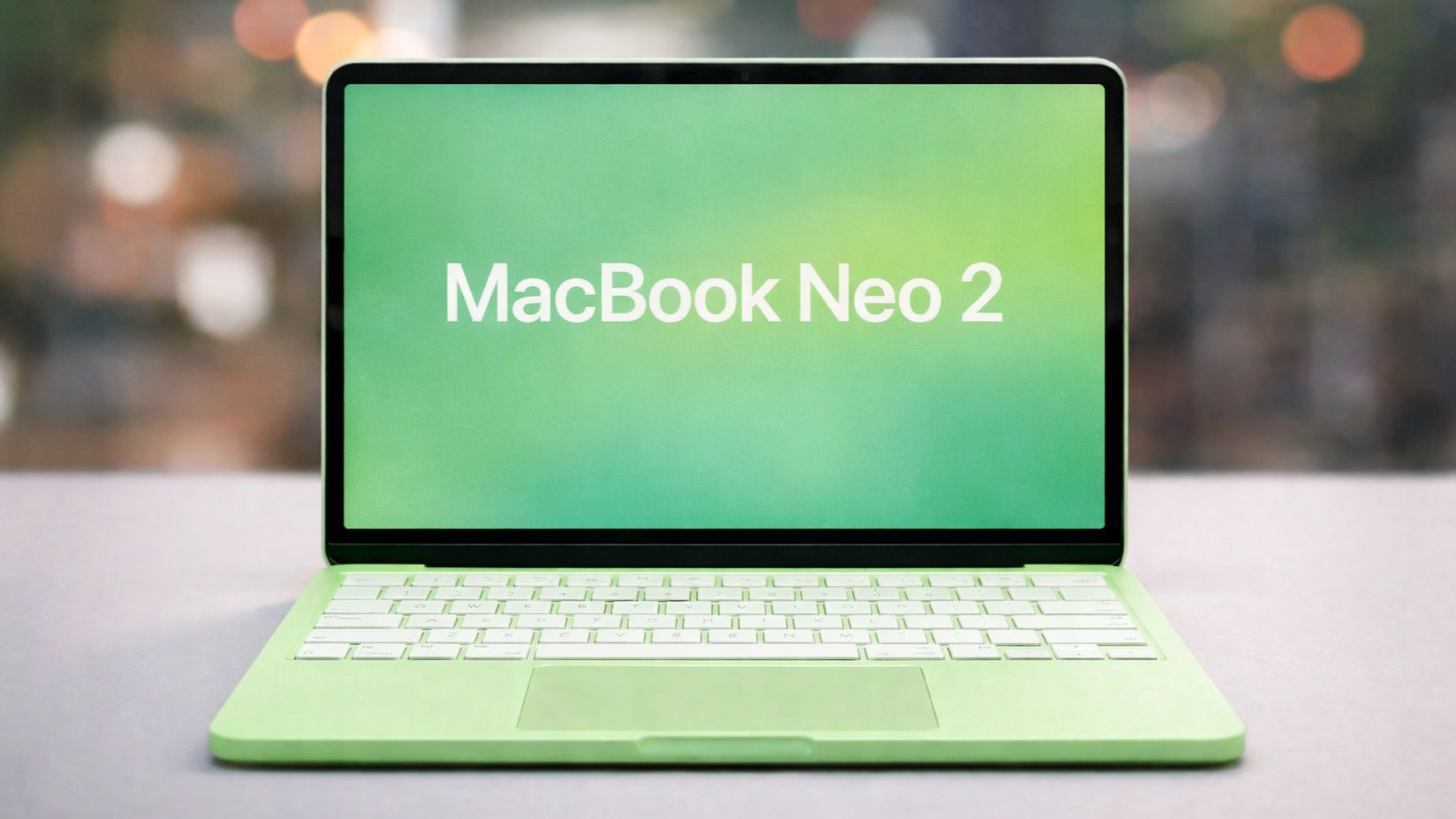
Apple is developing an updated MacBook Neo featuring more memory, an upgraded A19 Pro chip, and additional color options as part of a wide-ranging refresh of its entire Mac lineup, according to a Bloomberg News report by Mark Gurman.
The original MacBook Neo, Apple’s budget-friendly entry-level laptop launched in March 2026, quickly became a huge hit. It debuted at $599 (as low as $499 with education pricing) before rising to a $699 starting price amid industry-wide memory cost pressures. Powered by the A18 Pro chip (the first Mac to use an A-series processor typically found in iPhones and iPads), it offered 8GB of unified memory, a 13-inch Liquid Retina display, and vibrant finishes including Silver, Blush, Citrus, and Indigo. Strong demand led to initial sell-outs, and it has been praised for bringing accessible Mac performance and Apple Intelligence features to a lower price point.
The next-generation Neo will address some of the original’s constraints by increasing unified memory — reports indicate a jump to 12GB — and switching to the A19 Pro chip (already used in recent iPhone models). Extra color options will expand on the fun, marketing-friendly palette that helped the first Neo stand out. These upgrades could help offset the recent price increase by delivering better performance and longevity, particularly for AI-related tasks.
This Neo update forms part of a much larger Mac pipeline. Gurman’s reporting indicates Apple plans new versions of nearly every Mac it sells over the next couple of years, driven by surging demand for AI-capable machines. Key elements include:
• An entry-level 14-inch MacBook Pro with the new M6 chip expected this fall (2026).
• Long-awaited iMac refreshes also targeted for fall 2026.
• High-end 14- and 16-inch MacBook Pros featuring OLED displays and touchscreens, powered by M5 Pro and Max chips, eyed for late 2026 or early 2027.
• A MacBook Air refresh that could include its first major redesign in over four years.
• Updated Mac mini models testing M5 Pro and M6 chips, plus Mac Studio variants with M5 Max and Ultra (or later M7 chips), though memory supply constraints tied to the broader AI boom may affect timing.
Industry observers note that ongoing global memory shortages exacerbated by AI server demand have already driven price increases across Apple’s lineup and could influence both availability and pricing of the new models. Apple has also been exploring ways to sustain sales momentum, including a new leasing program.
MacDailyNews Take: The MacBook Neo’s success showed Apple’s willingness to expand downward in the laptop market while defending premium margins higher up. An improved Neo with more memory and a newer chip would further strengthen that position, especially if it retains a competitive price relative to crappy Windows alternatives. Exact release timing for the updated Neo remains unspecified in the reports, but it fits into Apple’s broader push to modernize the Mac range for an AI-driven era.
Please help support MacDailyNews — and enjoy subscriber-only articles, comments, chat, and more — by subscribing to our Substack: macdailynews.substack.com. Thank you!
A report by security developers Talal Haj Bakry and Tommy Mysk explains a new bug found in macOS that sounds scary. In a post titled “Silent Replacement of Trusted macOS App Executables,” the researchers describe a security vulnerability that allows an attacker to “secretly replace trusted apps you already have installed from the web with malicious versions.” However, it requires the attacker to jump through so many hoops it’s almost impossible to see any Mac ever being infected.
In simple terms, the bug allows an attacker to bypass macOS’s ability to protect apps from being tampered with. The attack itself involves deleting the app, then copying an altered version of the app to the Mac that has been archived as a tar file. When the app is unarchived, macOS does not detect that the app is a tampered version. Eventually, the user sees the app, thinking it’s a proper version, launches it, and activates the malware.
However, for an attacker to copy the tar file to the Mac, they need access to the machine to delete the authentic app that’s already installed. The attacker needs to physically access the Mac and be able to log in, or they’d have to perform some involved social engineering to persuade the user to perform the necessary tasks.
Bakry and Mysk said they “accidentally” discovered the bug and reported it to Apple. “Apple concluded that the reported behaviour does not constitute a security issue,” said Bakry and Mysk, who also created a video explaining their findings.
How to protect yourself from malware
The easiest way to protect yourself from malware is to avoid downloading software from unfamiliar download sites. Never open links in emails or texts you receive from unknown and unexpected sources. If you get a message that looks like it is from an entity that you do business with, check the sender’s email address and inspect the URL carefully. If you see a link or button, you can Control-click it, select Copy Link Address, and then paste it into a text editor to see the actual URL to check it there.
Apple has vetted software in the Mac App Store, and it is the safest way to get apps. If you prefer not to patronize the Mac App Store, then buy software directly from the developer and their website. If you insist on using cracked software, you will always risk malware exposure.
Selbst die begeistertesten Mac-Benutzer wissen, dass Windows noch immer die Welt der Desktop- und Laptop-Computer beherrscht. Es gibt außerdem viele wichtige Anwendungen, die nur unter Windows laufen.
So läuft die Access-Datenbank nur unter Windows und es gibt auch viele professionelle Grafik- und Videoprogramme nur in Versionen für das Microsoft-Betriebssystem. Und natürlich gibt es zahllose Top-Games, die nie für uns oft vergessene Mac-Spieler erschienen sind.
Wenn Sie Windows-Software oder -Spiele auf Ihrem Mac ausführen wollen, erfahren Sie in diesem Artikel, wie Sie dies am besten machen können. Wir stellen Ihnen die besten virtuellen Maschinen für den Mac vor, darunter Parallels und VMware, und werfen einen Blick auf alternative Optionen, von Emulatoren, mit denen Sie Windows-Anwendungen auf einem Mac ausführen können, ohne Windows zu installieren. So sollten Sie auch Apples Boot Camp (nur für Intel-Macs) und Microsofts Windows 365 nicht vergessen.
In unserem Artikel finden Sie die besten Optionen für die Ausführung von Windows und Windows-Anwendungen auf Ihrem Mac. Lesen Sie auch unseren Leitfaden zur Installation von Windows und zur Ausführung von Windows-Anwendungen auf einem Mac.
Beste Windows-Lösungen für den Mac: Die besten Lösungen zur Ausführung von Windows auf einem Mac
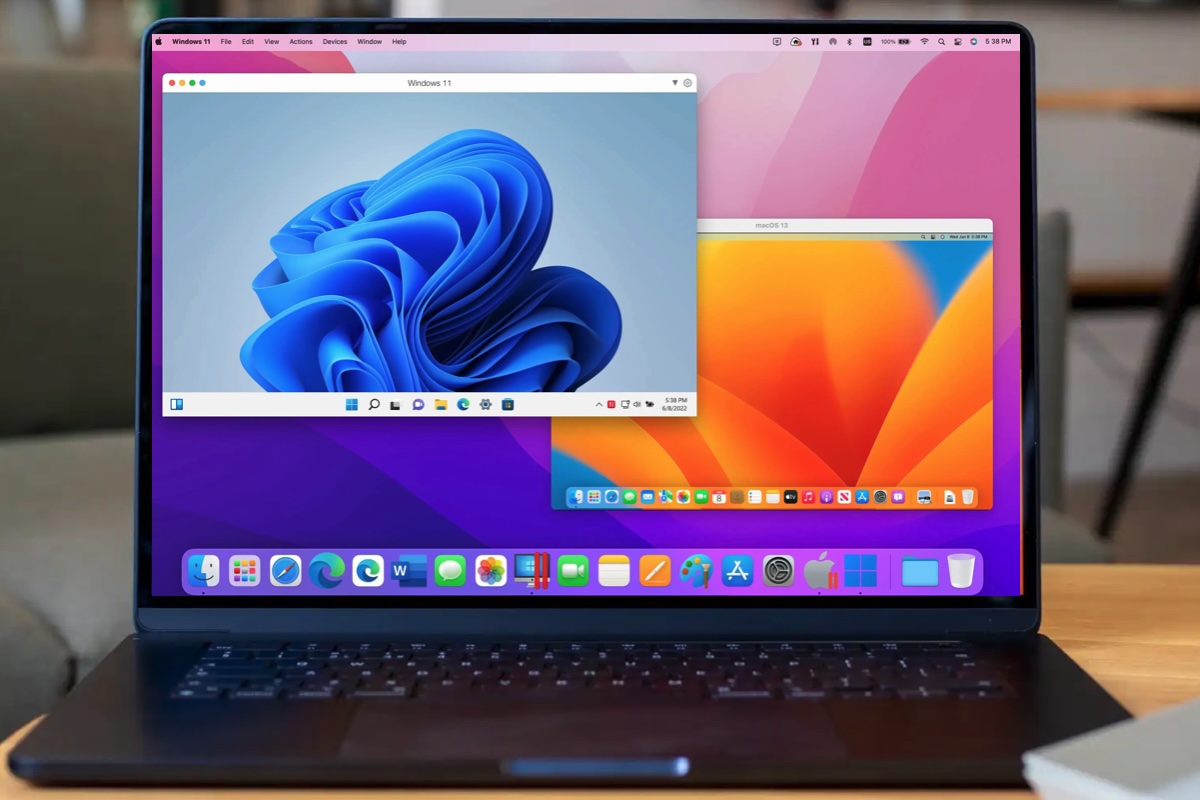
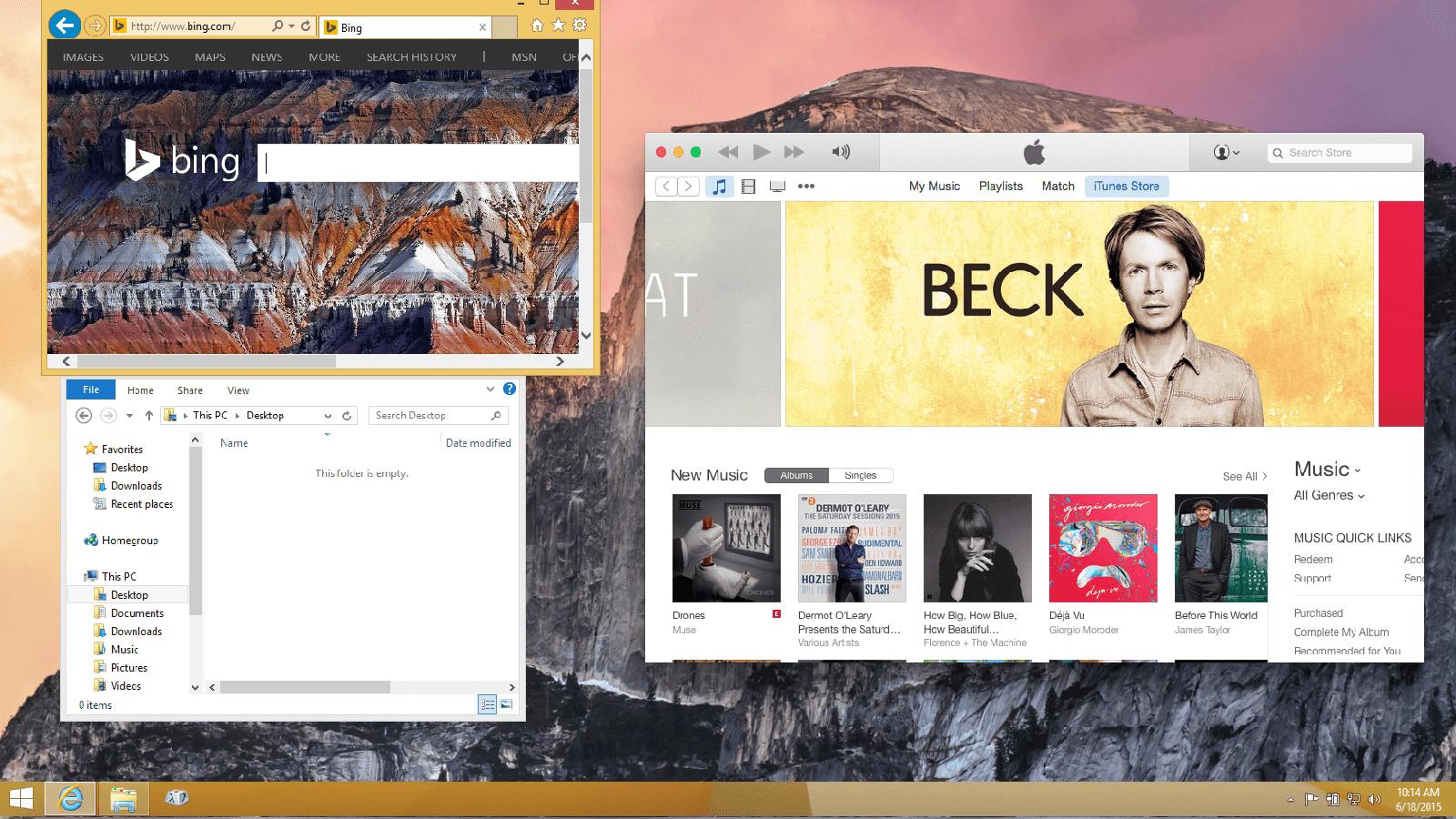
Mit Parallels Desktop können Sie eine virtuelle Maschine auf Ihrem Mac erstellen. Die Software simuliert die physische Hardware eines Windows-PCs und lässt Sie Windows auf Ihrem Mac ausführen. Einer der Vorteile von Parallels Desktop ist, dass Sie Mac- und Windows-Anwendungen nebeneinander ausführen können, ohne dass Sie einen Neustart durchführen müssen, um zwischen den Betriebssystemen zu wechseln (was bei Boot Camp notwendig ist).
Mit Parallels können Sie Windows und macOS vollständig voneinander trennen oder Sie können den Coherence-Modus verwenden, um Ihre Windows-Anwendungen vollständig in Ihren Mac zu integrieren – Sie können sie sogar zu Ihrem Dock hinzufügen. Parallels bietet auch einen Rollback-Modus, der für experimentierfreudige Entwickler nützlich ist. Es wird nichts gespeichert, das heißt, wenn Sie den Computer neu starten, kehrt die VM in ihren ursprünglichen Zustand zurück.
Parallels macht die Installation von Windows wirklich einfach. Seit Parallels Desktop Version 18 ist es sogar möglich, die ARM-Version von Windows 11 innerhalb von Parallels herunterzuladen und zu kaufen.
Parallels Desktop hat einen regelmäßigen Update-Zyklus, der in der Regel mit den großen macOS-Updates von Apple zusammenfällt. Parallels Desktop 26 erschien im Herbst 2025. Wichtigste Neuerungen von Parallels Desktop 26 waren Anpassungen an die neueste Version von Windows 11 (25H2) und macOS 26 (Tahoe). Parallels verspricht, seine Software für den gesamten Lebenszyklus von macOS Tahoe und Windows 11 25H2 mit Aktualisierungen zu unterstützen und die Kompatibilität zu gewährleisten – das nächste Update im Herbst 2026 wird Kompatibilität mit macOS 27 Golden Gate garantieren.
Laut Parallels waren für Tahoe umfassende Überarbeitungen notwendig, so nutzt die neue Version von macOS neue Regeln für Hintergrundprozesse. Das hat Anpassungen an Einrichtungsassistent und den Coherence-Modus notwendig gemacht. Bei älteren Versionen von Parallels Desktop könnten diese Funktionen wohl Probleme verursachen.
Eine weitere Neuerung betrifft die Anzeige des Speicherplatzes. Eine virtuelle Maschine mit Windows kann nun den verfügbaren Speicherplatz des Macs korrekt anzeigen, das war bisher nicht möglich.
Parallels hat außerdem eine neue Schritt-für-Schritt-Anleitung bereitgestellt, welche die Bereitstellung und Verwaltung einzelner Windows-Apps erklärt. Neu ist ebenso die Unterstützung von Windows-Updates per Jamf Pro oder anderen MDM-Plattformen.
Seit Version 20 unterstützt Parallels neben den ARM-Versionen von macOS, Windows und Linux auch x86‑Betriebssysteme auf ARM-Macs, allerdings nur mit mäßiger Performance und sehr vielen Einschränkungen.
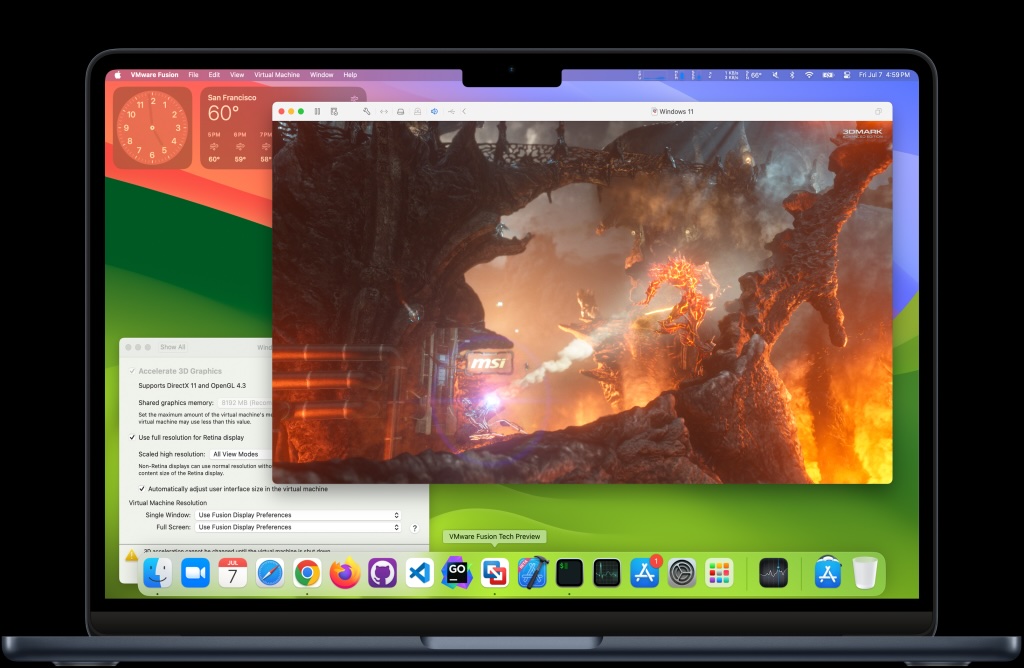
Viele Jahre lang befand sich VMware Fusion im Gleichschritt mit Parallels Desktop. Die beiden Konkurrenten brachten regelmäßig Updates heraus und konkurrierten um den ersten Platz auf dem Markt für Mac-Virtualisierung. In den vergangenen Jahren scheint VMware (das jetzt zu Broadcom gehört) jedoch den Fuß vom Gaspedal genommen zu haben und Fusion ist ins Hintertreffen geraten (in der Tat müssen Sie heutzutage ziemlich lange suchen, um Fusion auf der VMware-Website zu finden). Offensichtlich hat Broadcom vor allem Firmenkunden im Blick, weniger Heimanwender mit Mac.
Die Software wird aber stetig weiterentwickelt und an neue Mac-Versionen angepasst, neue Funktionen werden aber kaum noch ergänzt. Mit der aktuellen Version Fusion 26H1 hat VMware wieder vor allem Stabilität und Zuverlässigkeit verbessert. Schon seit Version 12 werden Apple-Silicon-Macs unterstützt.
Mit der Einführung von Fusion 12 kündigte VMware an, dass es eine kostenlose Version des Programms – genannt Fusion Player – nur für den privaten Gebrauch, für Heimanwender und Studenten, geben würde. Jetzt hat VMware diese Strategie geändert und bietet Fusion Pro kostenlos an, solange es für den privaten Gebrauch bestimmt ist. Die Registrierung und der Download über Broadcom sind aber recht umständlich.
Auch wenn Fusion kaum noch neue Funktionen ergänzt, so ist die kostenlose Version von Fusion Pro doch eine gute Option für Privatanwender und Studenten, die gelegentlich Windows-Anwendungen oder Spiele auf ihren Macs ausführen wollen.
3. Crossover
Crossover basiert auf WINE (siehe unten) und verwendet eine ähnliche Kompatibilitätsschicht, damit Windows-Anwendungen auf dem Mac ausgeführt werden können. Die Besonderheit: Dabei kommen Sie ohne eine Vollversion von Windows aus. Für die Verwendung mit Virtualisierungsprogrammen wie Parallels Desktop und VMware Fusion müssen Sie schließlich eine Kopie von Windows kaufen oder bereits besitzen.
Die Bedienung des kostenlosen Open-Source-Programms Wine ist allerdings recht kompliziert. Deshalb hat das Team von Codeweavers Crossover als benutzerfreundliche Alternative entwickelt und bietet zudem technischen Support an. Crossover ist dann allerdings nicht kostenlos – eine Kopie von Crossover mit einem Jahr Support kostet 74 Euro. Es ist aber eine 14-tägige kostenlose Testversion verfügbar.
Mit Crossover können Sie Windows-Anwendungen in sogenannten Bottles installieren, also in sich geschlossenen Dateien, die auf Ihrem Mac gestartet und ausgeführt werden. Sie können viele verschiedene Bottles für verschiedene Anwendungen erstellen, und die Bottles können sogar so konfiguriert werden, dass sie mit verschiedenen Windows-Versionen kompatibel sind. Dies ist nützlich, da Sie so maßgeschneiderte Bottles für ältere Spiele und Software erstellen können, die möglicherweise eine bestimmte Version von Windows benötigen.
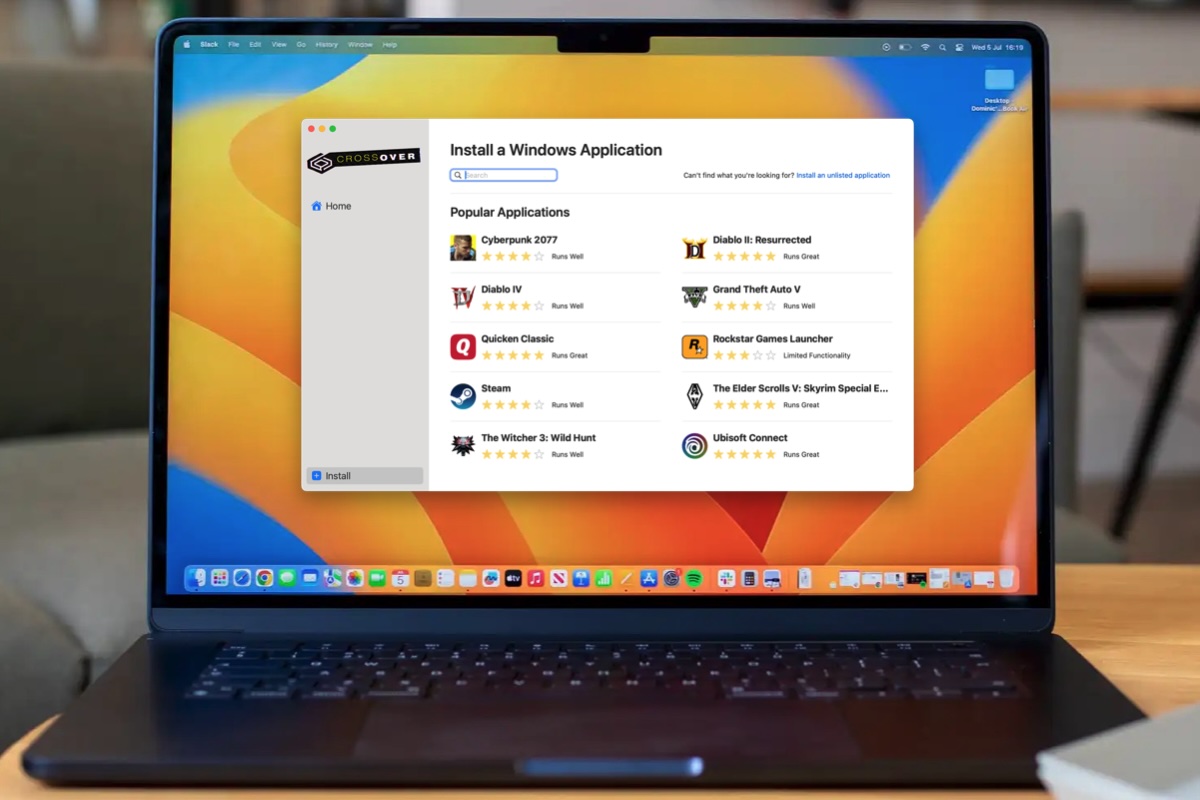
Crossover verfügt über eine Mac-ähnliche Benutzeroberfläche und bietet Unterstützung bei der Installation von Windows-Apps und -Spielen. Wenn Sie Crossover starten, sehen Sie im Hauptinstallationsfenster beliebte Windows-Apps und -Spiele aufgelistet, wie beispielsweise „Grand Theft Auto V“ und die Buchhaltungssoftware „Quicken“ für Geschäftskunden. Sie können sogar nach Informationen zu Hunderten von Windows-Apps suchen und erhalten einen Hinweis darauf, wie gut diese mit Crossover laufen (sehr alte Versionen laufen meist besser).
Crossover 25 (März 2025) war eines der größten Updates der letzten Jahre und versprach, „Gaming auf dem Mac auf ein neues Niveau zu heben“. Einige der neuen Funktionen in Version 25 sind Änderungen unter der Haube, wie die neueste Version der zugrunde liegenden WINE-Technologie, die laut Codeweavers Tausende von Programmier-Updates zur Verbesserung der Leistung und Kompatibilität enthielt. Dieses Update führte außerdem eine neue Grafiktechnologie namens DXMT ein, die laut Codeweavers eine bessere Grafikleistung für weniger leistungsstarke Mac-Modelle bietet. Dies soll vor allem helfen, wenn Windows-Spiele mit DX11-Grafik genutzt werden.
Die Kompatibilität mit vielen bekannten Windows-Spielen wurde verbessert, sodass Sie nun erstmals Spiele wie „Path of Exile 2“, „Dragon’s Dogma 2“ und „Fallout 76“ spielen können. Neben Steam unterstützt Crossover 25 nun auch die Windows-Versionen der GoG- und Epic-Spielestores, sodass Sie Spiele, die Sie besitzen, aus diesen Stores herunterladen können.
Crossover basiert bisher noch auf Code, der für Intel-Prozessoren geschrieben wurde, und ist daher auf Apples Rosetta angewiesen, um auf Macs mit Apple Silicon zu laufen. Wir haben jedoch festgestellt, dass die Leistung trotzdem ziemlich gut ist. Codeweavers gibt an, an einer nativen Unterstützung für Apple Silicon zu arbeiten. Das ist jetzt noch kein Problem, auch macOS 27 wird noch Rosetta unterstützen, als letzte Version.
Das Codeweavers-Team investiert viel Aufwand in regelmäßige Updates für Crossover, und der technische Support ist beeindruckend. Dennoch kann Crossover manchmal etwas einschüchternd wirken, daher lohnt es sich, die Testversion herunterzuladen, um zu prüfen, wie gut es mit Ihren Lieblings-Windows-Spielen und anderer Windows-Software funktioniert.
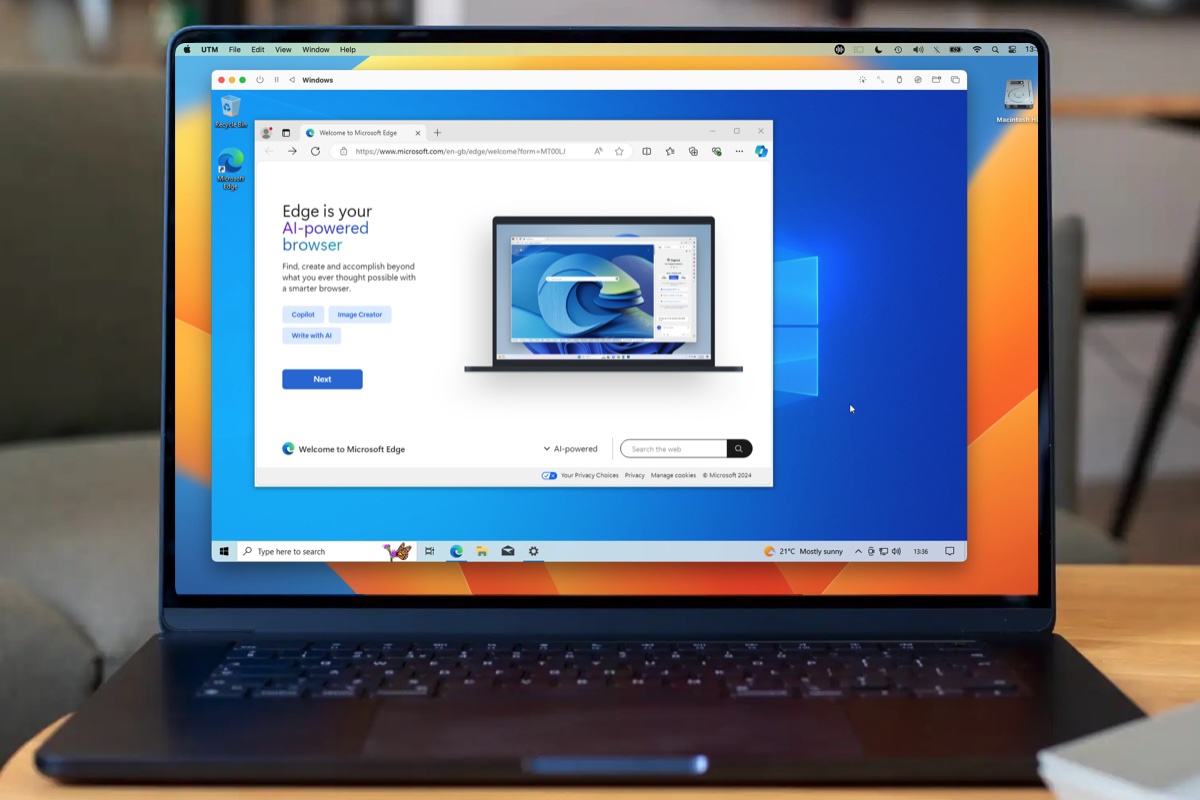
UTM Virtual Machines von Turing Software ist im Mac App Store eine der beliebtesten Anwendungen im Bereich Business-Apps. Es kostet 10 Euro im Mac App Store, aber da das Tool ein Open-Source-Projekt ist, gibt es auch eine kostenlose Version namens UTM, die auf der Turing-Website erhältlich ist.
UTM kann auf Macs mit Intel- oder Apple-Silicon-Prozessoren (mit macOS Big Sur 11.3 oder höher) ausgeführt werden. Es bietet zwei verschiedene Optionen, je nachdem, welche Art von Mac Sie verwenden: Virtualisierung und Emulation.
Wenn Sie also einen Intel-Mac haben, kann UTM die Virtualisierung nutzen, um eine virtuelle Maschine zu erstellen, auf der die Intel-Version von Windows läuft. Und wenn Sie einen Mac mit Apple Silicon haben, können Sie die Virtualisierung nutzen, um eine virtuelle Maschine zu erstellen, auf der Windows on Arm läuft.
Wenn Sie jedoch die ältere Intel-Version von Windows auf einem Mac mit Apple Silicon ausführen möchten, verwendet UTM eine Emulation, um Windows auszuführen, da diese Version nicht für die Mac-Prozessoren konzipiert ist. Bei einer Emulation muss allerdings auch die CPU in Software nachgebildet werden, was zu einer wirklich miesen Performance führt – auch bei einem alten System wie Windows XP. Diese Emulation kann aber nützlich sein, wenn Sie alte Windows-Anwendungen wie Access oder Software ausführen müssen. Grundlage bildet die Technologie QEMU.
Allerdings wird UTM dadurch auch schnell komplex und fehleranfällig, und der App fehlen die ausgefeilte Oberfläche und die Benutzerfreundlichkeit von Parallels und VMware. Sie benötigen ein grundlegendes Verständnis von Windows-Image-Dateien wie ISO und VHDX, um Ihre Kopie von Windows herunterzuladen und zu installieren. Erwarten Sie außerdem keine Schritt-für-Schritt-Hilfe oder Support, wie er in Parallels Desktop verfügbar ist.
Der größte Schwachpunkt ist, dass UTM derzeit keine 3D-Grafikbeschleunigung in seinen virtuellen Windows-Maschinen unterstützt, was bedeutet, dass Sie die meisten Windows-Spiele mit 3D-Grafik nicht spielen können. Wenn Sie jedoch nur Geschäftsanwendungen ausführen oder die neuen KI-Funktionen von Windows ausprobieren möchten, dann ist UTM eine gute, kostengünstige Option, die für Entwickler und technische Benutzer interessant ist.
5. VirtualBox 7
Dieses Open-Source-Virtualisierungsprogramm ist für den privaten Gebrauch kostenlos – aber eher für den Einsatz in einer Unternehmensumgebung gedacht.
VirtualBox, das seit 30. Juni 2026 in der aktuellen Version 7.2.12 vorliegt. Wie Parallels Desktop und VMware Fusion ermöglicht es Ihnen, eine virtuelle Maschine zu erstellen, auf der Sie Windows und Windows-Anwendungen aus macOS selbst ausführen können. VirtualBox läuft zudem seit Version 7.2 nativ auf ARM-Macs.
Wenn Sie VirtualBox für den privaten oder schulischen Gebrauch nutzen möchten, ist es kostenlos. Es gibt auch Linux- und Windows-Versionen von VirtualBox, sodass Sie Ihre virtuellen Maschinen auf vielen verschiedenen Computertypen einsetzen können (allerdings müssen Sie für Ihre Windows-Lizenz bezahlen, um loszulegen).
Können wir die Lösung aber ohne Einschränkungen empfehlen? Der Nachteil ist, dass VirtualBox nicht so ausgefeilt und einfach zu bedienen ist wie Parallels oder Fusion und die Oberfläche recht altbacken wirkt. Nicht zuletzt bieten Parallels und Fusion auch eine deutlich bessere Performance.
Schade: VirtualBox wirft mit einer Menge Fachjargon um sich, und wenn Sie den Unterschied zwischen einer virtuellen Festplatte und einer virtuellen Maschine nicht kennen, könnte der Einstieg etwas schwierig sein. Es gibt zwar regelmäßige Wartungsupdates, aber seit Jahren kaum neue Funktionen. Dafür gibt es einige ungewöhnliche Profi-Funktionen wie etwa ein Kommandozeilentool und fortgeschrittene Netzwerkfunktionen wie ein VM-zu-VM-Netzwerk.
Und da das Programm kostenlos ist, erhalten Sie auch keinen technischen Support – obwohl es ein Benutzerforum gibt, in dem Sie bei Bedarf ein paar Fragen stellen können.
Trotz Open-Source-Versprechen zielt Oracle mit VirtualBox auf große Unternehmen, die über eine richtige IT-Abteilung verfügen. Firmen müssen allerdings für die kommerzielle Nutzung ab 50 Euro für die VirtualBox Enterprise Edition bezahlen und sie müssen sich verpflichten, mindestens 100 Lizenzen auf einmal zu kaufen.
6. Windows 365 Cloud-PC
Windows 365 (das im Juli 2021 auf den Markt kam) hat das Potenzial, traditionelle Virtualisierungsprogramme wie Parallels Desktop und VMware Fusion wirklich herauszufordern. Im Vergleich ist Windows 365 jedoch recht teuer und es richtet sich offensichtlich eher an große Unternehmen als an Privatpersonen und kleinere Unternehmen. Für diese sind wohl eher Parallels und Fusion geeignet.
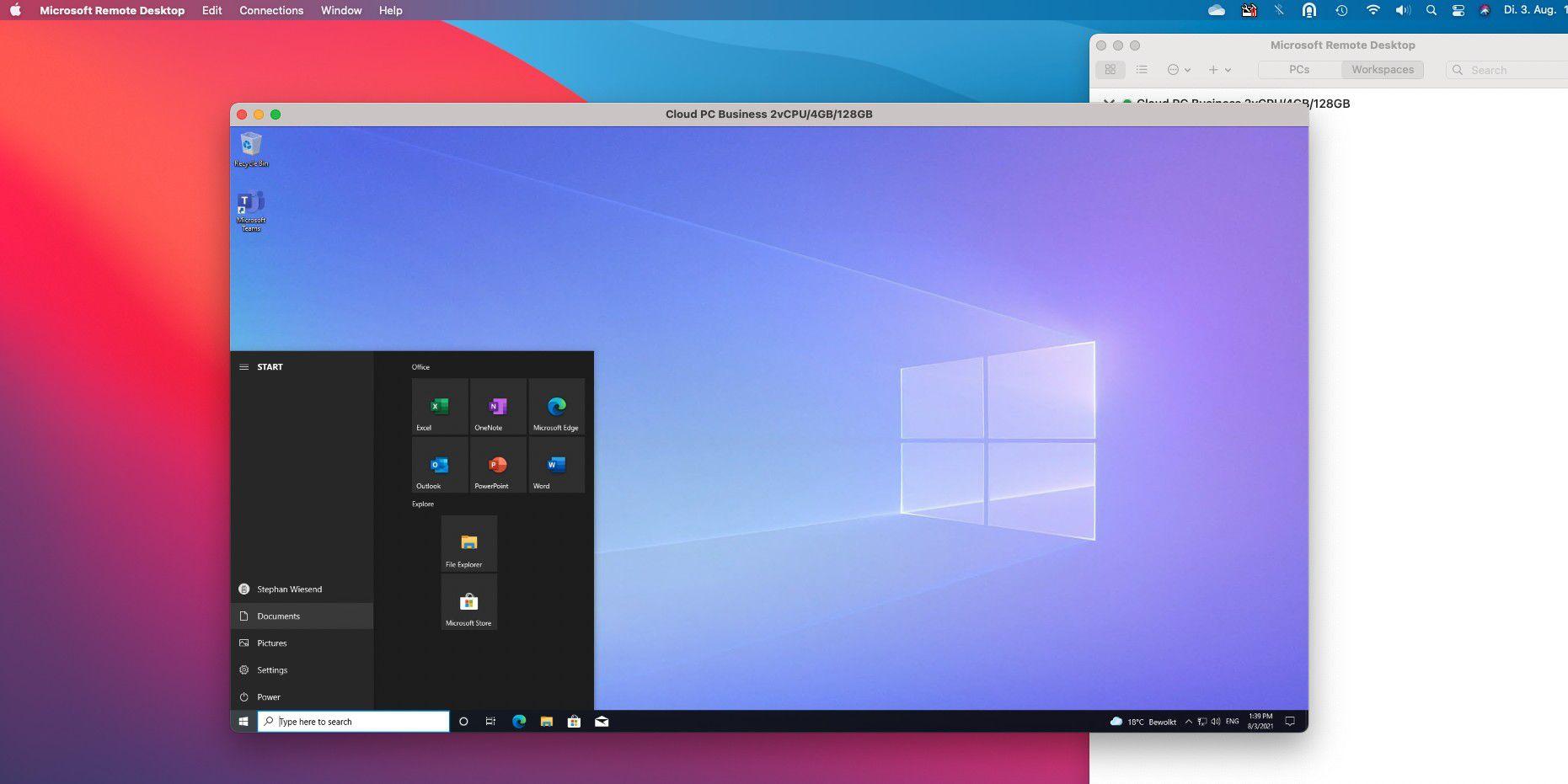
Microsoft beschreibt Windows 365 als Cloud-PC, aber die technischen Hinweise machen deutlich, dass es sich bei Windows 365 eigentlich um eine Form von virtueller Maschine handelt. Der Unterschied besteht darin, dass bei Parallels und Fusion virtuelle Maschinen lokal auf Ihrem eigenen Mac laufen, bei Windows 365 auf einem Server. Parallels und Fusion können dabei die Prozessorleistung, den Arbeitsspeicher und den Speicher Ihres Macs nutzen, um Windows und Windows-Anwendungen auszuführen.
Im Gegensatz dazu erstellt Windows 365 eine virtuelle Maschine, die in der Cloud gespeichert wird und auf Microsofts eigenen Servern läuft. Das Videobild des Windows-Desktops auf Ihrem Cloud-PC wird dabei über Ihre Breitbandverbindung auf Ihren Mac – oder jedes andere Gerät, wie ein iPad oder sogar einen anderen Windows-PC – gestreamt.
Diese Form der virtuellen Maschine kann schnell und zuverlässig funktionieren, solange Sie über eine ausreichend schnelle Internetverbindung verfügen. Allerdings ist Windows 365 mit Preisen je nach Leistung zwischen 28,30 Euro und 318,40 Euro pro Monat (ohne Mehrwertsteuer) recht teuer.
Im Vergleich dazu kostet die Heimanwenderversion von Parallels Desktop 120 Euro für ein ganzes Jahr, während es von Fusion sogar eine vollkommen kostenlose Version für Heimanwender und Studenten gibt – wenn auch ohne Windows-Lizenz.
Windows 365 ist vor allem für größere Unternehmen interessant, die ihren Mitarbeitern einen standardisierten Cloud-PC zur Verfügung stellen möchten, auf den sie von jedem beliebigen Ort mit Internetanschluss zugreifen können – es ist ideal für hybrides Arbeiten und das „neue Normal“. Für normale Privatanwender, Studenten und kleinere Unternehmen ist das Konzept jedoch zu teuer, sodass bestehende Nutzer von Parallels und Fusion wahrscheinlich vorerst bei diesen Anwendungen bleiben wollen.
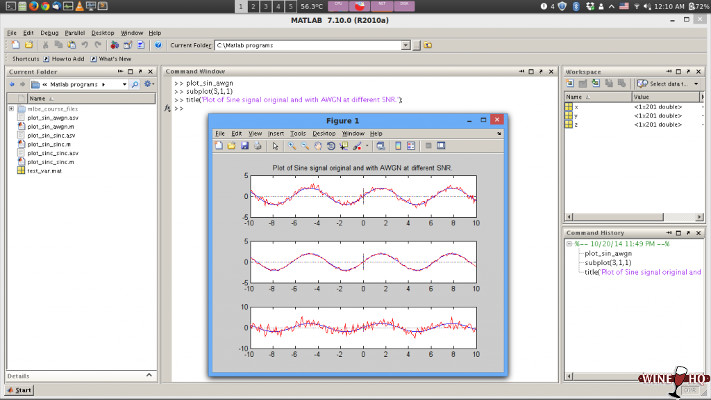
Wie wir bereits erwähnt haben, ist die dritte Technologieoption – nach Boot Camp und Virtualisierung – Wine. Mit dieser Technologie können Sie Windows-Anwendungen ohne Windows selbst ausführen. Aktuell ist Wine 11.0 die stabile Version, es gibt aber auch eine neuere Entwicklerversion, Wine 11.13.
Wenn es Ihnen nichts ausmacht, gewissermaßen die Ärmel hochzukrempeln und sich die Hände schmutzig zu machen, dann ist Wine eine ungewöhnliche, aber praktikable Option, um Windows-Software auf Ihrem Mac auszuführen.
Wie VirtualBox ist Wine ein Open-Source-Programm, das Sie kostenlos herunterladen können. Es verwendet jedoch keine herkömmliche Virtualisierungstechnologie, um eine virtuelle Maschine für die Installation von Windows zu erstellen – wie bei Crossover wird keine Kopie von Windows benötigt, Apps werden in Form von Bottles installiert.
Codeweavers Crossover für Mac ist deutlich einfacher zu bedienen als Wine, obwohl es eng mit dieser Software verwandt ist und sogar auf der Download-Seite von Wine empfohlen wird. Aber natürlich ist Wine kostenlos, was ein großer Vorteil ist.
Wine fungiert schließlich als eine Art Software-Zwischenhändler, der die Programmierroutinen – APIs genannt – in Windows-Anwendungen übersetzt, sodass diese direkt mit macOS kommunizieren können. Und da Sie nicht viel zusätzlichen Speicher oder Prozessorleistung benötigen, um Windows auszuführen, werden Sie feststellen, dass Wine tatsächlich eine bessere Leistung bieten kann als eine virtuelle Maschine (insbesondere für Spiele und Grafikanwendungen). Eine ARM-Version gibt es bisher nicht, Wine ist aber kompatibel mit Rosetta.
Wine wird außerdem sehr regelmäßig von einem Team engagierter Entwickler aktualisiert, die die Software kostenlos zur Verfügung stellen. Der Nachteil ist, dass Wine für Anfänger spektakulär verwirrend sein kann – bis zu dem Punkt, an dem wir es wirklich nur Hobbyisten empfehlen können, die eine kleine Herausforderung mögen.
8. Apple Boot Camp
Durch die Verwendung von Dual-Boot und nicht von Virtualisierungstechnologie bietet Boot Camp die beste Leistung für Intel-basierte Macs, auf denen Windows ausgeführt werden muss. (Wie wir oben erklärt haben, steht Boot Camp für M1 oder spätere Macs nicht zur Verfügung).
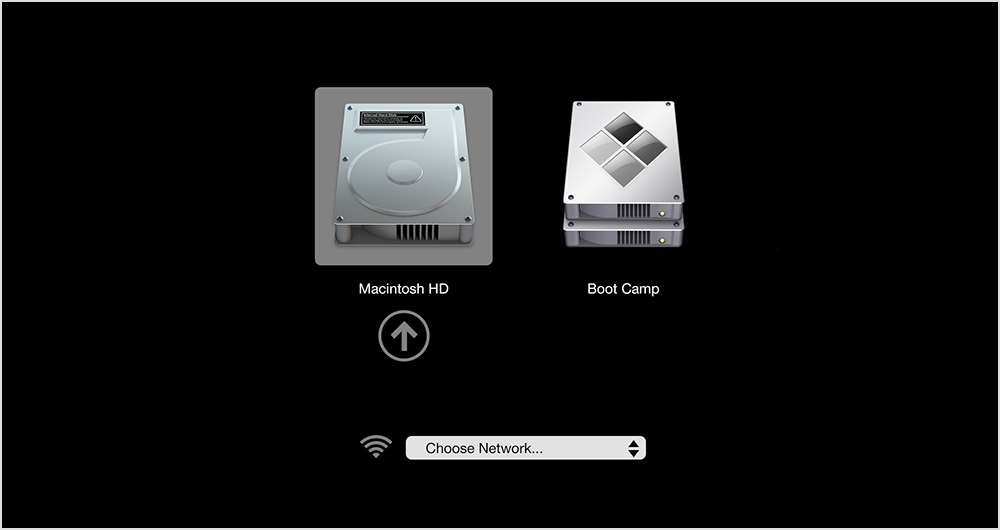
Es ist wichtig, einen Unterschied zwischen Boot Camp und den Virtualisierungsprogrammen zu machen, die wir uns hier ansehen, wie Parallels Desktop, VMware Fusion und VirtualBox. Anstatt eine virtuelle Maschine zu erstellen, die es Ihnen ermöglicht, Mac- und Windows-Anwendungen gleichzeitig auszuführen, ist Boot Camp ein Installationsassistent und ein Dual-Boot-System. Dies ermöglicht es Ihnen, Ihren Mac entweder mit dem nativen macOS oder mit Windows (aber nicht mit beiden gleichzeitig) zu booten und zu verwenden.
Dank Boot Camp kann sich Ihr Mac wie ein reiner Windows-PC verhalten und seine gesamte Prozessorleistung und seinen Speicher für die Ausführung von Windows und Ihren Windows-Anwendungen nutzen. Und ganz wichtig: Wenn Ihr Mac über eine gute Grafikkarte verfügt, kann er die volle Leistung dieser nutzen, um Ihre Windows-Software auszuführen. Das ist definitiv die beste Option für Nutzer, die High-End-Grafiksoftware oder 3D-Spiele ausführen wollen, denn sie erhalten eine viel bessere Leistung als bei der Ausführung von Windows in einer virtuellen Maschine.
Der Nachteil bei der Verwendung von Boot Camp ist, dass Sie den Zugriff auf Ihre Mac-Anwendungen verlieren, während Sie Windows ausführen. Wenn Sie Apple Mail für Ihre E-Mails verwenden, müssen Sie Windows und Boot Camp herunterfahren und jedes Mal, wenn Sie eine E-Mail senden oder empfangen möchten, wieder zu macOS wechseln. Und, um ehrlich zu sein, ist die aktuelle Version von Boot Camp nicht mehr ganz so einfach einzurichten wie frühere Versionen.
Frühere Versionen von Boot Camp haben Ihnen die ganze Arbeit abgenommen – sie partitionierten Ihre Festplatte, installierten Windows von einer normalen Installationsdiskette und installierten auch alle Treiber, die Sie benötigten, damit Komponenten wie Ihre Grafikkarte, Tastatur und Maus ordnungsgemäß mit Windows funktionieren.
Ein Problem: Windows 11 setzt offiziell voraus, dass der Host-Computer über ein TPM (Trusted Platform Module) verfügt, was bei Macs nicht der Fall ist. Dies kann über einen Eingriff ins System behoben werden. Da nicht alle Macs mit allen Windows-Versionen kompatibel sind, müssen Sie, bevor Sie den Boot Camp-Assistenten starten, in den Kompatibilitätstabellen auf der Apple-Website nachsehen, welche Version von Windows auf Ihrem Mac funktioniert.
Sie können Windows auch nicht mehr von einer alten Installationsdiskette installieren. Sie müssen also entweder eine Image-Datei für Windows – eine sogenannte ISO-Datei – von der Microsoft-Website herunterladen oder Ihre Windows-Diskette verwenden, um eine solche zu erstellen. Boot Camp enthält Treiber für die Einrichtung von Windows 8 und Windows 10, aber wenn Sie ein Fan von Windows 7 sind (das manche Leute für Spiele bevorzugen), dann müssen Sie auf der Apple-Website nach den benötigten Treibern suchen und sicherstellen, dass Sie beim Kopieren auf Ihre Boot-Camp-Partition die richtige Vorgehensweise befolgen.
Wenn Sie das alles durchhalten, können Sie Windows schließlich mit voller Geschwindigkeit auf Ihrem Mac ausführen und auf eine breite Palette von Windows-Software und Spielen zugreifen, die mehr Leistung und Geschwindigkeit erfordern, als Sie mit der Technologie der virtuellen Maschine erhalten. Solange Sie keinen M1-Mac haben …
Wenn Sie zu den Millionen von Menschen gehören, die einen Intel-basierten Mac verwenden, können Sie Boot Camp von Apple verwenden, um Windows auszuführen. Wir bewerten Boot Camp als Option zur Ausführung von Windows weiter unten und es hat eine Reihe von Vor- und Nachteilen. Im Jahr 2020 hat Apple jedoch begonnen, seine eigenen Prozessoren zu verwenden, die auf der ARM-Architektur und nicht auf der von Intel verwendeten x86-Architektur basieren. Jetzt hat jeder Mac, den Apple verkauft, einen von Apple hergestellten Prozessor der M-Serie. Boot Camp ist auf Macs der M-Serie nicht verfügbar.
Das bedeutet nicht, dass auf Macs der M-Serie kein Windows mehr ausgeführt werden kann. Es bedeutet nur, dass Sie Boot Camp nicht verwenden können und die ARM-Version von Windows benötigen.
Glücklicherweise gibt es zahlreiche Optionen, um Windows auf einem Mac der M-Serie auszuführen. Sie haben die Wahl zwischen Virtualisierungsprogrammen wie Parallels Desktop und VMware Fusion, Emulationslösungen wie Crossover und Wine und dem Windows 365 Service von Microsoft.
Unsere Empfehlung ist Parallels Desktop, aber auch alle anderen Lösungen haben Vorteile, die Ihnen vielleicht zusagen. Crossover zum Beispiel benötigt keine Kopie von Windows, um Windows-Anwendungen auszuführen. Und es gibt völlig kostenlose Optionen wie Wine.
2.
Was ist eine virtuelle Maschine
Virtualisierungsprogramme wie Parallels Desktop und VMware Fusion laufen wie eine App unter macOS. Sie ermöglichen es Ihnen aber, eine virtuelle Maschine (oder VM) zu erstellen, die die Hardware eines Windows-PCs nachahmt. So können Sie einen virtuellen PC auf Ihrem Mac erstellen und dann Windows – oder ein anderes Betriebssystem wie Linux – auf der VM installieren.
Dies ist eine großartige Lösung, da Sie so die Windows-Anwendungen, die Sie benötigen, direkt neben Ihren wichtigsten Mac-Anwendungen ausführen können. Der einzige Nachteil ist, dass Sie einen ziemlich schnellen Mac mit viel Arbeitsspeicher und Speicherplatz benötigen, um Windows als VM auszuführen – denn Ihr Mac führt effektiv zwei Betriebssysteme gleichzeitig aus.
3.
Was ist Emulation
Emulation ist ein Verfahren, mit dem einzelne Windows-Anwendungen auf einem Mac ausgeführt werden können, ohne dass das Windows-Betriebssystem installiert sein muss. Dies wird durch Emulationstools wie Wine und Crossover erreicht, die in der Regel von technisch versierten Benutzern verwendet werden.
4.
Benötige ich eine Windows-Lizenz
Das hängt davon ab, welche dieser beiden Methoden Sie verwenden. Wenn Sie Windows in einer VM ausführen, benötigen Sie eine Lizenz, um eine Windows-VM auf Macs mit Apple Silicon-Prozessoren zu erstellen. Leider wird die preiswertere Home Edition nicht unterstützt
Es ist jedoch möglich, eine vorhandene Windows-Lizenz zu verwenden, wenn Sie eine haben. Microsoft unterscheidet nicht zwischen Windows on Intel und Windows on ARM, siehe die Website von Parallel hier.
Wenn Sie eine Emulation verwenden, benötigen Sie keine Kopie von Windows.
5.
ARM-Version von Windows erhalten
Die gute Nachricht für Besitzer eines ARM-Macs ist, dass es auch eine ARM-Version von Windows gibt. Windows on ARM, auch bekannt als WoA, ist Microsofts Version von Windows, die für die Ausführung auf ARM-Chips entwickelt wurde.
Die ARM-Version von Windows wurde anfangs nicht an einzelne Benutzer lizenziert. Glücklicherweise hat Parallels eng mit Microsoft zusammengearbeitet, um den Prozess der Erstellung von VMs zu vereinfachen, die die ARM-Version von Windows verwenden.
Mit der Einführung von Parallels Desktop 18 im Jahr 2022 erhielt Parallels die Möglichkeit, die ARM-Version von Windows 11 direkt in Parallels selbst herunterzuladen und zu kaufen. Microsoft hat sogar ausdrücklich Parallels für Windows auf M1- und M2-Macs empfohlen, sodass Benutzer von Parallels Desktop 18 die ARM-Versionen von Windows 11 Pro und Windows 11 Enterprise ausführen können. Lesen Sie unseren ausführlichen Test von Parallels Desktop für weitere Informationen.
Sie können die ARM-Version von Windows 11 direkt in Parallels selbst herunterladen und kaufen. Alles, was Sie machen müssen, ist:
Klicken Sie auf die Schaltfläche „Holen Sie sich Windows 11 von Microsoft“.
Parallels lädt die entsprechende Version von Windows 11 für Ihren Mac herunter (wenn Ihr Mac einen ARM-Prozessor hat, wird die ARM-Version von Windows 11 heruntergeladen).
Sie können dann die Microsoft Store-App innerhalb Ihrer Windows-VM verwenden, um eine Lizenz zu erwerben oder eine bestehende Windows 11-Lizenz zu verwenden, falls Sie eine haben.
Sie können eine Lizenz auch über die Download-Option im Microsoft Store erwerben.
Apple is preparing a comprehensive refresh of its entire Mac ecosystem, with new models of the MacBook Air, iMac, MacBook Pro, a new “Neo” variant, Mac mini, and Mac Studio slated for release across this fall and into next year.
According to Bloomberg News‘ Mark Gurman, the technology giant aims to meet surging demand for powerful AI-capable machines by updating every Mac it currently sells. The overhaul includes long-awaited desktop refreshes and several laptop redesigns, positioning Apple to better compete in an increasingly AI-driven computing landscape.
The rollout begins later this year with an entry-level 14-inch MacBook Pro powered by the M6 chip and refreshed iMac models. These updates address pent-up demand for modern desktops and more affordable professional laptops.
Further ahead, Apple plans higher-end 14-inch and 16-inch MacBook Pro models featuring OLED displays and touchscreen capabilities, expected in late 2026 or early 2027 with M5 Pro and Max chips. New MacBook Air variants, including potential OLED versions, and a more powerful “MacBook Neo” with expanded RAM are also in the works.
Desktop users can look forward to updates for the Mac mini and Mac Studio, though some launches may face minor delays due to memory shortages driven by strong AI component demand.
This broad hardware push comes as Apple seeks to leverage its Apple Intelligence features and next-generation chips to drive sales amid a competitive market. The company is also introducing an “Apple Upgrade” leasing program in partnership with Klarna to make switching devices easier for customers.
MacDailyNews Take: With John Ternus stepping into the CEO role (effective September 1, 2026), Apple appears to be rediscovering a sharper product-first mindset. Ternus, long seen as a hardware and design deep-diver with decades of hands-on experience across iPad, Mac, and Apple Silicon development, brings a different emphasis than the iterative, operations-focus that defined the Cook slog.
The benefits to Apple Inc. and Apple device users of again having a product-focused CEO at Apple’s helm are already occurring!
Please help support MacDailyNews — and enjoy subscriber-only articles, comments, chat, and more — by subscribing to our Substack: macdailynews.substack.com. Thank you!
With the launch of the MacOS 27 Golden Gate public beta program, now even more users can experience MacOS 27 as it’s actively being worked on by Apple. MacOS 27 Golden Gate has a heavy focus on performance improvements, but there’s also refinements other than the Liquid Glass interface look, improvements to Spotlight and Mail ... Read More
Ready for a glimpse into our future as Apple users? Public betas for macOS 27 Golden Gate, iOS 27, iPadOS 27, and other major Apple operating systems are now available—but beware of bugs and be sure to back up your devices first.
Apple has finally completed its silicon transition: macOS 27 drops all Intel-based Macs, and iPadOS 27 and watchOS 27 each leave five models by the wayside, whereas the iPhone compatibility list remains unchanged.
The Crash Report Extension framework allows you to perform analysis and produce a report when your app crashes. Your crash-handling code executes out-of-process, rather than from a signal handler or other in-process techniques.
You implement your handler by writing an app extension that conforms to the CrashReporterExtension protocol. The system calls your processCrashReport(process:) method when the app crashes. Use the CrashedProcess parameter to inspect the state of the crashed app by retrieving a crash reason, symbolicating relevant addresses, and communicating with the process over a read-only Mach port. After collecting the crash data, you can send a report back to your own server.
[…]
Crash Report Extension is available on iOS 27 and later. It isn’t available to Catalyst-based macOS apps, or on iOS apps running on Mac computers with Apple silicon.
The top of the page says “macOS 27.0+,” so I guess this means it does work for regular AppKit and SwiftUI Mac apps. It’s great to finally have a supported way to do this.
I don’t know why they can’t just give you the crash report text or .ips JSON directly, though. It looks like you have to use Mach IPC with the corpsePort to get the backtrace for each thread and then use the extension API to symbolicate the addresses. Even then, I’m not sure you can get all the information that’s in a standard crash report, such as the Application Specific Backtrace. Maybe you can find the address for gCRAnnotations/__crashreporter_info__ and load it with mach_vm_read?
Time Machine ist eine erstklassige Backupsoftware und für die meisten Anwender völlig ausreichend. Die große Stärke der Sicherheitssoftware ist die einfache Bedienung – auch bei der Wiederherstellung von Daten. Geht etwas schief, können Sie sehr einfach Daten wiederherstellen oder Ihre Daten auf einen neuen Mac übertragen. Das ist nicht bei jeder Backupsoftware so einfach möglich.
Diese simple Bedienung hat aber einen großen Nachteil: Apples Software ist nicht sehr flexibel und erlaubt dem Nutzer nur sehr wenige Konfigurationsmöglichkeiten oder Anpassungen an besondere Situationen.
Wollen Sie bei Büroschluss noch schnell Ihren Projektordner auf einen USB-Stick sichern oder Daten im Web archivieren, ist das umständliche System von Time Machine nicht ideal. Time Machine macht stur vollständige Backups des Macs, auch wenn Sie es eilig haben und nur einen einzelnen Projektordner mit Ihren Office-Dokumenten synchronisieren wollen.
Sie benötigen zudem eine externe SSD oder Festplatte, die durchgehend mit dem Mac verbunden sein sollte. Ein bootfähiges Backup oder ein Klonen des Systems ist nicht möglich, beim Backup auf ein NAS gibt es immer wieder Kompatibilitätsprobleme.
Sie können außerdem Daten nicht archivieren oder auslagern: Alte Dateiversionen werden bei Platzmangel gelöscht, eine versehentlich gelöschte Datei wird irgendwann auch von Time Machine eliminiert. Bei anderen Backup-Lösungen können Sie alte Dateiversionen archivieren.
Eine weitere Schwachstelle von Time Machine: Bei einem Brand oder Diebstahl verlieren Sie vielleicht nicht nur Ihren Mac, sondern auch Ihr Time-Machine-Backup. Ein zusätzliches Backup in der Cloud oder auf einem mobilen USB-Stick ist deshalb sehr sinnvoll.
Fachleute empfehlen entsprechend der 3-2-1-Backup-Regel ein zusätzliches externes Offsite-Backup. Das kann etwa ein Cloud-Backup sein, oder ein zweites Backup im Büro oder Heimbüro.
Acronis True Image (kostenlos für WD-Kunden)
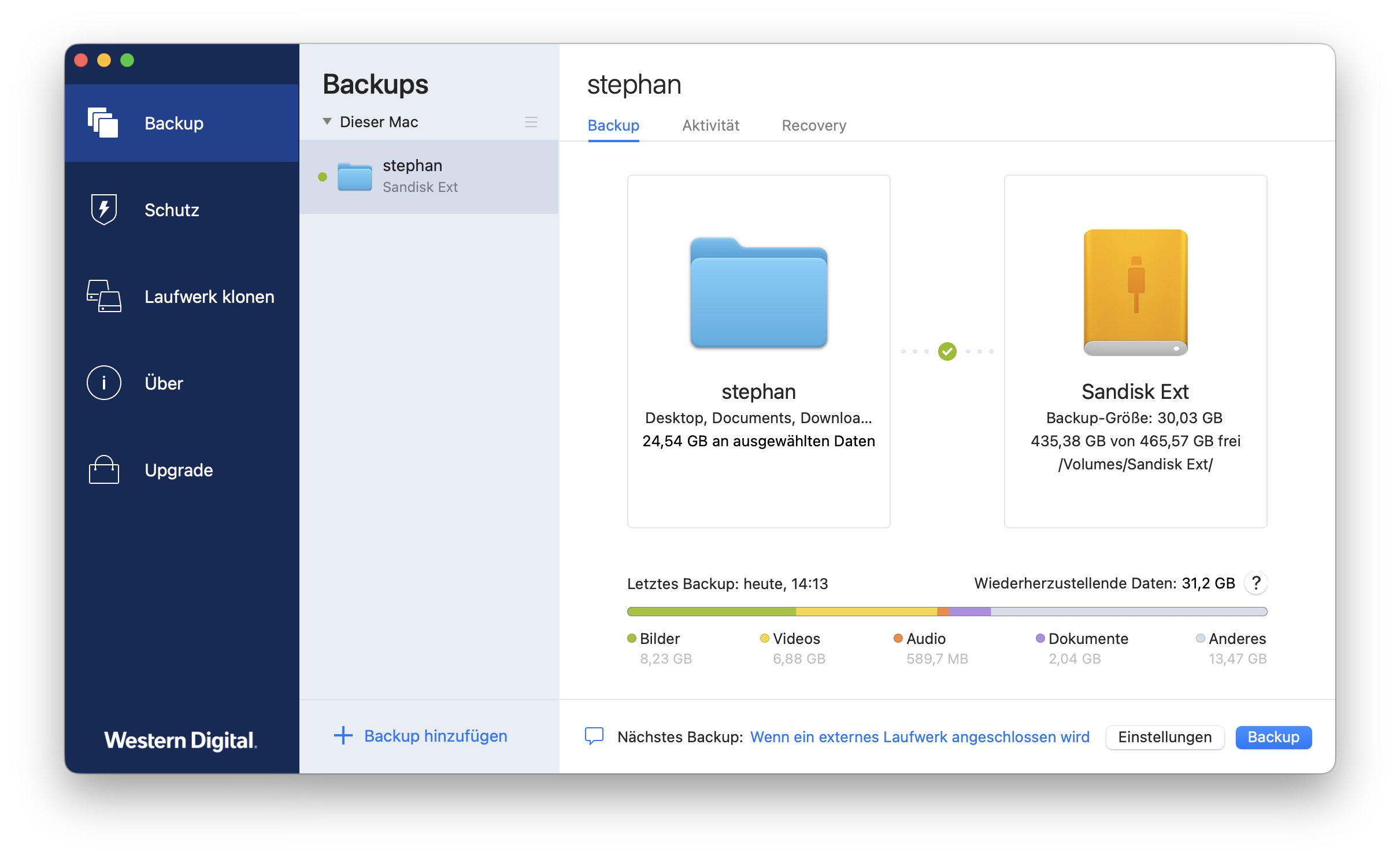
Time Machine ist ein hervorragendes Backup-Programm, es ist aber ein recht starres Konzept, das wenig Voreinstellungen und Optionen bietet. Mehr Optionen bietet etwa die kommerzielle Software Acronis True Image. Auf Wunsch startet sie ein Backup beim Einschalten des Macs, täglich oder automatisch beim Einstecken des Backup-Mediums.
Ein Unterschied gegenüber Time Machine ist zudem eine Archivierungs-Option. Als Standard werden alte Versionen eines Backups gelöscht, das ist aber nicht immer gewollt. Über die Voreinstellungen können Sie dies unter „Bereinigung“ deaktivieren. Ihre Daten werden dann sicher archiviert. Bei Time Machine werden alte, veränderte oder gelöschte Daten irgendwann gelöscht.
Eine Komplettkopie, einen kompletten Klon eines Macs, können Sie damit ebenfalls erstellen, auch wenn dies bei modernen Macs nur noch selten praktikabel ist. Das Erstellen eines eigenen Boot-Mediums wird dazu unterstützt.
Das ausgereifte und einfach bedienbare Backup-Programm kostet ab 50 Euro im Jahr. Die günstigste Version Essentials unterstützt allerdings nur lokale Backups, die Version Advanced kann auch Daten in der Cloud sichern. Für 73 Euro im Jahr erhalten Sie 250 GB Cloud-Backup.
Tipp: Für Besitzer eines Speichermediums (SSD, NAS und Festplatte) von Western Digital gibt es eine Basisversion für lokale Backups, die Sie für fünf Jahre freischalten können. Laut WD werden auch Geräte von Sandisk und G-Technology unterstützt. In einem kurzen Test konnte ich übrigens auch zwei alte USB-Sticks von Sandisk damit verwenden.
Eine kostenlose Version von Acronis True Image gibt es seit Kurzem auch bei den Bee-Station-Geräten von Synology.
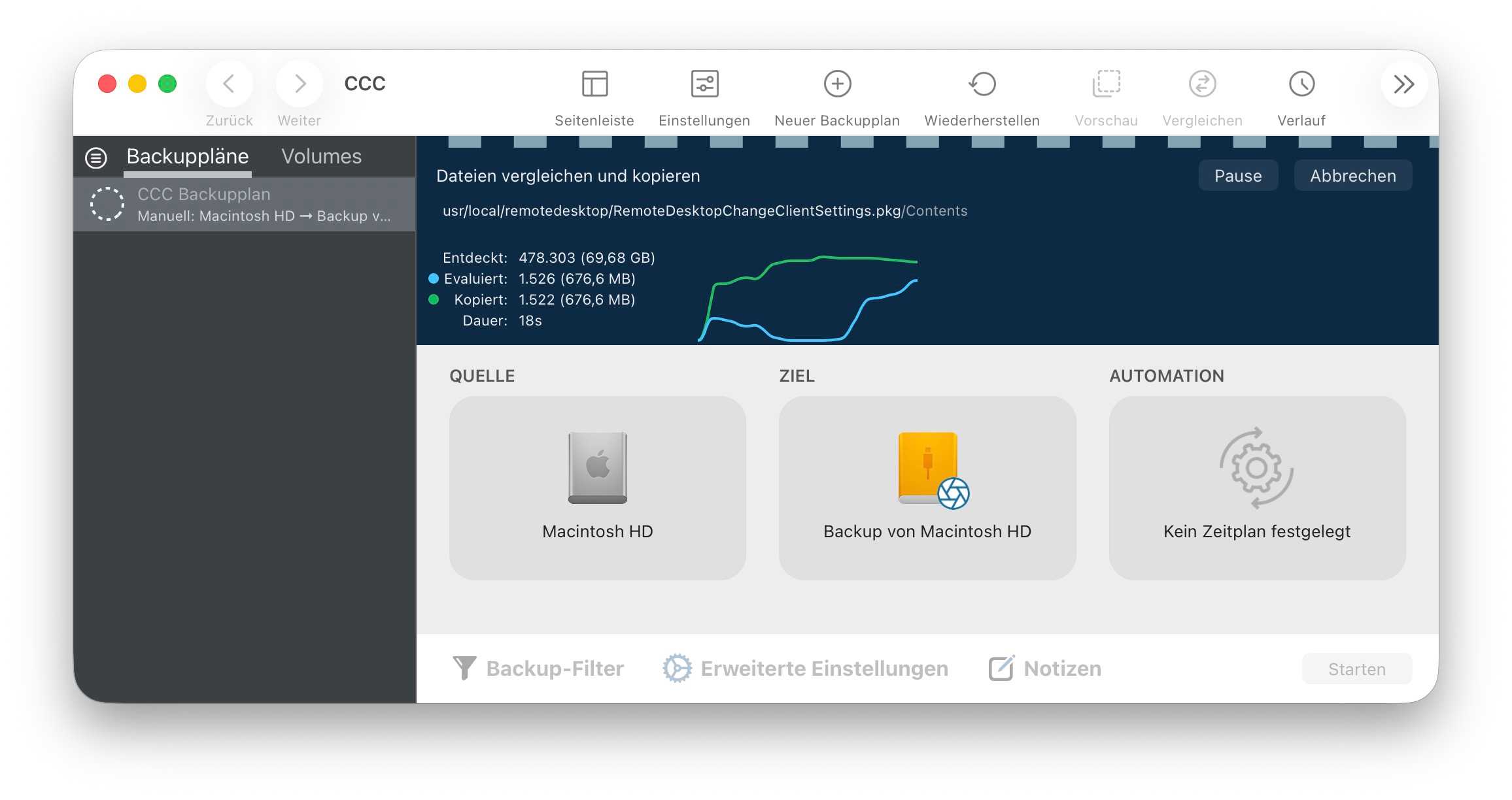
Einen hervorragenden Funktionsumfang bietet Carbon Copy Cloner. Die Software wird nicht grundlos so oft empfohlen, der Hersteller Bombich Software hält sein 45,25 Euro teures Tool mit viel Aufwand auf aktuellem Niveau und garantiert gute Kompatibilität mit aktuellen Systemen.
Die Oberfläche ist zwar weniger eingängig als bei Acronis True Image, dafür bietet die Software ungewöhnliche Funktionen an. Sie können bei Bedarf aber auch eine vereinfachte Oberfläche für Einsteiger aktivieren und eine Assistentenfunktion führt Sie durch die Einrichtung Ihres Backups.
Die Funktionalität von Carbon Copy Cloner hat leider unter den immer stärkeren Sicherheitsfunktionen von macOS gelitten. So war die Erstellung eines startfähigen Backups früher eine Spezialität der App, dies ist aber nur noch sehr eingeschränkt möglich.
Individuelle Konfiguration ist per Skript möglich, mit Filtern wählt man die zu sichernden Dateien aus – etwa wenn Sie nur Videodateien sichern wollen. Gut ist die Unterstützung von macOS, so gibt es die Unterstützung von Snapshots. Auch Cloud-Dateien, die eigentlich nur online gespeichert werden, können beim Backup berücksichtigt werden.
So kann ein Backup nicht nur zeitgesteuert oder durch das Mounten eines Backup-Mediums, sondern auch durch das Ändern von Dateien ausgelöst werden. Gut: Jeden Backup-Vorgang überwacht Carbon Copy Cloner akribisch und weist auf Probleme hin.
Wie erwähnt, hat Time Machine einen großen Nachteil: Wird der Mac gestohlen oder es gibt einen Rohrbruch in der Wohnung, können Mac inklusive Backup verloren gehen. Ein zusätzliches Online-Backup wichtigster Daten ist deshalb keine schlechte Idee. Vermutlich genügt bei vielen Anwendern ja bereits eine Datensicherung des Dokumente-Ordners als zusätzliche Absicherung.
Es gibt unzählige Anbieter für Online-Backups. Neben Backblaze, Acronis und Arq-Backup sollten Sie auch iCloud+ nicht vergessen. Bietet doch iCloud die oft übersehene Option „Schreibtisch“ & „Dokumente“, bei der diese beiden Ordner automatisch mit iCloud synchronisiert werden. Stärke dieser Dienste ist das schnelle Abgleichen einzelner Ordner, etwa eines Dokumente-Verzeichnisses. Für das Sichern eines kompletten Macs eignen sie sich weniger, das ist bei modernen Macs auch nur wenig praktikabel. Eine zusätzliche Kopie wichtiger Daten landet dann aber automatisch im Web.
Diese Dienste und die teureren Verträge von iCloud + sind aber recht kostspielig, Backblaze kostet etwa ab 99 US-Dollar, Acronis Advanced ab 73 Euro pro Jahr.
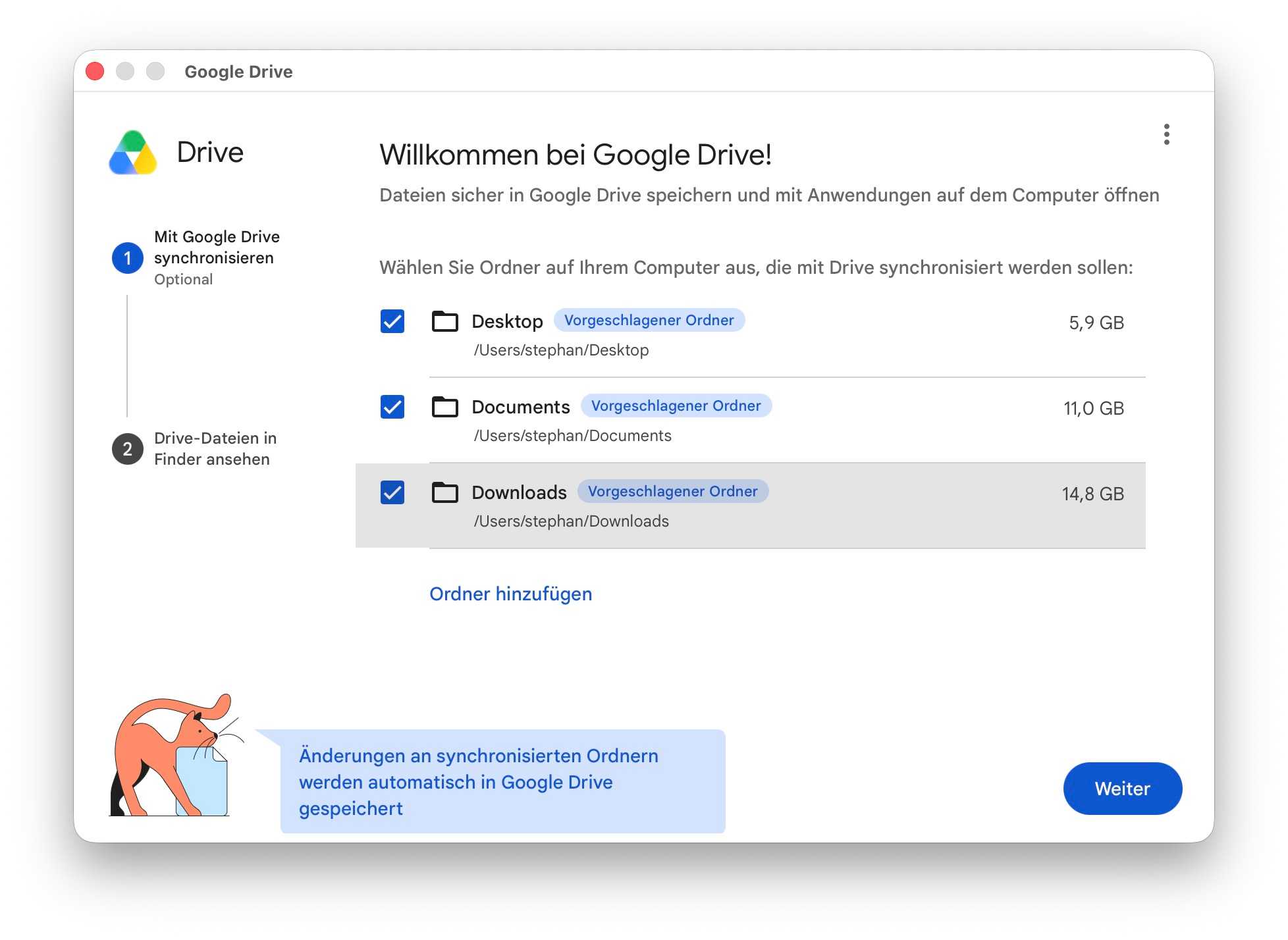
Schon für 24 Euro pro Jahr erhalten Sie bei Google Drive 100 GB Online-Speicherplatz, für 60 Euro gibt es 400 GB. Über ein simples Mac-Programm können Sie dann einzelne Ordner auswählen, die laufend mit der Online-Version bei Google Drive synchronisiert werden. Nach meiner Erfahrung hat Google Drive einen weiteren Vorteil: Die Performance ist ausgezeichnet. Bei iCloud und Google werden die Daten allerdings nur synchronisiert, gelöschte Daten werden automatisch entfernt. Benötigen Sie ein echtes Online-Backup mit Versionsverwaltung, müssen Sie zu den teureren Anbietern Backblaze, Acronis und Arq greifen.
Smart Backup
Um Platz zu schaffen, löscht Time Machine regelmäßig alte Backup-Versionen – auch von der externen Festplatte. Um dies zu vermeiden, können Sie Ihre Daten mit einem anderen Backup-Programm archivieren, etwa auf einer externen Festplatte mit viel Speichervolumen.
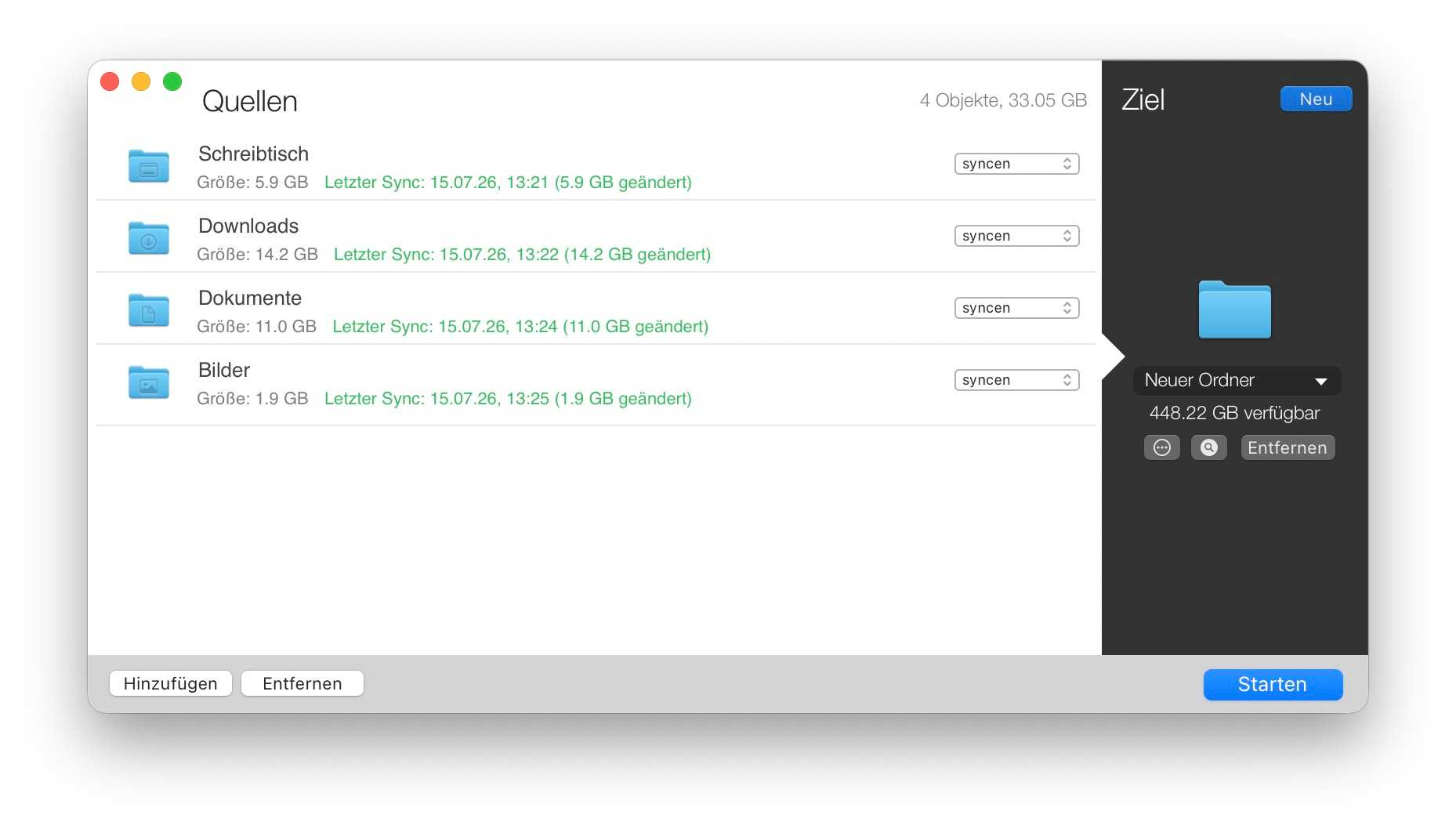
Dafür eignet sich auch das spendenfinanzierte Smart Backup von Solesignal. Bei Datensicherungen archiviert es auf Wunsch Ihre gelöschten und veränderten Daten (oder nur eines von beiden). Auf Wunsch werden dabei gelöschte und geänderte Dateien in Ordnern mit Zeitstempel abgelegt.
Interessant ist diese Software nicht zuletzt für Projekte im Bereich Audio- und Videobearbeitung. Sie können damit recht gut Ihre Arbeitsdaten sichern und archivieren. Datensicherungen erfolgen zeitgesteuert, auch per Kommandozeile ist das Tool nutzbar.
Die Freeware von Solesignal ist einfach zu bedienen und unterstützt nebenbei auch NAS und Netzvolumes. Weniger gut eignet sich die Software aber nach meinem Eindruck für das Sichern eines kompletten Macs. Über die Voreinstellungen bietet das Tool in der neuesten Version einige interessante Optionen. So kann man etwa Online-iCloud-Daten automatisch überspringen.
Vor allem mit Daten in Systemordnern hat das Tool Probleme, was für Fehlermeldungen und sehr lange Sicherungsvorgänge sorgen kann. Problemlos funktioniert aber das Sichern ausgewählter Nutzerordner.
Super Duper
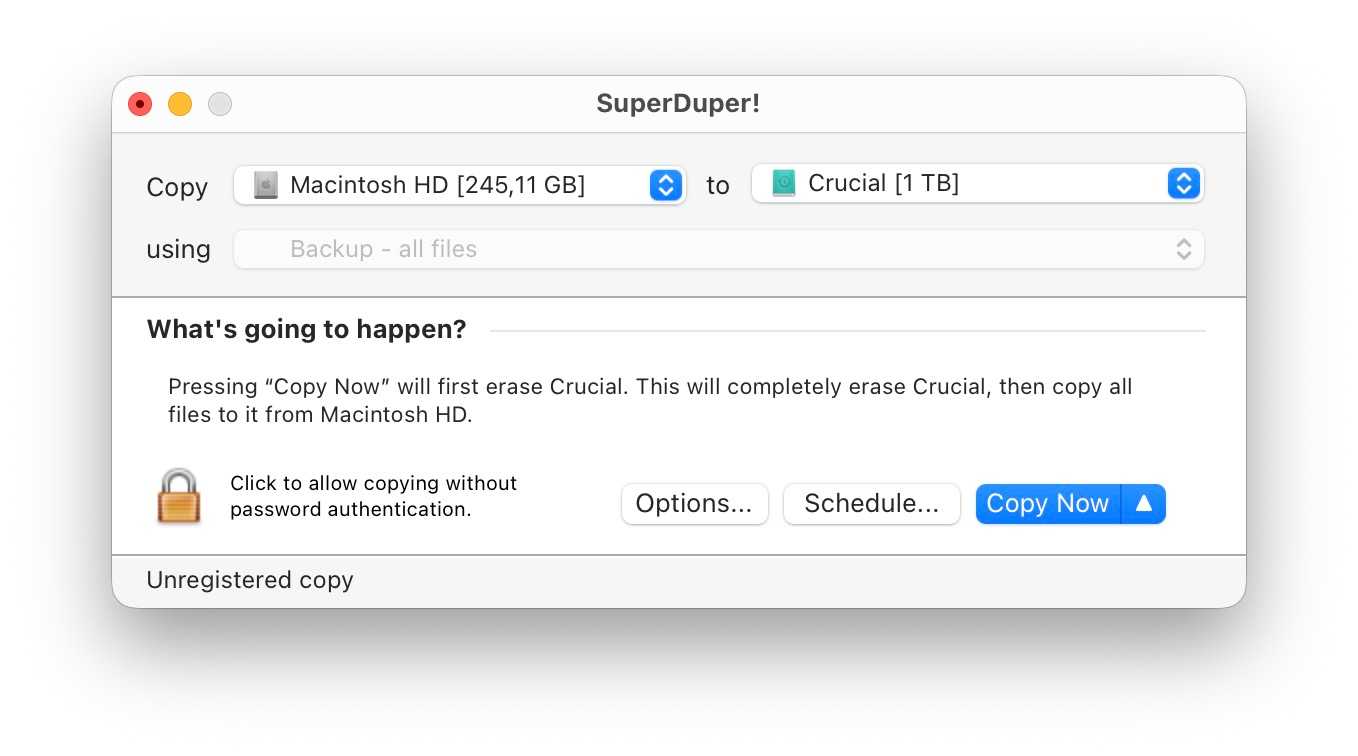
In einem Ratgeber zu Backupsoftware darf SuperDuper! nicht fehlen. Die 29,63 Euro teure Shareware hat sich in den letzten Jahrzehnten zwar optisch kaum verändert, ist aber noch immer sehr einfach bedienbar und wird sehr oft empfohlen.
Kostenlos ist immerhin ein manuelles Komplettbackup eines Macs möglich, ebenso die Wiederherstellung. Die Software erstellte früher sogar startfähige Kopien eines Macs und wurde dafür häufig empfohlen. Aus technischen Gründen ist dies aber – wie bei den anderen Tools – nicht mehr zeitgemäß.
Nach dem Kauf der Software können Sie weitere Backup-Methoden nutzen, etwa ein zeitgesteuertes Backup oder ein „Smart Update“. Bei dieser Methode werden nur geänderte Daten aktualisiert. Zusätzlich bietet die Software dann auch einige Skripte für besondere Aufträge. Nach meinem Eindruck ist dieses Tool aber mittlerweile doch etwas veraltet und die Konkurrenten bieten deutlich mehr.
Neben Time Machine gibt es einige gute Alternativen, die sich für manche Situationen besser eignen. An den Komfort von Apples Datensicherung reicht zwar keines der Tools heran, dafür bieten sie deutlich mehr Flexibilität – gerade für berufliche Anwender.
Seit ich macOS Tahoe auf meinem Macbook mit M3 Max installiert habe, läuft es nicht mehr rund. Ich spreche hier nicht von „Liquid Glass“, den Eckenradien der Fenster oder gar dem App-Panel. Seit fast einem Jahr funktioniert mein Macbook einfach nicht mehr so, wie ich es erwarte.
Es gibt zwar auch gute Tage, doch mein Mac kann trotzdem jederzeit einfrieren. Dabei reagiert mein Trackpad nicht mehr und ein sich drehender Strandball ersetzt meinen Cursor. Das dauert zwar nur wenige Sekunden, doch an den schlimmsten Tagen passiert es Dutzende Male pro Stunde und mein Trackpad reagiert nicht mehr, als wäre mein Macbook heruntergefahren. Jedes Mal dauert es nicht länger als ein paar Sekunden, doch es ist so nervig, dass es meine Produktivität erheblich beeinträchtigt.
Wie ich bereits geschrieben habe, wusste ich von Anfang an, worin das Problem bestand. Die Aktivitätsanzeige zeigte eine sprunghafte CPU-Belastung durch die Aufgabe „Core Spotlight“, gefolgt von einer vergleichbaren Belastung des dazugehörigen Kernels. Ein Neustart half vorübergehend, doch das Problem trat schon bald wieder auf.
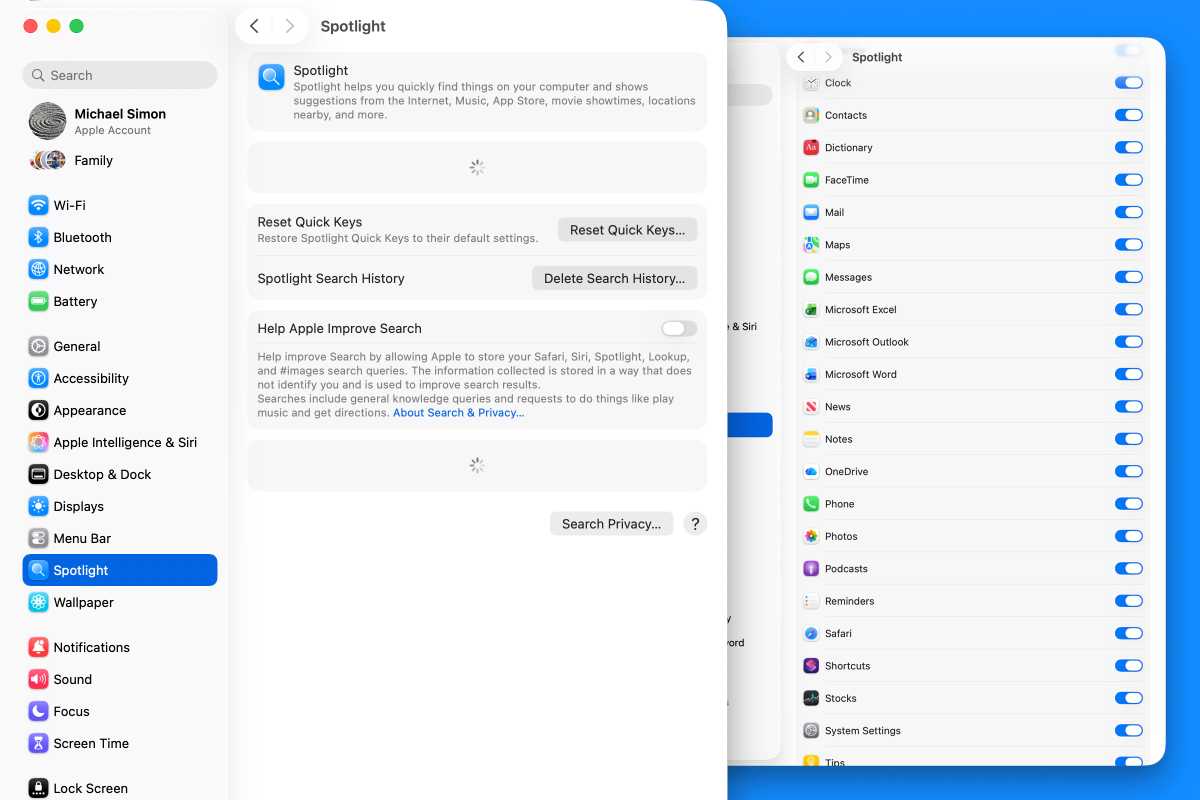
Zunächst dachte ich, es hänge mit der Indizierung zusammen, doch das Problem dauerte viel zu lange an. Dann wartete ich auf Updates – 26.1, 26.2 und so weiter –, doch keines behob das Problem für länger als ein paar Tage. Wie ich bereits in meinem letzten Artikel zu diesem Thema schrieb, half das Deaktivieren einiger Schaltflächen in den Spotlight-Einstellungen eine Zeit lang, doch nach etwa einem Monat traten die Probleme wieder auf. Und da es keine Möglichkeit gibt, Spotlight vollständig zu deaktivieren, ohne sich an das Terminal heranzuwagen – was mir Angst machte –, saß ich mit einem Mac fest, der nicht richtig funktionierte.
Alles muss raus
In den vergangenen Monaten hat sich das Problem zunehmend verschlimmert, aus welchem Grund auch immer. Es könnte mit der Installation von macOS 26.5 zusammenhängen, möglicherweise aber auch mit der Apple-Creator-Studio-Version von Pages, die ihre eigenen Probleme aufwies.
macOS erstellt regelmäßig einen Spotlight-Index, über den es auf Dateien zugreift, wenn Sie mit Spotlight suchen. Das Problem mit Pages ließ sich offenbar darauf zurückführen, dass es iCloud als Speicherlaufwerk nutzt. (Mit dieser Vermutung stehe ich auch nicht allein da; einer meiner Kollegen bei Macworld hatte ein ähnliches Problem mit Spotlight und Pages.)
Meine Probleme wurden so schwerwiegend, dass sich die Spotlight-Einstellungen nicht einmal mehr öffnen ließen.
Foundry
Da es keine Möglichkeit gibt, Spotlight vollständig zu deaktivieren – im Gegensatz zu Siri oder Apple Intelligence –, habe ich ein bisschen rumprobiert. Zunächst habe ich den Schalter für Pages in den Spotlight-Einstellungen deaktiviert. Das hat nichts gebracht. Dann habe ich versucht, die Pages-App und ihren Dokumentenordner zur Option „Datenschutz der Suchfunktion“ in den Spotlight-Einstellungen hinzuzufügen. Ohne Erfolg.
In einem Anfall von Verzweiflung fügte ich sogar mein gesamtes Macbook-Laufwerk zur „Datenschutz der Suchfunktion“-Einstellung hinzu, um die gesamte Suche zu unterbinden, und zwang Spotlight erneut, seinen Index neu aufzubauen. Auch das funktionierte nicht. Ebenso wenig wie die Versionen macOS 25.5.1 oder 25.5.2.
Ich steckte also fest. Mein Plan war, abzuwarten, bis macOS 26.6 erschien, und zu prüfen, ob das Abhilfe schaffen würde (obwohl ich nach fünf vorherigen Updates wenig Hoffnung darauf hatte), und vielleicht die öffentliche Beta-Version von macOS 27 auszuprobieren. Andernfalls würde ich mich einfach mit den Hängern abfinden und hoffen, dass sie sich nicht weiter verschlimmerten.
Leider wurde es schlimmer. Eines Tages kam es so weit, dass mein Macbook jedes Mal, wenn ich auf ein neues Fenster klickte, für ein oder zwei Sekunden ins Stocken geriet, bevor ich etwas tun konnte. Ich war bereit, das gesamte System zu löschen und von vorn zu beginnen – doch zunächst beschloss ich, ein wenig in meinem „Library“-Ordner zu stöbern.
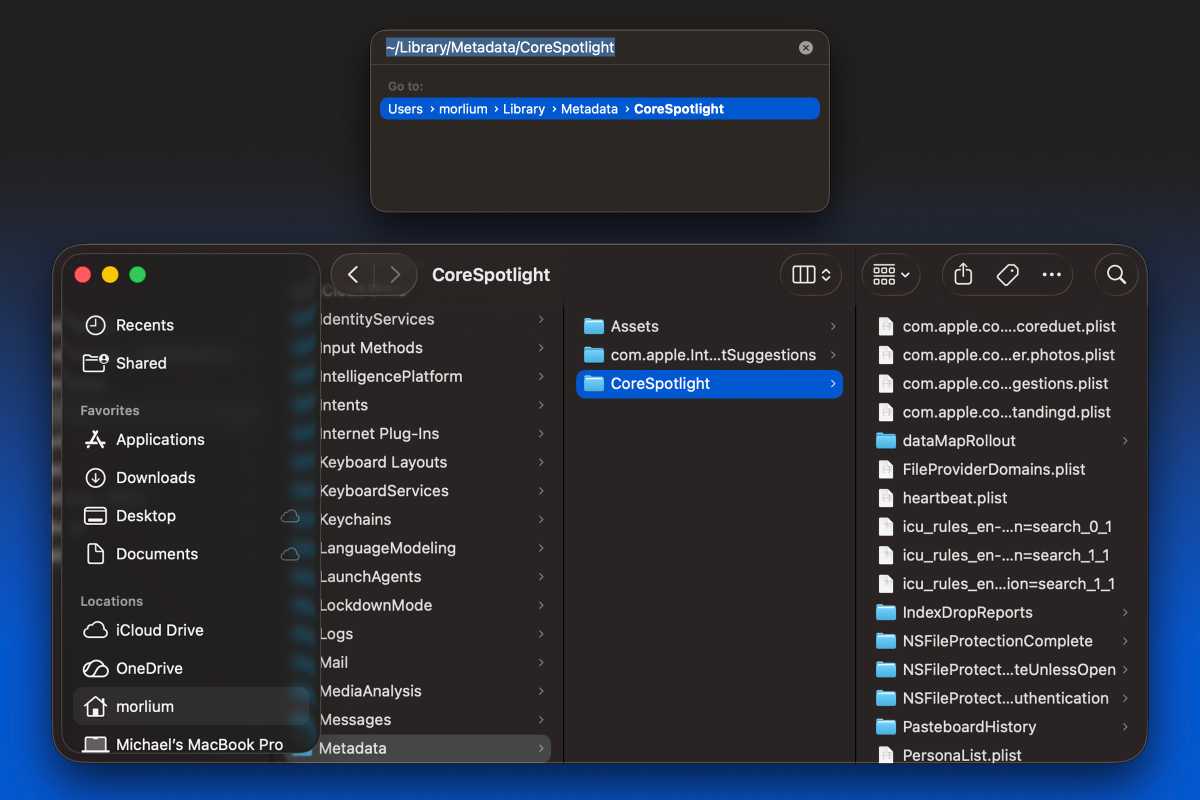
Ich weiß nicht, warum mir das nicht schon früher in den Sinn gekommen ist. Grundsätzlich sind mit jeder App und jeder Funktion Dateien verknüpft, auf die man zugreifen kann, wenn man den richtigen Ordner findet. Ich konnte nichts Offensichtliches finden, doch eine kurze Google-Suche verriet mir, wo sie sich versteckten: ~/Library/Metadata/CoreSpotlight. (Um diesen Ordner zu finden, klicken Sie auf Ihren Desktop, dann oben auf das Menü „Gehe zu“, scrollen Sie nach unten zu „Gehe zu Ordner“, fügen Sie den gesamten Pfad ein und drücken Sie die Return-Taste.)
Foundry
Sie werden eine Vielzahl von Dateien und Ordnern sehen. Mein Ordner enthielt fast 10.000 Dateien und über 2 GB an Daten. Ich hatte keine Ahnung, wo das Problem lag oder wo ich anfangen sollte, und es war mir auch egal, ob Spotlight dadurch nicht mehr funktionierte, also zog ich den gesamten Ordner in den Papierkorb und wählte „Sofort löschen“.
Auch zwei Wochen später gab es auf meinem Macbook keinen einzigen Absturz, keine Verzögerung und kein Ruckeln mehr. Ich habe sogar alle Spotlight-Schalter wieder auf „Grün“ gestellt und habe immer noch keine Probleme festgestellt. Zum ersten Mal seit der Installation von Tahoe kann ich es endlich nutzen, ohne Angst vor einem Absturz zu haben – gerade rechtzeitig für macOS 27. Ich hoffe, dass Golden Gate wesentlich reibungsloser verläuft.
Das Sicherheitsforschungsunternehmen Group-IB hat eine neue Mac-Malware entdeckt, die es „ClickLock Stealer“ getauft hat. Im Rahmen der Installation von ClickLock Stealer sperrt das Installationsprogramm Ihren Mac im Wesentlichen so lange, bis ein Anmeldekennwort in einem dauerhaft angezeigten Fenster eingegeben wird.
Sobald ein Passwort eingegeben wurde, wird die Malware installiert und erfasst heimlich Daten: Browser-Anmeldedaten, Krypto-Wallet-Erweiterungen, Desktop-Wallet-Dateien, Daten aus Passwortmanagern und vieles mehr.
Die Nutzer werden von Angreifern über ein gefälschtes Cloudflare-CAPTCHA ins Visier genommen, das sie dazu verleitet, einen Befehl in das Terminal von macOS zu kopieren und einzufügen. Sobald die Installation ausgelöst wird, werden Malware-Komponenten auf dem Mac installiert, während ein gefälschtes Cloudflare-Fortschrittsfenster angezeigt wird.
Versucht ein Nutzer jedoch, die laufende Installation abzubrechen, beendet die Malware laut Group-IB „alle sichtbaren Anwendungen alle 210 Millisekunden und lässt nur einen Passwortdialog auf dem Bildschirm stehen, bis der Nutzer gezwungen ist, den Anweisungen zu folgen“.
Dem Bericht zufolge befinden sich die meisten betroffenen Nutzer in Italien, den USA, Jordanien und Großbritannien. „Die geografische Verteilung passt zu einer finanziell motivierten Kampagne, die auf Nutzer in Regionen mit hohem Einkommen abzielt, in denen sowohl die Verbreitung von Kryptowährungen als auch der Marktanteil von macOS hoch sind“, so Group-IB.
So schützen Sie sich vor Malware
Der einfachste Weg, sich vor Malware zu schützen, besteht darin, das Herunterladen von Software von unbekannten Download-Seiten zu vermeiden. Öffnen Sie niemals Links in E-Mails oder SMS, die Sie von unbekannten und unerwarteten Absendern erhalten.
Wenn Sie eine Nachricht erhalten, die so aussieht, als stamme sie von einem Unternehmen, mit dem Sie geschäftlich zu tun haben, überprüfen Sie die E-Mail-Adresse des Absenders und sehen Sie sich die URL genau an. Wenn Sie einen Link oder eine Schaltfläche sehen, können Sie mit der Ctrl-Taste darauf klicken, „Link-Adresse kopieren“ auswählen und diese dann in einen Texteditor einfügen, um die tatsächliche URL dort zu überprüfen.
Apple hat die Software im Mac App Store geprüft, und dies ist der sicherste Weg, um Apps zu beziehen. Wenn Sie den Mac App Store nicht nutzen möchten, kaufen Sie Software direkt beim Entwickler über dessen Website. Wenn Sie darauf bestehen, geknackte Software zu verwenden, gehen Sie stets das Risiko ein, sich mit Malware zu infizieren.
Apple has released a new update to XProtect, its built-in malware protection tool, for all macOS versions.
This update bumps XProtect to version 5351 (from 5347) — the first broad release since early June — and adds fresh detection rules for several threats, including the Boatload stealer family and new osascript-based malware.
As usual, Apple provides no public details on the specific threats addressed. All users should check that the update has installed.
This version adds six new Yara rules for MACOS.ANGRYORB.OX, MACOS.BOATLOAD.STCRST, MACOS.BOATLOAD.PRIN, MACOS.BOATLOAD.PEME, MACOS.VSHELL.DITA and MACOS.VSHELL.DR, amends rules for MACOS.MISOMAGIC.PA, and tidies spacing for those for MACOS.SOMA.STTX. From the rules for Boatload, that would appear to be a stealer.
Osascript rules in XPScripts.yr gain no less than 14 new rules, and amend those for MACOS.OSASCRIPT.TIPA, MACOS.OSASCRIPT.SYPR, MACOS.OSASCRIPT.TADE and MACOS.OSASCRIPT.REOB.
You can check whether this update has been installed by opening System Information via About This Mac, and selecting the Installations item under Software.
MacDailyNews Note: More info via the full article here.
Please help support MacDailyNews — and enjoy subscriber-only articles, comments, chat, and more — by subscribing to our Substack: macdailynews.substack.com. Thank you!

 Login
Login