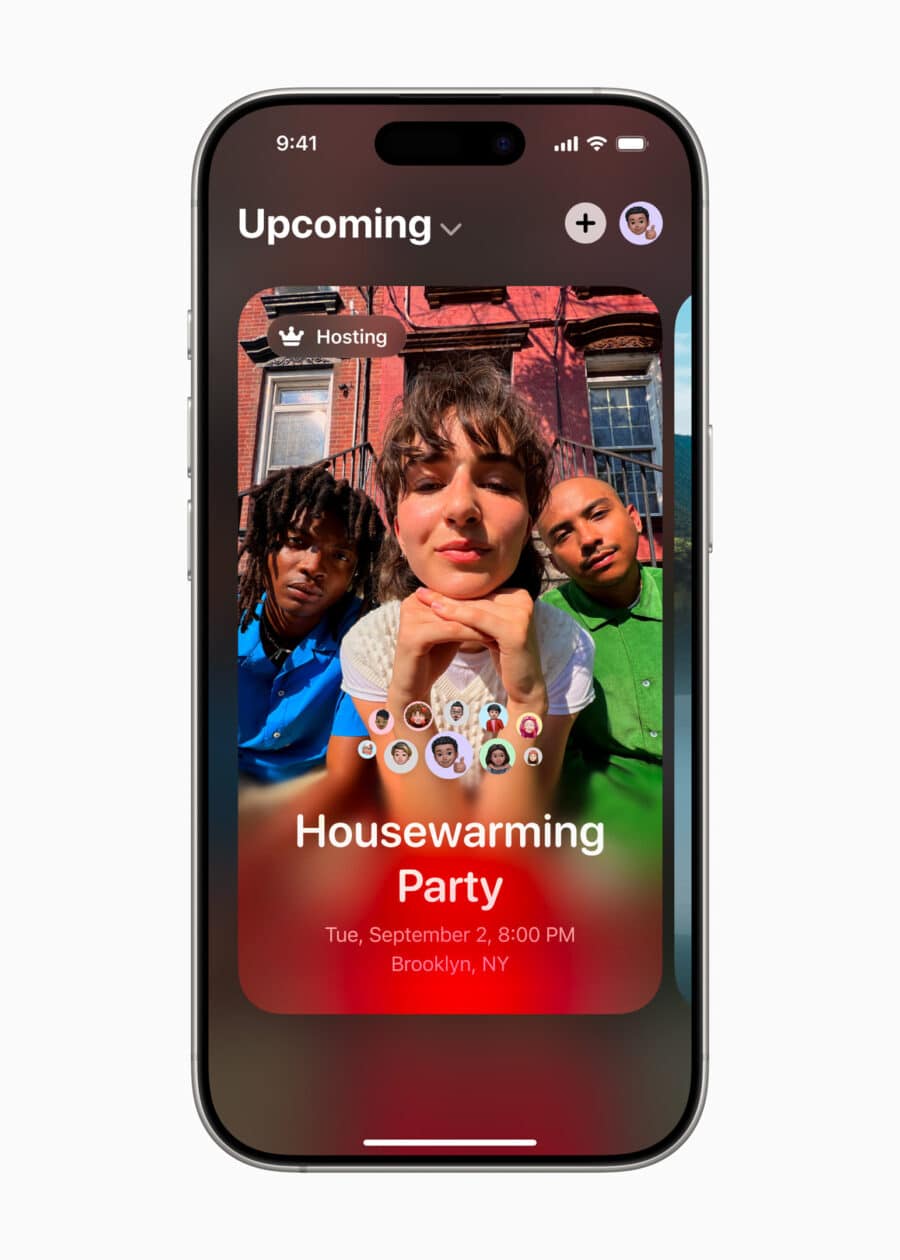
A Apple liberou hoje uma nova atualização para o seu aplicativo Convites (Invites), implementando alguns ajustes pequenos, mas que melhorarão a experiência dos usuários.
Agora, por exemplo, quem organiza/recebe o convite pode reagir às respostas com emojis — o que permitirá que todos possam mostrar seus feedbacks conforme a lista de convidados é montada.
Além de trazer correções de erros e melhorias de desempenho, a Apple ainda adicionou uma animação com confetes que é reproduzida quando alguém responde ao convite para um evento.
TestFlight também ganha atualização
Além do app Convites, a Apple também liberou um update modesto para o TestFlight, que ganhou um campo de busca para encontrar apps rapidamente, além de melhorias de estabilidade e desempenho.
Como parte de seus esforços para dar a pais um maior controle sobre o que seus filhos visualizam e com quem se comunicam em suas plataformas, a Metaestá expandindo alguns dos seus recursos de controle parental para o Threads.
A partir da semana que vem, pais e responsáveis nos Estados Unidos poderão usar a Central da Família da Meta para controlar como as crianças sob sua guarda usam o Threads — tal como já é possível no Instagram e no Facebook.
Divulgação/Meta
Quando a supervisão estiver ativada, pais poderão visualizar o tempo que as crianças e adolescentes gastam na plataforma, definir limites de tempo para o uso, gerenciar quem pode marcá-los em posts e preferências de conteúdo.
A Meta ainda destacou que continuará expandindo suas ferramentas de supervisão para tornar mais fácil a familiares encontrarem controles e apoiar a experiência de seus adolescentes nas suas diferentes plataformas.
Novidades para os Live Chats
Além dos recursos de controle parental, o Threads também está ganhando novidades especificamente para os Live Chats, bem como anunciou recursos que chegarão em breve às suas salas de bate-papo públicas.
Segundo o TechCrunch, a Meta está liberando a criação de Live Chats para todos os Community Champions (usuários ativos e influentes nas comunidades da plataforma) e um recurso que permite traduzir mensagens na conversa.
Anfitriões, por sua vez, agora contam com um maior destaque em suas mensagens, bem como podem convidar até três co-hosts para ajudá-los a conduzir uma conversa, além de agora poderem excluir mensagens para todos os participantes.
Para o futuro, a Meta prometeu novidades como suporte aos Live Chats na versão para desktop do Threads e às mensagens fixadas, que permitirão ao anfitrião deixar avisos ou informações importantes no topo de uma conversa.
O Mozilla Firefox foi atualizado hoje para a versão 153, tanto no macOS quanto no iOS/iPadOS. Entre as várias novidades introduzidas pelo update, estão os Contêineres (Containers), que permitem separar as diferentes partes da sua vida online na mesma janela do navegador.
Assim como a extensão Multi-Account Containers, o novo recurso torna possível logar em diferentes contas sem precisar abrir uma outra instância do Firefox. Ao recorrer aos Contêineres (que ainda estão em preview, diga-se), você também mantém os seus cookies e dados de anúncios direcionados isolados em ambientes distintos.
Segundo a Mozilla, ao tornar um recurso desse tipo em uma ferramenta nativa do navegador, a versão 153 livra usuários de ter que procurar por um add-on, além de facilitar a abertura, a criação e o gerenciamento de contêineres de páginas que você já costuma acessar. Usuários de longa data do Multi-Account Containers, no entanto, não serão deixados de lado, uma vez que a nova solução mantém “a funcionalidade, a flexibilidade e a identidade visual” da extensão.
Nesse preview, já é possível abrir páginas em contêineres específicos, customizá-los com nomes, cores e ícones da sua escolha e gerenciá-los diretamente do menu “Configurações”. Para abrir uma aba contêiner, basta clicar com o botão direito do mouse ou tocar e segurar no botão de nova aba (+) e selecionar a opção correspondente.
Outras novidades
Agora, é possível compartilhar qualquer página com um código QR ao clicar com o botão direito do mouse em uma aba e ir em Compartilhar » Gerar código QR.
Divulgação/Mozilla
Também passou a ser possível juntar múltiplos PDFs em um único documento ao arrastar um arquivo do tipo para a barra lateral de PDF, bem como adicionar imagens como novas páginas de um documento usando o editor de PDF nativo do Firefox.
Ademais, digitar “pick color”, “color picker” ou “eyedropper” na barra de endereço agora faz com que o seletor de cores nativo do Firefox, o Pick a color, seja ativado. Na mesma toada, o Firefox passou a permitir que usuários digitem “labs” ou “experiment” na barra de endereço para acessar a ação rápida “Open Firefox Labs” facilmente.
Usuários de Mac, por sua vez, notarão que o atalho de teclado fn (tecla representada por um globo) F agora é suportado pelo Firefox, permitindo entrar rapidamente no modo de tela cheia do macOS.
O ícone de acesso à localização do usuário agora fica destacado em vermelho sempre que um site obtém acesso às suas coordenadas, além de ficar visível em páginas de resultados de busca (antes ele era ocultado).
Divulgação/Mozilla
Por fim, o assistente Smart Window (ainda em beta) agora permite selecionar diferentes modelos de inteligência artificial (IA) diretamente da sua interface, e a Nova aba (New Tab) do recurso ganhou uma barra de endereço mais familiar para acessar sites ou pesquisar na web.
Divulgação/Mozilla
O Firefox 153 já está disponível para download tanto no desktop quanto em dispositivos móveis. Em ambos os casos, o update também introduz uma série de correções de bugs e melhorias de desempenho, as quais podem ser conferidas aqui e na página do browser na App Store.
A Adobeanunciou a adição de novos recursos temporários impulsionados por inteligência artificial (IA) ao Project Indigo, seu app de câmera exclusivo para iOS, com a ferramenta AI Playground.
Os quatro principais recursos de IA do Project Indigo incluem a manipulação de objetos (Object Editing, ou “edição de objeto”, em tradução direta), a estilização de uma foto em uma determinada técnica artística (Styles, ou “estilos”), o feedback por IA das suas fotos (Photo Guidance, ou “orientação fotográfica”) e a edição a partir de comandos de linguagem natural (Custom Edit, ou “edição customizável”).
Divulgação/Adobe
De forma opcional, a Adobe afirmou ainda que o acesso ao AI Playground estará restrito a uma parcela dos usuários do Project Indigo, sem menção aos critérios exatos de disponibilização. O teste ocorrerá durante algumas semanas e a ideia é compreender o uso de IA no app, embora ela reitere seus pilares de privacidade:
Quem aceitar participar precisará concordar em compartilhar apenas as interações com os botões do recurso. A Adobe afirma que não acessará os comandos digitados, nem as imagens, não fará upload delas para seus servidores e não as utilizará para treinar modelos de IA. Como não há login, todos os dados coletados são anônimos. Quem preferir não participar pode recusar e continuar usando o aplicativo normalmente.
Recursos como a estilização de fotos ou a remoção de objetos farão uso do modelo Nano Banana, do Google, ou dos próprios modelos Firefly da Adobe, mas ela reitera que o leque de modelos poderá se expandir no futuro.
Por fim, a Adobe explicou ainda que os modelos atuais de geração de imagens produzem apenas resultados com alcance dinâmico padrão (SDR 1Standard dynamic range, ou faixa dinâmica padrão.) e, para preservar a aparência das fotos capturadas com HDR 2High dynamic range, ou ampla faixa dinâmica. pelo Project Indigo, a empresa desenvolveu um modelo próprio de ML 3Machine learning, ou aprendizado de máquina. que converte automaticamente o resultado gerado pela IA para HDR, utilizando a foto original como referência, sem empregá-la para treinar modelos de IA.
Experimente e explore um mundo devastado pela humanidade na pele da última raposa da Terra e de seus filhotes. Descubra toda a destruição, a poluição e os problemas causados ao planeta.
Explore várias áreas de rolagem lateral em 3D e defenda suas pequenas bolas de pelo, alimente-as, veja-as crescer, observe suas personalidades e medos únicos e, o mais importante, ajude-as a sobreviver.
Confira um vídeo:
Controles na tela serão as suas ferramentas. Proteja-se de ameaças, cace, esconda-se e teste o seu instinto de sobrevivência. Aproveite a oferta e compre esse belo título! 🦊
Abaixo outros jogos/apps que, juntos, somam mais de R$120 em descontos:
Jogos
Jogo de ação e estratégia.
Jogo de corrida.
Jogo de aventura.
Gerencie seu shopping.
Aplicativos
Diário de alimentação.
Uma palavra por dia.
Aproveite as ofertas e até amanhã! Vale lembrar que as ofertas são sempre por tempo limitado, então é bom correr. 🛸
O jornal divulgou dados da empresa de pesquisas Sensor Tower que apontam para o lançamento de cerca de 600 mil apps (um crescimento de 30%) na App Store no ano passado — justamente no ano em que os aplicativos criados com inteligência artificial começaram a se tornar cada vez mais populares.
É um crescimento relevante, mas a tendência é que o deste ano seja ainda maior. Só no primeiro semestre, foram publicados 560 mil novos apps. Com o ritmo de novos lançamentos mais que dobrando, pode-se dizer que trata-se do primeiro grande crescimento desde o boom dos primeiros anos da App Store.
Embora isso possa ser considerado vantajoso para a Apple, que recebe uma comissão por compras dentro de apps, muitos desses softwares sobrevivem exclusivamente com anúncios (o que não rende receita à Maçã) e uma boa parte está apenas “ocupando espaço”, sem um número relevante de downloads.
Os dados da Sensor Tower, inclusive, mostram que o crescimento na quantidade de downloads é bem mais modesto que o de novos apps. Ao longo de todo o ano passado, foram registrados 35,4 bilhões de downloads (+3%) na loja, enquanto no primeiro semestre deste ano esse número é de 17,6 bilhões (+2%).
Para a Apple, isso pode ser algo negativo, uma vez que todos os aplicativos hospedados na loja dependem de avaliação humana para serem liberados. Um alto número de novos apps pode dificultar esse processo de revisão ou até mesmo diminuir a qualidade dos softwares que são disponibilizados.
A Copa do Mundo pode até ter acabado, mas o app Apple Sports segue ganhando novos recursos focados no esporte mais popular do planeta. A sua mais recente atualização (4.2), por exemplo, adiciona suporte a uma série de novas ligas de futebol, incluindo a tradicional Eredivisie, da Holanda.
Liberado hoje pela Maçã, o update torna possível acompanhar a temporada de equipes clássicas como AFC Ajax, PSV Eindhoven e Feyenoord Rotterdam, incluindo suas formações iniciais — algo que, de acordo com a companhia, também vale para “a maioria das ligas de futebol” presentes na ferramenta.
Além do “holandesão”, também chegaram ao Apple Sports a Primeira Liga da Bélgica, a Superliga da Dinamarca, a J1 League (do Japão), a Ekstraklasa (da Polônia), a Premiership (da Escócia) e a Superliga da Suíça.
Disponível no Brasil desde o início do ano, o Apple Sports é gratuito e pode ser instalado em iPhones com o iOS 18.0 ou mais recente. Além das principais ligas do futebol internacional (bem como outros esportes), ele também suporta a Série A do Campeonato Brasileiro.
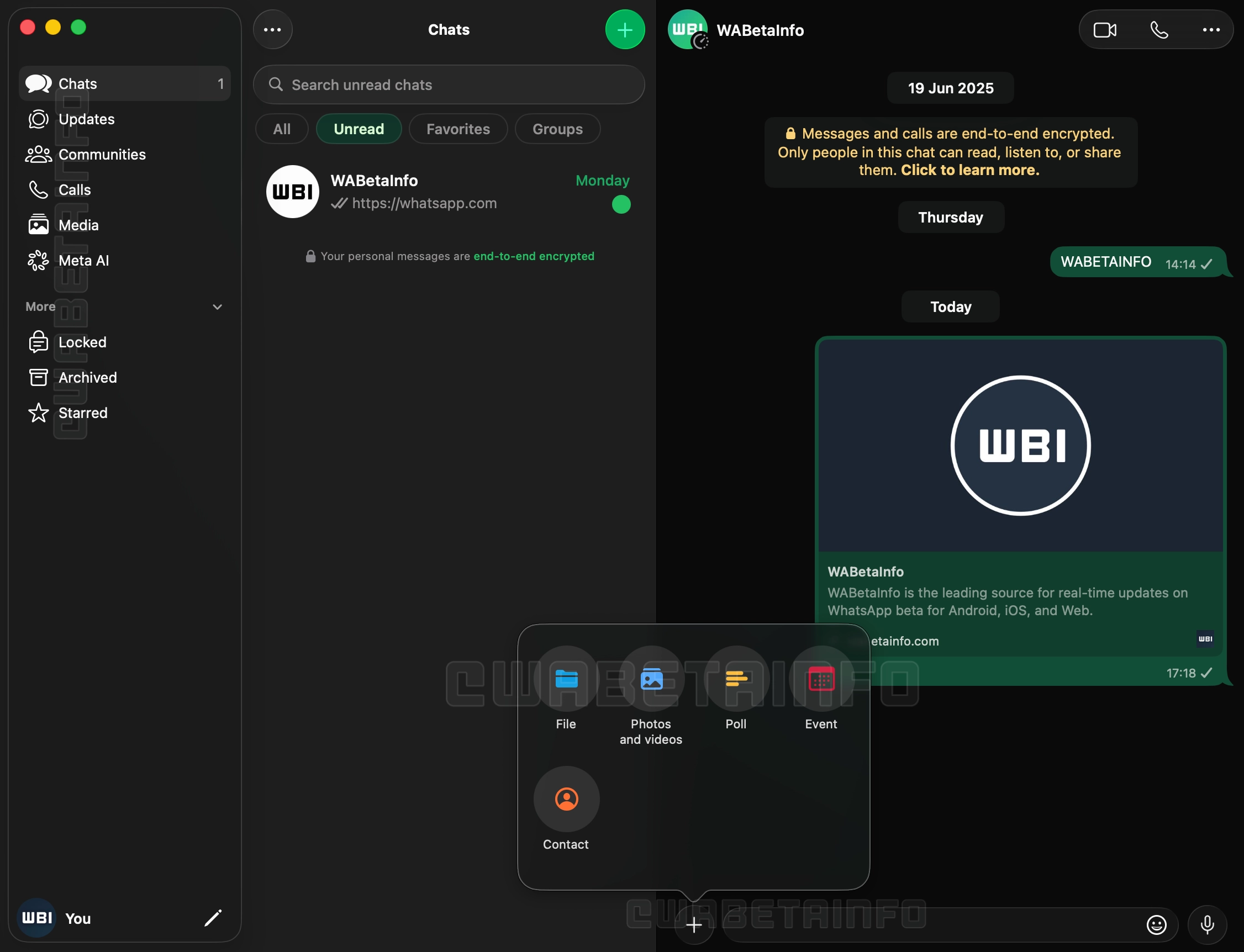
A nova versão, 26.27.73, além de contar com Liquid Glass, inclui uma nova barra lateral com textos que descrevem os ícones, abandonando a abordagem minimalista encontrada até então na versão de computador do mensageiro da Meta, e uma seção dedicada às Comunidades, que antes ficavam espalhadas pelo histórico de conversas do aplicativo.
Outra novidade é a adição do suporte às conversas trancadas, atualmente restritas aos iPhones e iPads. O acesso ao recurso no macOS, aos moldes da exigência do Face ID nos dispositivos móveis, também solicitará algum meio de autenticação para garantir a camada adicional de proteção, carro-chefe da funcionalidade.
Com essa atualização chegando para os usuários finais de maneira gradual nas próximas semanas, a disponibilização ampla da versão de Mac do WhatsApp (incluindo a versão da Mac App Store) conclui um trabalho de quase um ano unificando a linguagem visual do app no iOS, iPadOS e macOS.
Há um tempo, mostramos por aqui como é simples aumentar a resolução de uma imagem contida em um quadro do Freeform, graças à função Super-resolução (Super Resolution) do Apple Creator Studio.
O que muita gente não sabe é que ela também pode ser usada em imagens que tiverem sido anexadas em documentos do Pages, em planilhas do Numbers ou em apresentações do Keynote.
Além de adicionar imagens e vídeos, os aplicativos Pages, Numbers e Keynote também permitem que você coloque formas — das mais simples às mais complexas, como formas geométricas, objetos e animais, por exemplo.
Além delas, o Apple Creator Studio permite que você gere uma forma do zero, com base em uma descrição que tiver adicionado no campo dedicado.
Veja como escolher ou gerar uma forma nesses apps! 😄
Como adicionar uma forma em documentos pelo iPhone/iPad
Acesse o documento desejado, toque no botão roxo (na parte superior) e no quinto ícone, da esquerda para a direita, a fim de abrir a área de formas.
Navegue pelas categorias para encontrar exatamente a que quiser usar no arquivo ou, se for um assinante do Apple Creator Studio, selecione “Gerar Forma” e siga os passos seguintes.
Como adicionar uma forma em documentos pelo Mac
Clique no documento desejado e no quarto ícone (da esquerda para a direita), na parte superior.
Escolha uma das formas mostradas na aba dedicada ou selecione “Gerar Forma” para criar uma do zero, com base numa descrição.
Com uma assinatura ativa do Apple Creator Studio, usuários do aplicativo Keynote podem usufruir de benefícios especiais.
Um deles, por exemplo, é o Gerar Apresentação (Generate a Presentation). Como o nome sugere, é possível usar um esboço de texto para criar uma apresentação completa, com títulos, tópicos e um tema consistente.
Como gerar uma apresentação no Keynote pelo iPhone/iPad
Na tela inicial, selecione “Gerar Apresentação”.
Escolha um tema para os slides.
Adicione as informações desejadas no campo “Visão geral” e, no campo “Pontos principais”, insira uma lista ou parágrafos com os detalhes que você quer que apareçam na apresentação.
Toque na setinha do canto superior direito para gerar a apresentação.
Como gerar uma apresentação no Keynote pelo Mac
Com o app aberto, clique em “Novo Documento” e, no canto inferior direito, em “Gerar”.
Adicione as informações e selecione “Gerar” para que os slides sejam gerados com base nos dados fornecidos.
Com uma assinatura do Apple Creator Studio, é possível aproveitar diversos recursos extras em aplicativos já conhecidos da empresa, como é o caso do Keynote.
No app dedicado à criação de slides, é possível fazer com que as notas de apresentação sejam geradas de forma automática em um slide — eliminando a necessidade de fazer isso manualmente.
Como gerar notas de apresentação no Keynote pelo iPhone/iPad
Com a apresentação aberta, toque nos três pontinhos (na parte superior), em “Opções de Visualização” e “Mostrar Notas da Apresentação”. Depois, selecione o slide desejado, vá novamente até os três pontinhos e em “Gerar Notas”.
Após fazer isso, é possível alterar o tamanho da fonte ou aplicar formatação de texto às notas do apresentador. Selecione-as, vá até o botão com um pincel (na parte superior) e use os controles de texto.
Como gerar notas de apresentação no Keynote pelo Mac
Com a apresentação sendo mostrada, clique no ícone ao lado do semáforo (no canto superior esquerdo) e escolha “Mostrar Notas da Apresentação”.
Selecione o slide desejado e clique no quarto botão (da esquerda para a direita) na parte superior.
Com uma assinatura do Apple Creator Studio, usuários do aplicativo Keynote podem usufruir de recursos especiais para criar e gerenciar as suas apresentações de slides.
Um deles é o chamado Correção de Slide (Slide Clean Up), que pode corrigir automaticamente o alinhamento dos objetos e outras inconsistências em um slide.
Se for um assinante, veja como utilizar isso na prática no seu iPhone, iPad e Mac! 😉
Com uma apresentação aberta no Keynote, toque em um espaço vazio no slide, na seta “>” e vá em “Correção de Slide”.
Ou navegue até o slide que deseja editar, toque nos três pontinhos (na barra de ferramentas) e vá em “Correção de Slide”.
Como corrigir um slide pelo Mac
Assim como no iPhone e iPad, você pode seguir um dos vários métodos diferentes para corrigir o slide desejado.
O primeiro deles é clicando com o botão direito do mouse em um espaço vazio e escolhendo “Correção de Slide”
Se preferir, navegue até o slide que deseja editar e clique no botão roxo na barra de ferramentas, escolha o slide que deseja editar no navegador de slides e clique em “Correção de Slide”.
Ou, no slide desejado, vá até Slide » Correção de Slide (no menu Slide, na parte superior da tela).
Segundo a Apple, o número exato de imagens, slides e notas do apresentador que podem ser gerados varia com base na complexidade das consultas e na disponibilidade do servidor e da rede.
No mínimo, por mês — se usado de forma exclusiva —, você pode:
Gerar 50 imagens;
Gerar 250 formas;
Gerar 50 apresentações com 8 a 10 slides cada;
Gerar notas do apresentador para 700 slides.
Esses limites são redefinidos mensalmente e podem ser conferidos a qualquer momento.
Como visualizar o status de uso
Pelo iPhone/iPad
Abra o Pages, Numbers, Keynote ou Freeform e toque no botão com três pontinhos. Depois, vá até “Recursos de Inteligência” e “Mostrar Status de Uso”.
Pelo Mac
Dependendo do app que estiver usando, selecione “Pages”, “Numbers”, “Keynote” ou “Freeform” na barra de menus. Depois, selecione “Recursos de Inteligência” e “Mostrar Status de Uso”.
Nosso aplicativo — disponível para iPhone, iPad, Apple Watch e Mac — acaba de receber uma atualização significativa para a versão 5.0.2, repleta de melhorias e correções pedidas por muitos de vocês. 😉
Atendendo a muitos pedidos, implementamos de volta o gesto de deslizar a partir do canto da tela para sair de um post e retornar à tela inicial do app.
Também corrigimos um comportamento que incomodava bastante: ao tocar em links externos dentro de um post e depois voltar para o app, agora você retorna exatamente para a mesma posição de leitura em que estava — sem perder o lugar.
Os favoritos também passaram por uma revisão importante e agora são devidamente sincronizados entre iPhone, iPad e Mac.
Melhorias na marcação de posts como lidos/não lidos, incluindo o retorno de uma seção “Posts” nos ajustes do app;
A possibilidade de adicionar tíquetes ao Carteira (Wallet) diretamente pelo app;
Aprimoramentos gerais em acessibilidade.
Agradecimentos
Fica aqui um agradecimento especial ao Cassio Rossi e ao Mozzer pelas colaborações feitas em nosso projeto no GitHub para esta versão.
A atualização já está disponível na App Store — e, como sempre, vale a pena atualizar o quanto antes para aproveitar todas as novidades. Em breve, é claro, voltamos com mais! 😉
Além de alterar a cor do fundo da janela do aplicativo Pixelmator Pro dos Macs, a Apple também permite realizar outra forma de personalização visual.
Trata-se da possibilidade de alterar a aparência do app — que pode ou não corresponder à aparência que você já usa no macOS em geral: escura, clara ou automática, esta última variando de acordo com a hora do dia.
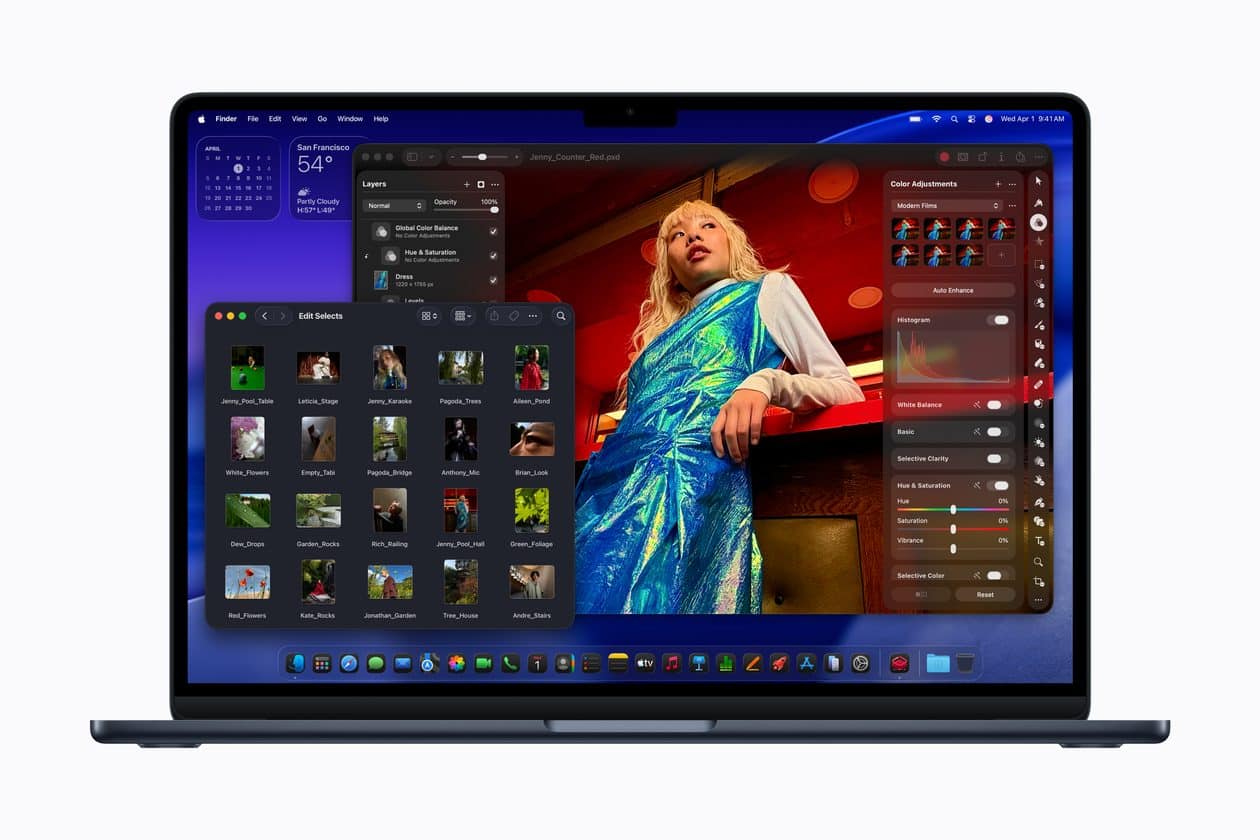
Com o Pixelmator Pro e uma assinatura do Apple Creator Studio, o processo de edição de imagens fica muito mais fácil e eficaz, graças às ferramentas avançadas disponibilizadas.
Uma dessas ferramentas é a Super resolução (Super Resolution). Com ela, é possível ampliar qualquer foto, ao mesmo tempo que se tenta preservar a nitidez e os detalhes.
Com o aplicativo Pixelmator Pro, donos de Macs podem editar as suas fotos usando as inúmeras ferramentas avançadas disponibilizadas.
Para que esse processo de edição seja o melhor possível, o app possibilita que você escolha um dos diversos layouts de trabalho disponibilizados — como os otimizados para fotografias, design e ilustração, por exemplo.
Mais do que isso, você pode configurar um layout de espaço de trabalho personalizado e salvá-lo como uma predefinição.
Com o Pixelmator Pro aberto, vá até Pixelmator Pro » Ajustes…, na barra de menus, ou utilize o atalho ⌘ command,.
Vá até a aba “Espaço de trabalho” e escolha um dos layouts. Ou, se quiser criar um novo espaço, selecione o “+”, insira um nome para o espaço de trabalho e clique em “Renomear”.
Clique duas vezes na miniatura do novo espaço de trabalho, arraste os elementos delineados em azul para a nova posição e clique em “OK”.
Se você utiliza esse app para editar fotos, projetar e ilustrar, uma dica bem simples pode lhe interessar. Trata-se da possibilidade de alterar a cor do fundo da janela do Pixelmator Pro — podendo definir o quão clara ou escura ela será.
Com o app aberto no seu Mac, vá até Pixelmator Pro » Ajustes…, na barra de menus, ou use o atalho ⌘ command,.
Clique na aba “Geral” e use o menu suspenso ao lado de “Fundo da janela” a fim de escolher uma das opções: “Padrão”, “Branco”, “Cinza claro”, “Cinza”, “Cinza médio”, “Cinza escuro” ou “Preto”.
Abaixo, um exemplo de como fica na opção “Cinza claro”:

 Login
Login