❌

Reading view

Jungle Shot 11 Music Videos in Four Days with Apple Creator Studio

Source: [Apple](https://apps.apple.com/us/story/id6788556021).

Source: Apple.

Today, Jungle released their fifth studio album, Sunshine. Alongside the release, Apple published a look at how the band used Apple Creator Studio to film 11 music videos in just four days, an impressive feat no matter the technology used.


Source:
Apple.

The band’s toolbox included Logic Pro, Final Cut Pro, and Pixelmator Pro to capture the series of signature one-shot take videos. According to the App Store feature on the band’s process, Logic Pro was where the entire album was produced. The app’s Varispeed feature was also used to shift the tempo of songs while maintaining pitch as they shot the videos.

Final Cut Pro’s Magnetic Mask was used to composite footage quickly. Jungle’s Tom McFarland told Apple:

Final Cut Pro is like a magic sword. There’s one shot for the track ‘Romeo II,’ where the camera accidentally caught some of the lighting rig. With five clicks, the editor was able to paint it out. It just automatically knows.

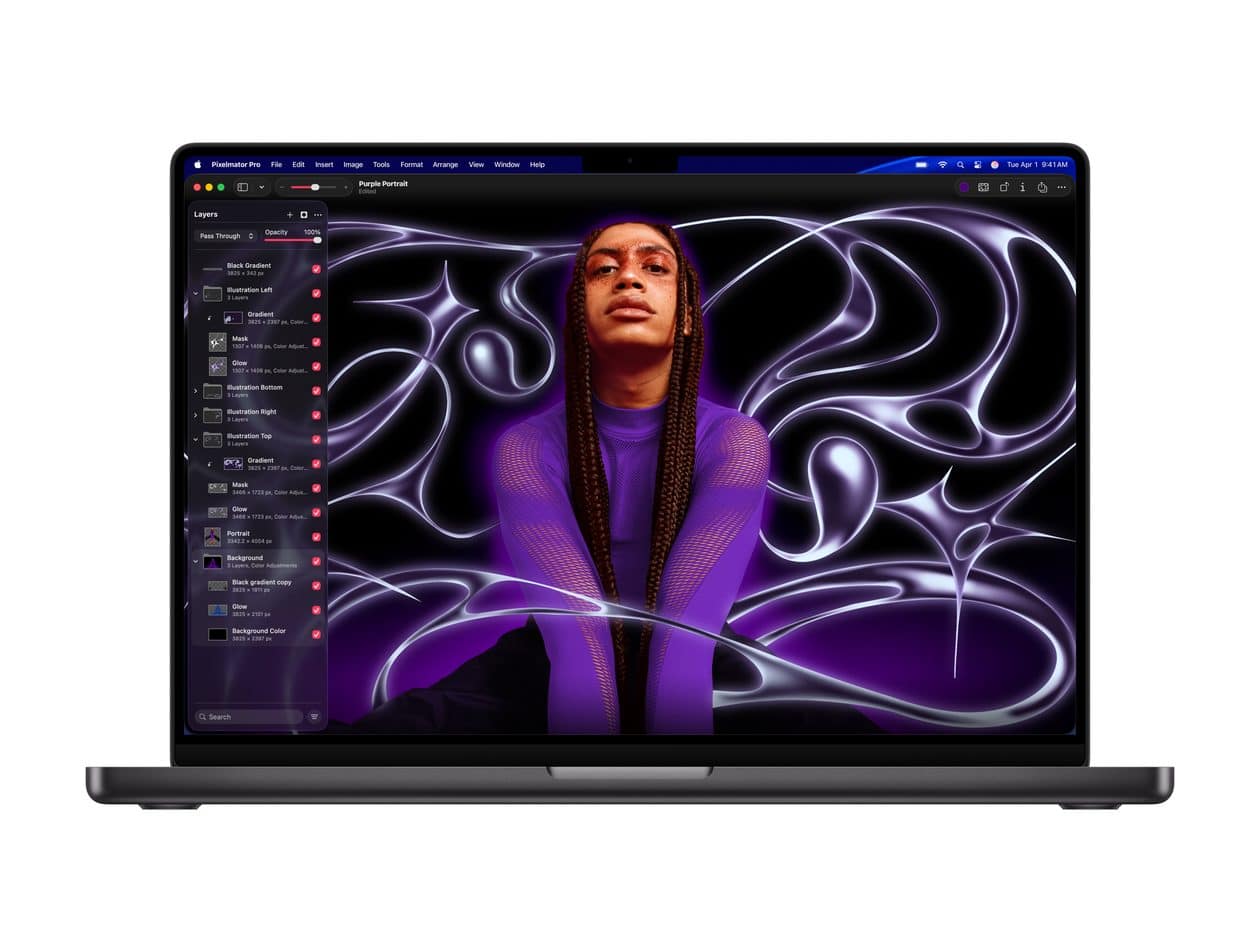
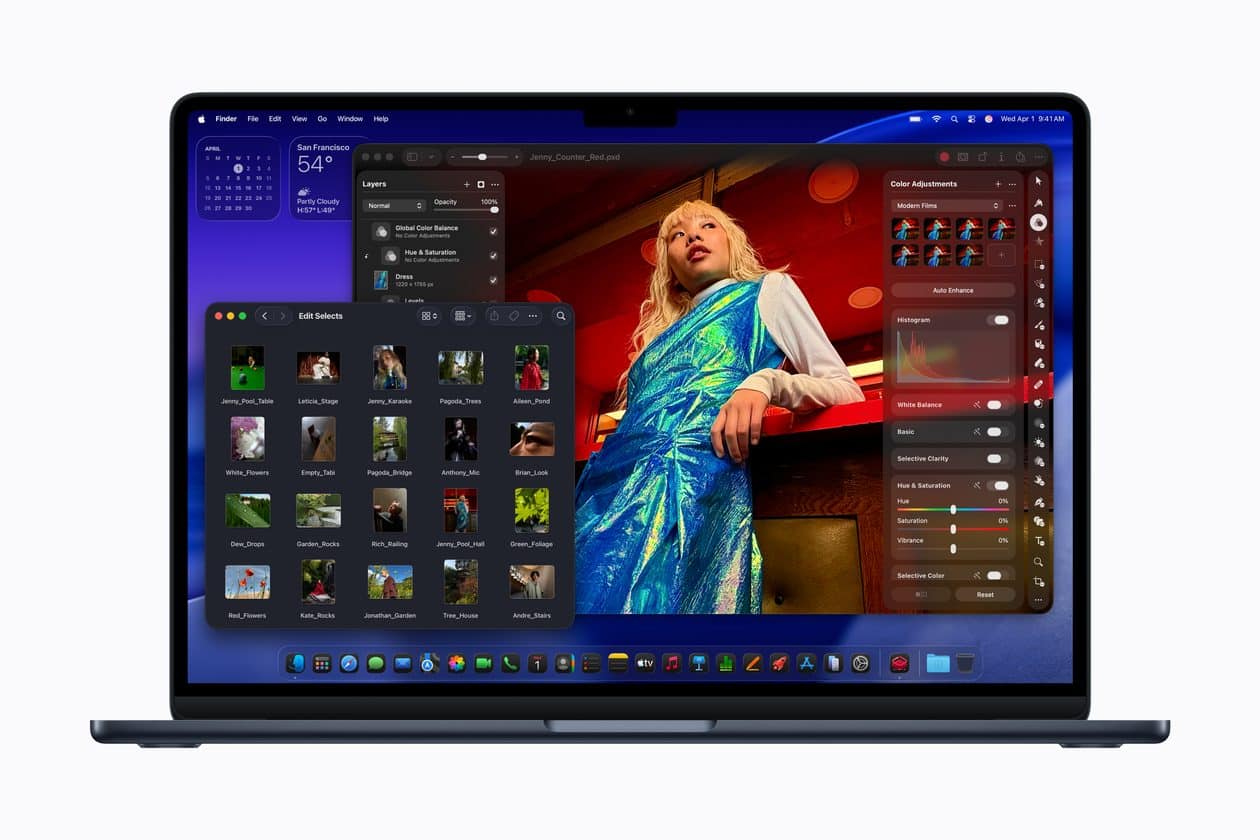
Pixelmator Pro on the iPad with an Apple Pencil and Mac enabled the band’s team to add artwork and posters to the final product, too.

But of all the quotes from the band, J Lloyd’s comment really struck a chord with me:

We didn’t have to worry about the tech. We could just focus on getting the design right. I could pick up the iPad between takes and keep sketching on Pixelmator Pro, and it all just worked.

I love apps, or I wouldn’t write about them every day, but what I love even more is the creativity they enable. Getting a glimpse of how one of my favorite bands uses some of the same tools I do was a treat.

  •  

Como mudar a aparência do Pixelmator Pro no Mac

Além de alterar a cor do fundo da janela do aplicativo Pixelmator Pro dos Macs, a Apple também permite realizar outra forma de personalização visual.

Trata-se da possibilidade de alterar a aparência do app — que pode ou não corresponder à aparência que você já usa no macOS em geral: escura, clara ou automática, esta última variando de acordo com a hora do dia.

Veja como é simples escolher isso! 💻

Com o Pixelmator Pro aberto, vá até Pixelmator Pro » Ajustes… na barra de menus, ou utilize o atalho de teclado ⌘ command ,.

Com a aba “Geral” selecionada, escolha entre uma das três opções oferecidas: “Escura”, “Clara” ou “Automática”.

  •  

Como aumentar a resolução de uma imagem no Pixelmator Pro para Mac

Com o Pixelmator Pro e uma assinatura do Apple Creator Studio, o processo de edição de imagens fica muito mais fácil e eficaz, graças às ferramentas avançadas disponibilizadas.

Uma dessas ferramentas é a Super resolução (Super Resolution). Com ela, é possível ampliar qualquer foto, ao mesmo tempo que se tenta preservar a nitidez e os detalhes.

Veja como usar isso no Mac! 👨‍💻

Com o app aberto, selecione a imagem desejada. Em seguida, siga um dos procedimentos a seguir:

  • Clique nos três pontinhos (no canto superior direito) e vá até “Super resolução”;
  • Na barra de menus, vá até Imagem » Super resolução;
  • Use o atalho de teclado ⌥ option ⌘ command U.

  •  

Como alterar/personalizar o espaço de trabalho no Pixelmator Pro para Mac

Com o aplicativo Pixelmator Pro, donos de Macs podem editar as suas fotos usando as inúmeras ferramentas avançadas disponibilizadas.

Para que esse processo de edição seja o melhor possível, o app possibilita que você escolha um dos diversos layouts de trabalho disponibilizados — como os otimizados para fotografias, design e ilustração, por exemplo.

Mais do que isso, você pode configurar um layout de espaço de trabalho personalizado e salvá-lo como uma predefinição.

Veja como fazer isso a seguir! 👨‍💻

Com o Pixelmator Pro aberto, vá até Pixelmator Pro » Ajustes…, na barra de menus, ou utilize o atalho ⌘ command ,.

Vá até a aba “Espaço de trabalho” e escolha um dos layouts. Ou, se quiser criar um novo espaço, selecione o “+”, insira um nome para o espaço de trabalho e clique em “Renomear”.

Clique duas vezes na miniatura do novo espaço de trabalho, arraste os elementos delineados em azul para a nova posição e clique em “OK”.

  •  

Como alterar a cor de fundo da janela de edição no Pixelmator Pro para Mac

Depois de a sua desenvolvedora ser adquirida pela Apple em 2024, o Pixelmator Pro passou a integrar o pacote de aplicativos de criação Apple Creator Studio, que também traz o Final Cut Pro, o Logic Pro e outros.

Se você utiliza esse app para editar fotos, projetar e ilustrar, uma dica bem simples pode lhe interessar. Trata-se da possibilidade de alterar a cor do fundo da janela do Pixelmator Pro — podendo definir o quão clara ou escura ela será.

Veja como escolher! 😉

Com o app aberto no seu Mac, vá até Pixelmator Pro » Ajustes…, na barra de menus, ou use o atalho ⌘ command ,.

Clique na aba “Geral” e use o menu suspenso ao lado de “Fundo da janela” a fim de escolher uma das opções: “Padrão”, “Branco”, “Cinza claro”, “Cinza”, “Cinza médio”, “Cinza escuro” ou “Preto”.

Abaixo, um exemplo de como fica na opção “Cinza claro”:

Como você prefere usar aí? 😉

  •  
❌