❌

Reading view

Vídeo: troquei a bateria do iPhone 15 Pro Max da minha esposa!

Há alguns anos, eu troquei a tela de um iPhone XR da minha esposa em parceria com a iFixit. Pois é, o desafio voltou — desta vez, em um aparelho bem mais recente e complexo: o iPhone 15 Pro Max dela, cuja bateria já estava com apenas 77% de saúde.

Aceitei o convite da iFixit para trocar a peça por uma nova, e topei documentar todo o processo em vídeo para vocês. Divirtam-se:

Para a troca, recebi da iFixit o kit de bateria para iPhone 15 Pro Max, que já vem com todas as ferramentas necessárias, e também o iOpener, aquele saquinho que se aquece no micro-ondas e ajuda muito a amolecer o adesivo que prende a tela ao aparelho.

Segui à risca o tutorial passo a passo da própria iFixit para a substituição da bateria, e depois o guia específico para reinstalar o adesivo em volta da tela.

Confesso que desta vez foi bem mais desafiador do que da última: entre um passo e outro, entre pausas para respirar e conferir o manual outra vez, levei quase 3h do início ao fim. Mas deu tudo certo, e a sensação de ver o aparelho funcionando perfeitamente com uma bateria novinha (e a esposa satisfeita) não tem preço. 😄

Meu muito obrigado à iFixit por mais essa parceria e pelas ferramentas certas para o trabalho. E aí, quem topa o desafio também? 😅

  •  

Bola de praia e trackpad travado no Mac? Veja como resolver

Se você usa um Mac com o macOS Tahoe 26.5 ou versões posteriores, é possível que esteja enfrentando problemas de congelamento no trackpad do seu notebook, com o surgimento da famosa bola de praia (que indica um travamento) na máquina.

Graças a uma dica supersimples, é possível resolver esse problema no seu computador usando o Finder.

Veja como! 👨‍💻

  1. Abra o Finder.
  2. Na barra de menus, vá em Ir » Ir para Pasta… ou use o atalho ⇧ shift ⌘ command G.
  3. Cole o seguinte caminho: ~/Library/Metadata/CoreSpotlight e pressione return.
  1. Selecione todos os arquivos contidos com o mouse ou use o atalho ⌘ A.
  2. Clique com o botão direito do mouse e vá até “Mover para o Lixo”.
  3. Em seguida, abra o Lixo do Mac e escolha “Esvaziar”.

via Macworld

  •  

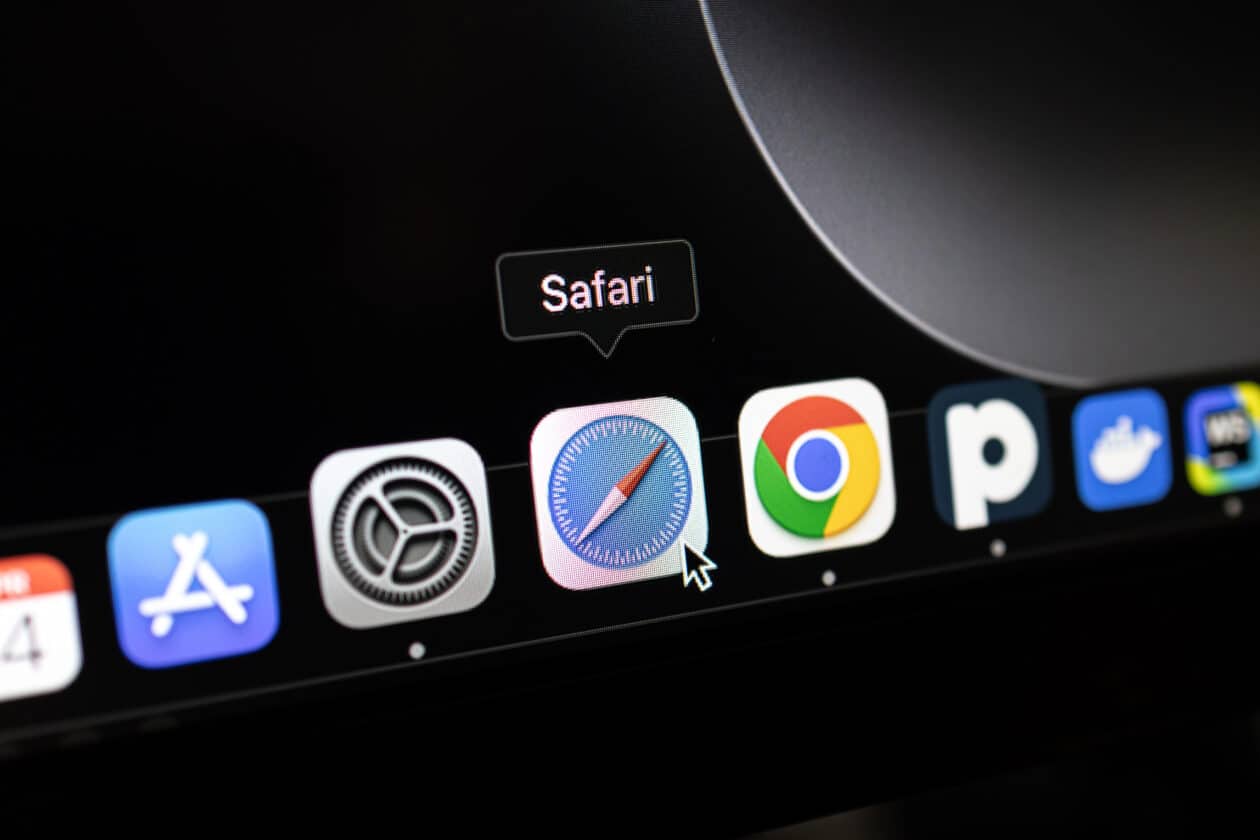
Por que os ícones do Dock do Mac pulam?

Para acessar os seus aplicativos prediletos do Mac com uma maior rapidez, é possível adicionar os ícones ao Dock — acessível por padrão na parte inferior da tela (mas que também pode ser colocado em uma das laterais, se você assim preferir).

Mas você já se perguntou por que esses ícones, em certos momentos, começam a pular?

Isso pode ser causado por diversos motivos, como veremos a seguir! 👨‍💻

  • O aplicativo foi aberto;
  • O app foi recentemente atualizado na Mac App Store;
  • Ele travou;
  • É necessária uma ação para que o app funcione;
  • O app terminou de carregar;
  • É necessário salvar algo no app antes de fechá-lo (como um documento do Pages, por exemplo).

Se quiser, é possível desativar facilmente esse efeito ao abrir os apps.

Para isso, abra os Ajustes do Sistema (System Settings) e clique em “Mesa e Dock”, na barra lateral.

Em seguida, desmarque a opção “Animar abertura de aplicativos”.

via BGR

  •  
❌