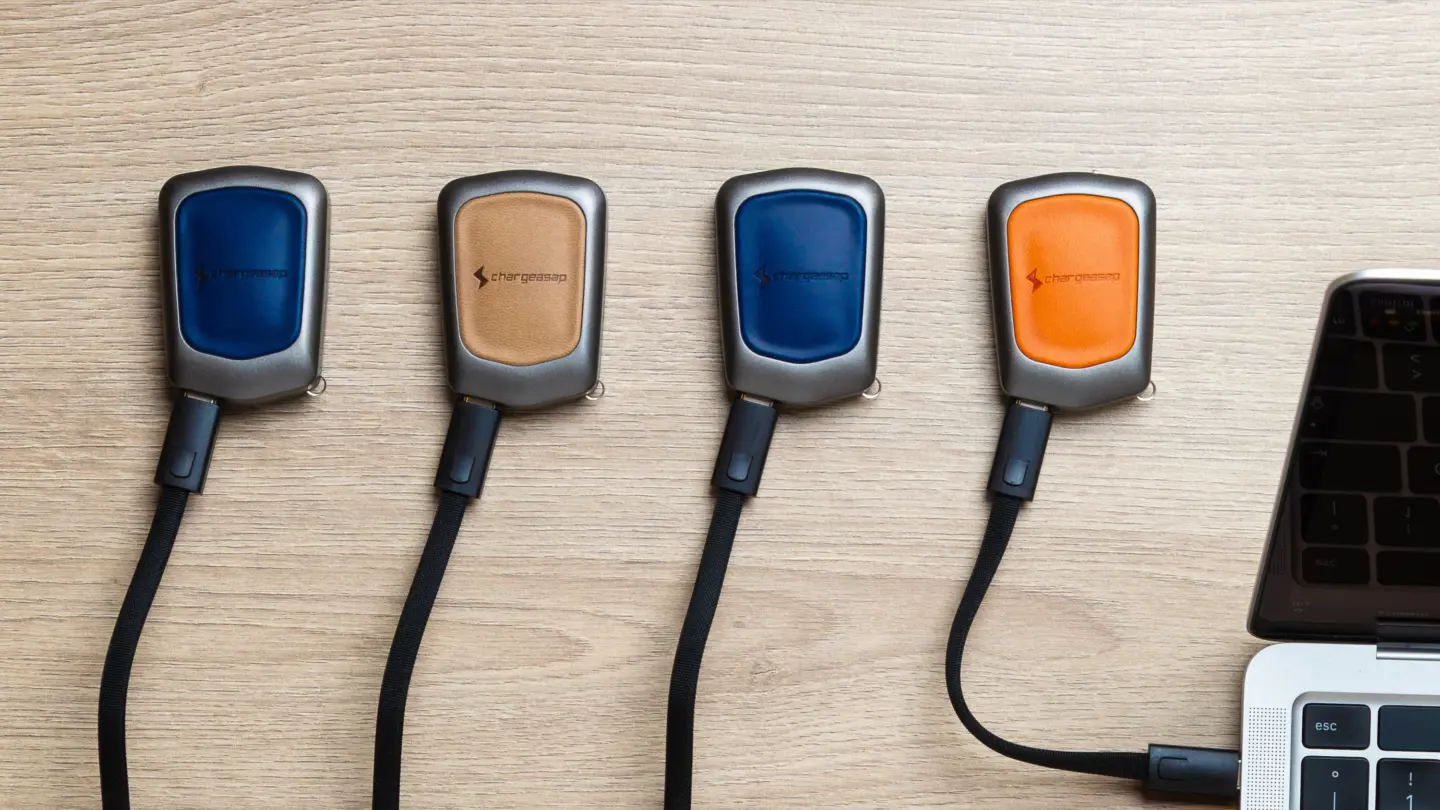
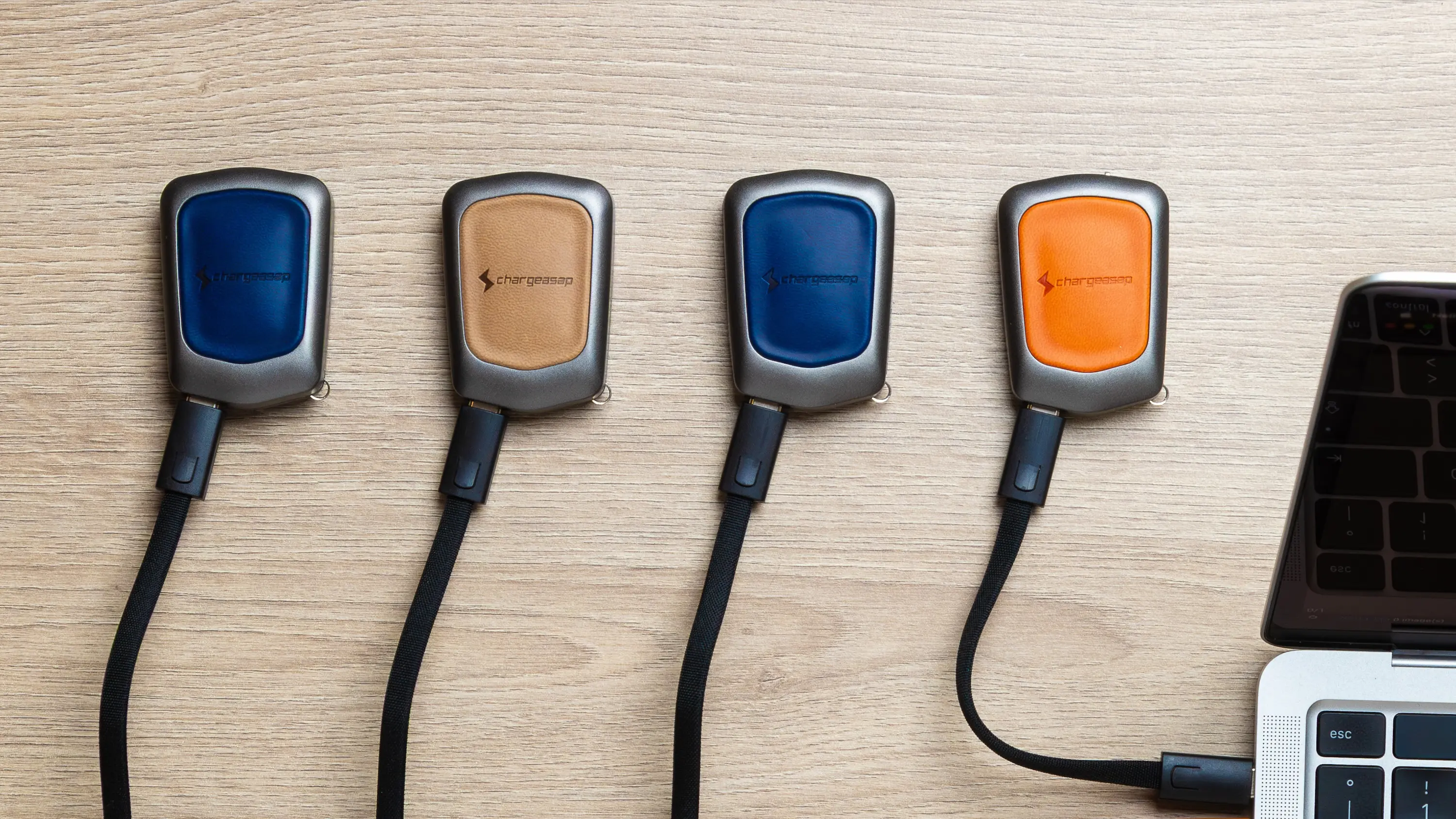
This MacVoices Briefing compares the Insta360 Snap Selfie Screen with Light and SmallRig Phone Vlog Selfie Monitor, two solutions for framing shots while using an iPhone’s best camera. Factors in choosing include MagSafe mounting, wired versus Wi-Fi connections, screen size, touch controls, lighting, battery life, compatibility, portability, pricing, and flexibility. Chuck talks about how to determine help which monitor is best for your different shooting needs, and how he solved the choice question.
If you’re a MacBook Air or MacBook Neo owner, there’s one accessory that I consider an absolute must-have; a USB-C hub. Why? Because it considerably expands the port options available to you, it’s not cumbersome, and the good news is that they’re also pretty cheap at around $25. What’s not to like? A good USB-C ... Read More
The OWC USB-C Quad HDMI 4K Display Adapter with DisplayLink lets a Mac drive four 4K monitors through a single USB-C connection. Chuck explains how it simplified his multi-display setup and bypasses native Mac display limitations using DisplayLink software. The adapter supports individual monitor resolutions and offers a straightforward path to a multi-monitor setup.
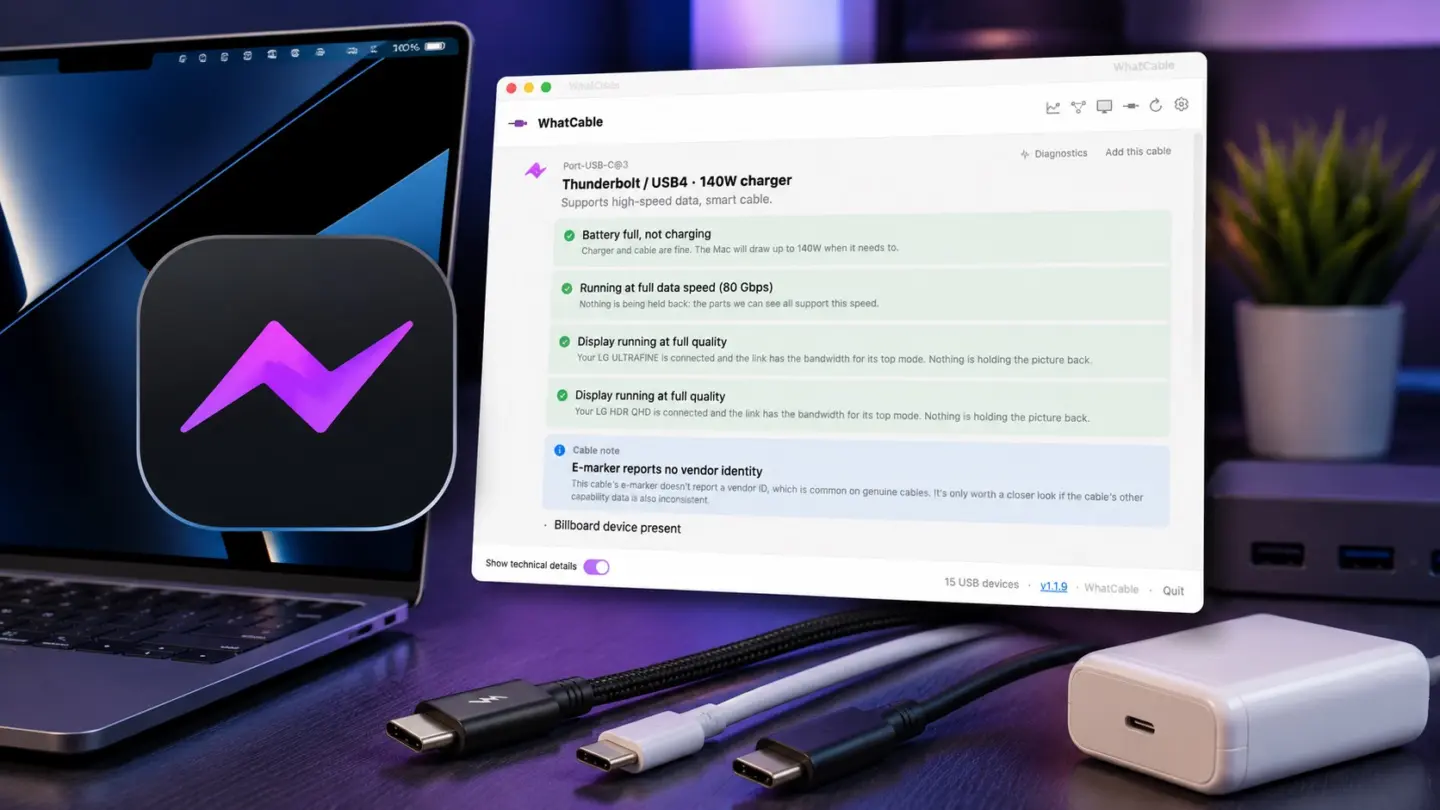
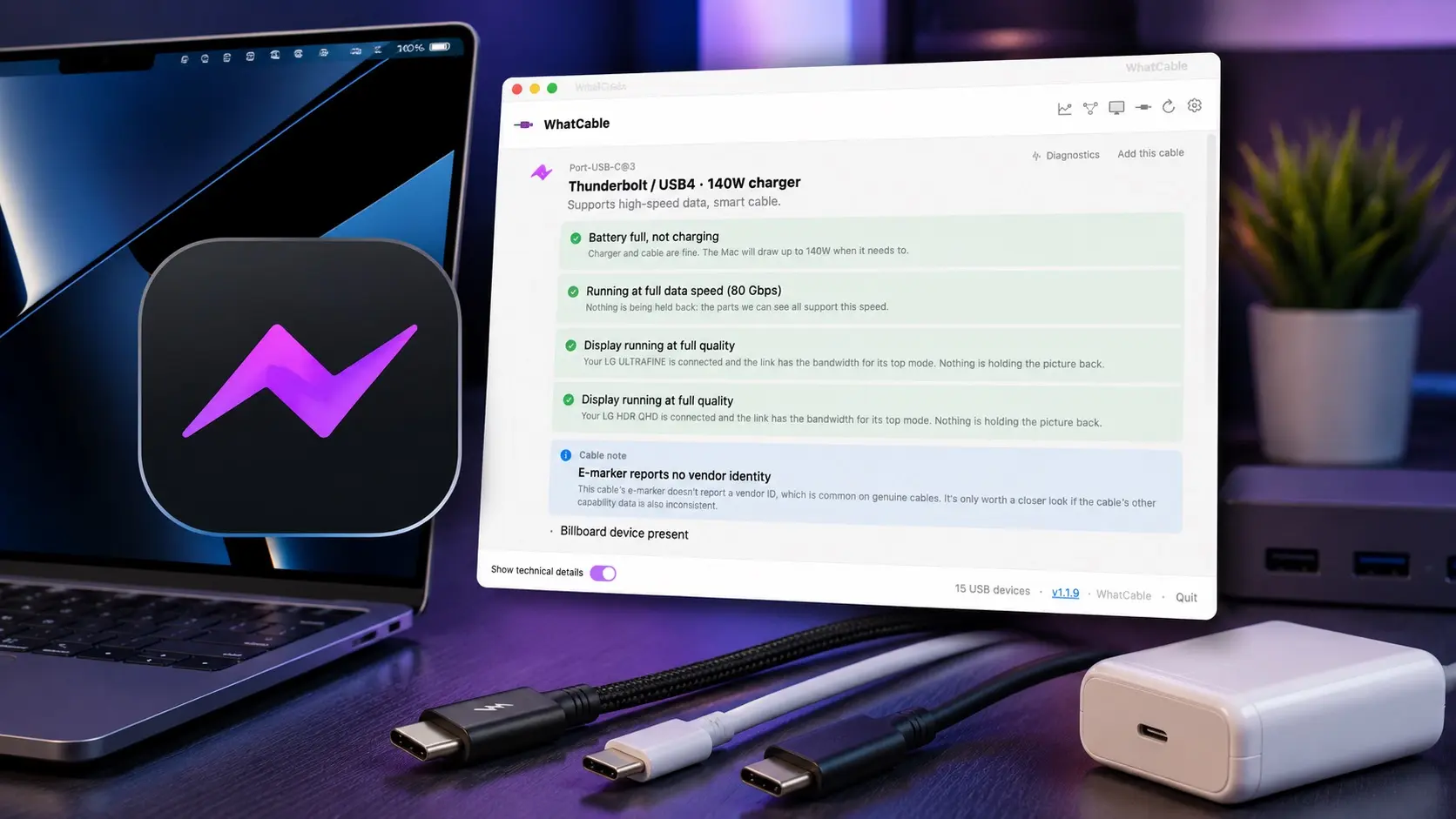
USB-C cables look alike but vary wildly in capability. WhatCable, a free utility for Apple silicon Macs, shows you exactly what each cable supports for charging, data transfer, and display. The paid WhatCable Pro adds persistent cable naming and additional diagnostic options.
Portable travel monitors can transform productivity on the road by adding valuable screen space without much cost or bulk. Chuck’s Briefing compares 1080p and 4K options, discusses USB-C and HDMI connections, and power and battery considerations. Built-in audio, protective covers and stands, and why these minimalist monitors might not be just for travel are all part of why an inexpensive second display can make working with multiple apps far easier.
At NAB Las Vegas, Madeleine Budd, Marketing Manager for Saramonic Audio, introduces the Air SE, a tiny dual wireless mobile microphone system with USB-C and optional Lightning receivers, and magnetic charging. No larger than a lipstick, it features AI noise cancellation, and a strikingly low price. She also demos the WeTalk 9X intercom system, built […]
A conhecida marca UGREEN lançou uma estação de carregamento da linha Nexode Pro, a qual é equipada com seis portas USB-C, uma porta USB-A e uma saída CC (corrente contínua) dedicada, oferecendo uma potência combinada de até 300W.
Assim como um novo modelo de carregador da Satechi que cobrimos recentemente, a estação da UGREEN ostenta uma tela colorida que exibe a potência total de saída, tensão, corrente e o protocolo de carregamento de cada dispositivo conectado. Ela também conta com controles sensíveis ao toque na parte superior, que permitem alternar entre cinco modos de operação.
Divulgação/UGREEN
As portas USB-C1, USB-C2 e USB-C3 suportam até 140W cada uma. Já as portas USB-C4 e USB-C5 fornecem até 100W cada, enquanto a USB-C6 tem capacidade de 30W. A porta USB-A, por sua vez, fornece 22,5W e está localizada ao lado da saída CC, de 240W.
Divulgação/UGREEN
Segundo a fabricante, a estação de carregamento consegue recarregar dois MacBooks Pro em até 50% em cerca de 28 minutos. O carregador também conecta-se ao aplicativo da UGREEN via Bluetooth ou Wi-Fi, permitindo monitorar dispositivos conectados, alternar modos de operação, personalizar a tela e instalar atualizações de firmware.
NOTA DE TRANSPARÊNCIA: O MacMagazine recebe uma pequena comissão sobre vendas concluídas por meio de links deste post, mas você, como consumidor, não paga nada mais pelos produtos/serviços usando os nossos links de afiliado.
A Satechirevelou ontem uma nova versão do seu carregador de mesa ChargeView, agora com seis portas USB-C e uma potência total de 240W. Ele conta com uma tela LCD 1Liquid crystal display, ou display de cristal líquido. semelhante à do primeiro modelo da linha (lançado em abril), capaz de exibir a potência liberada em cada uma das portas em utilização, além de contar com a tecnologia GaN 2Gallium nitride, ou nitreto de gálio..
As portas C1 e C2 contam com suporte a uma potência de 140W cada com a tecnologia USB Power Delivery (PD) 3.2, que conta com o Extended Power Range (EPR) e Adjustable Voltage Supply (AVS) para carregamento via USB-C (o protocolo de carregamento rápido do iPhone 17).
As portas C3 e C4 fornecem 100W de potência cada, enquanto a C5 e a C6 estão limitadas a 30W de carregamento cada. Além disso, essas quatro últimas fazem uso da tecnologia USB PD 3.0 com suporte ao Programmable Power Supply (PPS).
Em matéria de acabamento, ele possui uma parte em metal fosco e uma cobertura brilhante para a tela. Sua cor, Space Black, foi pensada para combinar com o ecossistema de computadores da Apple, com destaque para o MacBook Pro e o Studio Display. O carregador é acompanhado ainda de um suporte, o qual permite que ele seja utilizado tanto na horizontal quanto na vertical em sua mesa de trabalho.
NOTA DE TRANSPARÊNCIA: O MacMagazine recebe uma pequena comissão sobre vendas concluídas por meio de links deste post, mas você, como consumidor, não paga nada mais pelos produtos/serviços usando os nossos links de afiliado.
Notas de rodapé
1
Liquid crystal display, ou display de cristal líquido.
The USB device drivers report that they are destroying the “Rocket XTRM Q” device due to a “link change interrupt”
APFS filesystem drivers report a “dangling mount”, failures to finish transactions before unmount, and dozens of “media is not present” errors.[…]
storagekit collects a report of the “disappeared” devices and notices that one of them was mounted. This is ultimately what leads to the “Disk Not Ejected Properly” notification.
Unfortunately, nothing in here explains what caused the “link change interrupt”; all we know is that the USB device drivers detected an interruption.
Not discussed here, perhaps because there’s little we can do about it, is the role of changes to macOS. I’ve documented problems in the past of hard drives, which used to work perfectly, suddenly start spontaneously unmounting with every backup after updating to a new OS version. The Sierra to Big Sur period was particularly bad, as I recall. (There are also some hard drive enclosures, and cheap SSDs, that seem to be problematic to matter the OS version, but I don’t continue to use those.) Sometime around Monterey or Ventura, the spontaneous unmounts almost completely disappeared for me, though Ventura introduced other mounting/unmountingproblems. Last week, I finally updated to Tahoe, and I’m sad to say that spontaneous unmounts are back. Almost every night, one of my Samsung SSDs—connected to a Thunderbolt dock—gets reported as improperly ejected. Sometimes it remounts by itself; other times I have to unplug and replug it.
WhatCable explains cable speed, charging limits, e-marker data, and connected devices in plain English. Name a cable and it tracks how the cable actually performs over time, so you can spot the one that has started misbehaving. No more guessing why a cable charges slow or refuses to drive your display.
For example, after looking at it, I realized that my backup drive was only connected via a USB2 cable. Fine in general for overnight backups, but when it reminded to me when I was troubleshooting some backup issues that maybe I should switch to a high speed cable that supports USB-3.
[…]
For a £9.99 one-time purchase, you can unlock WhatCable Pro, which works on up to two Macs, lets you assign names to cables so you can remember which one it is when you plug it in later, provides more in-depth diagnostics, offers live power metering to see how much juice is being delivered right now, and even more.

 Login
Login