❌

Reading view

Como compartilhar um atalho como arquivo [iPhone, iPad e Mac]

Com o aplicativo Atalhos (Shortcuts), fica fácil criar atalhos a fim de realizar uma ou mais ações com os aplicativos que estejam instalados no seu iPhone, iPad e Mac.

Além de ser possível compartilhar um desses atalhos usando o iCloud, você também pode fazer isso como um arquivo. E é esse processo que mostraremos em detalhes nos próximos parágrafos, confira! 🙂

Como compartilhar um atalho como arquivo pelo iPhone/iPad

  1. Com a aba “Biblioteca” selecionada, toque nos três pontinhos dentro do quadro do atalho.
  2. Vá até o botão de compartilhamento (na parte inferior), em “Opções” e “Arquivo”.
  1. Escolha entre “Qualquer um” (para que qualquer pessoa possa executar o atalho) ou “Pessoas Que Me Conhecem” (apenas as pessoas que incluíram você nos contatos delas poderão executar o atalho).
  2. Toque em “OK” e escolha como deseja compartilhá-lo.

Como compartilhar um atalho como arquivo pelo Mac

  1. Clique uma vez em cima de um atalho e escolha Arquivo » Exportar… na barra de menus.
  2. Digite um nome para o arquivo e escolha o local que deseja salvá-lo.
  1. Siga os demais procedimentos para selecionar a forma que deseja compartilhar o atalho.

  •  

Como renomear um atalho no aplicativo Atalhos [iPhone, iPad e Mac]

O aplicativo Atalhos (Shortcuts) facilita a vida de muita gente que usa iPhones, iPads e Macs diariamente. Com ele, você pode realizar ações e automatizar tarefas com múltiplos passos, bastando apenas um toque ou o uso da Siri.

Caso queira, é possível renomear um atalho que tenha sido criado anteriormente usando esse app — seja para refletir o seu propósito ou para facilitar a busca quando precisar usá-lo.

Veja como fazer isso nos seus dispositivos! 😃

Com o app aberto, toque/clique na aba “Biblioteca” ou “Todos os atalhos”. Mantenha o dedo pressionado em cima do atalho desejado ou clique com o botão direito do mouse. Depois, vá até “Renomear” e digite o novo nome.

Opcionalmente, selecione os três pontinhos ou dê dois cliques em cima do atalho, vá até o nome do atalho e renomeie-o.

  •  

OpenAI's first branded hardware is... a light-up keyboard?

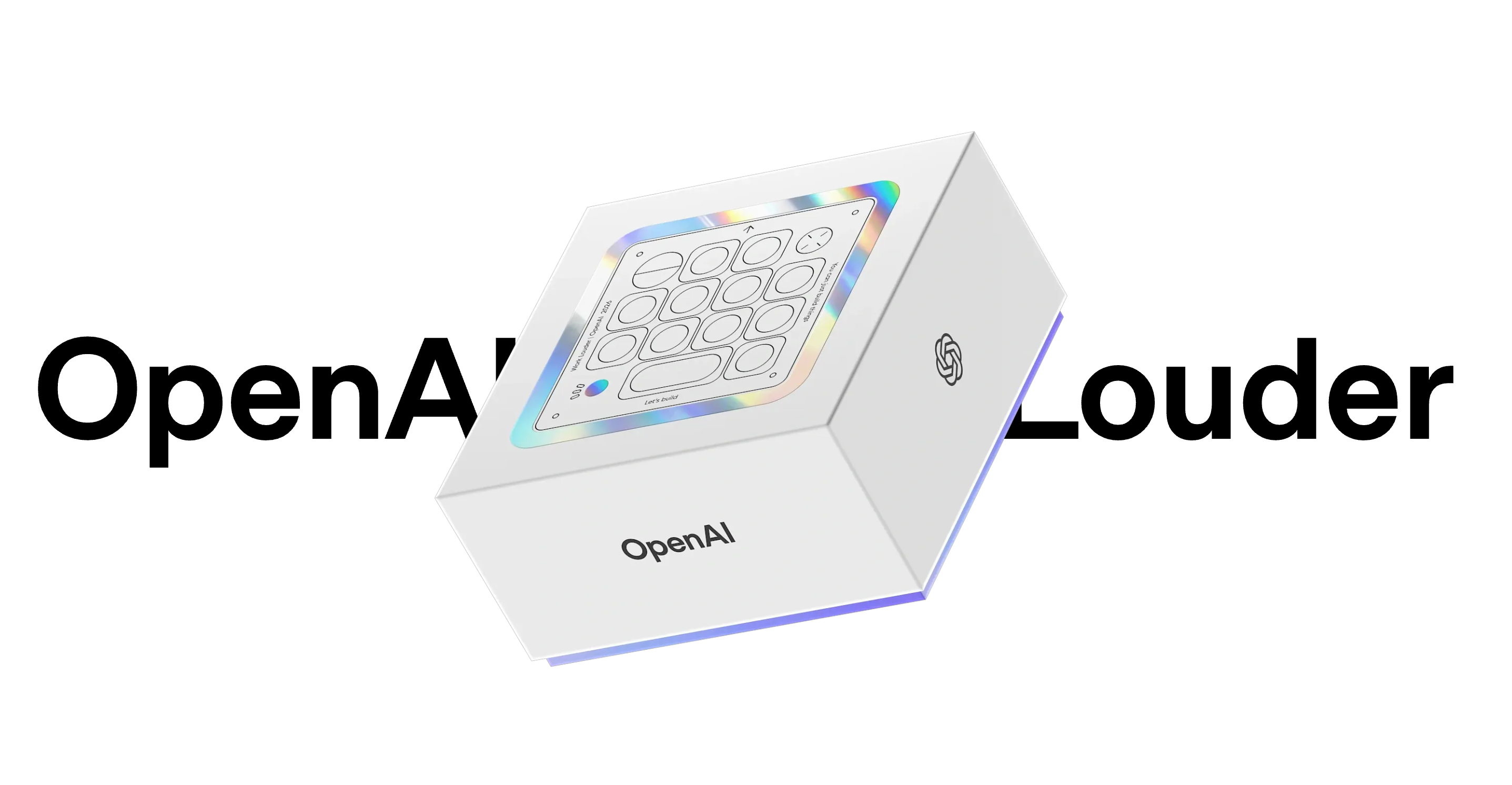
As rumors continue to swirl about OpenAI's work on a personalized smart speaker and other hardware, the company is today rolling out its first branded device. The $230 Codex Micro is a specialized, RGB-lit mini-keyboard designed to let users monitor and quickly interact with multiple Codex agents with a glance and a few clicks.

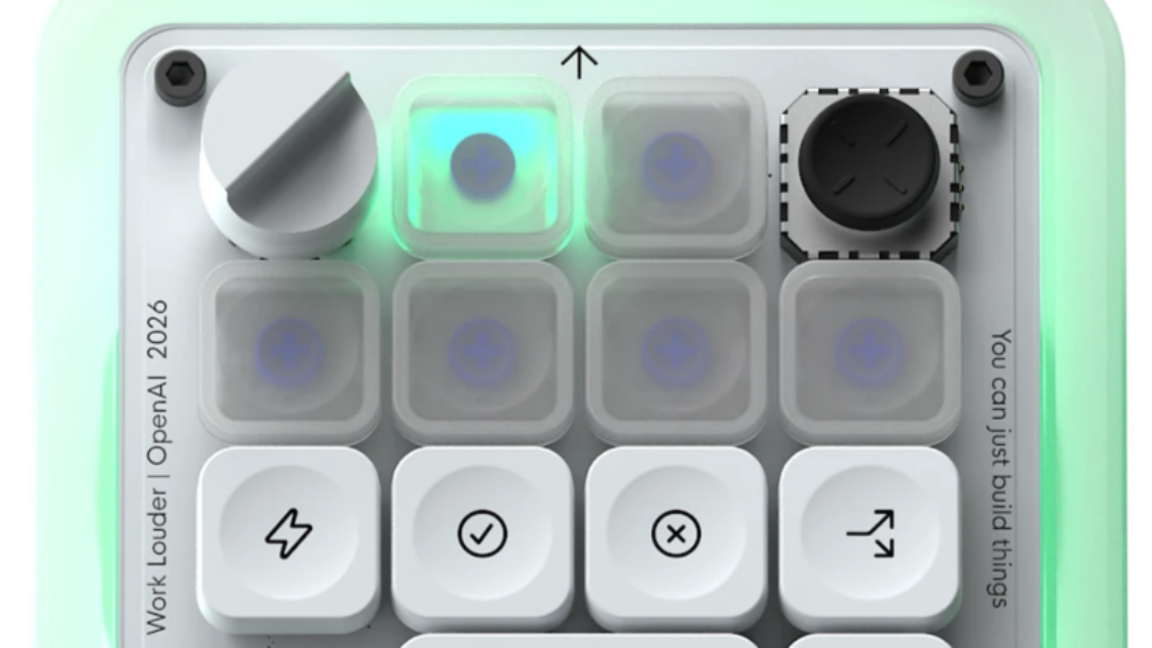
The device is described as a "limited-run collaboration" with Work Louder, which already sells a very similar-looking Creator Micro line of customizable square keyboards targeted at creative professionals. The Codex Micro differentiates itself from those mainly through six frosted keys in the top two rows, which offer color-coded live feedback on up to six Codex threads, even when they are not in focus on-screen.

Open the OpenAI box for AI assistance. Credit: OpenAI / Work Louder
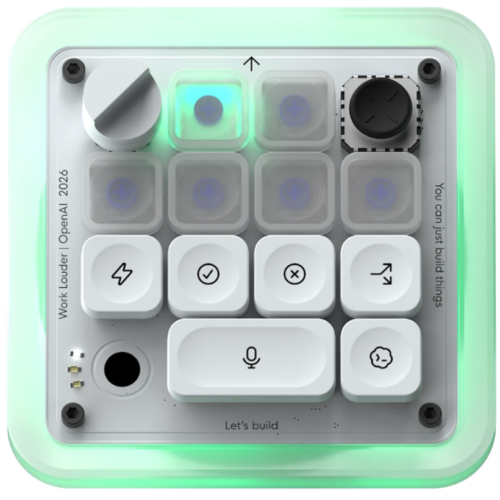
Ideally, those colored keys will cycle from white when a thread is idle to blue when Codex is thinking to green when a task is complete. But the keys can also flash amber when Codex requires feedback or a decision from a human operator and red when a thread encounters an error, letting users know at a glance which of their Codex tasks needs immediate attention. A quick tap on the lit-up button brings up the applicable Codex window on-screen.

Read full article

Comments

© OpenAI / WorkLouder

  •  
❌