❌

Reading view

8 prompts para conversar com voz no ChatGPT
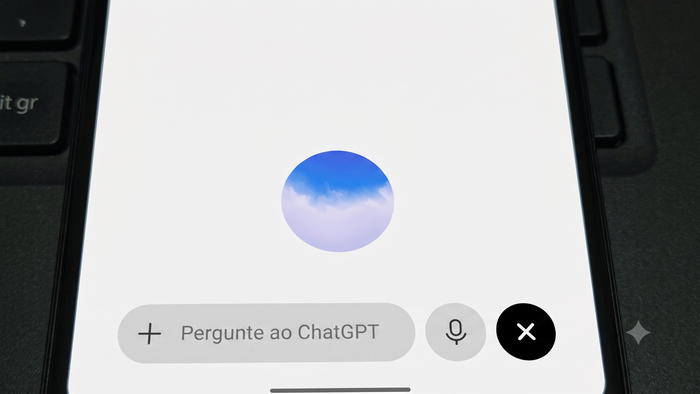
O ChatGPT ganhou uma nova geração de recursos de voz com o GPT-Live, que deixa as conversas com a inteligência artificial mais naturais e próximas de um diálogo real. A tecnologia consegue acompanhar interrupções, responder com mais fluidez e manter o contexto da conversa sem exigir que o usuário espere a IA terminar de falar.

A atualização também amplia o uso de recursos visuais durante a conversa. Pelo modo de voz, o ChatGPT pode apresentar informações, como mapas, resultados esportivos, previsão do tempo e outros dados em cards na tela. Além disso, os modelos de raciocínio ajudam a resolver tarefas mais complexas, como analisar problemas, estudar assuntos difíceis ou organizar projetos.

GPT-Live
GPT-Live deixa o modo de voz do ChatGPT mais natural, com respostas em tempo real e novos recursos visuais durante a conversa. (Imagem: André Magalhães/Canaltech)

8 comandos para usar o GPT-Live

A seguir, veja oito prompts para conversar por voz com o ChatGPT:

-
Entre no Canal do WhatsApp do Canaltech e fique por dentro das últimas notícias sobre tecnologia, lançamentos, dicas e tutoriais incríveis.
-

  1. Planejar uma viagem
  2. Saber a previsão do tempo
  3. Aprender sobre temas variados
  4. Pensar em diferentes soluções para um problema
  5. Encontrar restaurantes
  6. Se atualizar sobre o jogo do seu time
  7. Estudar a pronúncia de inglês e outros idiomas
  8. Obter resumos rápidos

1. Planejar uma viagem

O GPT-Live pode ajudar a organizar uma viagem enquanto você conversa por voz sobre suas preferências. É possível ajustar o roteiro no meio da conversa, trocar destinos ou pedir novas opções conforme o orçamento e o tempo disponível.

Com o apoio de recursos visuais, a IA também consegue mostrar informações, como localização de pontos turísticos e detalhes importantes do planejamento.

Exemplo de prompt:

“Quero viajar para [destino]. Monte um roteiro com lugares para visitar, restaurantes, melhor época para ir e uma estimativa de gastos.”

2. Saber a previsão do tempo

O modo de voz facilita consultas rápidas sobre o clima sem que você precise digitar. O GPT-Live pode informar temperatura, condições do tempo e outros detalhes para ajudar na decisão de sair, viajar ou organizar uma atividade.

Exemplo de prompt:

“Como está o clima hoje em [cidade]? Vou sair às [horário]. O que devo considerar?”

ícone do ChatGPT no celular
O GPT-Live pode ajudar em tarefas do dia a dia, como aprender assuntos, resolver problemas e encontrar restaurantes usando comandos de voz. (Imagem: Marcelo Fischer/Canaltech)

3. Aprender sobre temas variados

O ChatGPT pode ajudar a entender diferentes assuntos, desde conceitos básicos até temas avançados. Durante a conversa por voz, é possível pedir exemplos, explicações mais simples ou mais detalhes sobre um tema.

Os recursos visuais também ajudam em assuntos que envolvem gráficos, imagens ou outros elementos para facilitar a compreensão.

Exemplo de prompt:

“Quero aprender sobre [tema]. Explique como se fosse uma aula e use exemplos visuais para facilitar.”

4. Pensar em diferentes soluções para um problema

Os modelos de raciocínio ajudam o GPT-Live a lidar com problemas mais complexos e organizar melhor as respostas. O usuário pode apresentar ideias, pedir novas opções e ajustar a solução durante a conversa.

Exemplo de prompt:

“Tenho este problema: [descreva]. Pense em diferentes soluções e explique os pontos positivos e negativos de cada uma.”

5. Encontrar restaurantes

A conversa por voz torna a busca por lugares mais prática. O ChatGPT pode ajudar a encontrar restaurantes, comparar opções e mostrar informações, incluindo a localização, horários de funcionamento e outros detalhes relevantes.

Exemplo de prompt:

“Procure restaurantes perto de mim que tenham [tipo de comida]. Compare as melhores opções.”
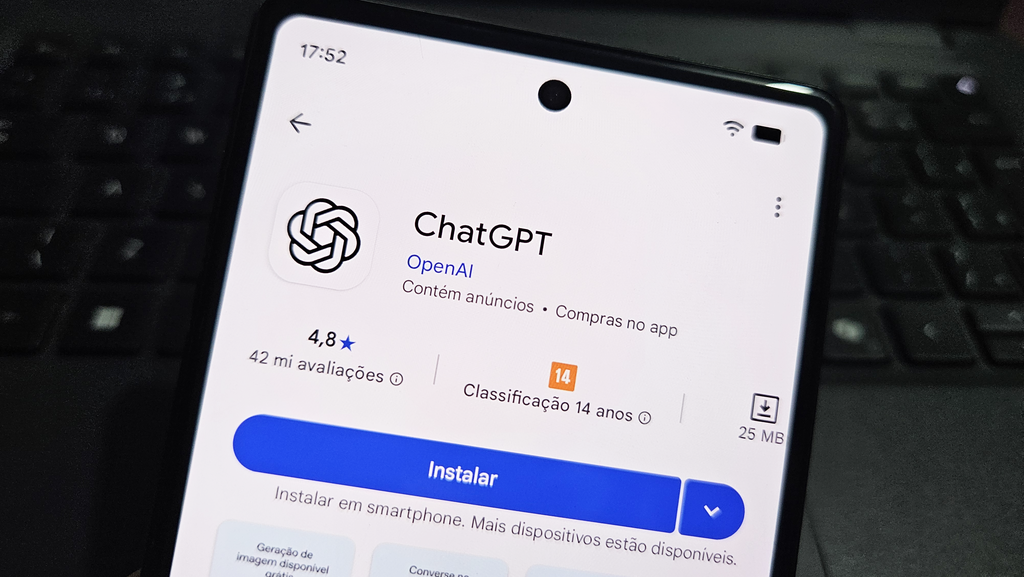
App do ChatGPT na Play Store
Com o GPT-Live, usuários podem consultar resultados, praticar idiomas e pedir resumos enquanto conversam com a IA. (Imagem: Viviane França/Canaltech)

6. Se atualizar sobre o jogo do seu time

Quem acompanha esportes pode usar o ChatGPT para consultar placares, estatísticas e informações recentes. A IA também pode organizar os dados de forma visual, facilitando a consulta durante uma partida.

Exemplo de prompt:

“Qual foi o placar do último jogo do [time] e quem foram os destaques da partida?”

7. Estudar a pronúncia de inglês e outros idiomas

O modo de voz transforma o GPT-Live em uma ferramenta para praticar a conversação. O usuário pode treinar diálogos, pedir correções e aprender novas palavras de forma mais próxima de uma conversa real.

Exemplo de prompt:

“Converse comigo em inglês e corrija minha pronúncia quando eu errar.”

8. Obter resumos rápidos

O ChatGPT consegue manter a conversa enquanto processa atividades em segundo plano, como pesquisar informações e organizar dados em um resumo. Assim, o usuário pode interagir por voz, tirar dúvidas durante o processo e, no final, pedir detalhes sobre algum trecho ou uma explicação mais simples.

Exemplo de prompt:

“Pesquise informações sobre [tema] enquanto conversamos e me traga um resumo quando terminar.”

Se você gostou do conteúdo, talvez também se interesse por conferir “ChatGPT Work: qual a diferença entre o novo agente e a versão padrão da IA?”.

Leia a matéria no Canaltech.
  •  

16 comandos para usar o Gemini no Google Maps

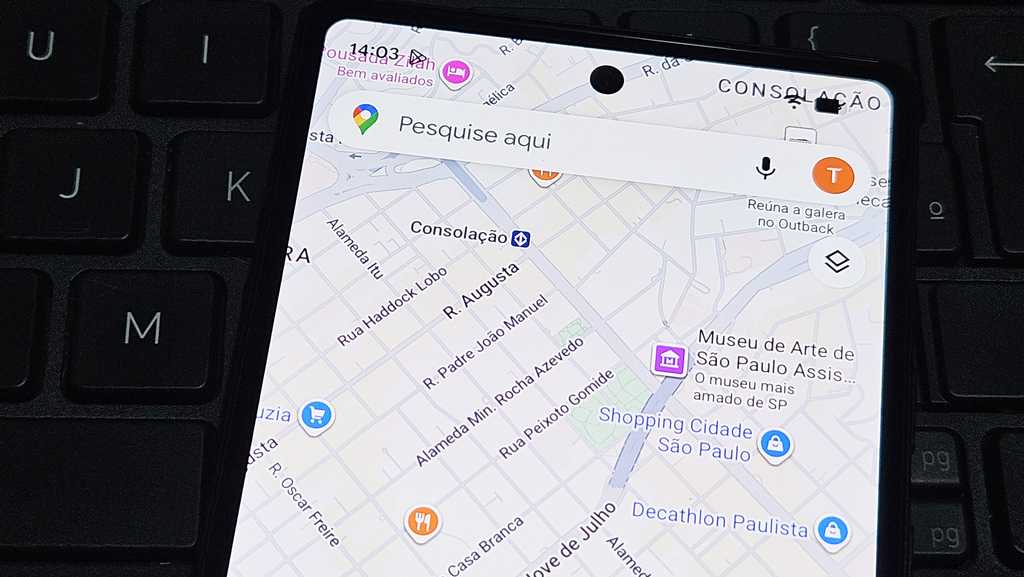
O Google Maps está deixando de ser apenas um aplicativo de rotas para se tornar um assistente de viagem com ajuda do Gemini. Com o recurso “Perguntar ao Maps”, os usuários podem fazer perguntas mais complexas, encontrar lugares com características específicas e receber sugestões baseadas em informações de vários locais.

A integração também melhora a experiência durante a direção. O Gemini ajuda a encontrar informações sem precisar tocar no celular e o recurso Navegação Imersiva usa inteligência artificial para exibir detalhes em 3D de ruas, prédios, cruzamentos e elementos importantes do trajeto.

Com comandos de voz, é possível pedir rotas alternativas, descobrir estabelecimentos próximos, consultar informações sobre locais e compartilhar o horário estimado de chegada.

-
Entre no Canal do WhatsApp do Canaltech e fique por dentro das últimas notícias sobre tecnologia, lançamentos, dicas e tutoriais incríveis.
-

Google Maps
O Gemini transforma o Google Maps em um assistente de viagem por meio de comandos de voz. (Imagem: Viviane França/Canaltech)

16 prompts para usar o Google Maps com Gemini

Os comandos podem ser ativados dizendo “Ok Google” ou tocando no ícone do assistente no aplicativo do Google Maps.

Navegação e rotas

Você pode usar o Gemini para ajustar trajetos, prever o tempo de viagem e encontrar alternativas durante o percurso no Google Maps. Veja alguns exemplos de prompts:

1. "Traçar rota para o trabalho evitando pedágios."

2. "Quanto tempo vou demorar para chegar em casa com o trânsito atual?"

3. "Adicione uma parada em um posto de combustível no meu caminho."

4. "Altere a rota para o caminho mais ecológico."

Descoberta e recomendações

O assistente ajuda a encontrar lugares com filtros específicos, como tipo de estabelecimento, localização e avaliações. Veja exemplos:

5. "Encontre cafeterias bem avaliadas abertas agora perto de mim."

6. "Gere uma lista de restaurantes italianos românticos no centro da cidade."

7. "Onde tem um estacionamento público perto do meu destino?"

8. "Me mostre opções de hotéis que aceitam pets na região."

Google Maps
 Com a integração do Gemini, o Google Maps ganha recursos de IA para responder perguntas, sugerir locais e ajudar na navegação (Imagem: Marcelo Salvatico/Canaltech)

Informações sobre locais

Em vez de abrir várias páginas, o Gemini pode reunir informações sobre estabelecimentos e resumir avaliações. Para isso, você pode usar alguns dos comandos abaixo:

9. "A que horas fecha o supermercado mais próximo?"

10. "Qual é o telefone de contato daquela farmácia na Avenida Paulista?"

11. "Esse restaurante precisa de reserva para o jantar?"

12. "Resuma as avaliações recentes sobre o museu local."

Comandos em movimento

No modo de condução, você pode usar comandos de voz para acessar informações sem tirar a atenção da estrada. Alguns exemplos: 

13. "Envie meu horário estimado de chegada para a Bárbara."

14. "Qual é a próxima instrução de conversão?"

15. "Silenciar os alertas de voz da navegação."

16. "Onde fica a próxima área de descanso na rodovia?"

Como ativar a integração?

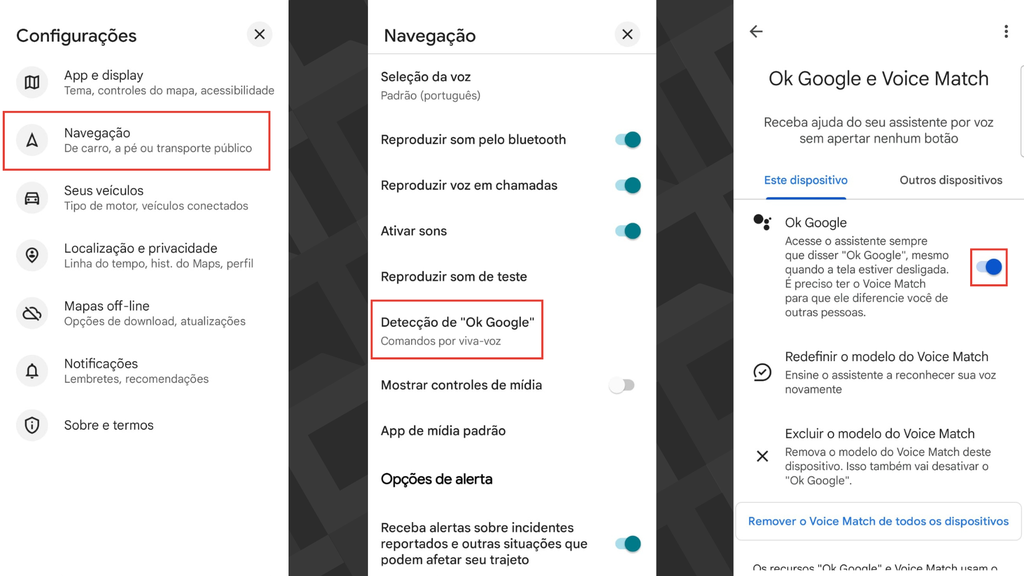
Em alguns casos, o comando de voz do Google Maps não fica ativado automaticamente. É necessário habilitar manualmente a detecção de “Ok Google” nas configurações do aplicativo para usar os comandos de voz com o Gemini. Veja como:

  1. Abra o Google Maps;
  2. Toque na sua foto de perfil no canto superior direito;
  3. Vá em “Configurações”;
  4. Acesse “Navegação”;
  5. Toque em “Detecção de “Ok Google””;
  6. Ative a opção para usar comandos de voz e o Voice Match.

    Passos para ativar os comandos de voz no Google Maps
    Para usar a integração do Gemini com o Google Maps, pode ser necessário ativar manualmente os comandos de voz (Imagem: Captura de tela/Viviane França/Canaltech)

Se você gostou do conteúdo, talvez também se interesse pelo texto “Google Maps mudou: veja como usar os novos recursos para postar fotos e vídeos”.

Leia a matéria no Canaltech.
  •  

Como impedir que o Gemini use seus dados para treinar IA

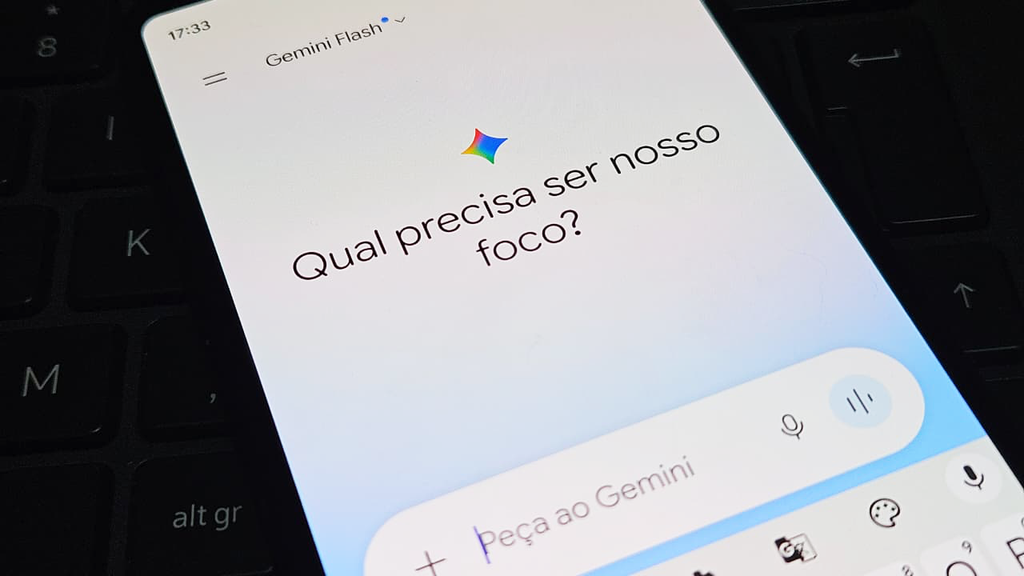
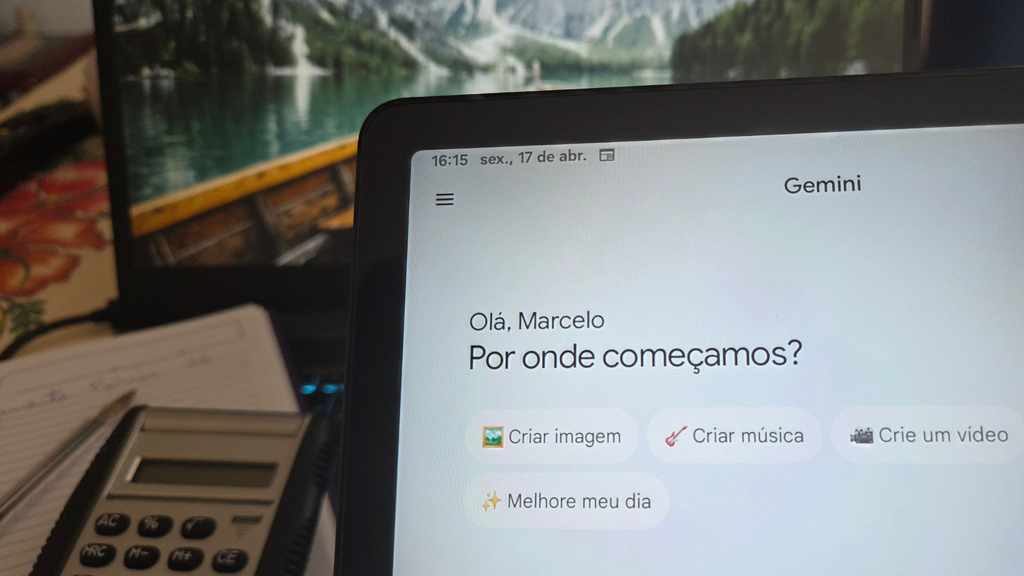
O Gemini, assim como outras inteligências artificiais generativas, usa dados fornecidos pelos usuários para aprimorar seus modelos de IA. As conversas feitas no chatbot, arquivos enviados e outros conteúdos compartilhados podem ser analisados para melhorar a qualidade das respostas e o funcionamento da tecnologia.

Esse processo ajuda o Google a treinar e ajustar seus modelos de inteligência artificial, mas também envolve o uso de informações pessoais fornecidas durante a interação com o Gemini. Por isso, a empresa oferece opções para controlar como esses dados são utilizados.

Nas configurações do chatbot, é possível desativar o armazenamento de atividades e impedir que novas conversas sejam usadas para aprimorar os serviços de IA. Também existe a opção de usar conversas temporárias, que não entram no processo de treinamento com revisão humana.

-
Entre no Canal do WhatsApp do Canaltech e fique por dentro das últimas notícias sobre tecnologia, lançamentos, dicas e tutoriais incríveis.
-

App Gemini
O Gemini usa conversas e conteúdos compartilhados pelos usuários para aprimorar seus modelos de IA (Imagem: Viviane França/Canaltech)

Quais dados são usados para treinar IA?

Durante o uso do Gemini, o Google pode coletar diferentes informações para melhorar seus modelos de inteligência artificial. Entre os dados que podem ser utilizados estão:

  • Conversas com o chatbot: comandos enviados por texto ou voz, pedidos feitos ao Gemini e respostas geradas pela IA;
  • Conteúdos compartilhados: arquivos, fotos, vídeos, documentos e capturas de tela enviados durante as conversas;
  • Interações com o Gemini Live: transcrições, gravações de áudio, vídeo e compartilhamento de tela em conversas em tempo real;
  • Feedback dos usuários: avaliações sobre as respostas e informações relacionadas aos comentários enviados;
  • Dados de contexto: inclui localização aproximada, configurações do dispositivo e dados de serviços conectados;
  • Recursos de personalização: informações salvas na memória do Gemini, Gems e outras preferências configuradas pelo usuário.

Segundo o Google, algumas conversas podem passar por revisão humana para avaliar a qualidade e a segurança das respostas. Antes dessa análise, os dados são desvinculados da conta do usuário.

Gemini no PC
Conversas, arquivos e feedbacks estão entre os dados que podem ser analisados pelo Gemini (Imagem: Marcelo Fischer/Canaltech)

Como impedir que o Gemini use seus dados para treinamento?

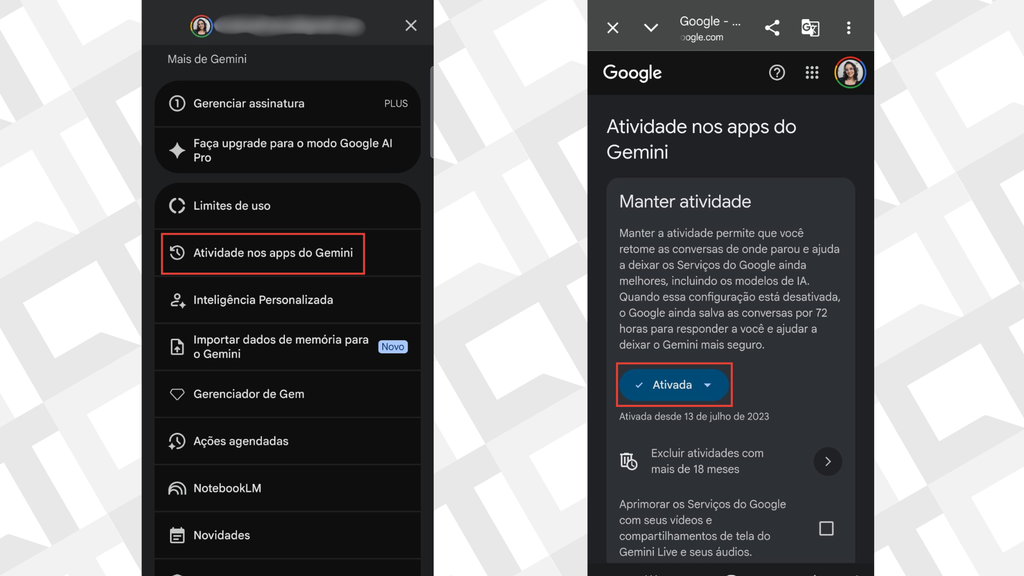
A principal forma de impedir que novas conversas sejam usadas para aprimorar os modelos de IA do Google é desativar a opção Manter Atividade nos Apps do Gemini. Para fazer isso:

  1. Abra o Gemini;
  2. Vá no ícone de dois pontos;
  3. Toque na sua foto de perfil;
  4. Acesse “Atividade nos Apps do Gemini”;
  5. Desative a configuração “Manter atividade”.

    Passos para impedir que o Gemini treine a IA com seus dados
    É possível desativar a opção “Manter Atividade” para impedir que novas conversas sejam usadas no treinamento da IA (Imagem: Captura de tela/Viviane França/Canaltech)

Com a opção desligada, novas conversas deixam de ser salvas no histórico e não são usadas para treinar os modelos de inteligência artificial. O Google ainda mantém alguns dados temporariamente, por até 72 horas, para processar respostas, lidar com questões de segurança e analisar possíveis problemas.

Existe uma exceção: se o usuário enviar um feedback sobre uma resposta do Gemini, o Google ainda poderá coletar esse comentário, o histórico das últimas 24 horas da conversa e os conteúdos enviados nesse período. Esses dados podem ser analisados por revisores humanos e usados para melhorar os modelos de IA.

Outra alternativa é usar a Conversa Momentânea. Esse modo cria chats temporários que não aparecem no histórico da conta e não são utilizados para aprimorar a IA do Google com a ajuda de revisores humanos.

Mesmo com essas configurações, o Google recomenda não inserir informações confidenciais nas conversas que você não deseja que sejam revisadas ou utilizadas para melhorar os serviços.

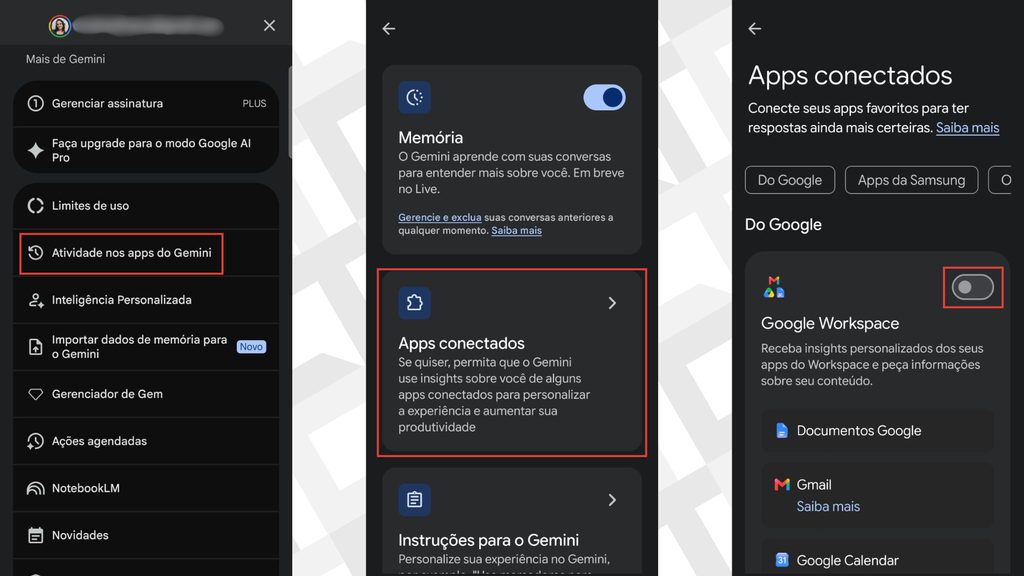
Como impedir que o Gemini use suas informações de outros apps?

O Gemini também pode acessar informações de outros serviços do Google por meio da Inteligência Personalizada e dos Apps Conectados. Esses recursos usam dados de aplicativos, como Gmail, Google Drive, Google Fotos, Maps e YouTube, para oferecer respostas contextualizadas.

Para impedir esse acesso, é necessário gerenciar essas conexões nas configurações do Gemini:

  1. Abra o chatbot;
  2. Vá no ícone de dois pontos;
  3. Toque na sua foto de perfil;
  4. Entre em “Inteligência Personalizada”;
  5. Acesse “Apps Conectados”;
  6. Desative os serviços que você não deseja vincular ao Gemini.

    Passos para desconectar apps no Gemini
    Dá para controlar quais aplicativos e informações o Gemini pode acessar nas configurações de privacidade (Imagem: Captura de tela/Viviane França/Canaltech)

Também é possível desligar a Memória do Gemini, recurso que usa informações de conversas anteriores para personalizar respostas. Com a função desativada, a IA deixa de consultar chats antigos para criar respostas com base no histórico do usuário.

Vale ressaltar que essas alterações interrompem novos acessos aos dados dos aplicativos conectados, mas não removem automaticamente informações que já foram registradas no histórico de atividades.

Se você gostou do artigo, talvez também se interesse por saber o que significa quando uma empresa diz que vai treinar IA com dados dos usuários.

Leia a matéria no Canaltech.

  •  

Rival do Pinterest com IA: conheça as principais funções do Mixboard, do Google

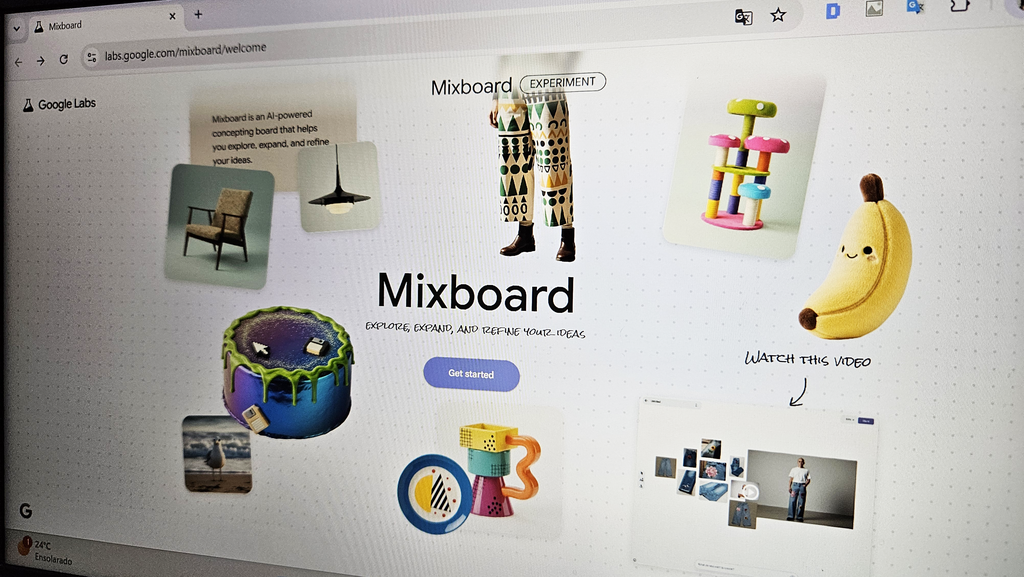
O Google Mixboard é um experimento do Google Labs que usa inteligência artificial para criar quadros de inspiração e organizar ideias visualmente. A ferramenta lembra o Pinterest, mas aposta na IA generativa para criar, editar e combinar imagens a partir de comandos em linguagem natural.

Diferente de plataformas focadas na descoberta de referências visuais, o Mixboard permite conversar com a IA para gerar novas imagens, editar conteúdos e organizar fotos, ilustrações e textos em um único espaço. Para isso, o Mixboard usa o Nano Banana, modelo de geração de imagens Gemini do Google.

Comparado ao Pinterest, o Mixboard oferece uma interface simples, sem anúncios, links externos ou abas para outras páginas, o que ajuda a manter o foco. A proposta é facilitar o desenvolvimento de projetos de decoração, identidade visual, festas, casamentos e outras ideias criativas, como storyboards e projetos de “Faça Você Mesmo” (DIY).

-
Entre no Canal do WhatsApp do Canaltech e fique por dentro das últimas notícias sobre tecnologia, lançamentos, dicas e tutoriais incríveis.
-

Google Mixboard Projetos
Mixboard usa IA para criar e editar referências visuais em um único espaço. (Imagem: Viviane França/Canaltech / Editada por IA/Gemini)

O que é o Google Mixboard?

O Google Mixboard é um quadro de conceitos desenvolvido pelo Google Labs para ajudar na criação e organização de ideias. Nele, o usuário organiza imagens, textos e recursos de IA em uma tela livre para criar painéis visuais voltados a diferentes tipos de projetos.

Além de fazer upload de imagens próprias, é possível pedir para a IA criar novos elementos, adicionar texto relacionado ao contexto da imagem, editar fotos existentes ou gerar variações de uma referência. Tudo isso acontece em uma interface criada para brainstorming e desenvolvimento de conceitos.

Quem pode usar o Google Mixboard?

O Google Mixboard pode ser acessado pelo Google Labs e está disponível em versão beta em mais de 180 países, incluindo o Brasil. Apesar disso, a ferramenta funciona apenas em inglês. Por se tratar de um experimento, o acesso e alguns recursos podem variar conforme a conta e a região do usuário.

Google Mixboard
O Google Mixboard está disponível em versão beta em mais de 180 países. (Imagem: Viviane França/Canaltech)

8 dicas para usar o Google Mixboard

Veja 8 dicas para você começar a usar o Google Mixboard hoje mesmo:

  • Comece com um prompt: descreva a ideia que deseja criar ou escolha um modelo pronto como ponto de partida;
  • Combine imagens próprias com IA: faça upload de fotos e use a inteligência artificial para criar novas versões ou complementar o projeto;
  • Descreva cores e estilos: quanto mais detalhado for o prompt, mais próximo o resultado ficará do que você imaginou;
  • Evite comandos vagos: a IA pode interpretar o pedido vago de maneiras inesperadas, alterando a iluminação da imagem ou aplicando filtros e estilos que não eram a intenção.
  • Faça ajustes contínuos: refine as imagens com novos comandos, em vez de começar tudo do zero.
  • Gere variações: use opções como "More like this" para explorar diferentes interpretações da mesma ideia;
  • Aproveite o contexto do quadro: a IA usa os elementos já presentes para manter um estilo consistente nas novas criações;
  • Organize as referências: reposicione imagens e textos livremente para visualizar melhor o conceito do projeto.

Se você gostou do conteúdo, talvez também se interesse por conferir "7 prompts para você aproveitar o melhor do Nano Banana Pro".

Leia a matéria no Canaltech.
  •  
❌