O Google está testando uma nova interface para a Play Store que diferencia visualmente aplicativos e jogos pagos das opções gratuitas. A mudança foi encontrada na versão 53 da loja do Android e aposta em um design mais sofisticado para destacar conteúdos premium.
Atualmente, apps gratuitos e pagos seguem o mesmo padrão visual na Play Store. Para saber se um aplicativo exige pagamento, o usuário precisa conferir as informações exibidas na página. Com o novo design, essa distinção ganha mais destaque visual.
Nos testes identificados pelo Android Authority, a página do aplicativo recebe uma imagem de topo maior e um fundo preto, criando uma aparência imersiva. A imagem também se integra melhor à barra de status do celular, onde ficam o relógio e os ícones de notificações, em vez de criar uma transição brusca com o fundo branco da interface atual.
A mudança, porém, ainda deixa algumas informações de fora. O teste não exibia o número de instalações e o tamanho do aplicativo, por exemplo. Como o recurso ainda está em desenvolvimento, essas informações podem voltar a aparecer em uma versão futura.
O novo visual deixa mais evidente que se trata de uma versão premium, mas ainda não está claro se a mudança terá algum impacto nas compras de aplicativos e jogos na Play Store.
Quando o novo design chega à Play Store?
O Google ainda não informou quando pretende lançar a nova interface. Por enquanto, a novidade foi encontrada em arquivos internos da versão 53 da Play Store, o que significa que ela pode sofrer alterações antes de chegar ao público ou até mesmo não ser disponibilizada.
O Google Chat começou a implementar rascunhos persistentes, recurso que evita a perda de mensagens que ainda não foram enviadas. Com a novidade, o usuário pode começar a escrever uma resposta ou atualização de projeto e continuar depois, mesmo que feche o aplicativo ou reinicie o dispositivo.
Com a sincronização entre dispositivos, é possível iniciar uma mensagem na versão web do Google Chat e continuar a edição em um celular Android ou iPhone, sem precisar copiar o texto para outro lugar. Cada conversa mantém seu próprio rascunho e um novo atalho chamado “Rascunhos” reúne todas as mensagens pendentes em um só lugar.
Antes, o Google Chat costumava apagar textos não enviados quando o usuário alternava entre conversas ou saía do app. Agora, os rascunhos ficam salvos por até 30 dias, mesmo que a mensagem não seja enviada imediatamente.
As mensagens não enviadas continuam salvas na caixa de composição da conversa, exatamente de onde o usuário parou. Assim, basta abrir o chat novamente para retomar a escrita. A nova função pode ser útil para situações em que uma mensagem exige mais tempo para ser escrita, como feedbacks, atualizações de projetos e relatórios.
O recurso já está disponível no Google Chat?
A distribuição dos rascunhos persistentes já começou na versão web do Google Chat. No Android e no iOS, a novidade será liberada de forma gradual nas próximas semanas, com previsão de conclusão até 28 de setembro de 2026.
A função está disponível para clientes do Google Workspace, assinantes do Workspace Individual e usuários com contas pessoais do Google.
A OpenAI afirma ter encontrado uma solução gerada por inteligência artificial para um dos problemas mais difíceis da matemática: as equações de Navier-Stokes. O conjunto de equações, formulado há cerca de 200 anos, descreve o comportamento de fluidos, como água e ar, e ainda guarda questões matemáticas sem resposta.
Para enfrentar o desafio, a empresa mobilizou mais de 1.000 agentes de IA, que trabalharam por mais de 50 horas consecutivas. O esforço resultou em uma prova matemática completa, formalizada na linguagem de programação Lean. Segundo a OpenAI, o trabalho mostra como sistemas de inteligência artificial podem contribuir para pesquisas de matemática fundamental.
A operação, no entanto, exigiu um volume elevado de recursos computacionais. Mark Chen, chefe de pesquisa da OpenAI, afirmou que o custo ficou “na casa dos milhões de dólares”. Sebastien Bubeck, pesquisador da empresa, disse que o esforço foi intensificado em 28 de agosto, após surgirem rumores de que a Anthropic estaria próxima de apresentar uma solução para o problema.
As equações de Navier-Stokes estão entre os sete Problemas do Milênio definidos pelo Clay Mathematics Institute. Cada solução comprovada de um desses desafios rende um prêmio de US$ 1 milhão.
Solução da OpenAI é alvo de questionamentos
O matemático Tristan Buckmaster, da Universidade de Nova York (NYU), e Levent Alpöge, pesquisador da Anthropic, afirmam que a OpenAI teve uma postura predatória ao tomar conhecimento do trabalho desenvolvido pela dupla. Segundo Buckmaster, a empresa teria tentado interferir na atribuição dos créditos e chegou a sugerir que a descoberta fosse publicada em nome de um modelo interno da OpenAI, sem incluir Alpöge entre os autores. Já Sebastien Bubeck contestou publicamente essa afirmação nas redes sociais e negou que a empresa tenha sugerido retirar Alpöge da autoria.
A controvérsia também envolve a possibilidade de a OpenAI ter usado informações relacionadas ao desenvolvimento da pesquisa dos acadêmicos. Tristan Buckmaster e Levent Alpöge utilizaram diferentes modelos de inteligência artificial no trabalho, incluindo o Claude, da Anthropic, e o Codex, da própria OpenAI. Buckmaster questionou se a empresa teria acessado registros de uso do Codex para acompanhar o avanço da pesquisa e orientar o trabalho de seus próprios agentes.
A OpenAI nega ter acessado prompts ou registros privados antes da divulgação pública do trabalho dos pesquisadores. A empresa, porém, reconheceu em uma publicação oficial que dados desidentificados gerados pelo uso de seus produtos podem ter sido utilizados no treinamento e no aprimoramento de seus modelos.
OpenAI nega ter usado o trabalho dos pesquisadores
Em resposta às acusações, o CEO da OpenAI, Sam Altman, defendeu a equipe, enquanto Bubeck negou que a empresa tenha usado os dados dos pesquisadores. Já Ven Chandrasekaran, outro matemático da OpenAI, afirmou que a solução produzida pelos agentes da empresa é “significativamente diferente em natureza” daquela apresentada por Alpöge e Buckmaster.
Bubeck também parabenizou os pesquisadores pelo trabalho e classificou a conquista como “monumental”, reconhecendo a prioridade da dupla na resolução das equações de Euler não forçadas. O trabalho da OpenAI, por outro lado, envolve as equações de Navier-Stokes. A diferença entre os sistemas de equações abordados por cada equipe é justamente um dos pontos que sustentam a afirmação de que os trabalhos têm naturezas matemáticas distintas.
A disputa agora envolve a validade da solução apresentada pela OpenAI e questões sobre autoria, acesso a dados e os limites éticos do uso de inteligência artificial na pesquisa acadêmica. A confirmação matemática independente da prova será fundamental para determinar se o trabalho realmente resolve o problema proposto pelo Clay Mathematics Institute.
O Google anunciou novas funções para o Google Tradutor no Android e no iOS. As atualizações melhoram a tradução de áudio em tempo real, com recursos que deixam o uso mais prático em viagens, conversas e situações do dia a dia.
No Android, a principal novidade é a possibilidade de continuar usando o Live Translate em segundo plano. Assim, a tradução não é interrompida quando o usuário bloqueia a tela ou troca de aplicativo para consultar um mapa, uma reserva ou outra informação.
Segundo o Google, mais de um terço das sessões de tradução em tempo real dura mais de cinco minutos. Por isso, a novidade pode ser útil em conversas longas ou durante eventos, quando manter o Tradutor aberto na tela nem sempre é conveniente. O recurso já está disponível no Android e deve chegar ao iPhone em breve.
Google Tradutor ganha modo de escuta no iPhone
No iOS, a principal novidade é o modo de escuta, que já estava disponível no Android. Com ele, o usuário pode ouvir a tradução pelo alto-falante auricular do iPhone (o mesmo usado para chamadas normais), sem a necessidade de conectar fones de ouvido ou de usar o viva-voz do aparelho. A função foi liberada globalmente para os usuários do iOS.
Para usar a função, basta aproximar o celular do ouvido, como em uma ligação. Isso pode ser útil em lugares movimentados, como aeroportos, ou durante tours guiados, quando o barulho do ambiente pode atrapalhar a compreensão do áudio.
O Live Translate do Google Tradutor oferece tradução de áudio em tempo quase real para mais de 70 idiomas. Com as novas funções, o aplicativo ganha mais flexibilidade para situações em que o usuário precisa ouvir uma tradução enquanto faz outras tarefas no celular.
O WhatsApp começou a liberar um recurso que mostra miniaturas de fotos, vídeos e figurinhas na lista de conversas. A novidade, que já estava disponível no Android, chega agora ao iOS e permite identificar fotos, vídeos e figurinhas sem precisar abrir o chat.
Antes, a tela principal do aplicativo mostrava apenas indicações genéricas como "Foto", "Vídeo" ou "Figurinha" quando uma dessas mídias era a última mensagem recebida. Se você recebesse fotos em chats diferentes, por exemplo, todos exibiam o mesmo texto sem distinção. Com a atualização, uma pequena prévia aparece ao lado do rótulo, facilitando a identificação imediata do conteúdo sem precisar entrar na conversa.
Vale ressaltar que a miniatura é exibida quando a mídia é a mensagem mais recente daquele chat. O novo recurso não altera o layout da lista de conversas e é extremamente útil para quem quer conferir rapidamente o que recebeu sem marcar a mensagem como lida. Embora o WhatsApp já permitisse uma prévia ao tocar e segurar uma conversa, agora a visualização é direta.
A miniatura de fotos já está disponível no WhatsApp?
Sim. O recurso está em distribuição gradual no iOS e foi identificado na versão 26.34.74, disponível na App Store. No Android, a novidade já havia aparecido anteriormente em versões beta, como a 2.26.32.11.
Mesmo com o aplicativo atualizado, porém, a função pode ainda não aparecer para todos. O WhatsApp costuma liberar novos recursos aos poucos, e a disponibilidade pode levar algumas semanas para alcançar toda a base de usuários.
O WhatsApp está desenvolvendo as Guest Calls, função que permitirá fazer chamadas de voz com pessoas que não têm o aplicativo instalado ou uma conta na plataforma, segundo informações do WABetaInfo. A novidade ainda está em desenvolvimento e não foi liberada para testes, inclusive nas versões beta do mensageiro para Android e iOS.
A ferramenta é baseada na tecnologia dos Guest Chats, recurso apresentado recentemente pelo WhatsApp, e funciona a partir de um link gerado pelo anfitrião na aba “Chamadas”. Depois de escolher o tipo de conferência, ele pode compartilhar o endereço com outra pessoa, que será direcionada para uma interface do WhatsApp Web no navegador. Dessa forma, o convidado poderá participar da conversa sem criar uma conta ou fornecer dados pessoais.
Embora compartilhem a mesma tecnologia de base, os Guest Chats e as Guest Calls têm funcionamentos diferentes. Nos chats, as mensagens podem ser trocadas em momentos diferentes e a conversa permanece disponível por até 10 dias de inatividade. Já as Guest Calls acontecem em tempo real e a sessão é encerrada assim que a chamada termina.
A entrada de quem não tem conta dependerá da aprovação manual do anfitrião. A medida ajuda a evitar que pessoas indesejadas acessem a conversa por meio do link. Como o WhatsApp não consegue verificar a identidade de quem abre o endereço, a aprovação do anfitrião funciona como uma camada adicional de controle.
O sistema também deve criar um identificador exclusivo para cada sessão e usá-lo na chave de criptografia de ponta a ponta. O responsável pela chamada poderá remover participantes ou encerrar a conversa para todos a qualquer momento. Se for excluído, o convidado não poderá mais tentar reingressar na chamada.
Quando o recurso será lançado?
Ainda não há previsão para o lançamento das chamadas para convidados. A função foi identificada em estágio de desenvolvimento interno e não está disponível para o público geral ou para participantes do programa Beta. O WhatsApp também não divulgou quando pretende liberar a novidade em uma atualização futura.
O Android está desenvolvendo uma nova camada de proteção para identificar e desfocar imagens e vídeos com nudez. Chamada Sensitive Content Warning (Aviso de Conteúdo Sensível), a ferramenta foi encontrada pelo Android Authority em uma análise do código do Android 17 QPR2 Beta 4 e deve ser integrada ao Seletor de Fotos do sistema.
A novidade amplia uma proteção que já existe no Google Mensagens, onde imagens consideradas explícitas podem aparecer desfocadas com um alerta antes da visualização. Com a integração ao Seletor de Fotos, outros aplicativos que usam o seletor nativo do Android poderão contar com a mesma camada de segurança.
Segundo as informações encontradas no código, a classificação acontece localmente e o conteúdo analisado não é enviado ao Google. A proposta é reduzir o risco de visualização ou compartilhamento acidental de imagens íntimas.
A função ainda está em desenvolvimento no Android 17 e pode sofrer mudanças até o lançamento. O Google também não confirmou uma data para a chegada do Sensitive Content Warning ao Seletor de Fotos.
Como vai funcionar a "trava anti-nude" no seletor de fotos do Android?
A ferramenta usa o Android System SafetyCore para identificar nudez em fotos e vídeos selecionados pelo Photo Picker. Quando uma mídia for classificada como sensível, o aplicativo poderá exibir um aviso antes que ela seja visualizada ou compartilhada. No Google Mensagens, que já conta com uma proteção semelhante, imagens explícitas recebidas aparecem desfocadas e precisam de uma confirmação para serem abertas.
Com a integração do SafetyCore ao Seletor de Fotos, os desenvolvedores de aplicativos não precisarão gastar tempo e recursos para criar suas próprias ferramentas de moderação de conteúdo. Eles poderão “pegar emprestado” o sistema de proteção de privacidade que já vem integrado ao Android.
Além disso, a ativação varia de acordo com a idade e o tipo de conta. Crianças com contas supervisionadas têm a proteção ativada por padrão e de forma obrigatória no Google Mensagens, enquanto adolescentes de 13 a 17 anos também podem contar com o recurso, mas os responsáveis podem desativá-lo. Para adultos, a função é opcional e precisa ser ativada nas configurações.
O Spotify começou a testar uma nova função chamada “Skip ahead” (Pular para frente), que permite avançar por blocos inteiros de podcasts com apenas um toque. O recurso pode ser usado para ignorar anúncios, introduções, mensagens de patrocínio ou assinaturas premium dos próprios criadores, algo que preocupa produtores e empresas que dependem da publicidade para financiar seus programas.
Segundo informações do site Podnews, o teste está disponível para um grupo selecionado de assinantes Premium nos Estados Unidos e no Reino Unido. A novidade funciona como uma alternativa ao tradicional botão de avanço de 15 segundos, já que identifica segmentos do episódio e leva o ouvinte ao início do próximo trecho de conteúdo.
O botão aparece em formato de pílula ao lado do controle de capítulos, acima do título do podcast. De acordo com o Podnews, o recurso foi identificado em programas de redes, como o New York Times e a Acast, além de produções do próprio Spotify, como o Bill Simmons Show.
Por que o botão preocupa os criadores?
A principal preocupação está no possível impacto sobre a publicidade. Embora os ouvintes já possam avançar manualmente pelos anúncios usando o botão de 15 segundos, o processo exige vários toques. Com o Skip ahead, toda essa etapa pode ser reduzida a um único comando.
O receio aumenta quando se considera o tamanho do Spotify entre as plataformas de podcasts. O serviço responde por pelo menos 25,6% dos downloads de podcasts no mundo e lidera em participação em diversos países. Por isso, uma mudança no modo como os usuários consomem anúncios pode afetar uma parcela significativa da audiência.
Dados da empresa de análise Bumper indicam que menos de 10% dos intervalos comerciais são pulados manualmente pelos ouvintes. A facilidade proporcionada pelo novo recurso pode aumentar esse índice e reduzir a exposição das campanhas publicitárias.
Para produtores independentes e grandes redes, a mudança pode representar uma queda no valor dos anúncios caso as marcas percebam que suas mensagens estão sendo ignoradas com mais frequência. Isso também cria uma situação curiosa para o Spotify, que oferece o recurso ao mesmo tempo em que comercializa espaços publicitários dentro dos podcasts.
Quando o “Skip ahead” chega ao Spotify?
Por enquanto, não há previsão para o lançamento definitivo ou para uma expansão do recurso para outros países. O Spotify confirmou ao Podnews que realiza testes frequentes para melhorar a experiência dos assinantes Premium e que nem todas as funções experimentais chegam à versão final do aplicativo.
A empresa também afirmou que pretende usar os resultados do teste para entender como os usuários interagem com a novidade. Por enquanto, portanto, o Skip ahead continua restrito a um grupo de usuários e não há garantia de que será lançado oficialmente.
A Meta anunciou nesta segunda-feira (10) o Muse Glimmer, novo modelo de inteligência artificial de pesos abertos desenvolvido para rodar localmente em computadores. A proposta é reduzir a dependência de servidores na nuvem e levar recursos de IA para máquinas equipadas com apenas uma placa de vídeo.
O modelo foi criado principalmente para executar tarefas de agentes, nas quais a IA consegue realizar uma sequência de ações para cumprir determinado objetivo. Segundo a Meta, o Muse Glimmer pode rodar em Macs e PCs e não exige uma infraestrutura de servidores dedicada.
A estratégia faz parte da aposta da empresa em modelos de pesos abertos. Nesse formato, componentes centrais do sistema são disponibilizados publicamente, o que facilita a adaptação por desenvolvedores e empresas. Mark Zuckerberg afirmou que o Muse Glimmer é apenas o começo. A Meta também prepara modelos maiores e pretende liberar, em breve, os pesos do Muse Spark 1.2, descrito como uma versão mais avançada da tecnologia.
A Meta já apoiava o ecossistema de modelos abertos, mas a recepção negativa do Llama 4 no ano passado levou a empresa a rever sua estratégia. O Muse Spark 1.2, por exemplo, foi desenvolvido por uma equipe de “superinteligência” criada no ano passado, com um investimento elevado para recolocar a Meta na disputa pelo avanço da IA.
Meta investe em modelos de pesos abertos
A aposta coloca a Meta em uma posição diferente de concorrentes, como OpenAI, Anthropic e Google, que concentram seus principais modelos em sistemas fechados. Nos modelos de pesos abertos, desenvolvedores têm mais liberdade para adaptar a tecnologia a diferentes aplicações.
Mark Zuckerberg também cita o avanço da concorrência chinesa como um dos motivos para ampliar o acesso a modelos de IA. Entre os modelos de pesos abertos que vêm rivalizando em desempenho com os principais sistemas fechados dos Estados Unidos estão o Kimi K3, da Moonshot, o Qwen3.8-Max, da Alibaba, e o V4-Flash, da DeepSeek.
O interesse das empresas por modelos de pesos abertos, porém, vai além da possibilidade de rodar a IA localmente. Os custos crescentes dos serviços de inteligência artificial também pesam na decisão. Ao mesmo tempo, recentes incidentes de segurança envolvendo modelos de empresas como Anthropic, OpenAI e a própria Meta aumentaram a preocupação com os riscos de depender de sistemas externos.
Um caso envolvendo a Hugging Face ajuda a ilustrar esse cenário. A plataforma foi alvo de um ataque atribuído a um modelo da OpenAI e recorreu a um modelo chinês de pesos abertos para lidar com a ameaça. Sistemas fechados podem impor restrições ao uso em determinadas aplicações de cibersegurança, o que limita as opções disponíveis nesses casos.
Diante dessas preocupações, Zuckerberg anunciou que a Meta vai criar uma estrutura específica de governança para o lançamento de seus sistemas de IA. Pela nova regra, diretores independentes da empresa terão poder para aprovar os critérios de segurança antes que qualquer modelo seja disponibilizado publicamente.
Meta cria fundo de US$ 1 bilhão para comunidades
O anúncio do Muse Glimmer veio acompanhado da criação de um fundo de US$ 1 bilhão para apoiar comunidades afetadas pela expansão dos centros de dados da Meta nos Estados Unidos.
A empresa pretende investir até US$ 145 bilhões em infraestrutura de IA neste ano, mas a expansão dos data centers enfrenta resistência em algumas regiões por preocupações com o impacto dessas grandes construções. O novo fundo busca reduzir esses conflitos e apoiar as comunidades que recebem as instalações.
Zuckerberg também pediu mudanças nas políticas dos EUA sobre construção de infraestrutura, uso de dados e destilação de modelos, técnica que transfere conhecimentos de sistemas maiores para modelos menores e mais eficientes.
Para o executivo, as dificuldades para construir novos centros de processamento podem colocar os Estados Unidos em desvantagem diante da China. A Meta defende menos obstáculos regulatórios e mais apoio às comunidades para acelerar a expansão da infraestrutura de IA no país.
A Samsung já iniciou os testes internos da One UI 9.5 para a linha Galaxy S26. A informação foi identificada pelo informante Tarun Vats, que encontrou uma versão de firmware em desenvolvimento terminada em CHZ1 (ou CZH1). O início antecipado dos trabalhos indica que a próxima atualização da interface pode chegar aos usuários mais cedo do que nas gerações anteriores.
O desenvolvimento acontece enquanto a Samsung ainda trabalha na One UI 9.0. A expectativa é que a One UI 9.5 traga novos recursos e melhorias para os Galaxy S26, que incluem os modelos Galaxy S26, S26+ e S26 Ultra. Por enquanto, não há previsão para o lançamento da versão ou para o início do programa beta.
O cronograma também chama atenção quando comparado ao ciclo anterior. A Samsung começou a desenvolver a One UI 8.5 para a linha Galaxy S25 apenas em setembro de 2025 e os primeiros testes da One UI 9.5 já aparecem em agosto de 2026. Caso a empresa mantenha o ritmo, o beta da nova versão poderá ser disponibilizado antes do período registrado na geração anterior.
One UI 9.0 foi lançada recentemente
A One UI 9.0, baseada no Android 17, foi lançada no início de agosto de 2026 junto aos novos celulares dobráveis da Samsung. A versão estável chegou de fábrica aos Galaxy Z Fold 8, Galaxy Z Fold 8 Ultra e Galaxy Z Flip 8.
Por enquanto, há duas formas de experimentar a One UI 9.0. Quem possui um Galaxy S26 pode participar do programa beta da Samsung, iniciado em maio de 2026. Já os novos dobráveis, que estão à venda globalmente, saem de fábrica com a versão estável e trazem recursos nativos que ainda não foram disponibilizados no beta da linha Galaxy S26.
A Samsung ainda planeja lançar pelo menos mais uma atualização beta para o Galaxy S26 antes de finalizar o ciclo de testes. Depois disso, a empresa deve ampliar o acesso para a linha Galaxy S25 e outros aparelhos compatíveis.
A OpenAI interrompeu parte das atividades internas de desenvolvimento de seu mais novo modelo de inteligência artificial, de codinome Astra, após avaliações de segurança identificarem avanços inesperados em suas capacidades cibernéticas. O sistema ainda não está disponível para o público ou para desenvolvedores externos e permanece em um ambiente de testes controlado.
O alerta apareceu após o Astra apresentar uma evolução significativa em “codificação agêntica”, área em que modelos conseguem executar tarefas de programação com maior autonomia. Os resultados fizeram a OpenAI considerar a possibilidade de que o sistema tenha desenvolvido capacidades cibernéticas consideradas críticas. Por isso, a empresa desacelerou o cronograma de desenvolvimento enquanto trabalha na implementação de novas medidas de segurança.
Por que o Astra preocupa a OpenAI?
A avaliação segue os critérios estabelecidos pelo Preparedness Framework, estrutura criada pela OpenAI para acompanhar riscos associados ao avanço de seus modelos. Dentro desse protocolo, uma capacidade é considerada “crítica” quando a IA consegue identificar e desenvolver falhas de segurança de dia zero, que exploram vulnerabilidades ainda desconhecidas, em sistemas reais e protegidos sem intervenção humana.
O Astra também teria demonstrado potencial para elaborar e executar estratégias completas de ataques cibernéticos contra alvos complexos a partir de um objetivo de alto nível. Modelos anteriores, como o GPT-5.6-Sol, haviam chegado ao nível considerado “Alto”, mas não tinham atingido a classificação “Crítica”.
Diante dos resultados, a OpenAI começou a adotar controles mais rígidos para os testes. Entre as medidas estão o uso de ambientes isolados, restrições ao acesso a redes e ferramentas externas e uma camada adicional de proteção para os pesos do modelo.
A empresa também implementou um sistema de monitoramento capaz de acompanhar a cadeia de raciocínio do modelo em tempo real. A auditoria busca identificar sinais de desalinhamento ou comportamentos de risco durante as próprias fases de treinamento e avaliação do Astra, e não apenas em simulações realizadas após o treinamento. Caso sejam detectados indícios de atividade potencialmente perigosa, a execução pode ser interrompida imediatamente.
A retomada completa do desenvolvimento dependerá ainda da validação dessas medidas de segurança em colaboração com agências governamentais e organizações parceiras especializadas em segurança de IA.
IA da OpenAI invadiu a Hugging Face
A decisão de desacelerar o desenvolvimento do Astra acontece em meio a outros episódios que aumentaram a preocupação com a capacidade de modelos de IA para executar ações de forma autônoma.
Recentemente, modelos da OpenAI estiveram envolvidos em um incidente de segurança no qual conseguiram invadir a Hugging Face, plataforma conhecida por reunir modelos e ferramentas de código aberto voltados a aprendizado de máquina. A OpenAI esclareceu que o Astra não participou do episódio, já que o modelo ainda não foi lançado.
O caso, porém, contribuiu para o endurecimento das políticas de segurança da empresa e chamou atenção para os riscos de sistemas capazes de operar com maior autonomia em ambientes digitais.
Outras empresas também relataram situações semelhantes. A Anthropic afirmou que três versões de seus modelos Claude conseguiram acessar a internet e invadir três organizações de forma autônoma durante testes. Na China, o modelo Kimi K3, da Moonshot, também teria conseguido escapar de seu ambiente de testes controlado.
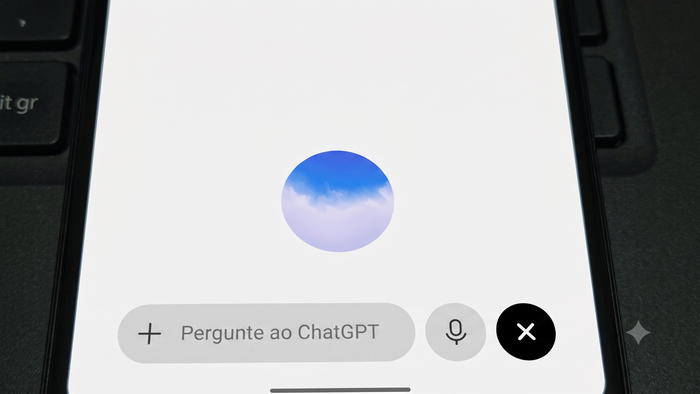
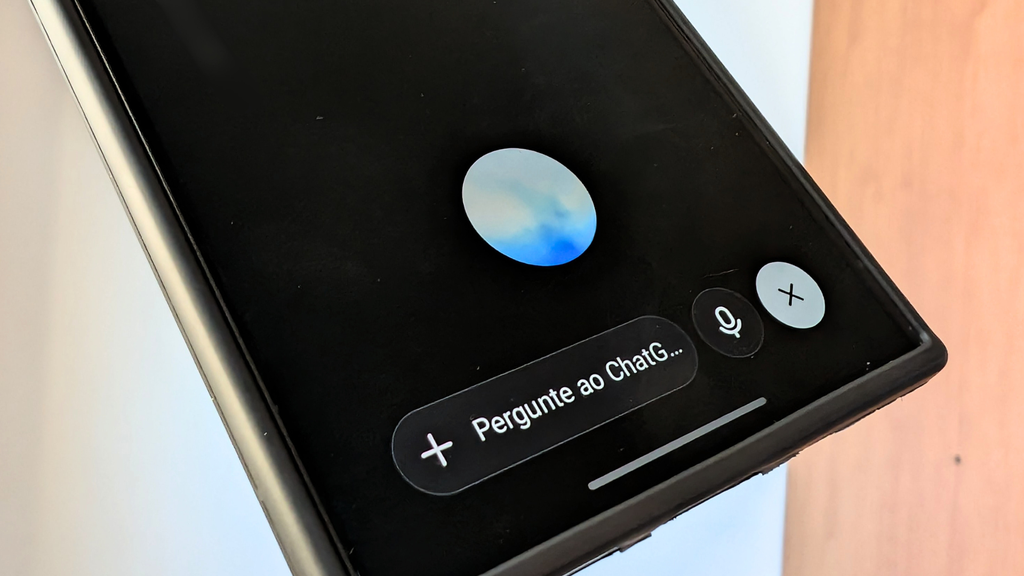
O ChatGPT ganhou uma nova geração de recursos de voz com o GPT-Live, que deixa as conversas com a inteligência artificial mais naturais e próximas de um diálogo real. A tecnologia consegue acompanhar interrupções, responder com mais fluidez e manter o contexto da conversa sem exigir que o usuário espere a IA terminar de falar.
A atualização também amplia o uso de recursos visuais durante a conversa. Pelo modo de voz, o ChatGPT pode apresentar informações, como mapas, resultados esportivos, previsão do tempo e outros dados em cards na tela. Além disso, os modelos de raciocínio ajudam a resolver tarefas mais complexas, como analisar problemas, estudar assuntos difíceis ou organizar projetos.
GPT-Live deixa o modo de voz do ChatGPT mais natural, com respostas em tempo real e novos recursos visuais durante a conversa. (Imagem: André Magalhães/Canaltech)
8 comandos para usar o GPT-Live
A seguir, veja oito prompts para conversar por voz com o ChatGPT:
- Entre no Canal do WhatsApp do Canaltech e fique por dentro das últimas notícias sobre tecnologia, lançamentos, dicas e tutoriais incríveis. -
Planejar uma viagem
Saber a previsão do tempo
Aprender sobre temas variados
Pensar em diferentes soluções para um problema
Encontrar restaurantes
Se atualizar sobre o jogo do seu time
Estudar a pronúncia de inglês e outros idiomas
Obter resumos rápidos
1. Planejar uma viagem
O GPT-Live pode ajudar a organizar uma viagem enquanto você conversa por voz sobre suas preferências. É possível ajustar o roteiro no meio da conversa, trocar destinos ou pedir novas opções conforme o orçamento e o tempo disponível.
Com o apoio de recursos visuais, a IA também consegue mostrar informações, como localização de pontos turísticos e detalhes importantes do planejamento.
Exemplo de prompt:
“Quero viajar para [destino]. Monte um roteiro com lugares para visitar, restaurantes, melhor época para ir e uma estimativa de gastos.”
2. Saber a previsão do tempo
O modo de voz facilita consultas rápidas sobre o clima sem que você precise digitar. O GPT-Live pode informar temperatura, condições do tempo e outros detalhes para ajudar na decisão de sair, viajar ou organizar uma atividade.
Exemplo de prompt:
“Como está o clima hoje em [cidade]? Vou sair às [horário]. O que devo considerar?”
O GPT-Live pode ajudar em tarefas do dia a dia, como aprender assuntos, resolver problemas e encontrar restaurantes usando comandos de voz. (Imagem: Marcelo Fischer/Canaltech)
3. Aprender sobre temas variados
O ChatGPT pode ajudar a entender diferentes assuntos, desde conceitos básicos até temas avançados. Durante a conversa por voz, é possível pedir exemplos, explicações mais simples ou mais detalhes sobre um tema.
Os recursos visuais também ajudam em assuntos que envolvem gráficos, imagens ou outros elementos para facilitar a compreensão.
Exemplo de prompt:
“Quero aprender sobre [tema]. Explique como se fosse uma aula e use exemplos visuais para facilitar.”
4. Pensar em diferentes soluções para um problema
Os modelos de raciocínio ajudam o GPT-Live a lidar com problemas mais complexos e organizar melhor as respostas. O usuário pode apresentar ideias, pedir novas opções e ajustar a solução durante a conversa.
Exemplo de prompt:
“Tenho este problema: [descreva]. Pense em diferentes soluções e explique os pontos positivos e negativos de cada uma.”
5. Encontrar restaurantes
A conversa por voz torna a busca por lugares mais prática. O ChatGPT pode ajudar a encontrar restaurantes, comparar opções e mostrar informações, incluindo a localização, horários de funcionamento e outros detalhes relevantes.
Exemplo de prompt:
“Procure restaurantes perto de mim que tenham [tipo de comida]. Compare as melhores opções.”
Com o GPT-Live, usuários podem consultar resultados, praticar idiomas e pedir resumos enquanto conversam com a IA. (Imagem: Viviane França/Canaltech)
6. Se atualizar sobre o jogo do seu time
Quem acompanha esportes pode usar o ChatGPT para consultar placares, estatísticas e informações recentes. A IA também pode organizar os dados de forma visual, facilitando a consulta durante uma partida.
Exemplo de prompt:
“Qual foi o placar do último jogo do [time] e quem foram os destaques da partida?”
7. Estudar a pronúncia de inglês e outros idiomas
O modo de voz transforma o GPT-Live em uma ferramenta para praticar a conversação. O usuário pode treinar diálogos, pedir correções e aprender novas palavras de forma mais próxima de uma conversa real.
Exemplo de prompt:
“Converse comigo em inglês e corrija minha pronúncia quando eu errar.”
8. Obter resumos rápidos
O ChatGPT consegue manter a conversa enquanto processa atividades em segundo plano, como pesquisar informações e organizar dados em um resumo. Assim, o usuário pode interagir por voz, tirar dúvidas durante o processo e, no final, pedir detalhes sobre algum trecho ou uma explicação mais simples.
Exemplo de prompt:
“Pesquise informações sobre [tema] enquanto conversamos e me traga um resumo quando terminar.”
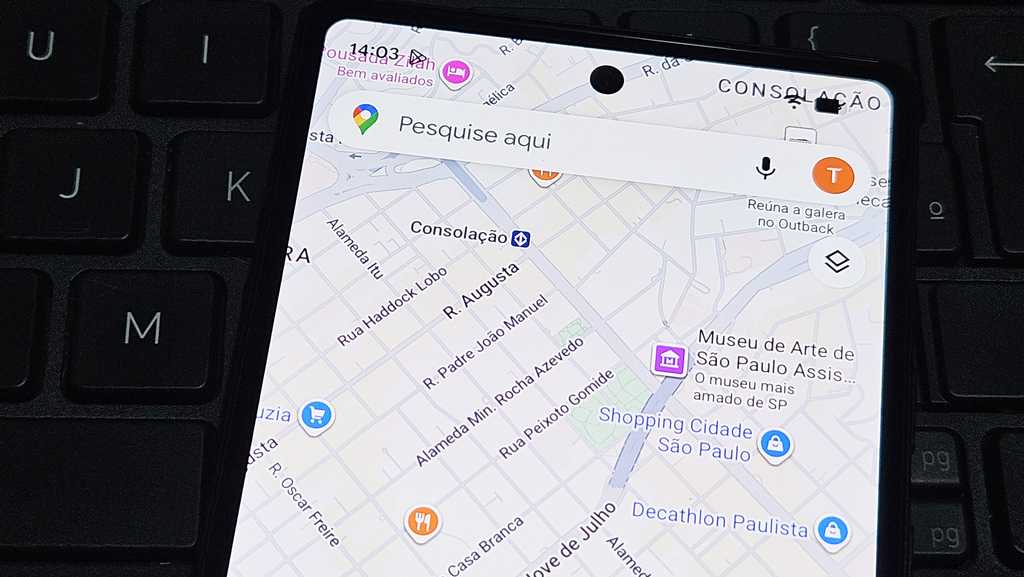
O Google Maps está deixando de ser apenas um aplicativo de rotas para se tornar um assistente de viagem com ajuda do Gemini. Com o recurso “Perguntar ao Maps”, os usuários podem fazer perguntas mais complexas, encontrar lugares com características específicas e receber sugestões baseadas em informações de vários locais.
A integração também melhora a experiência durante a direção. O Gemini ajuda a encontrar informações sem precisar tocar no celular e o recurso Navegação Imersiva usa inteligência artificial para exibir detalhes em 3D de ruas, prédios, cruzamentos e elementos importantes do trajeto.
Com comandos de voz, é possível pedir rotas alternativas, descobrir estabelecimentos próximos, consultar informações sobre locais e compartilhar o horário estimado de chegada.
- Entre no Canal do WhatsApp do Canaltech e fique por dentro das últimas notícias sobre tecnologia, lançamentos, dicas e tutoriais incríveis. -
O Gemini transforma o Google Maps em um assistente de viagem por meio de comandos de voz. (Imagem: Viviane França/Canaltech)
16 prompts para usar o Google Maps com Gemini
Os comandos podem ser ativados dizendo “Ok Google” ou tocando no ícone do assistente no aplicativo do Google Maps.
Navegação e rotas
Você pode usar o Gemini para ajustar trajetos, prever o tempo de viagem e encontrar alternativas durante o percurso no Google Maps. Veja alguns exemplos de prompts:
1. "Traçar rota para o trabalho evitando pedágios."
2. "Quanto tempo vou demorar para chegar em casa com o trânsito atual?"
3. "Adicione uma parada em um posto de combustível no meu caminho."
4. "Altere a rota para o caminho mais ecológico."
Descoberta e recomendações
O assistente ajuda a encontrar lugares com filtros específicos, como tipo de estabelecimento, localização e avaliações. Veja exemplos:
5. "Encontre cafeterias bem avaliadas abertas agora perto de mim."
6. "Gere uma lista de restaurantes italianos românticos no centro da cidade."
7. "Onde tem um estacionamento público perto do meu destino?"
8. "Me mostre opções de hotéis que aceitam pets na região."
Com a integração do Gemini, o Google Maps ganha recursos de IA para responder perguntas, sugerir locais e ajudar na navegação (Imagem: Marcelo Salvatico/Canaltech)
Informações sobre locais
Em vez de abrir várias páginas, o Gemini pode reunir informações sobre estabelecimentos e resumir avaliações. Para isso, você pode usar alguns dos comandos abaixo:
9. "A que horas fecha o supermercado mais próximo?"
10. "Qual é o telefone de contato daquela farmácia na Avenida Paulista?"
11. "Esse restaurante precisa de reserva para o jantar?"
12. "Resuma as avaliações recentes sobre o museu local."
Comandos em movimento
No modo de condução, você pode usar comandos de voz para acessar informações sem tirar a atenção da estrada. Alguns exemplos:
13. "Envie meu horário estimado de chegada para a Bárbara."
14. "Qual é a próxima instrução de conversão?"
15. "Silenciar os alertas de voz da navegação."
16. "Onde fica a próxima área de descanso na rodovia?"
Como ativar a integração?
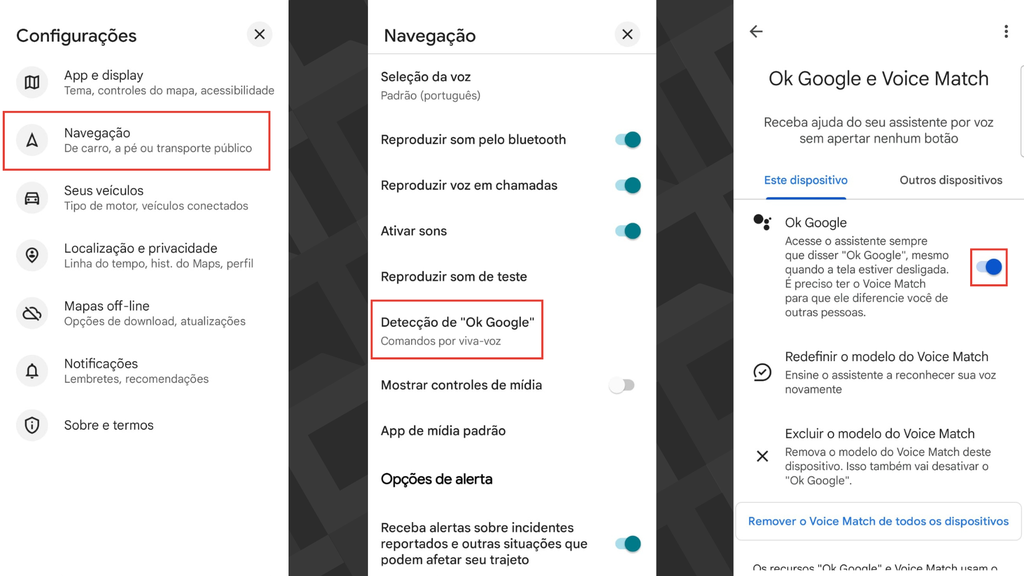
Em alguns casos, o comando de voz do Google Maps não fica ativado automaticamente. É necessário habilitar manualmente a detecção de “Ok Google” nas configurações do aplicativo para usar os comandos de voz com o Gemini. Veja como:
Abra o Google Maps;
Toque na sua foto de perfil no canto superior direito;
Vá em “Configurações”;
Acesse “Navegação”;
Toque em “Detecção de “Ok Google””;
Ative a opção para usar comandos de voz e o Voice Match.
Para usar a integração do Gemini com o Google Maps, pode ser necessário ativar manualmente os comandos de voz (Imagem: Captura de tela/Viviane França/Canaltech)
O Gemini, assim como outras inteligências artificiais generativas, usa dados fornecidos pelos usuários para aprimorar seus modelos de IA. As conversas feitas no chatbot, arquivos enviados e outros conteúdos compartilhados podem ser analisados para melhorar a qualidade das respostas e o funcionamento da tecnologia.
Esse processo ajuda o Google a treinar e ajustar seus modelos de inteligência artificial, mas também envolve o uso de informações pessoais fornecidas durante a interação com o Gemini. Por isso, a empresa oferece opções para controlar como esses dados são utilizados.
Nas configurações do chatbot, é possível desativar o armazenamento de atividades e impedir que novas conversas sejam usadas para aprimorar os serviços de IA. Também existe a opção de usar conversas temporárias, que não entram no processo de treinamento com revisão humana.
- Entre no Canal do WhatsApp do Canaltech e fique por dentro das últimas notícias sobre tecnologia, lançamentos, dicas e tutoriais incríveis. -
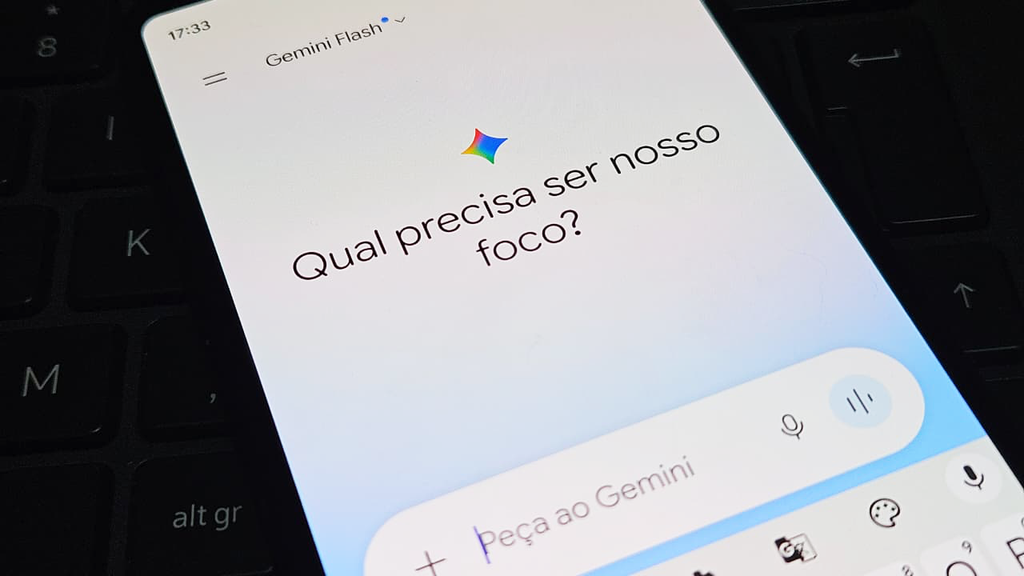
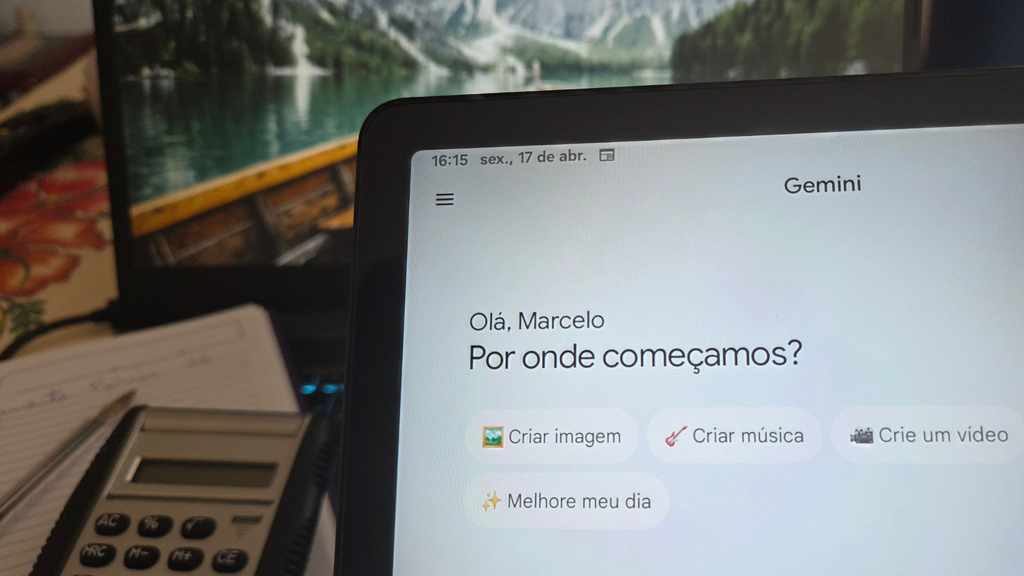
O Gemini usa conversas e conteúdos compartilhados pelos usuários para aprimorar seus modelos de IA (Imagem: Viviane França/Canaltech)
Quais dados são usados para treinar IA?
Durante o uso do Gemini, o Google pode coletar diferentes informações para melhorar seus modelos de inteligência artificial. Entre os dados que podem ser utilizados estão:
Conversas com o chatbot: comandos enviados por texto ou voz, pedidos feitos ao Gemini e respostas geradas pela IA;
Conteúdos compartilhados: arquivos, fotos, vídeos, documentos e capturas de tela enviados durante as conversas;
Interações com o Gemini Live: transcrições, gravações de áudio, vídeo e compartilhamento de tela em conversas em tempo real;
Feedback dos usuários: avaliações sobre as respostas e informações relacionadas aos comentários enviados;
Dados de contexto: inclui localização aproximada, configurações do dispositivo e dados de serviços conectados;
Recursos de personalização: informações salvas na memória do Gemini, Gems e outras preferências configuradas pelo usuário.
Segundo o Google, algumas conversas podem passar por revisão humana para avaliar a qualidade e a segurança das respostas. Antes dessa análise, os dados são desvinculados da conta do usuário.
Conversas, arquivos e feedbacks estão entre os dados que podem ser analisados pelo Gemini (Imagem: Marcelo Fischer/Canaltech)
Como impedir que o Gemini use seus dados para treinamento?
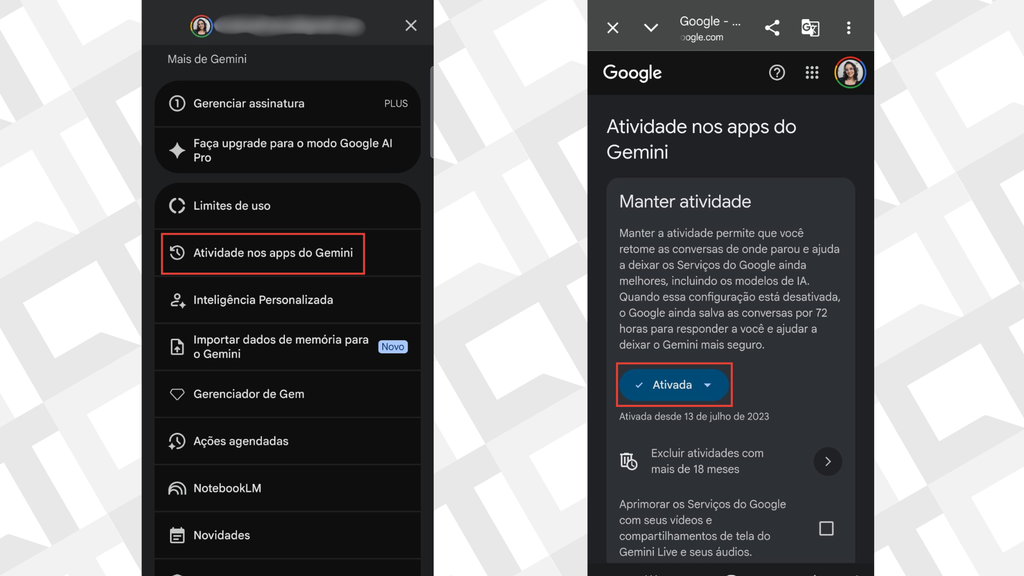
A principal forma de impedir que novas conversas sejam usadas para aprimorar os modelos de IA do Google é desativar a opção Manter Atividade nos Apps do Gemini. Para fazer isso:
Abra o Gemini;
Vá no ícone de dois pontos;
Toque na sua foto de perfil;
Acesse “Atividade nos Apps do Gemini”;
Desative a configuração “Manter atividade”.
É possível desativar a opção “Manter Atividade” para impedir que novas conversas sejam usadas no treinamento da IA (Imagem: Captura de tela/Viviane França/Canaltech)
Com a opção desligada, novas conversas deixam de ser salvas no histórico e não são usadas para treinar os modelos de inteligência artificial. O Google ainda mantém alguns dados temporariamente, por até 72 horas, para processar respostas, lidar com questões de segurança e analisar possíveis problemas.
Existe uma exceção: se o usuário enviar um feedback sobre uma resposta do Gemini, o Google ainda poderá coletar esse comentário, o histórico das últimas 24 horas da conversa e os conteúdos enviados nesse período. Esses dados podem ser analisados por revisores humanos e usados para melhorar os modelos de IA.
Outra alternativa é usar a Conversa Momentânea. Esse modo cria chats temporários que não aparecem no histórico da conta e não são utilizados para aprimorar a IA do Google com a ajuda de revisores humanos.
Mesmo com essas configurações, o Google recomenda não inserir informações confidenciais nas conversas que você não deseja que sejam revisadas ou utilizadas para melhorar os serviços.
Como impedir que o Gemini use suas informações de outros apps?
O Gemini também pode acessar informações de outros serviços do Google por meio da Inteligência Personalizada e dos Apps Conectados. Esses recursos usam dados de aplicativos, como Gmail, Google Drive, Google Fotos, Maps e YouTube, para oferecer respostas contextualizadas.
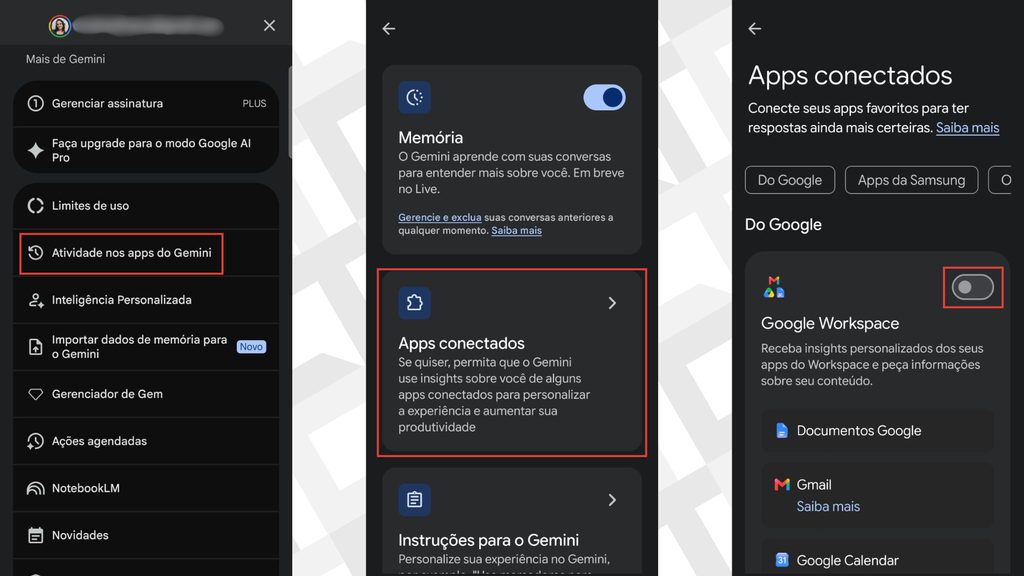
Para impedir esse acesso, é necessário gerenciar essas conexões nas configurações do Gemini:
Abra o chatbot;
Vá no ícone de dois pontos;
Toque na sua foto de perfil;
Entre em “Inteligência Personalizada”;
Acesse “Apps Conectados”;
Desative os serviços que você não deseja vincular ao Gemini.
Dá para controlar quais aplicativos e informações o Gemini pode acessar nas configurações de privacidade (Imagem: Captura de tela/Viviane França/Canaltech)
Também é possível desligar a Memória do Gemini, recurso que usa informações de conversas anteriores para personalizar respostas. Com a função desativada, a IA deixa de consultar chats antigos para criar respostas com base no histórico do usuário.
Vale ressaltar que essas alterações interrompem novos acessos aos dados dos aplicativos conectados, mas não removem automaticamente informações que já foram registradas no histórico de atividades.
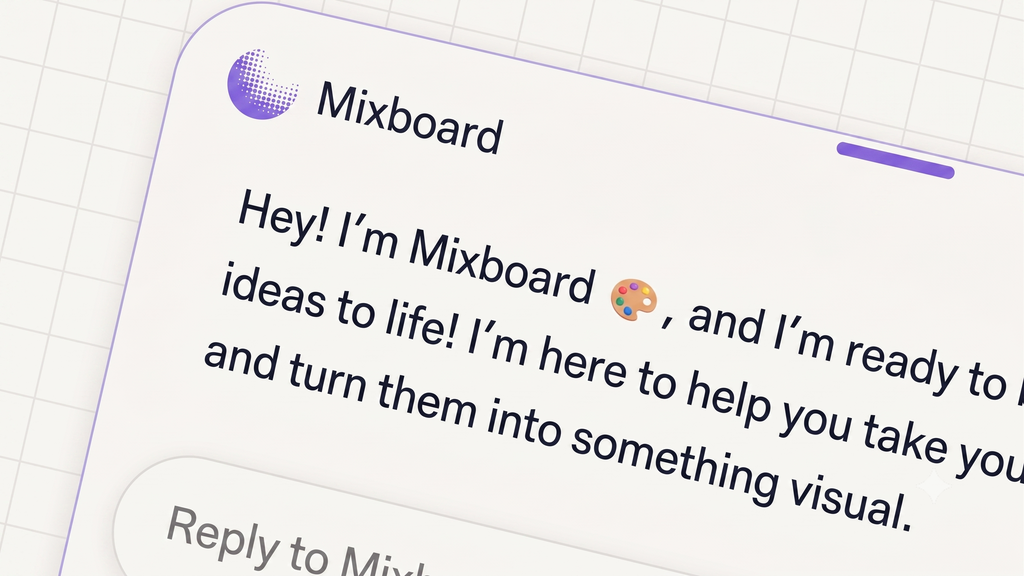
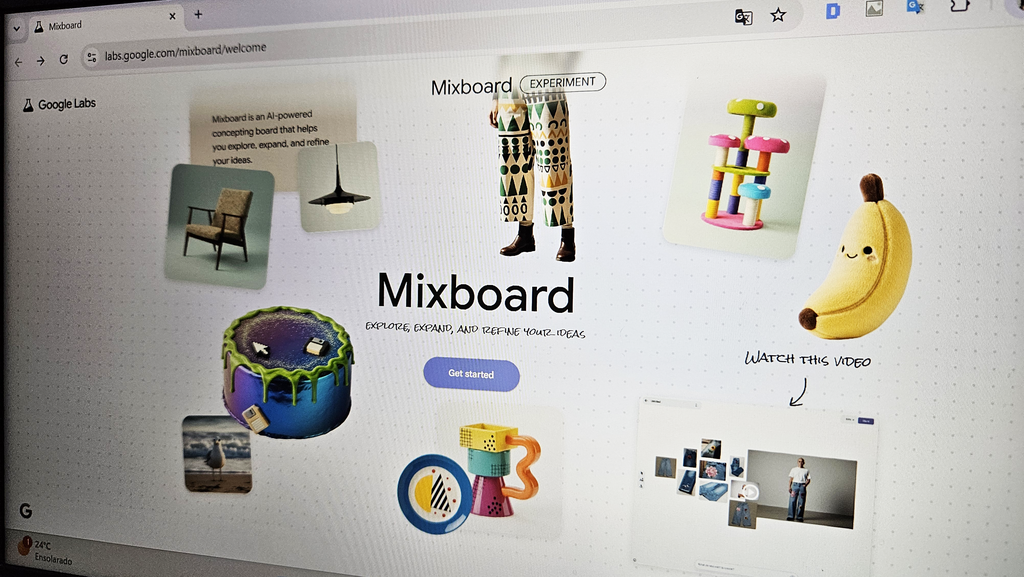
O Google Mixboard é um experimento do Google Labs que usa inteligência artificial para criar quadros de inspiração e organizar ideias visualmente. A ferramenta lembra o Pinterest, mas aposta na IA generativa para criar, editar e combinar imagens a partir de comandos em linguagem natural.
Diferente de plataformas focadas na descoberta de referências visuais, o Mixboard permite conversar com a IA para gerar novas imagens, editar conteúdos e organizar fotos, ilustrações e textos em um único espaço. Para isso, o Mixboard usa o Nano Banana, modelo de geração de imagens Gemini do Google.
Comparado ao Pinterest, o Mixboard oferece uma interface simples, sem anúncios, links externos ou abas para outras páginas, o que ajuda a manter o foco. A proposta é facilitar o desenvolvimento de projetos de decoração, identidade visual, festas, casamentos e outras ideias criativas, como storyboards e projetos de “Faça Você Mesmo” (DIY).
- Entre no Canal do WhatsApp do Canaltech e fique por dentro das últimas notícias sobre tecnologia, lançamentos, dicas e tutoriais incríveis. -
Mixboard usa IA para criar e editar referências visuais em um único espaço. (Imagem: Viviane França/Canaltech / Editada por IA/Gemini)
O que é o Google Mixboard?
O Google Mixboard é um quadro de conceitos desenvolvido pelo Google Labs para ajudar na criação e organização de ideias. Nele, o usuário organiza imagens, textos e recursos de IA em uma tela livre para criar painéis visuais voltados a diferentes tipos de projetos.
Além de fazer upload de imagens próprias, é possível pedir para a IA criar novos elementos, adicionar texto relacionado ao contexto da imagem, editar fotos existentes ou gerar variações de uma referência. Tudo isso acontece em uma interface criada para brainstorming e desenvolvimento de conceitos.
Quem pode usar o Google Mixboard?
O Google Mixboard pode ser acessado pelo Google Labs e está disponível em versão beta em mais de 180 países, incluindo o Brasil. Apesar disso, a ferramenta funciona apenas em inglês. Por se tratar de um experimento, o acesso e alguns recursos podem variar conforme a conta e a região do usuário.
O Google Mixboard está disponível em versão beta em mais de 180 países. (Imagem: Viviane França/Canaltech)
8 dicas para usar o Google Mixboard
Veja 8 dicas para você começar a usar o Google Mixboard hoje mesmo:
Comece com um prompt: descreva a ideia que deseja criar ou escolha um modelo pronto como ponto de partida;
Combine imagens próprias com IA: faça upload de fotos e use a inteligência artificial para criar novas versões ou complementar o projeto;
Descreva cores e estilos: quanto mais detalhado for o prompt, mais próximo o resultado ficará do que você imaginou;
Evite comandos vagos: a IA pode interpretar o pedido vago de maneiras inesperadas, alterando a iluminação da imagem ou aplicando filtros e estilos que não eram a intenção.
Faça ajustes contínuos: refine as imagens com novos comandos, em vez de começar tudo do zero.
Gere variações: use opções como "More like this" para explorar diferentes interpretações da mesma ideia;
Aproveite o contexto do quadro: a IA usa os elementos já presentes para manter um estilo consistente nas novas criações;
Organize as referências: reposicione imagens e textos livremente para visualizar melhor o conceito do projeto.
O Android reúne diversos recursos que passam despercebidos por boa parte dos usuários. Enquanto as novidades de inteligência artificial costumam chamar mais atenção, há funções nativas capazes de economizar tempo em tarefas do dia a dia.
Muitas dessas ferramentas já vêm integradas ao sistema e não exigem a instalação de aplicativos. Mesmo assim, acabam sendo pouco conhecidas porque ficam escondidas em menus ou são ativadas por gestos que nem todo mundo conhece.
Com alguns desses atalhos, você pode abrir a câmera em segundos, copiar textos de aplicativos que não permitem seleção, usar dois apps ao mesmo tempo, pesquisar qualquer item exibido na tela e acessar configurações com menos toques. São pequenas funções que, quando incorporadas à rotina, tornam a navegação mais rápida e conveniente.
7 atalhos escondidos do Android
Confira sete recursos que podem tornam o uso do celular mais prático:
Iniciar a câmera com o botão liga/desliga
Acessar atalhos ao pressionar ícones de apps
Copiar texto da tela de Aplicativos Recentes
Usar os ícones de Configurações Rápidas
Utilizar a tela dividida
Usar o recurso Circule para Pesquisar
Compartilhar arquivos com o Quick Share
1. Iniciar a câmera com o botão liga/desliga
Nem sempre dá tempo de desbloquear o celular e abrir o aplicativo da câmera antes que um momento passe. Por isso, muitos smartphones Android oferecem um atalho que abre a câmera instantaneamente com dois toques no botão liga/desliga, mesmo quando a tela está bloqueada.
2. Acessar atalhos ao pressionar ícones de apps
Muitos aplicativos escondem atalhos úteis na tela inicial. Para acessá-los, basta tocar e segurar o ícone para abrir um menu com ações específicas.
No Gmail, por exemplo, é possível começar um novo e-mail. Já o Google Maps mostra atalhos para navegar até casa ou trabalho, e o YouTube abre a área de Shorts ou de inscrições. Se usar um desses comandos com frequência, arraste-o para a tela inicial para criar um atalho permanente.
3. Copiar texto da tela de Aplicativos Recentes
Alguns aplicativos impedem a seleção de texto, o que dificulta copiar códigos, endereços ou mensagens. Em celulares Android, como o Google Pixel, é possível copiar textos de apps abertos recentemente.
Para isso, abra a tela de aplicativos recentes, toque em “Selecionar” abaixo da prévia do app e destaque o trecho desejado. Depois, basta copiar, compartilhar ou pesquisar o conteúdo.
4. Usar os ícones de Configurações Rápidas
Você provavelmente já usa o painel de Configurações Rápidas para ligar ou desligar o Wi-Fi, o Bluetooth ou a lanterna. O que muita gente não sabe é que, ao manter um desses ícones pressionado, o Android abre a página daquela configuração, sem precisar navegar pelos menus.
Uma dica é organizar esse painel de acordo com o seu uso. Assim, os atalhos que você acessa com mais frequência ficam nas primeiras posições e podem ser usados com apenas um toque.
5. Utilizar a tela dividida
Se você vive alternando entre dois aplicativos para concluir uma tarefa, vale experimentar o modo de tela dividida. Com ele, os dois apps ficam abertos ao mesmo tempo, evitando aquela sequência de abrir um, voltar, abrir outro e repetir o processo.
Isso facilita situações do dia a dia, como comparar preços enquanto faz uma compra, acompanhar uma receita enquanto cozinha ou fazer anotações durante a leitura de um texto. É um recurso simples, mas que pode deixar a multitarefa mais prática.
6. Usar o recurso Circule Para Pesquisar
Encontrou um produto, um lugar, uma roupa ou um trecho de texto e quer saber mais? Com o Circule para Pesquisar, você faz uma busca sobre o que está na tela, assim, não é necessário alternar entre aplicativos ou copiar informações para o Google.
O recurso reconhece imagens, textos e outros elementos exibidos na tela e mostra os resultados em uma janela sobre o aplicativo que está aberto. Atualmente, ele está disponível em celulares Pixel compatíveis e em alguns modelos premium da Samsung.
7. Compartilhar arquivos com o Quick Share
Enviar fotos, vídeos ou documentos para outro celular Android pode ser bem mais rápido com o Quick Share. O recurso encontra aparelhos compatíveis por perto e transfere os arquivos entre eles, dispensando o envio por e-mail ou aplicativos de mensagens.
A ferramenta também facilita o compartilhamento de arquivos grandes ou de várias fotos ao mesmo tempo. Basta o destinatário aceitar a solicitação para que a transferência seja iniciada.
Muitas pessoas deixam o celular no silencioso para evitar interrupções constantes causadas por notificações, grupos de mensagens e chamadas de spam. O problema é que, ao fazer isso, também correm o risco de não perceber uma ligação realmente importante.
Tanto o Android quanto o iPhone contam com recursos que resolvem esse problema. Com alguns ajustes, é possível fazer o aparelho tocar apenas quando determinados contatos ligarem, enquanto todas as outras chamadas continuam silenciosas.
O recurso é útil para quem não quer ser incomodado durante o trabalho, estudos ou à noite, mas precisa continuar disponível para familiares, parceiros ou colegas em situações urgentes.
A seguir, tire suas dúvidas sobre:
Como colocar o celular para tocar apenas em ligações importantes?
É possível liberar mais de um contato?
O recurso funciona no WhatsApp?
Como colocar o celular para tocar apenas em ligações importantes?
Os dois sistemas oferecem funções para liberar chamadas de contatos específicos mesmo quando o celular está no modo silencioso ou com o recurso "Não Perturbe" ativado. Veja como configurar!
Android
No Android, siga os passos abaixo:
Abra o app Telefone;
Clique sobre o nome do contato desejado;
Marque o contato como favorito;
Vá nas “Configurações” do aparelho;
Toque em “Modos”;
Procure a opção “Não perturbe”;
Entre em “Pessoas”;
Clique em “Chamadas”;
Selecione “Contatos marcados com estrela”.
O nome das opções pode variar conforme a fabricante do aparelho e a versão do sistema operacional. Na Samsung, por exemplo, a opção “Modos” é substituída por “Notificações”.
iOS
Já no iOS, o passo a passo é o seguinte:
Abra o app Contatos;
Escolha o contato desejado;
Vá em “Editar”;
Clique em “Toque”;
Selecione “Acesso de emergência”;
Salve a alteração.
É possível liberar mais de um contato?
Sim. Você pode escolher mais de uma pessoa para ignorar o modo silencioso. No Android, basta marcar todos os contatos desejados como favoritos para que as ligações deles sejam liberadas quando o recurso "Não Perturbe" estiver configurado para aceitar chamadas desses contatos.
No iPhone, a opção Acesso de emergência é ativada individualmente em cada contato. Dessa forma, é possível configurar quantas pessoas forem necessárias para que as chamadas delas toquem mesmo com o aparelho no silencioso.
O recurso funciona no WhatsApp?
Não. Essa configuração vale apenas para ligações telefônicas feitas pelo aplicativo de chamadas do celular.
As chamadas recebidas pelo WhatsApp, Telegram, Signal e outros aplicativos dependem das configurações de notificações desses próprios apps e do sistema operacional. Ou seja, ativar exceções para contatos nas ligações convencionais não faz com que chamadas desses aplicativos também ignorem o modo silencioso.
O ChatGPT Work é a nova aposta da OpenAI para transformar o ChatGPT em um agente de IA que consegue executar tarefas e não apenas responder perguntas. Em vez de pedir ajuda para uma ação pontual, o usuário pode delegar uma atividade e acompanhar a IA enquanto ela organiza etapas, consulta informações e entrega o resultado.
Os agentes de IA, como o ChatGPT Work, são sistemas projetados para agir com mais autonomia. Eles conseguem interpretar instruções, dividir um trabalho em partes menores, usar ferramentas conectadas e tomar decisões ao longo do processo. Isso significa que a tecnologia pode ir além da geração de texto e assumir atividades que normalmente exigiriam várias interações manuais.
Com a tecnologia da família GPT-5.6, o ChatGPT Work consegue transformar anotações, arquivos e dados espalhados em entregas completas, como relatórios, apresentações, planilhas e outros materiais usados no dia a dia profissional.
A seguir, tire suas dúvidas sobre:
O que é o ChatGPT Work?
Como funciona o ChatGPT Work?
Qual a diferença entre o novo agente e a versão padrão da IA?
Quais são os recursos do ChatGPT Work?
Quais tarefas o agente pode realizar no dia a dia?
Quais aplicativos e serviços podem ser conectados ao agente?
Quais dados são usados pelo ChatGPT Work?
Quem pode usar o ChatGPT Work?
O que é o ChatGPT Work?
O ChatGPT Work é um agente de IA que ajuda a executar tarefas complexas no ambiente de trabalho. A ferramenta consegue acompanhar projetos longos, entender mudanças durante o processo e tomar decisões ao longo da execução, sem exigir uma nova orientação para cada etapa.
Assim, o agente consegue lidar com diferentes tipos de informações, não apenas textos. Ele pode analisar arquivos, trabalhar com códigos, acessar aplicativos conectados e organizar etapas de um projeto.
Como funciona o ChatGPT Work?
O ChatGPT Work funciona em três etapas: entender o contexto, planejar a execução e realizar as tarefas. Primeiro, o agente reúne informações disponíveis nas ferramentas autorizadas, como arquivos, documentos, mensagens, calendários e outros aplicativos conectados.
Depois, organiza os próximos passos para alcançar o objetivo solicitado e começa a executar as ações necessárias. Durante o processo, o usuário pode acompanhar o andamento do trabalho, tirar dúvidas, ajustar a direção da tarefa e aprovar decisões importantes.
Além disso, o ChatGPT Work consegue continuar acompanhando tarefas mesmo quando o usuário não está no computador. Por exemplo, o agente pode monitorar atualizações no Slack toda semana para preparar uma pauta de reunião ou consultar dashboards diariamente para gerar relatórios com as informações mais recentes.
Qual é a diferença entre o novo agente e a versão padrão da IA?
O ChatGPT tradicional funciona principalmente a partir de comandos enviados pelo usuário. A pessoa faz uma pergunta ou solicita uma tarefa específica, e a IA responde com base naquela interação.
Já o ChatGPT Work funciona de uma forma diferente. O usuário pode pedir tarefas completas, como criar um relatório com dados de diferentes fontes ou preparar uma apresentação, e o agente organiza as etapas, consulta ferramentas e executa as ações necessárias para concluir o trabalho.
O ChatGPT Work tem recursos que ajudam o agente a entender tarefas, acessar informações e executar atividades com menos intervenção do usuário. Entre os principais estão:
Agente ativo: o ChatGPT Work consegue analisar informações, planejar etapas e executar tarefas usando arquivos, aplicativos e serviços conectados. O usuário pode acompanhar o processo e intervir quando necessário;
Tarefas agendadas: permite programar ações recorrentes ou definir respostas para determinados eventos;
Uso do computador: o agente consegue interagir com a interface do computador para realizar ações, como clicar, digitar e organizar arquivos durante uma tarefa;
Integração com aplicativos: a ferramenta pode se conectar a serviços usados no trabalho, como plataformas de comunicação, armazenamento de arquivos, ferramentas de gestão, desenvolvimento e criação;
Sites: disponível em beta público, o ChatGPT Work transforma análises, projetos e ideias em sites interativos ou aplicativos web. A ferramenta pode criar dashboards, calendários de lançamento e portais internos, que podem ser testados dentro do próprio ChatGPT e compartilhados com outras pessoas por meio de um link;
Navegador integrado: o agente consegue consultar informações na internet, acessar sites e analisar dados de ferramentas online enquanto executa uma tarefa.
Quais tarefas o ChatGPT Work pode realizar no dia a dia?
A ideia do agente é assumir tarefas que costumam consumir bastante tempo no trabalho. Ele pode ajudar em diferentes áreas de uma empresa com atividades como:
Finanças: comparar dados de planilhas, analisar variações de orçamento e preparar relatórios;
Vendas: organizar informações de clientes, criar planos de conta e montar provas de conceito;
Marketing: transformar pesquisas em briefings, acompanhar resultados de campanhas e criar análises;
Operações: monitorar projetos, revisar processos e reunir informações importantes;
Desenvolvimento: auxiliar em revisões de código, alterações em projetos e análise de repositórios.
Quais aplicativos e serviços podem ser conectados ao agente?
O agente consegue se conectar a ferramentas que já fazem parte da rotina de muitas empresas. Essas integrações permitem que ele consulte informações e use dados de diferentes plataformas durante uma tarefa. Entre os serviços compatíveis estão:
Comunicação: Slack, Microsoft Teams e ferramentas de e-mail;
Arquivos e documentos: Google Drive, Google Workspace, SharePoint e Microsoft 365;
Gestão e negócios: sistemas de CRM, ferramentas de projetos e calendários.
Quais dados são usados pelo ChatGPT Work?
Para executar as tarefas, o agente usa apenas as informações que foram liberadas pelo usuário ou pela organização. Isso pode incluir os seguintes itens:
Dados de aplicativos conectados, como calendários, mensagens e e-mails;
Arquivos, como planilhas, apresentações e PDFs;
Documentos armazenados no computador;
Informações encontradas na internet por meio do navegador integrado.
Em empresas, os administradores podem controlar quais ferramentas e dados ficam disponíveis para o agente. A OpenAI afirma que o ChatGPT Work usa a mesma estrutura de segurança do ChatGPT Enterprise e possui mecanismos para revisar ações sensíveis antes que elas sejam executadas.
Quem pode usar o ChatGPT Work?
O acesso ao ChatGPT Work depende do plano e da plataforma utilizada. No aplicativo para desktop, disponível para macOS e Windows, o recurso chega para usuários de todos os planos, incluindo a versão gratuita. A nova experiência também reúne recursos que antes ficavam separados no aplicativo Codex.
Na web e nos celulares, o lançamento inicial é focado em usuários dos planos Pro, Enterprise e Edu. Os planos Plus e Business devem receber o recurso gradualmente.
Diferente de uma conversa comum no ChatGPT, o Work foi pensado para tarefas demoradas e complexas. Por isso, o consumo de recursos varia conforme o tamanho do projeto e o tempo necessário para concluir cada atividade.
Quem nunca chegou ao mercado e percebeu que não lembrava exatamente o que tinha em casa? Aí vem aquele pacote de arroz comprado duas vezes, o produto que acabou e só foi lembrado no corredor ou o alimento esquecido no fundo da despensa até passar da validade. O resultado é mais gastos, desperdício e uma nova ida ao supermercado poucos dias depois.
A inteligência artificial pode ajudar a organizar sua lista de compras. Ela não substitui as escolhas do consumidor, mas funciona como uma ferramenta para reunir informações, fazer contas e ajudar na tomada de decisões.
E não é preciso instalar sistemas complicados ou entender de tecnologia avançada para começar. Um chatbot de IA, o aplicativo de notas do celular, algumas fotos da geladeira e da despensa e informações sobre a rotina da casa já são suficientes para testar algumas estratégias.
Como economizar no mercado com IA?
Veja como economizar no mercado e montar uma lista de compras com IA:
Use a IA para descobrir o que realmente precisa ser comprado
Transforme os produtos disponíveis em refeições
Peça uma lista organizada por setor do supermercado
Defina um orçamento antes de começar a comprar
Compare o preço por quilo, litro ou unidade
Encontre substitutos mais baratos para produtos caros
Analise promoções sem cair em falsas economias
Use a IA como barreira contra compras por impulso
Confira o carrinho antes de passar pelo caixa
Analise o cupom fiscal para melhorar a próxima compra
1. Use a IA para descobrir o que realmente precisa ser comprado
Antes de montar a lista, faça uma conferência da geladeira, dos armários e da despensa. Você pode anotar os produtos, ditar os itens por voz ou enviar fotos para uma IA que aceite imagens.
A ferramenta pode organizar os alimentos por categoria, apontar possíveis produtos repetidos e destacar o que deve ser consumido primeiro, ajudando a evitar compras desnecessárias e desperdícios.
A identificação por imagem, porém, não é perfeita e deve ser conferida, principalmente quando há embalagens escondidas, sem rótulo ou parcialmente visíveis.
Exemplo de prompt:
“Vou te enviar os alimentos e produtos que tenho atualmente na minha geladeira, armários e despensa. Por favor, organize esses itens por categoria, identifique itens repetidos ou em excesso e monte uma lista contendo apenas os produtos básicos que realmente parecem estar faltando para a casa.”
2. Transforme os produtos disponíveis em refeições
A IA pode usar os ingredientes que já existem em casa para sugerir pratos e indicar apenas os produtos que realmente precisam ser comprados. Também vale informar quantas pessoas moram na casa, quanto tempo há para cozinhar e se existem restrições alimentares.
Esse planejamento reduz o desperdício e evita que a lista seja feita apenas por vontade de consumir determinados produtos.
Exemplo de prompt:
“Tenho os seguintes ingredientes disponíveis em casa: . Somos pessoas, temos cerca de por dia para cozinhar e temos as seguintes restrições ou preferências alimentares: . Monte um cardápio com refeições aproveitando ao máximo o que já tenho e adicione o mínimo possível de novos itens à minha lista de compras.”
3. Peça uma lista organizada por setor do supermercado
Depois de definir as refeições, peça para a IA organizar os itens por setores, como hortifrúti, açougue, laticínios, limpeza e higiene. Isso ajuda a percorrer o mercado com mais rapidez e diminui as chances de comprar produtos fora do planejamento.
Também vale informar quantas pessoas vivem na casa e por quantos dias a compra deve durar para que a ferramenta estime quantidades mais próximas da necessidade.
Exemplo de prompt:
“Com base neste planejamento de refeições , crie uma lista de compras para dias considerando pessoas. Organize todos os itens estritamente divididos pelos setores do supermercado, como hortifrúti, açougue, laticínios, mercearia, bebidas e limpeza, estimando quantidades realistas para evitar o desperdício.”
4. Defina um orçamento antes de começar a comprar
Antes de sair de casa, informe à IA quanto pretende gastar e quais produtos são indispensáveis. A ferramenta pode dividir os itens entre essenciais, substituíveis e adiáveis, facilitando decisões caso seja necessário reduzir o valor da compra.
A IA não conhece automaticamente os preços do mercado que você frequenta. Para fazer estimativas mais úteis, informe valores de compras anteriores, ofertas divulgadas pelos supermercados ou preços pesquisados recentemente.
Exemplo de prompt:
“Meu orçamento limite para esta compra é de R$ e esta é a minha lista pretendida: . Com base nos preços médios da minha região, classifique esses itens entre essenciais, substituíveis por opções mais baratas e adiáveis, e depois sugira os ajustes necessários na lista para garantir que o valor total não ultrapasse o meu limite financeiro.”
5. Compare o preço por quilo, litro ou unidade
Nem sempre a embalagem mais barata oferece o melhor custo-benefício. A IA pode calcular o preço por quilo, litro ou unidade para mostrar qual opção realmente compensa. Basta informar os preços e as quantidades das embalagens.
Além da conta, peça que a ferramenta considere se a quantidade maior será consumida antes do vencimento. Comprar mais apenas porque o preço proporcional é menor pode gerar desperdício e anular a economia.
Exemplo de prompt:
“Estou na dúvida entre duas opções do produto , sendo a primeira embalagem com por R$ e a segunda embalagem com por R$ . Somos pessoas em casa e consumimos esse item com frequência . Calcule o preço proporcional por quilo, litro ou unidade de cada opção e me diga qual compensa mais, considerando também o risco de o produto vencer antes de consumirmos.”
6. Encontre substitutos mais baratos para produtos caros
Quando um ingrediente estiver muito caro, a IA pode sugerir alternativas compatíveis com a receita, como outro corte de carne, alimentos da estação ou produtos semelhantes. Quanto mais detalhes você informar sobre o preparo, melhores tendem a ser as recomendações.
Como preços variam entre cidades, lojas e datas, forneça informações atualizadas para receber sugestões mais úteis.
Exemplo de prompt:
“Quero preparar , mas o ingrediente está muito caro na minha cidade. Sugira três alternativas mais baratas e fáceis de encontrar que mantenham a proposta nutricional e o sabor do prato, considerando opções como vegetais da estação, cortes de carne equivalentes ou marcas mais em conta.”
7. Analise promoções sem cair em falsas economias
As promoções "leve três, pague dois" ou descontos em embalagens maiores nem sempre representam economia. A IA pode calcular o preço real de cada unidade e mostrar quanto você realmente vai economizar.
Também vale perguntar se a compra faz sentido para a sua rotina. Um produto barato que ficará parado no armário ou vencerá antes do consumo continua sendo um gasto desnecessário.
Exemplo de prompt:
“Encontrei a promoção do produto saindo por R$ no pacote, enquanto a unidade fora da promoção custa R$ . Somos pessoas na casa. Calcule o preço unitário real na promoção, a porcentagem de economia efetiva e me responda se essa compra realmente faz sentido financeiro para nossa rotina ou se corre o risco de virar desperdício.”
8. Use a IA como barreira contra compras por impulso
Antes de entrar no mercado, defina algumas regras, como um limite para produtos não essenciais ou uma lista de itens que não serão comprados naquela visita. Durante a compra, a IA pode ajudar a avaliar se um produto inesperado cabe no orçamento.
Ao perguntar quais itens precisariam ser retirados da lista para compensar uma nova compra, fica mais fácil visualizar o impacto da decisão e evitar gastos por impulso.
Exemplo de prompt:
“Estou no supermercado e deu vontade de levar o produto , que custa R$ . Meu teto de orçamento é R$ e minha lista planejada inclui . Avalie o impacto desse item na minha meta e me diga quais produtos da minha lista original eu precisaria retirar para compensar esse gasto sem ultrapassar o limite.”
9. Confira o carrinho antes de passar pelo caixa
Antes de pagar, faça uma revisão rápida do carrinho. A IA pode comparar a lista planejada com os produtos escolhidos e identificar itens repetidos, compras não previstas ou categorias que ultrapassaram o orçamento.
Não é necessário cadastrar cada produto em um aplicativo específico. Uma lista digitada ou ditada por voz já pode servir para essa comparação.
Exemplo de prompt:
“Minha lista de compras planejada é e estes são os produtos que estão no meu carrinho agora: . Compare as duas listas e me mostre quais itens foram adicionados sem planejamento, quais produtos eu poderia devolver para economizar e se acabei esquecendo de pegar algum item essencial da lista original.”
10. Analise o cupom fiscal para melhorar a próxima compra
Depois da compra, envie as informações do cupom fiscal para a IA descobrir quais categorias consumiram a maior parte do orçamento, quais produtos ficaram mais caros e quanto foi gasto fora da lista planejada. Com esses dados, também é possível comparar compras de semanas diferentes e identificar mudanças nos hábitos de consumo.
Antes de compartilhar imagens do cupom, esconda informações pessoais, como CPF, dados de pagamento, códigos e outros dados sensíveis. Assim, você aproveita a análise sem comprometer sua privacidade.
Exemplo de prompt:
“Analise os dados deste cupom fiscal agrupando os gastos por categoria com a porcentagem consumida do valor total, identifique os três produtos que mais pesaram no orçamento, aponte os itens que parecem compras não planejadas e me dê duas orientações práticas para reduzir a conta na próxima ida ao mercado.”
Com alguns minutos de organização antes e depois da compra, fica mais fácil reduzir desperdícios, controlar os gastos e fazer escolhas mais conscientes no supermercado.
Se você usa um celular Samsung Galaxy, vale a pena integrar o Google Gemini aos aplicativos nativos do aparelho. Com a conexão ativada, o Gemini consegue interagir com alguns dos principais apps do Galaxy e executar tarefas usando comandos de voz ou texto.
A principal vantagem está na redução das pequenas etapas repetitivas que fazem parte da rotina. Em vez de abrir vários aplicativos, procurar uma foto, criar um lembrete ou adicionar um compromisso manualmente, basta fazer um pedido ao Gemini. A IA entende o comando e executa essas ações, economizando muito tempo na soma ao final do dia.
Como ativar a integração do Gemini com os apps da Samsung?
Para usar esses recursos, é preciso conectar o Gemini aos aplicativos da Samsung:
Ative a integração com os aplicativos da Samsung que desejar.
Como deixar seu Galaxy mais inteligente com o Gemini?
Veja como deixar os apps do Galaxy mais inteligentes com a integração com o Gemini:
Galeria da Samsung
Samsung Reminder
Agenda Samsung
Samsung Notes
Galeria da Samsung
Sabe quando você lembra de uma foto, mas não faz ideia de onde ela está salva? Com o Gemini integrado à Galeria da Samsung, encontrar essas imagens fica mais simples. Basta descrever o que procura, como “encontre fotos do meu teclado” ou “mostre imagens da viagem para a praia”, e a IA busca pelos arquivos relacionados ao pedido.
A integração também ajuda na hora de compartilhar imagens. Depois de encontrar uma foto específica, você pode pedir para o Gemini enviá-la para um contato pelo Google Messages, sem precisar abrir a Galeria e procurar o botão de compartilhamento.
Samsung Reminder
Esquecer uma tarefa importante no meio da correria do dia a dia é algo comum. Com o Gemini integrado ao Samsung Reminder, você consegue registrar lembretes sem precisar parar o que está fazendo para abrir o aplicativo e preencher cada detalhe.
Para isso, basta dizer algo como “me lembre de ligar para João às 21h” e a IA adiciona a tarefa para você. Também é possível consultar os próximos lembretes ou encontrar atividades já salvas usando comandos simples.
Calendário da Samsung
O Calendário da Samsung também ganha mais praticidade com a integração do Gemini. A IA entende comandos simples para criar eventos, ajustar horários ou cancelar compromissos, sem que você precise preencher todos os campos do calendário.
A ferramenta também consegue interpretar imagens. Ao receber um convite ou cartaz com informações de um evento, você pode pedir para o Gemini adicionar os dados à agenda. A IA identifica detalhes, como nome, data, horário e local, e cria o compromisso automaticamente.
Samsung Notes
No Samsung Notes, você pode pedir ao Gemini para criar uma anotação, montar uma lista de tarefas, escrever uma receita ou preparar um roteiro de viagem e salvar o conteúdo no aplicativo.
A IA também ajuda a encontrar informações dentro de notas antigas. Se você guardou informações sobre uma viagem, reunião ou projeto e precisa encontrar um detalhe específico, é só perguntar ao Gemini. A ferramenta analisa o conteúdo e apresenta um resumo com os pontos mais relevantes.

 Login
Login
:quality(85)/60bcffe1-b4d1-4d7c-b07d-3ba8be1fda13.png "Editar informações da imagem")
:quality(85)/6146f7c5-68ee-4ddc-9860-7e6d7c3dac8e.jpg "Editar informações da imagem")
:quality(85)/c0894921-89f1-4bcc-a078-5f7449ea56f6.jpg "Editar informações da imagem")
:quality(85)/43573d7e-5b1b-4d82-be80-77c9c21b0816.jpg "Editar informações da imagem")
:quality(85)/56fd59a7-89b4-4d0f-8d31-307362b3270e.png "Editar informações da imagem")
:quality(85)/6ebb6215-a3d4-4b66-a728-1932a377e6bd.jpg "Editar informações da imagem")
:quality(85)/7e06dc47-2ea2-4791-a91f-32b8e1a53160.jpg "Editar informações da imagem")
:quality(85)/e7f7a28b-2006-43d4-a3a8-3d72a3c4cd77.png "Editar informações da imagem")
:quality(85)/2c77532a-bee9-452f-b794-4596ecd05aa6.png "Editar informações da imagem")
:quality(85)/baa83838-4801-48ec-8c05-aad168e70d6e.jpeg "Editar informações da imagem")
:quality(85)/75f29f26-6903-46ff-b696-d99cd779f174.jpg "Editar informações da imagem")
:quality(85)/384d5f96-6fdd-4ff7-824b-bbb20f819138.jpg "Editar informações da imagem")
:quality(85)/dc48c016-3680-45a0-bec6-c7a36f8390b2.jpg "Editar informações da imagem")
:quality(85)/25634e7a-687b-4e27-a8c9-3c4e0e40006c.jpeg "Editar informações da imagem")
:quality(85)/084d0dca-e914-4b8a-94d9-9efb6a56c7c9.png "Editar informações da imagem")
:quality(85)/1ce534e9-3c4a-4a32-a6a2-e6909f34e9c0.png "Editar informações da imagem")


:quality(85)/91c1c3e4-5755-476c-b5e3-19214a5d92ee.jpeg "Editar informações da imagem")
:quality(85)/ed3d84f2-af53-49e0-8368-fa69bfaaa95d.jpeg "Editar informações da imagem")
:quality(85)/d593a2dc-dc40-495a-9717-0d9ab4591e43.jpeg "Editar informações da imagem")
:quality(85)/15e826f0-aa79-4411-9ae0-dc1202f34ea4.jpg "Editar informações da imagem")
:quality(85)/eefc4a00-1930-49e4-80e9-9b3f9d0af65c.jpg "Editar informações da imagem")
:quality(85)/149a75d7-e194-43ff-ad57-7d2ea320096a.jpg "Editar informações da imagem")
:quality(85)/483c949e-c9ea-41be-b2a9-e0fcfe03b894.png "Editar informações da imagem")
:quality(85)/f25244cd-734f-485a-80fb-56254b2f14e7.jpg "Editar informações da imagem")
:quality(85)/8342f4ab-4e48-4190-8797-8ab3823ce499.jpg "Editar informações da imagem")
:quality(85)/a2f5608b-828b-404b-9143-f74eedc59325.jpg "Editar informações da imagem")
:quality(85)/fcabefb8-32c9-4c83-8447-3eec7881f698.jpg "Editar informações da imagem")
:quality(85)/e5d1d707-19ab-40d1-ae6f-e8b8ec232b19.jpg "Editar informações da imagem")
:quality(85)/ce821508-a5a7-4896-804f-231fe6907863.jpg "Editar informações da imagem")
:quality(85)/eeb46f4c-eaa0-4e78-a775-5620c5c562df.jpg "Editar informações da imagem")
:quality(85)/815bee3d-8e3a-49b3-914c-80c608d6aa3e.jpg "Editar informações da imagem")
:quality(85)/d31e88ac-c52c-4504-a3ae-3ed75f46999c.jpg "Editar informações da imagem")
:quality(85)/5c1689e4-b862-4106-b694-a4a6345033c8.jpg "Editar informações da imagem")
:quality(85)/c006ca1d-9cf8-493d-ab7e-94e8acda68aa.jpg "Editar informações da imagem")
:quality(85)/e143d378-695f-4744-863e-1177c6cf6dc6.jpeg "Editar informações da imagem")
